Creare una miniatura YouTube (1280 × 720)
Le miniature si vedono in piccolo, quindi il testo non deve confondersi con la foto. Una traccia e un'ombra lo mantengono leggibile su qualsiasi sfondo.
Passaggi
-
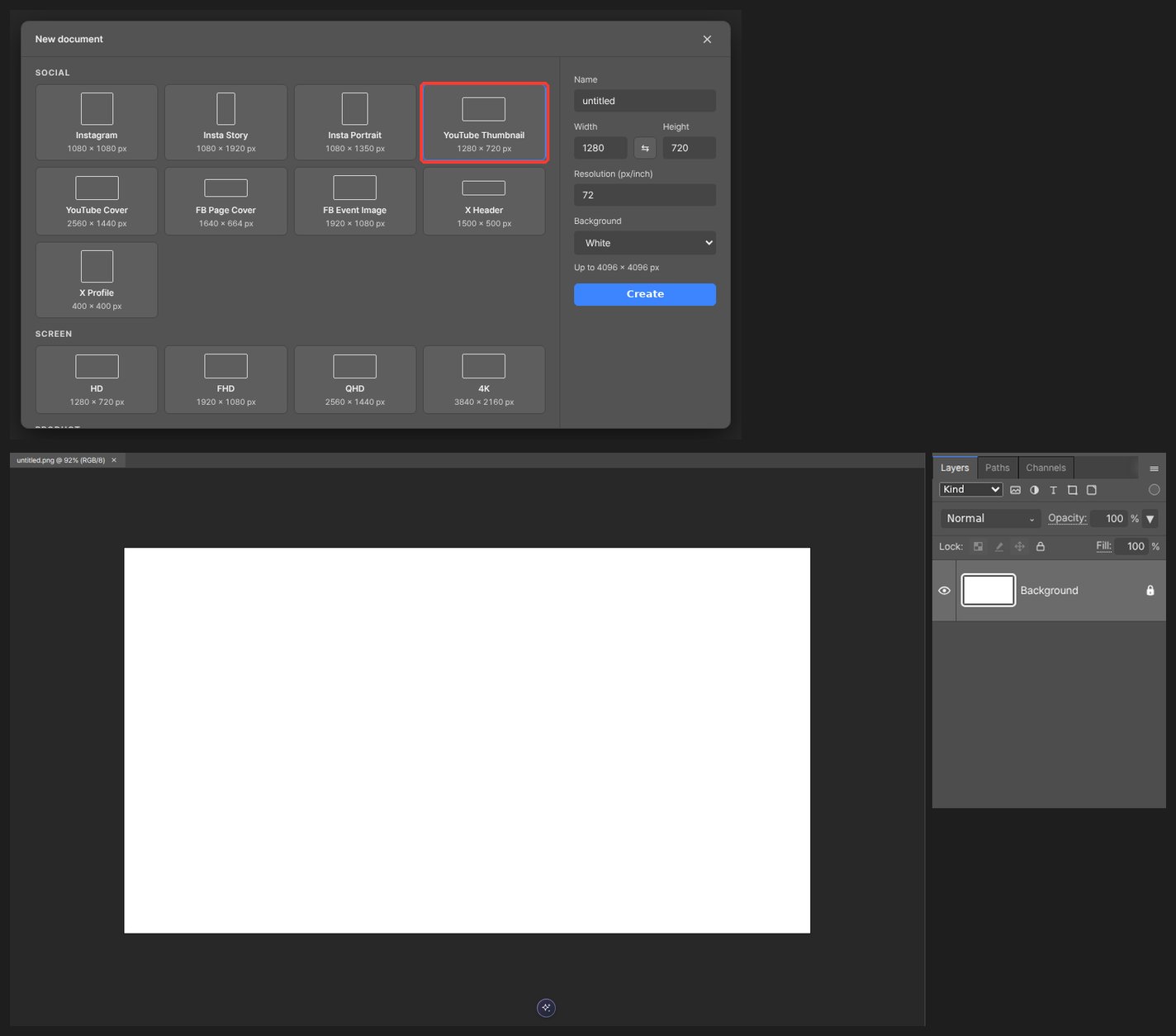
Scegli il predefinito YouTube Thumbnail in Nuovo: crea un'area di lavoro di 1280 × 720.
-
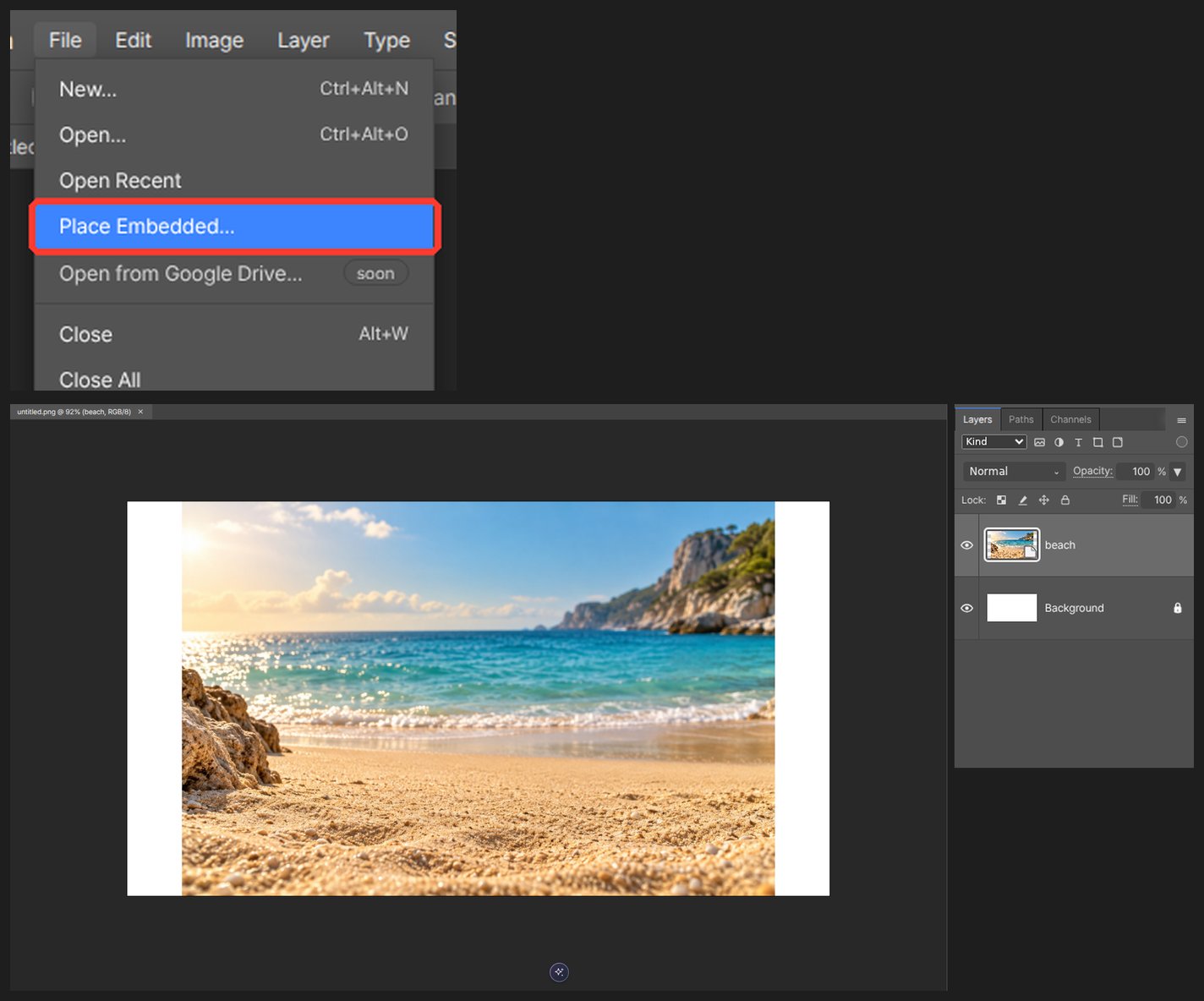
Trascina dentro la foto e ridimensionala.
-
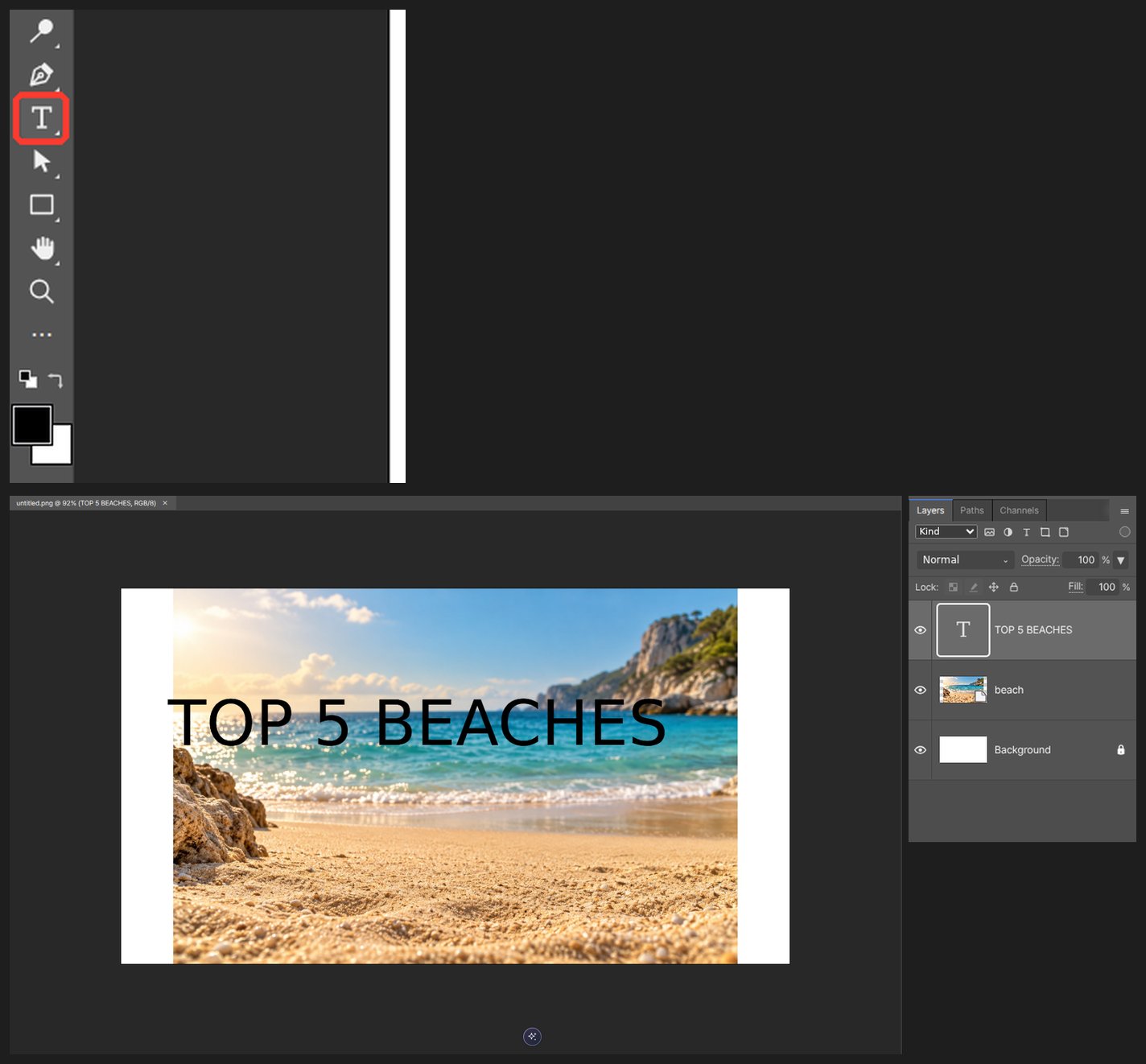
Premi T e scrivi un titolo breve. Per formattare solo alcuni caratteri, selezionali durante la modifica e poi cambia font o colore. Controlla che il resto del testo resti invariato.
-
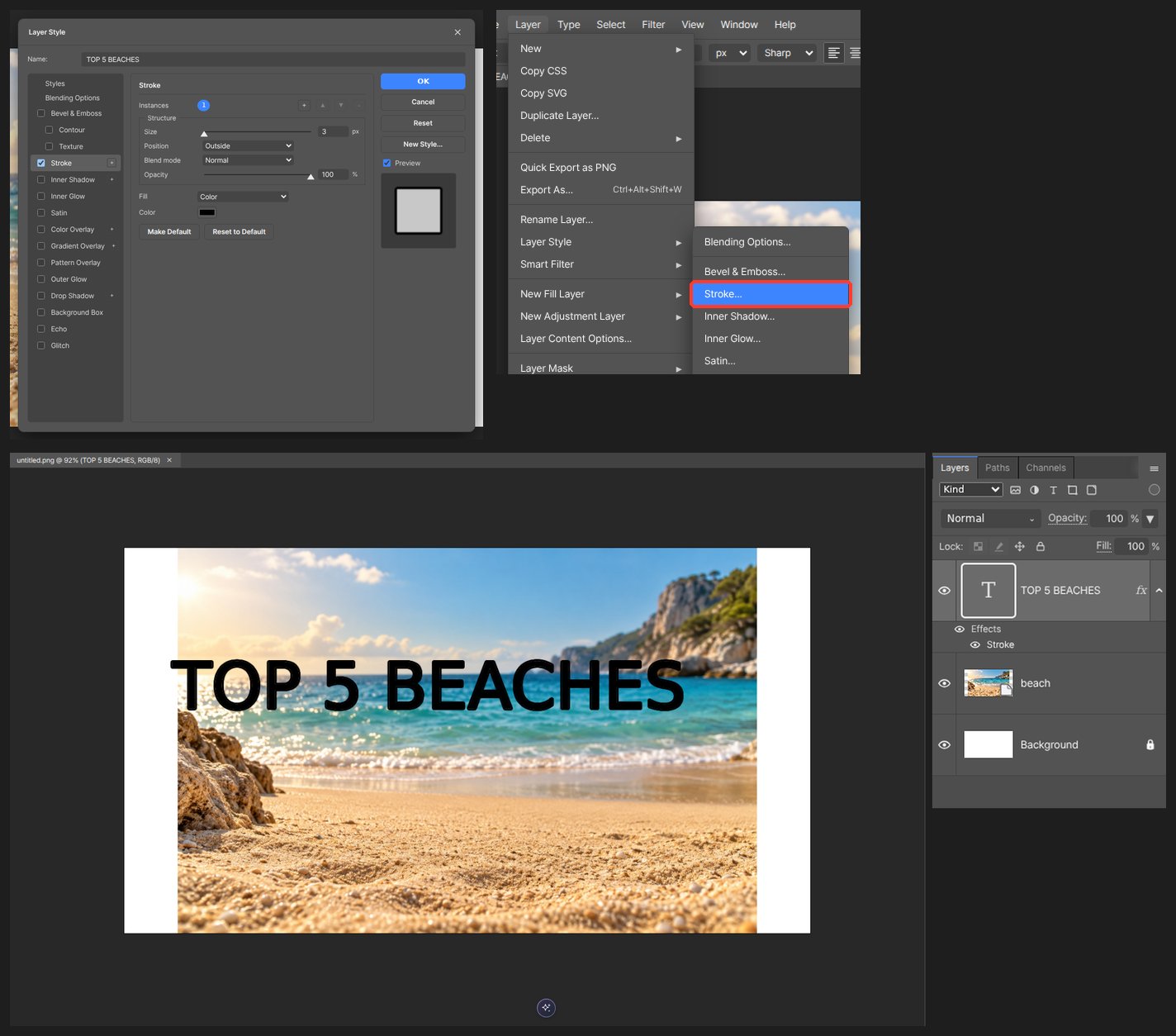
Attiva Traccia e Ombra esterna nello stile livello per staccarlo dalla foto.
-
Esporta in JPEG e controlla l'immagine scaricata a dimensioni ridotte. Conserva una copia del progetto per poter cambiare il titolo in seguito.
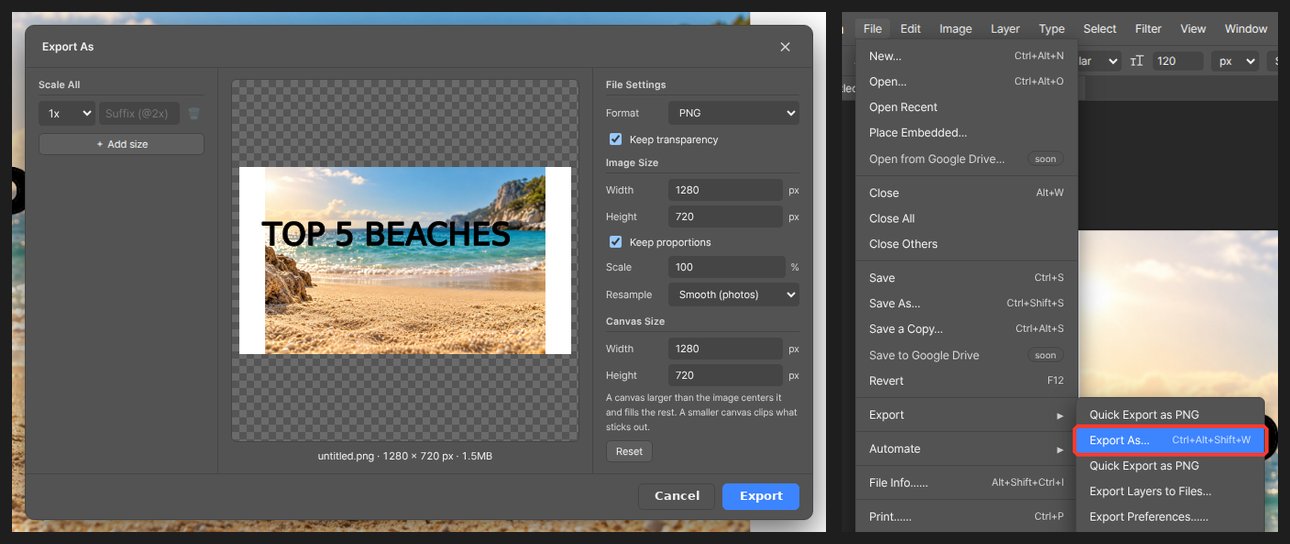
Controlla il contrasto alle dimensioni in cui lo vedranno gli spettatori, non solo con lo zoom. Evita di mettere testo importante nell'angolo in basso a destra, dove l'indicatore della durata può coprirlo.
Domande
Il testo si perde nello sfondo.
Attiva Traccia e Ombra esterna in Stile livello. Una leggera curva con Altera testo lo fa risaltare ancora di più.
C'è un limite di dimensione del file?
Controlla i requisiti di caricamento attuali in YouTube Studio. Se il file esportato è troppo grande, abbassa la qualità JPEG e ricontrolla la leggibilità.