Testo dietro e davanti a una persona: tutorial per un poster tipografico
Unisci sfocatura dello sfondo, curve sul ritratto, testo tridimensionale argento e prospettiva. Usa livelli di testo corrispondenti e una maschera di livello dipinta per intrecciare le lettere dietro il ritratto e davanti alla giacca.
Metti in pausa a ogni passaggio e segui le scorciatoie sullo schermo. I file di esercitazione contengono i livelli sorgente separati; il video è una dimostrazione registrata dell'interfaccia.
Passaggi
-
Crea il documento e inserisci la città
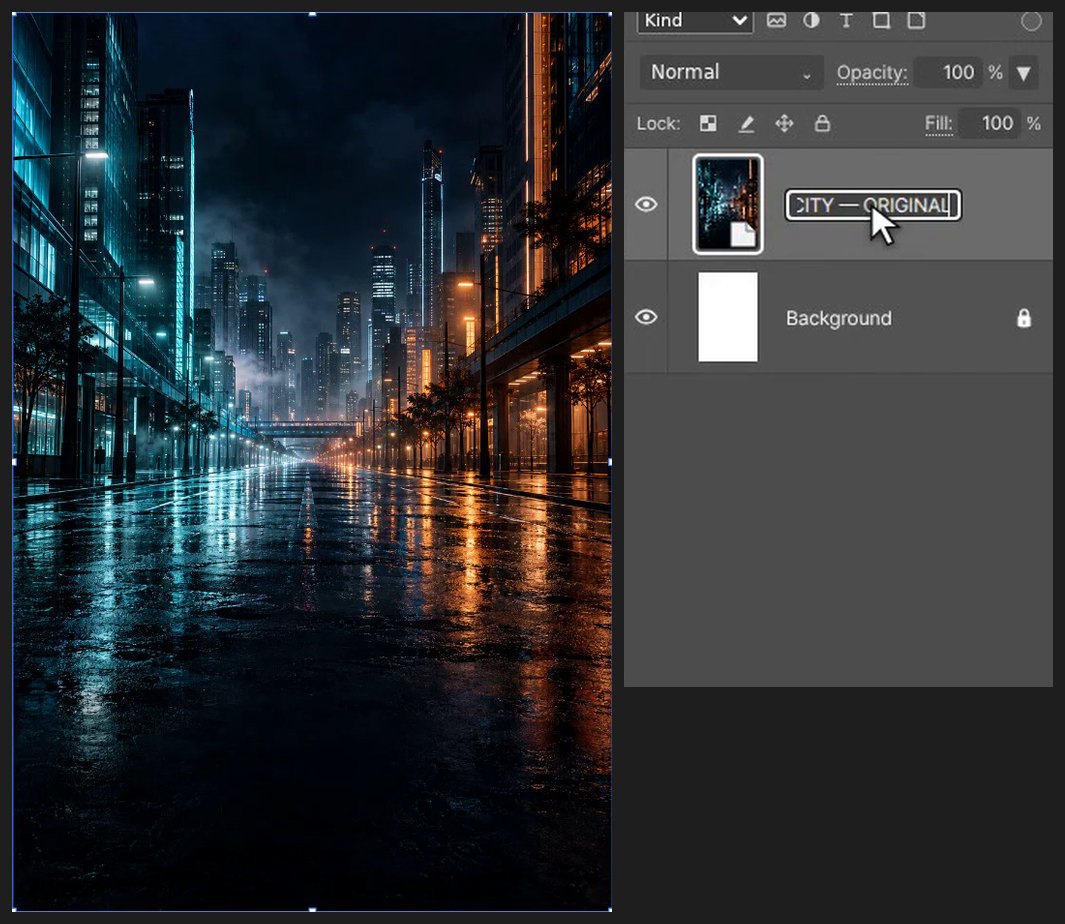
Premi Ctrl+Alt+N (o File > Nuovo…). Scrivi 1024 in Larghezza e 1536 in Altezza, poi fai clic su Crea. Scegli File > Inserisci incorporato… e seleziona 02_BACKGROUND.png. Trascina dentro il riquadro per spostarlo e trascina una maniglia d'angolo per ridimensionarlo. Premi Invio (o fai doppio clic sull'immagine) per confermare.


-
Sfoca una copia dello sfondo
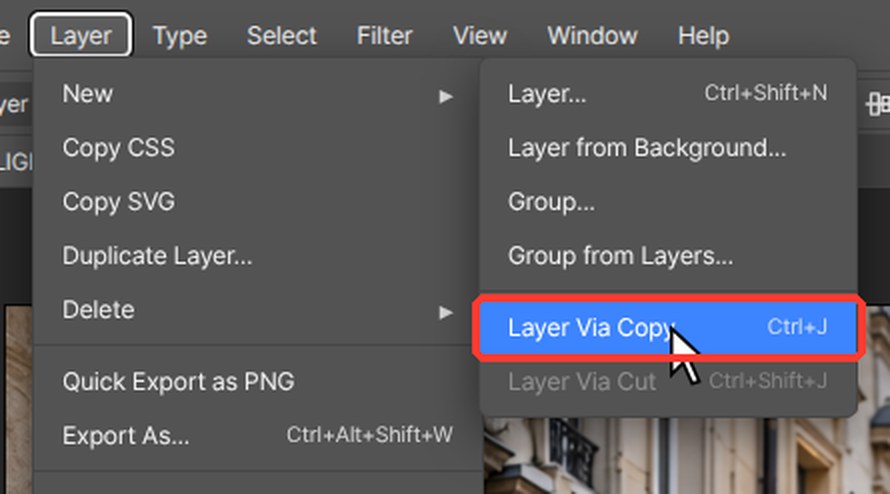
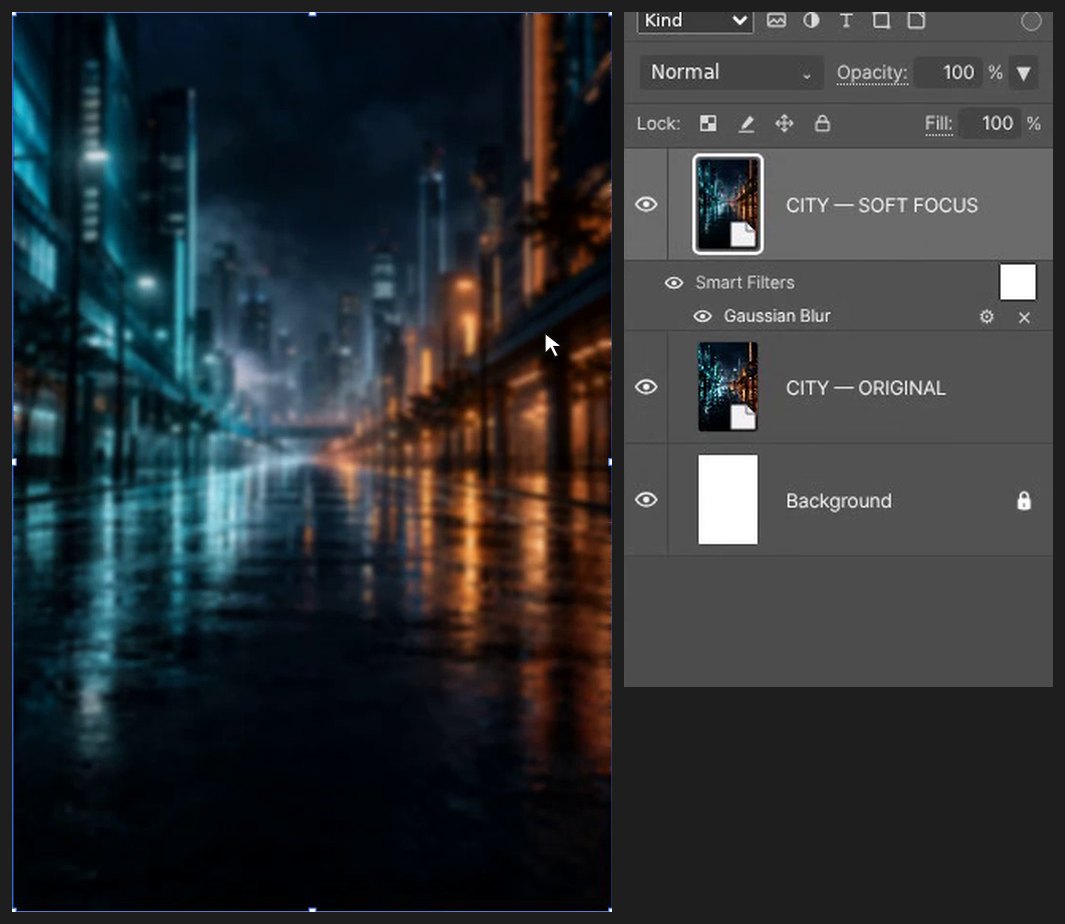
Premi Ctrl+J (Livello > Nuovo > Livello tramite copia) per conservare l'originale. Scegli Filtro > Sfocatura > Controllo sfocatura…, imposta un Raggio piccolo così la città si ammorbidisce e fai clic su OK.

-
Scrivi le parole grandi
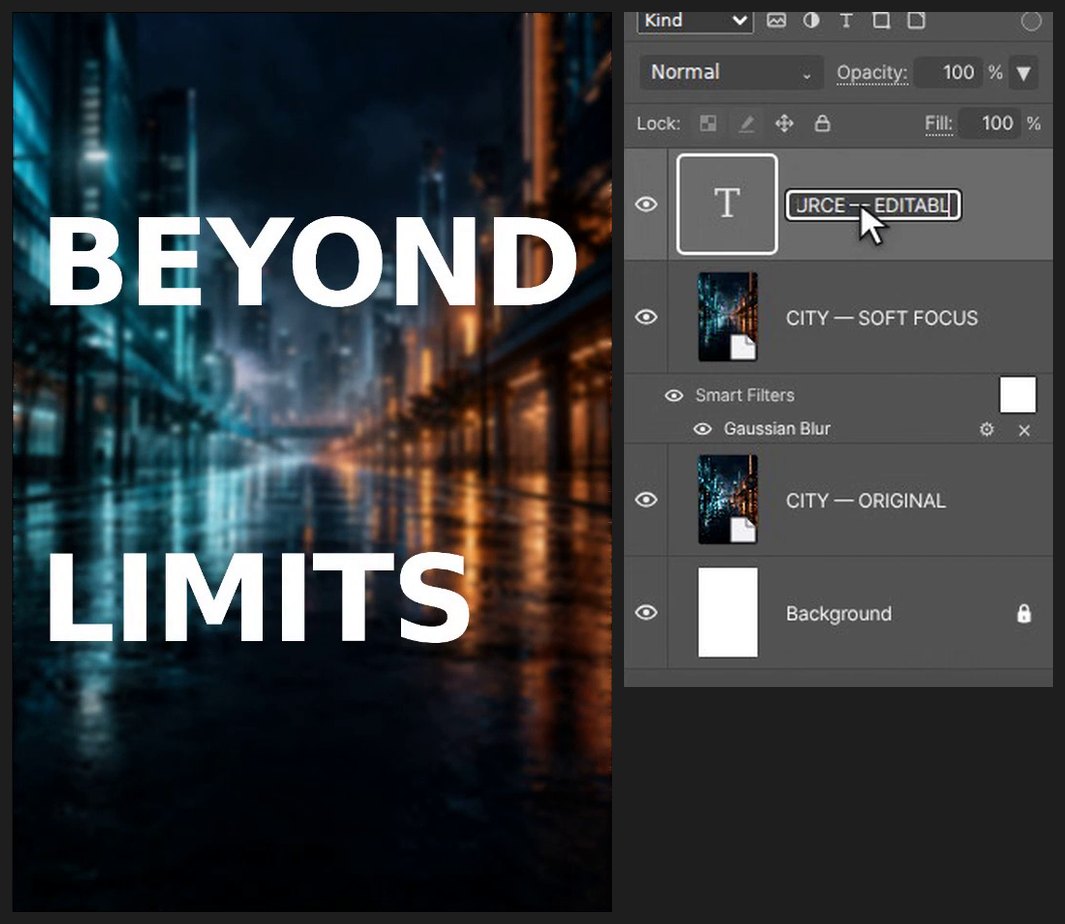
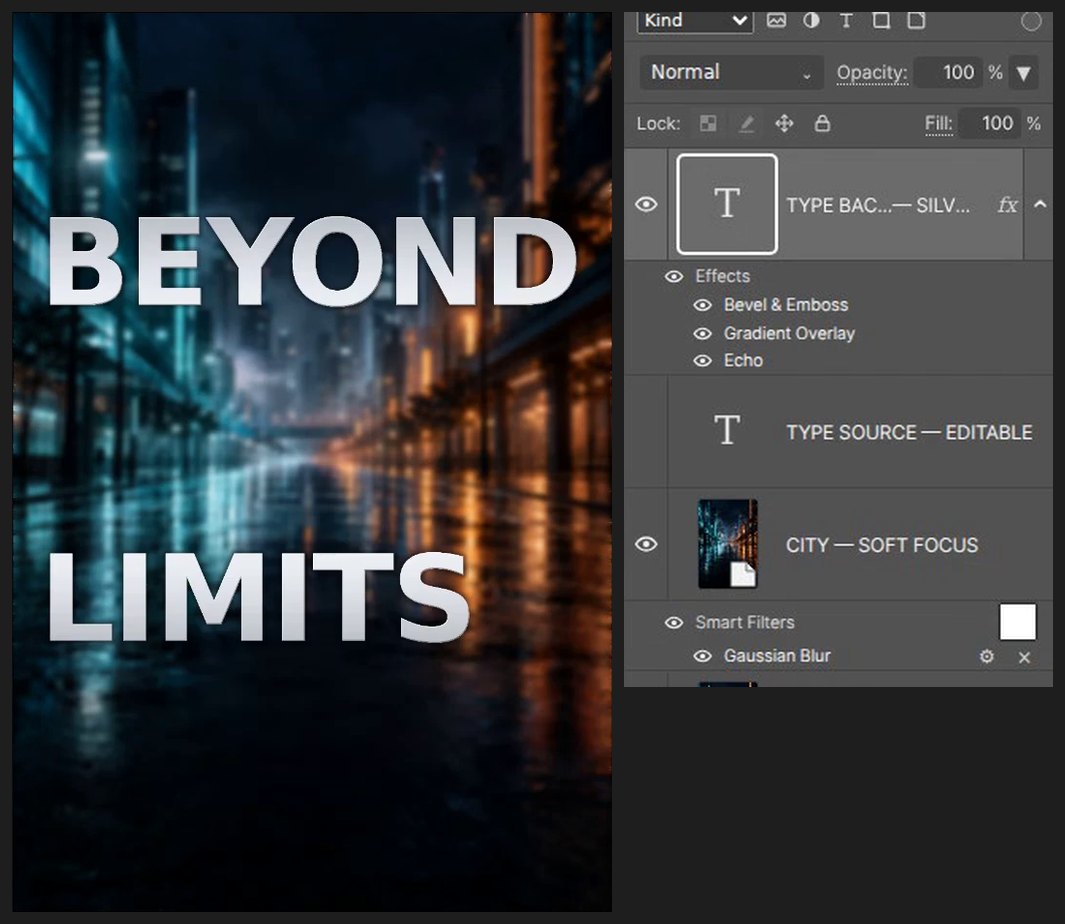
Premi D, poi X, così il bianco diventa il colore di primo piano. Premi T per lo strumento Testo, fai clic sull'area di lavoro e scrivi BEYOND, premi Invio e scrivi LIMITS. Premi Ctrl+Invio per confermare. Nel pannello Carattere imposta la dimensione a 205 px, la spaziatura a -5 e l'interlinea a 2.8.
-
Dai alle lettere un bordo argento
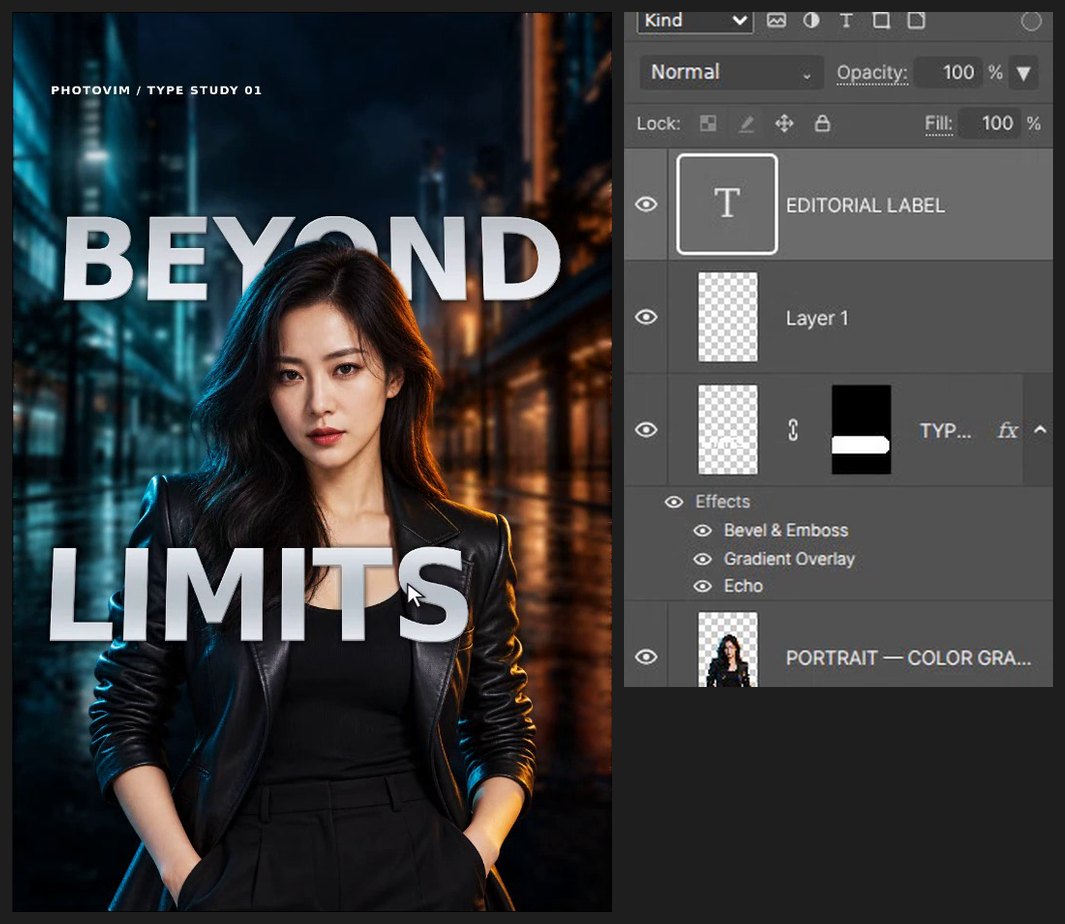
Premi Ctrl+J per conservare una copia modificabile. Fai clic sul pulsante fx in fondo al pannello Livelli e aggiungi Smusso ed effetto rilievo (2 px, profondità 110%), Sovrapposizione sfumatura (Argento) e un Eco leggero.
-
Inclina le parole
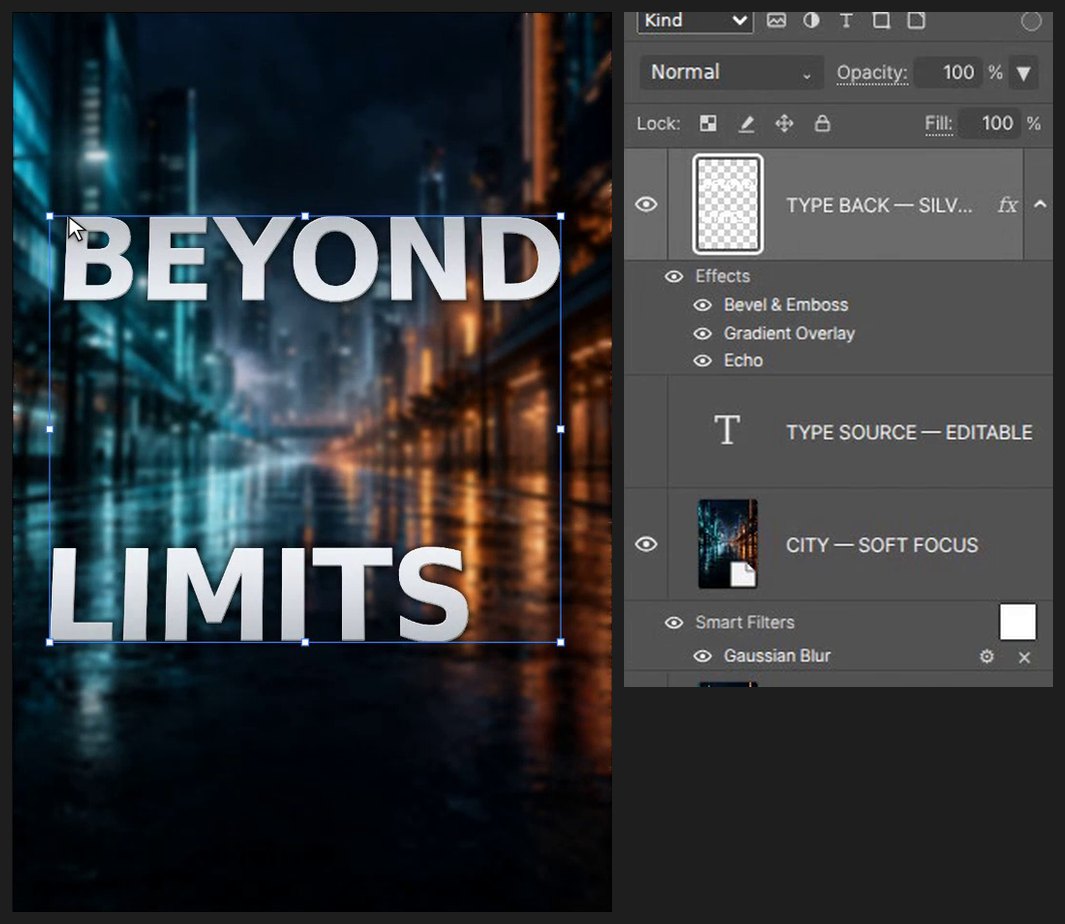
Premi Ctrl+T, fai clic con il pulsante destro dentro il riquadro e scegli Prospettiva. Trascina un po' verso l'interno un angolo superiore, poi premi Invio.
-
Crea le copie davanti e dietro
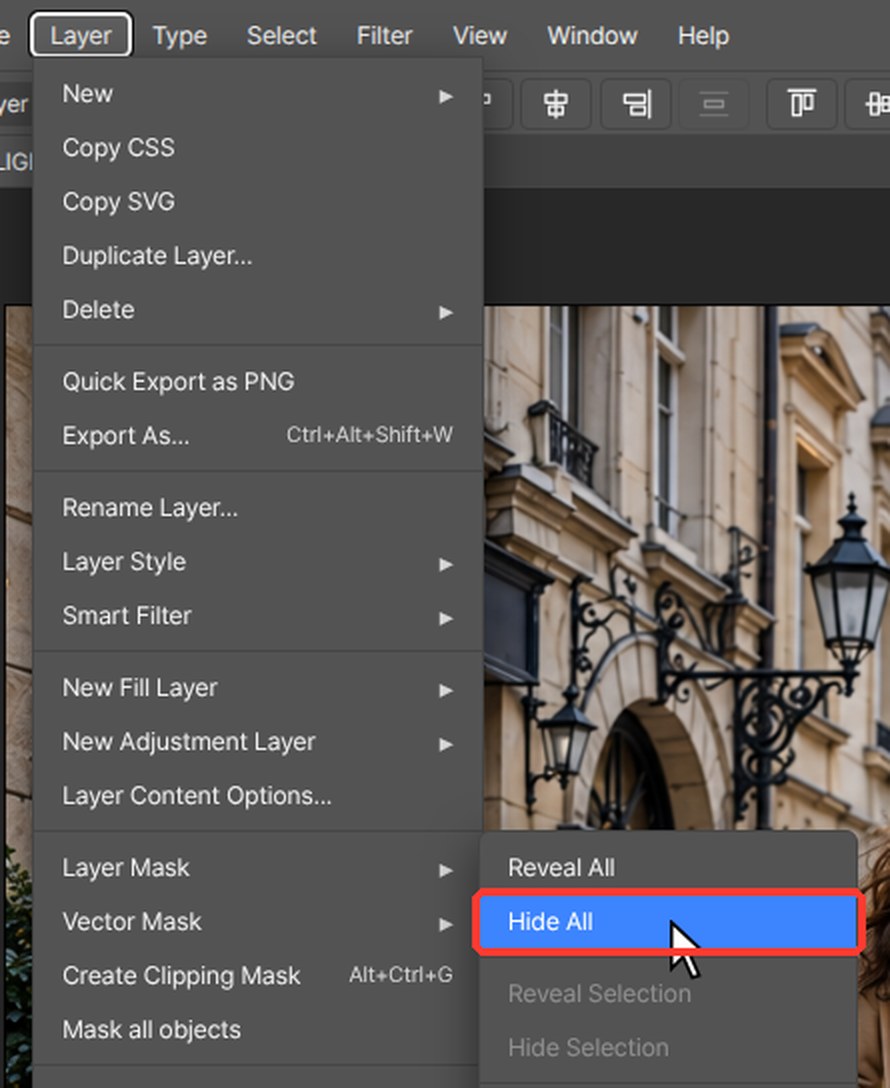
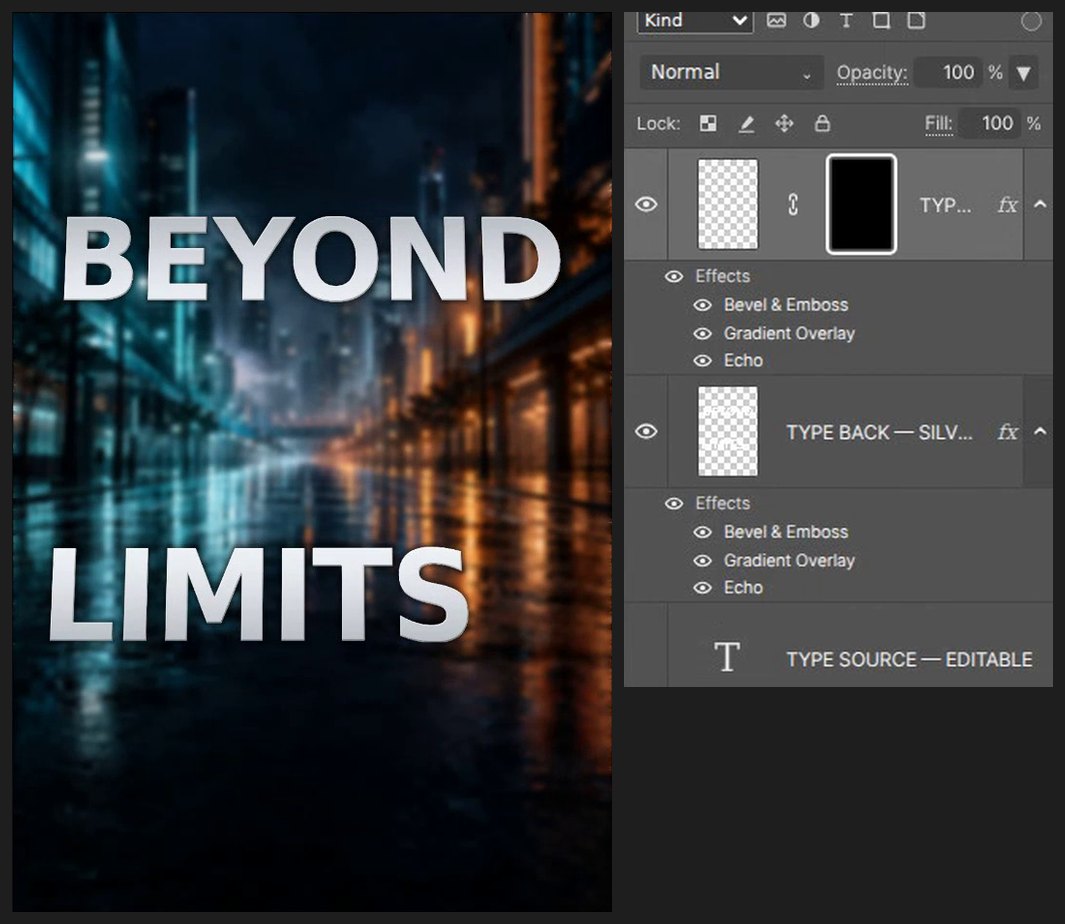
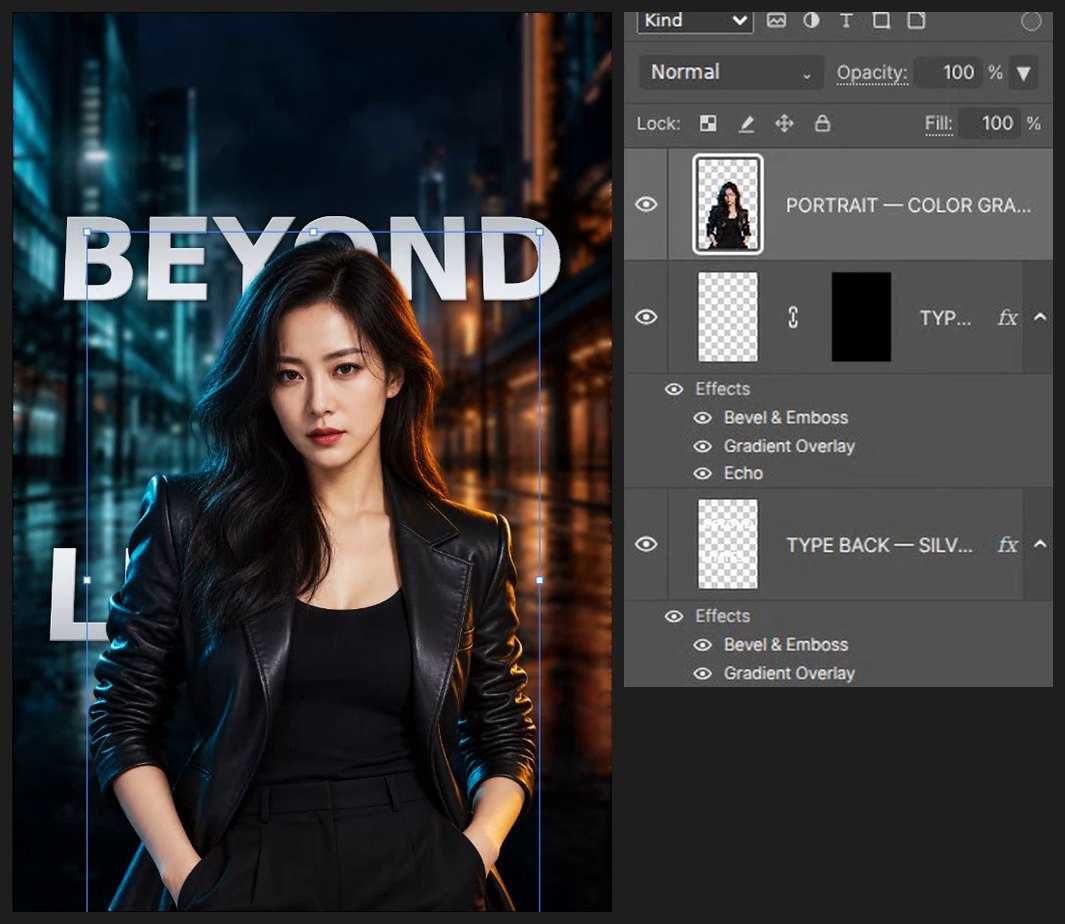
Premi Ctrl+J per creare una seconda copia del testo. Tieni premuto Alt e fai clic sul pulsante Aggiungi maschera in fondo al pannello Livelli. Ottieni una maschera nera che nasconde tutto il livello (come Livello > Maschera di livello > Nascondi tutto).
-
Inserisci la persona tra le parole
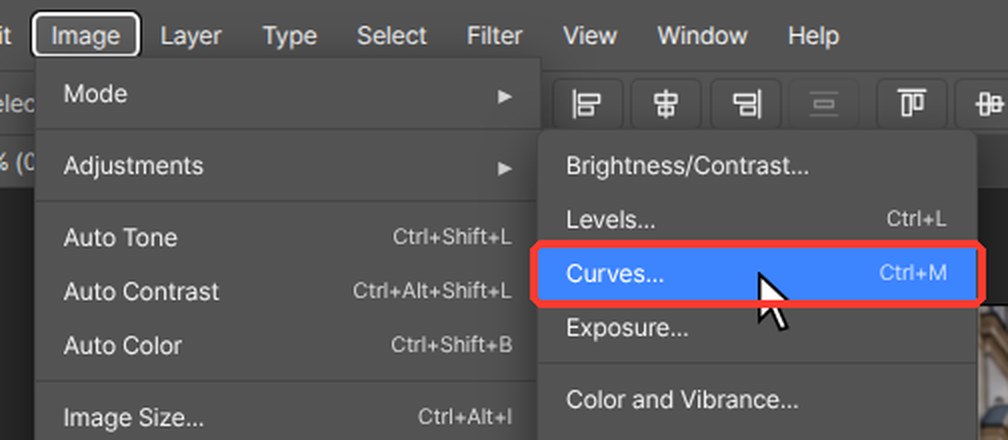
Scegli File > Inserisci incorporato… e seleziona 01_PERSON_TRANSPARENT.png. Trascina dentro il riquadro per spostarlo e trascina una maniglia d'angolo per ridimensionarlo. Premi Invio (o fai doppio clic sull'immagine) per confermare. Premi Ctrl+M per Curve e dai al viso un contrasto più pulito.
-
Porta alcune lettere davanti
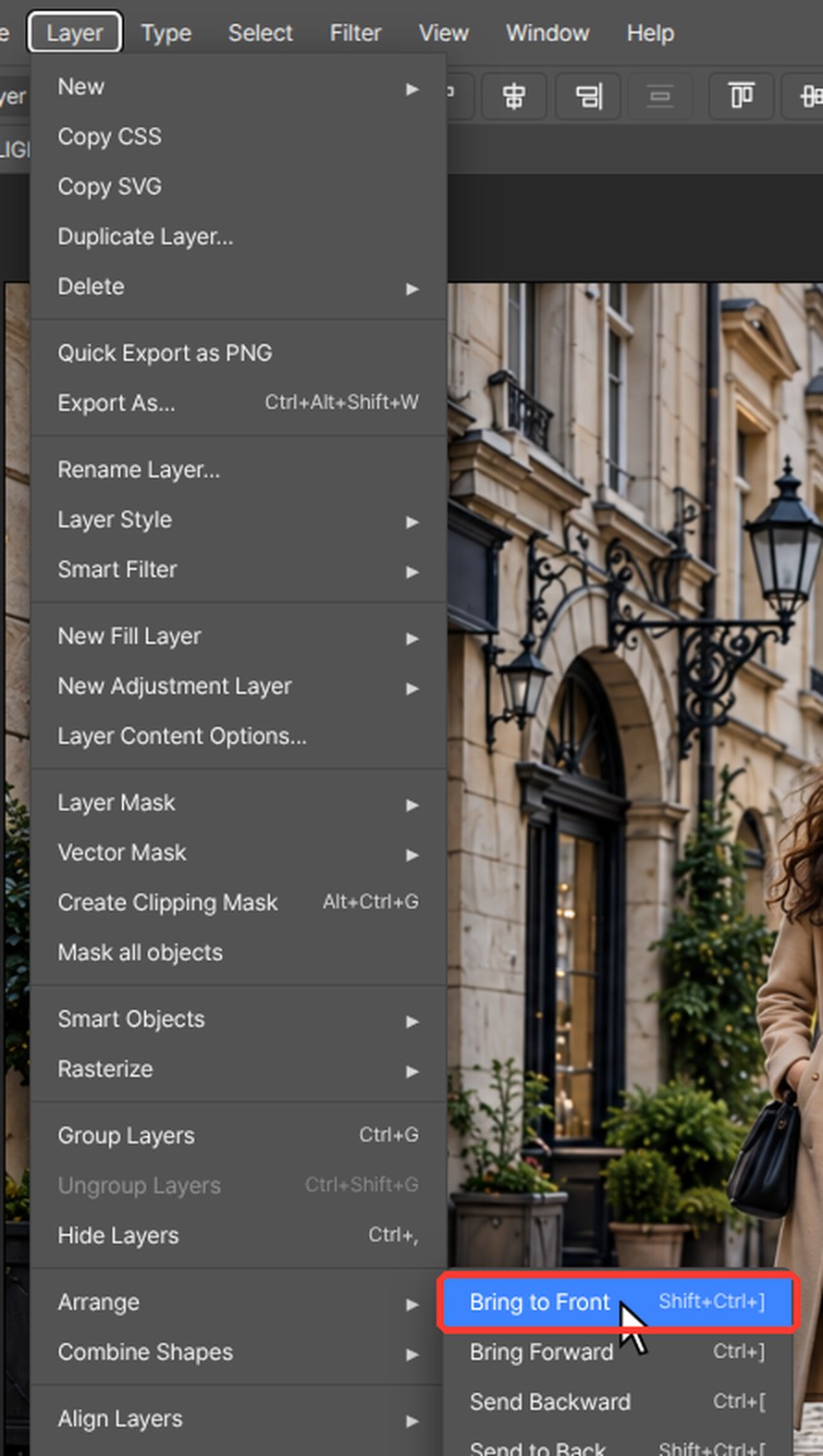
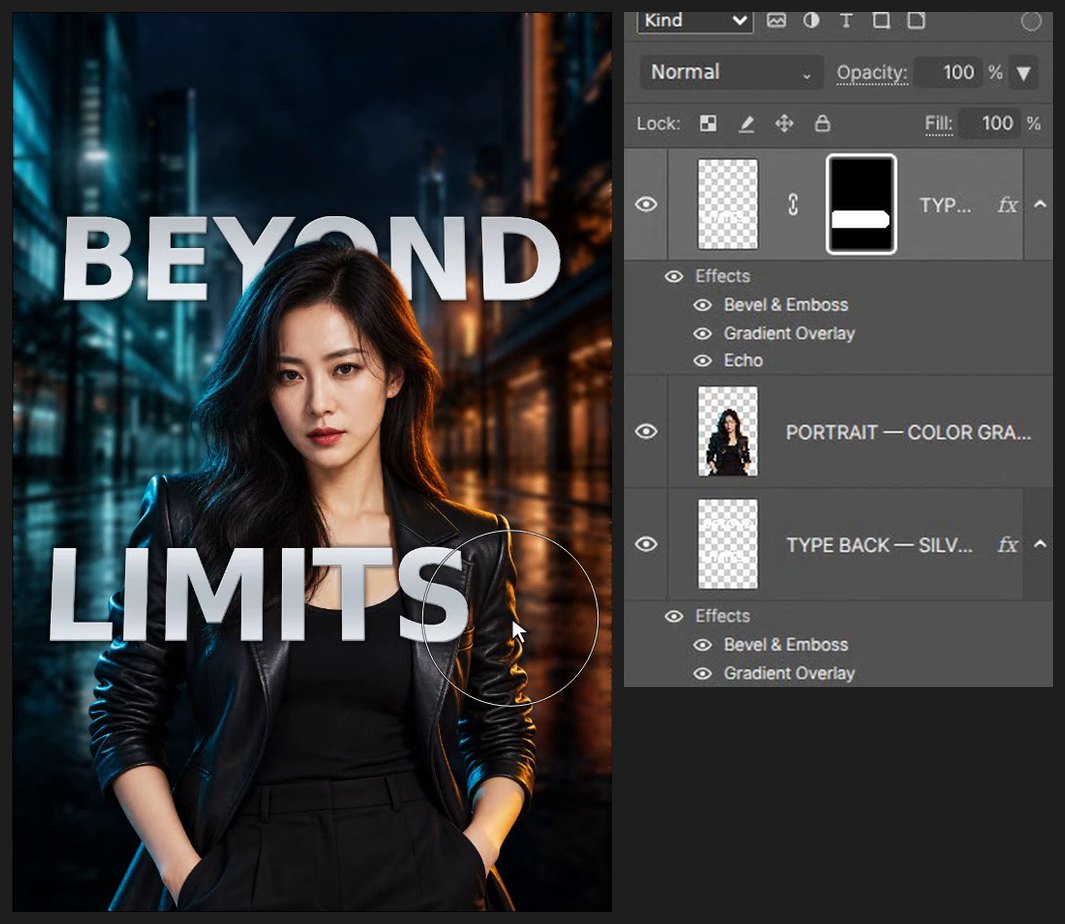
Fai clic sulla maschera nera della copia davanti. Premi B, premi X per il bianco, imposta Dimensione a 300 e dipingi sulla parola in basso così compare davanti alla giacca. Scegli Livello > Disponi > Porta in primo piano (Ctrl+Shift+]) così la copia sta sopra di lei.
-
Controlla e salva
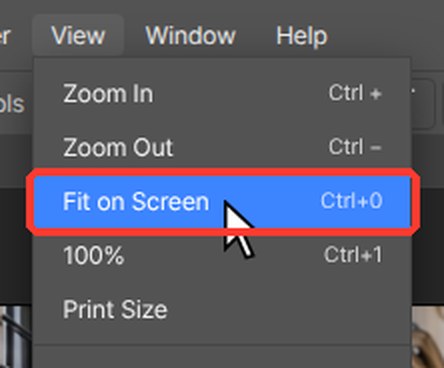
Premi Z per lo strumento Zoom e fai clic sull'area che vuoi controllare. Premi Ctrl+0 (Visualizza > Adatta allo schermo) per rivedere tutta l'immagine. Premi Ctrl+Alt+S (File > Salva una copia…) e scegli PSD per conservare una copia modificabile con livelli.

Conserva un livello di testo sorgente modificabile prima che la prospettiva rasterizzi il risultato. Usa il progetto nativo di PhotoVim per conservare gli effetti specifici di PhotoVim come Eco.
Domande
Mi serve Photoshop per questo tutorial?
No. Ogni passaggio si fa in PhotoVim nel browser, senza installare nulla. I nomi dei menu e le scorciatoie seguono Photoshop, quindi i passaggi ti sembreranno familiari se lo usi già.
Come fanno le lettere a stare sia dietro sia davanti alla persona?
Due copie del testo stanno sopra e sotto il ritratto. La copia superiore ha una maschera nera, e dipingendoci sopra in bianco mostri solo le lettere che devono passare davanti alla giacca.