Creare un poster cinematografico al neon con ritratto, pioggia e testo
Crea un poster cinematografico al neon partendo da un ritratto trasparente e da livelli di pioggia separati. Segui il video per rifinire il bordo dei capelli con una maschera di livello e aggiungere testo modificabile.
Metti in pausa a ogni passaggio e segui le scorciatoie sullo schermo. I file di esercitazione contengono i livelli sorgente separati; il video è una dimostrazione registrata dell'interfaccia.
Passaggi
-
Crea il documento e inserisci lo sfondo
Premi Ctrl+Alt+N (o File > Nuovo…). Scrivi 1080 in Larghezza e 1200 in Altezza, poi fai clic su Crea. Scegli File > Inserisci incorporato… e seleziona BACKGROUND_ORIGINAL.png. Trascina dentro il riquadro per spostarlo e trascina una maniglia d'angolo per ridimensionarlo. Fai in modo che copra tutta l'area di lavoro senza deformarlo. Premi Invio (o fai doppio clic sull'immagine) per confermare.


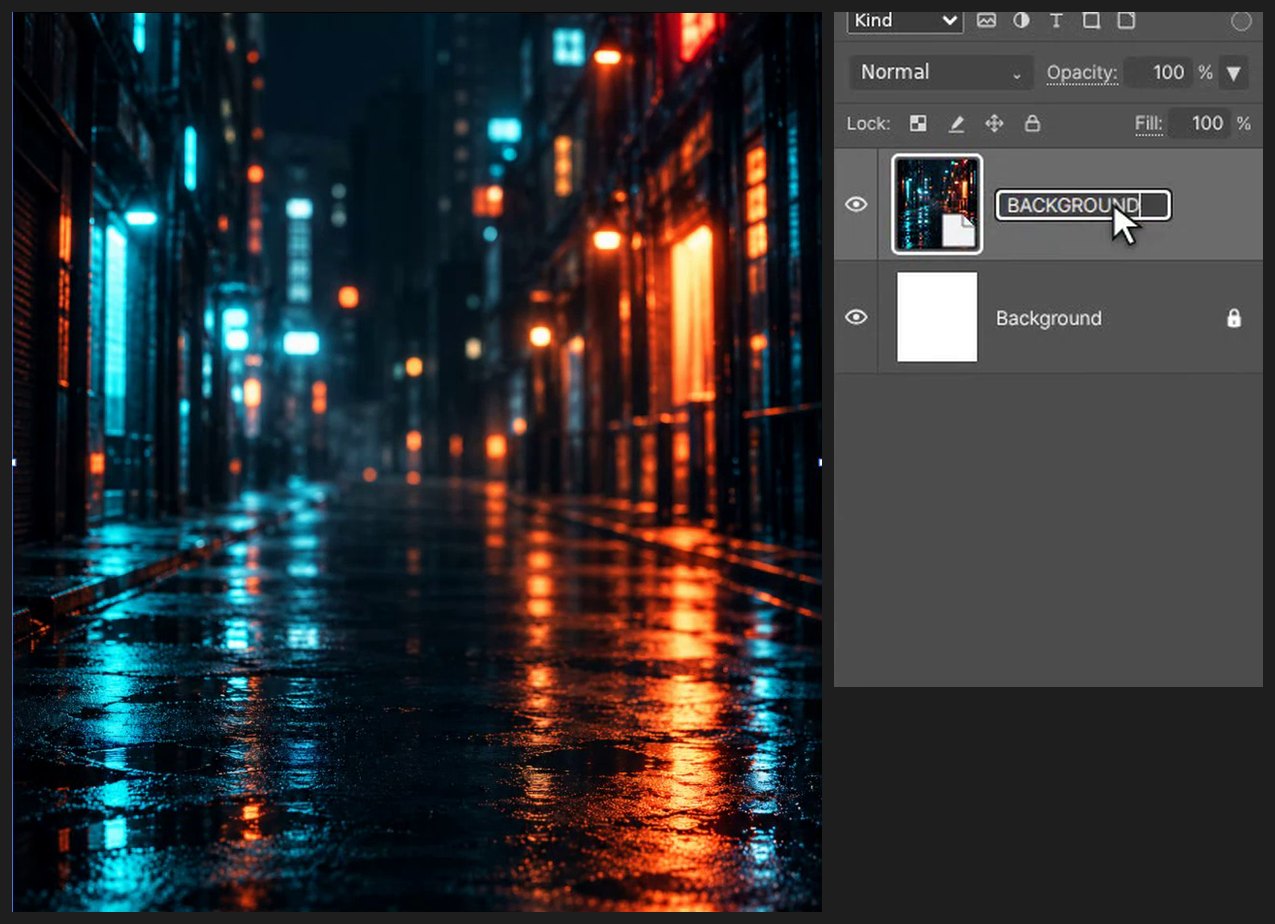
-
Aggiungi la pioggia dietro
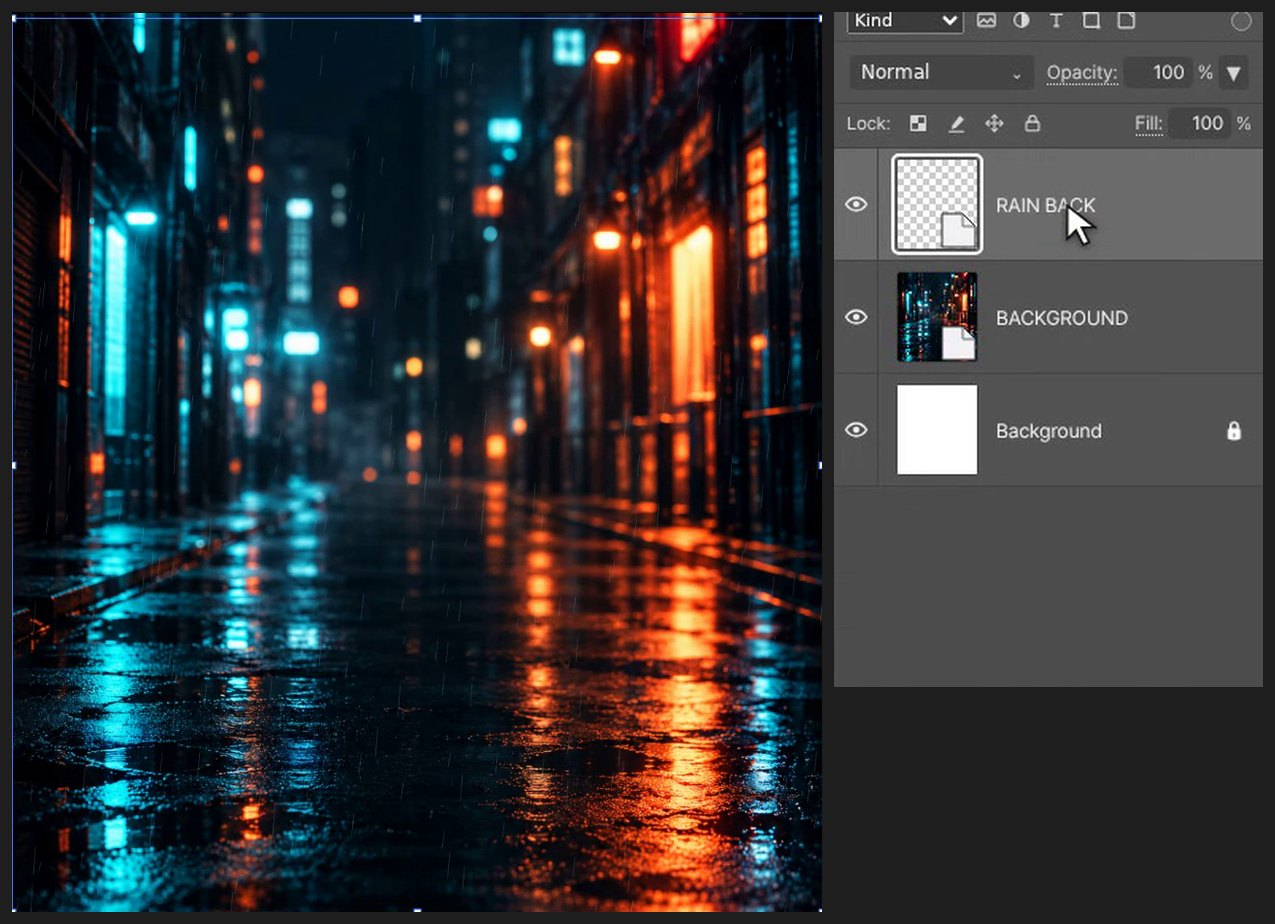
Scegli File > Inserisci incorporato… e seleziona RAIN_BACK_EDITABLE.svg. Trascina dentro il riquadro per spostarlo e trascina una maniglia d'angolo per ridimensionarlo. Premi Invio (o fai doppio clic sull'immagine) per confermare.
-
Inserisci il ritratto
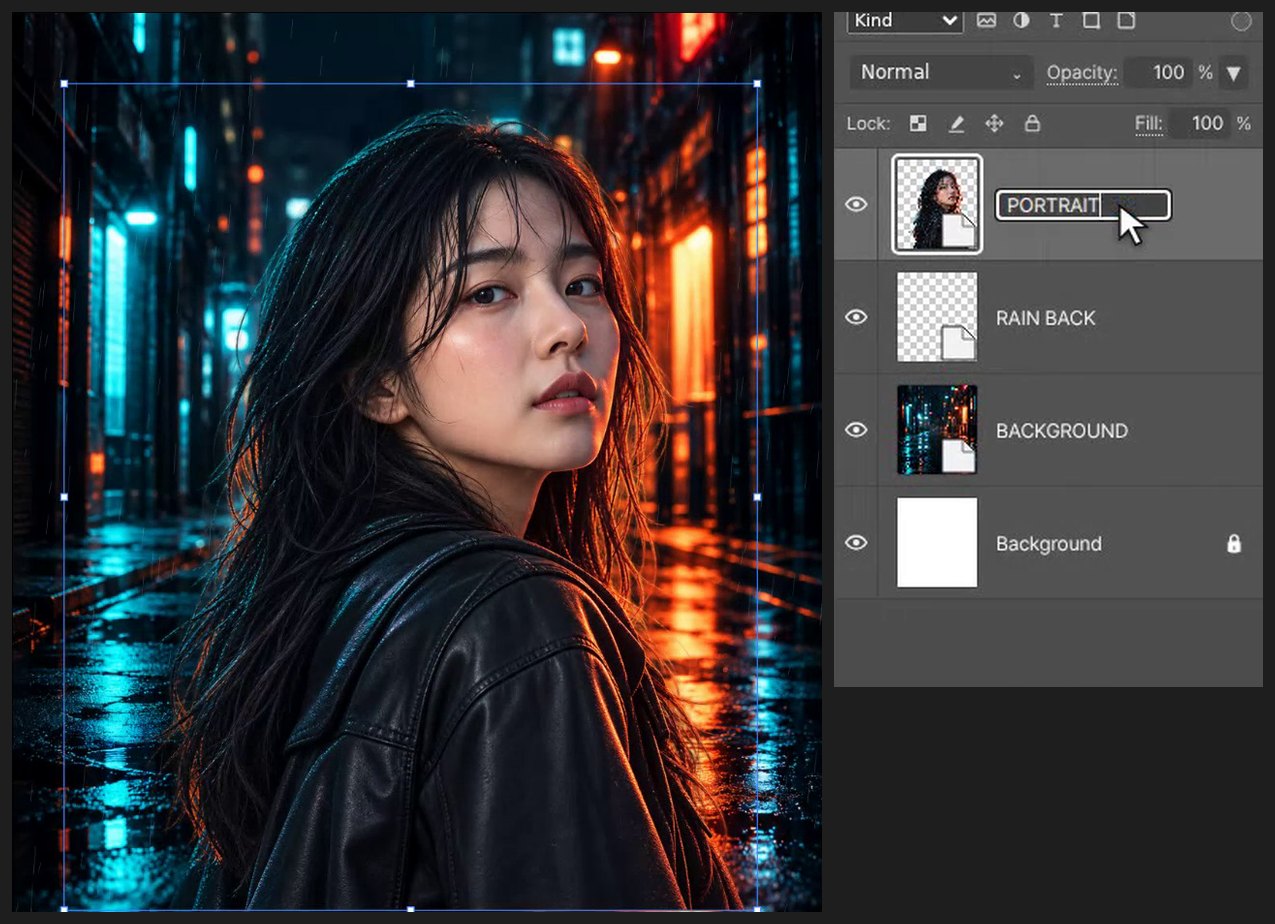
Scegli File > Inserisci incorporato… e seleziona WOMAN_ORIGINAL_ALPHA.png. Trascina dentro il riquadro per spostarlo e trascina una maniglia d'angolo per ridimensionarlo. Premi Invio (o fai doppio clic sull'immagine) per confermare.
-
Ammorbidisci il bordo dei capelli
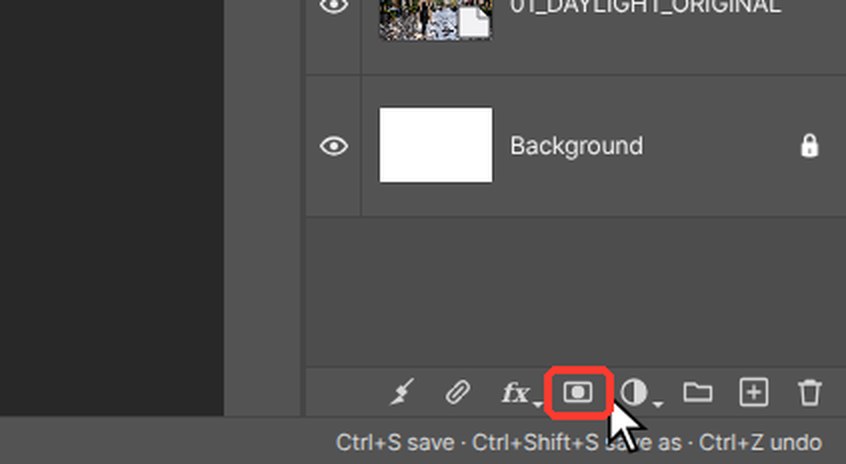
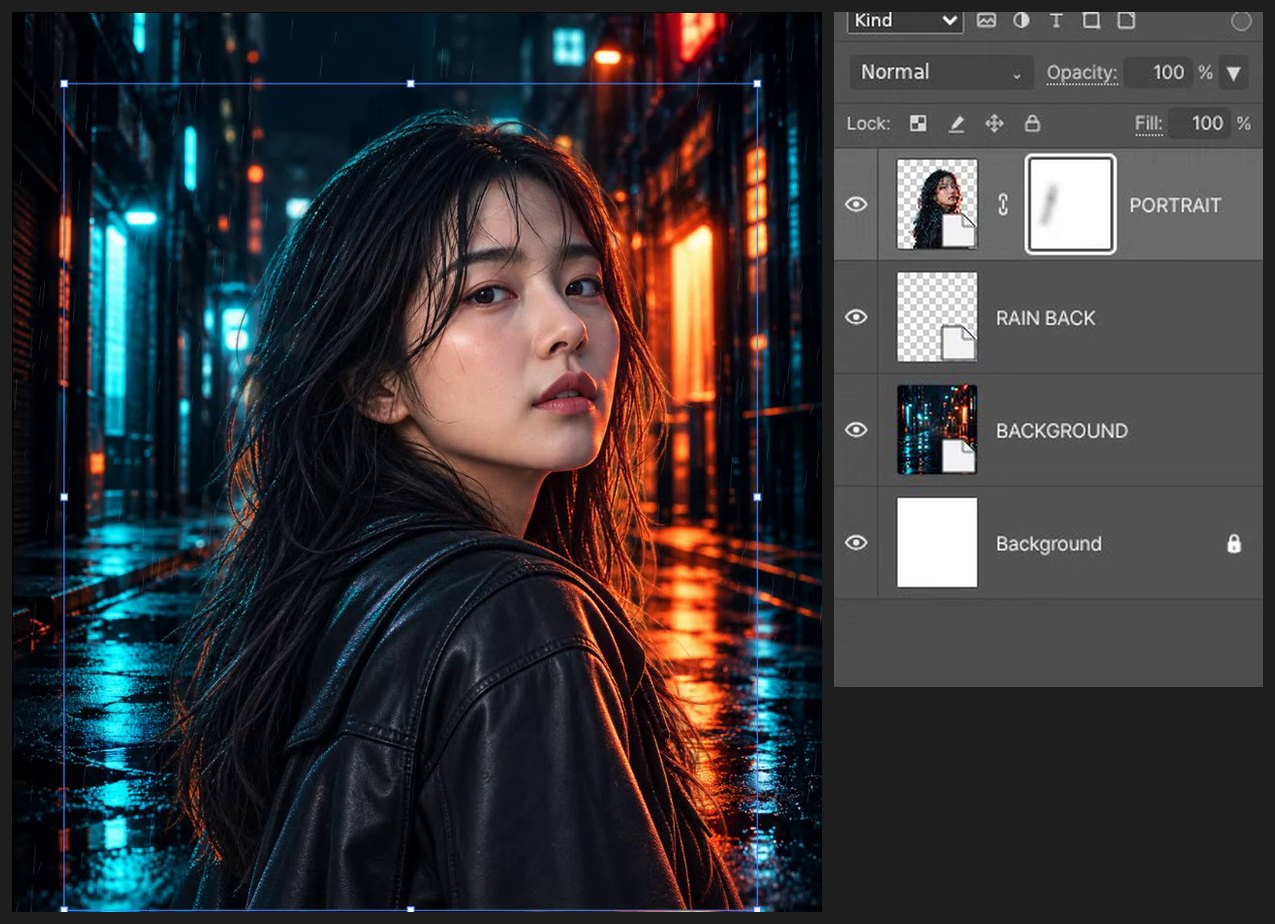
Fai clic sul pulsante Aggiungi maschera in fondo al pannello Livelli (un rettangolo con un cerchio dentro). Premi Z e fai clic sui capelli per ingrandire. Premi B e D per il nero, imposta Dimensione a 110, Durezza 0% e premi 2 per circa il 25% di opacità. Dipingi leggermente lungo i capelli esterni. Premi Ctrl+0 per vedere tutto il poster.

-
Aggiungi la pioggia davanti e il titolo
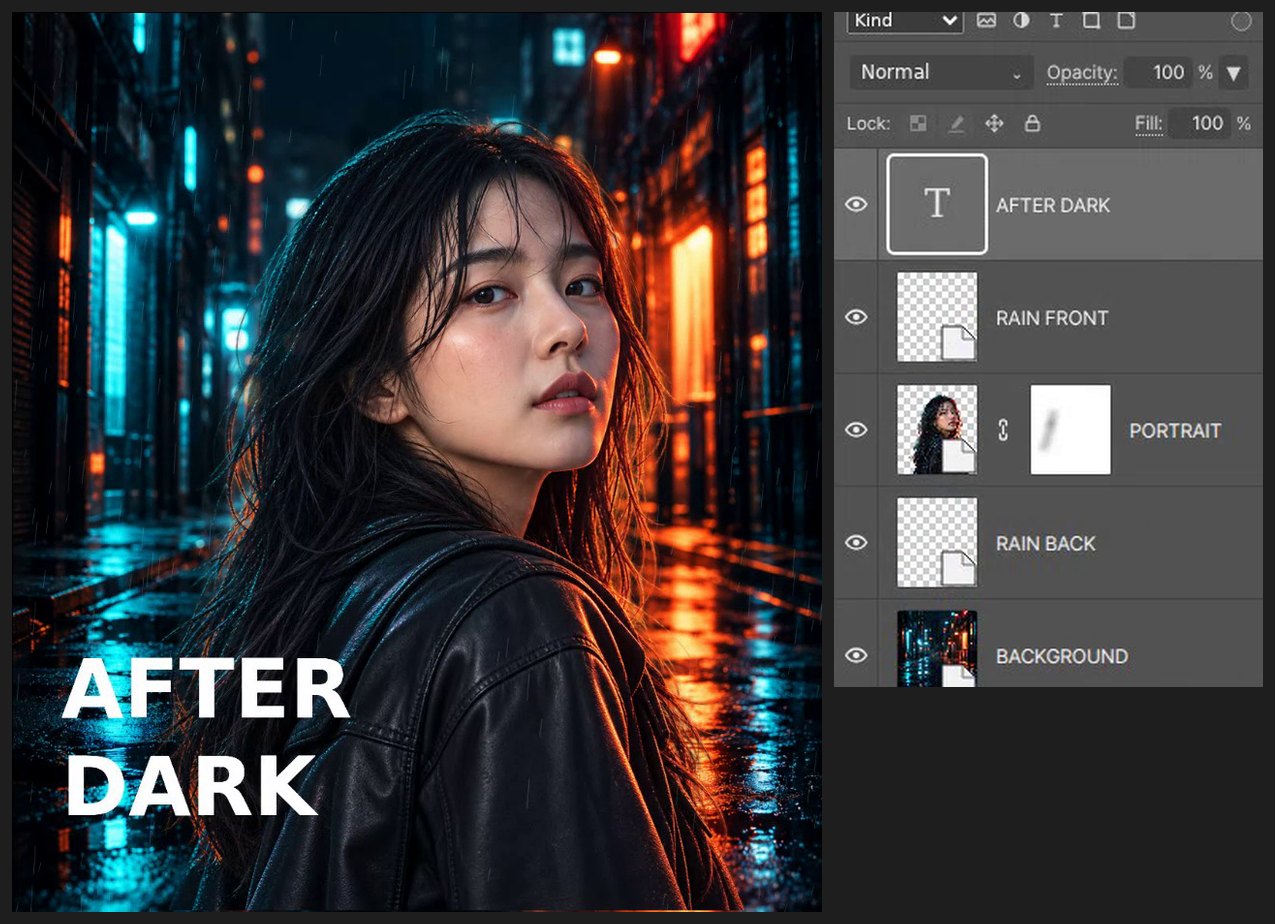
Scegli File > Inserisci incorporato… e seleziona RAIN_FRONT_EDITABLE.svg. Trascina dentro il riquadro per spostarlo e trascina una maniglia d'angolo per ridimensionarlo. Premi Invio (o fai doppio clic sull'immagine) per confermare. Poi premi D, quindi X, così il bianco diventa il colore di primo piano. Premi T per lo strumento Testo, fai clic sull'area di lavoro e scrivi AFTER, premi Invio e scrivi DARK. Premi Ctrl+Invio per confermare.
-
Controlla e salva
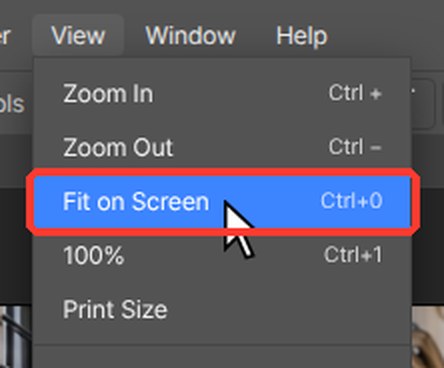
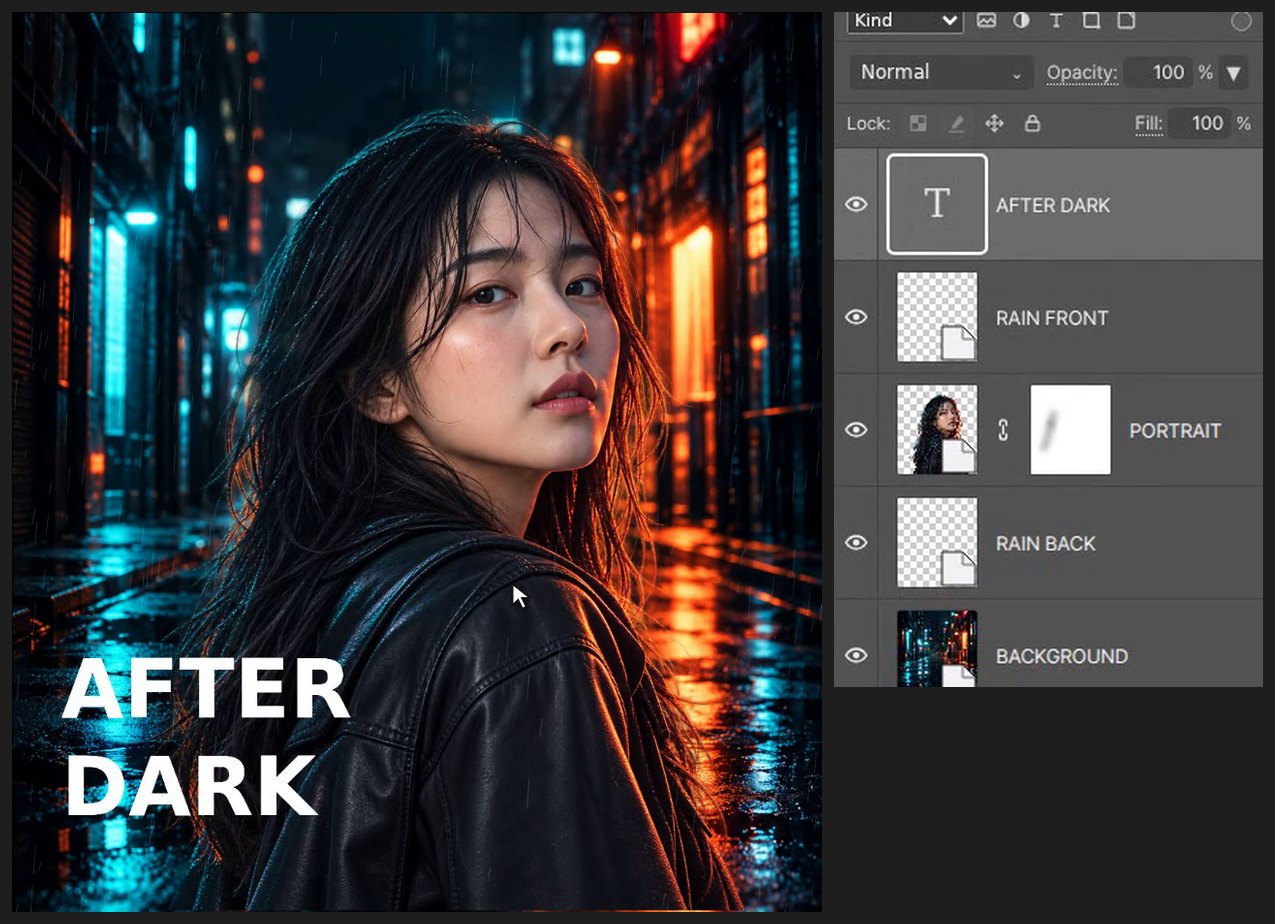
Premi Z per lo strumento Zoom e fai clic sull'area che vuoi controllare. Premi Ctrl+0 (Visualizza > Adatta allo schermo) per rivedere tutta l'immagine. Premi Ctrl+Alt+S (File > Salva una copia…) e scegli PSD per conservare una copia modificabile con livelli.

Se una scorciatoia del browser ha la precedenza, usa il comando corrispondente nel menu dell'editor. Conserva i file sorgente ed esercitati su una copia.
Domande
Mi serve Photoshop per questo tutorial?
No. Ogni passaggio si fa in PhotoVim nel browser, senza installare nulla. I nomi dei menu e le scorciatoie seguono Photoshop, quindi i passaggi ti sembreranno familiari se lo usi già.
Come ammorbidisco un bordo dei capelli troppo netto?
Aggiungi una maschera di livello al ritratto e dipingi leggermente lungo i capelli esterni con un pennello nero morbido a bassa opacità.