Créer une miniature YouTube (1280 × 720)
Les miniatures sont vues en petit : le texte ne doit pas se fondre dans la photo. Un contour et une ombre le gardent lisible sur n'importe quel arrière-plan.
Étapes
-
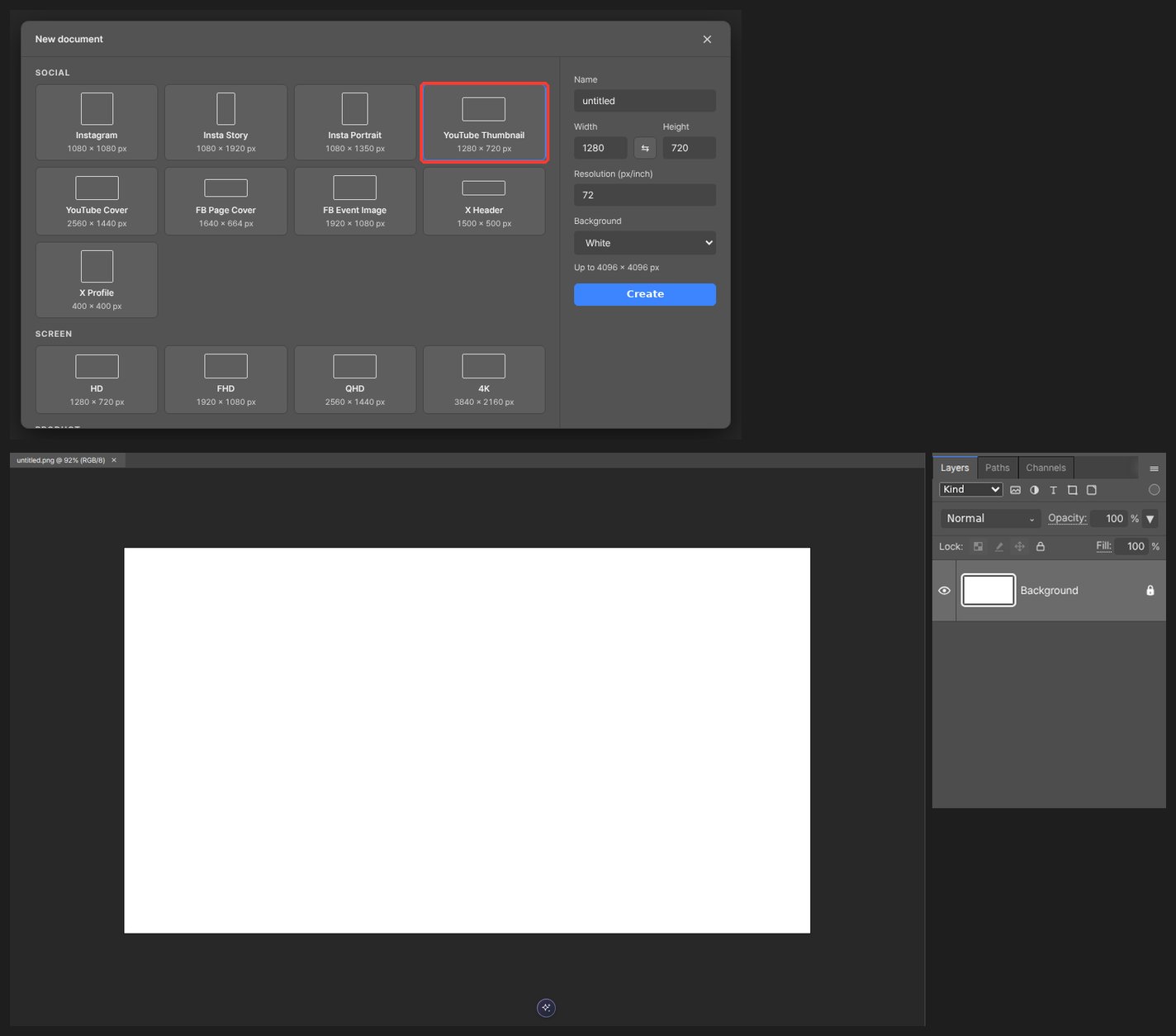
Choisissez le paramètre prédéfini Miniature YouTube dans Nouveau : il crée une zone de travail de 1280 × 720.
-
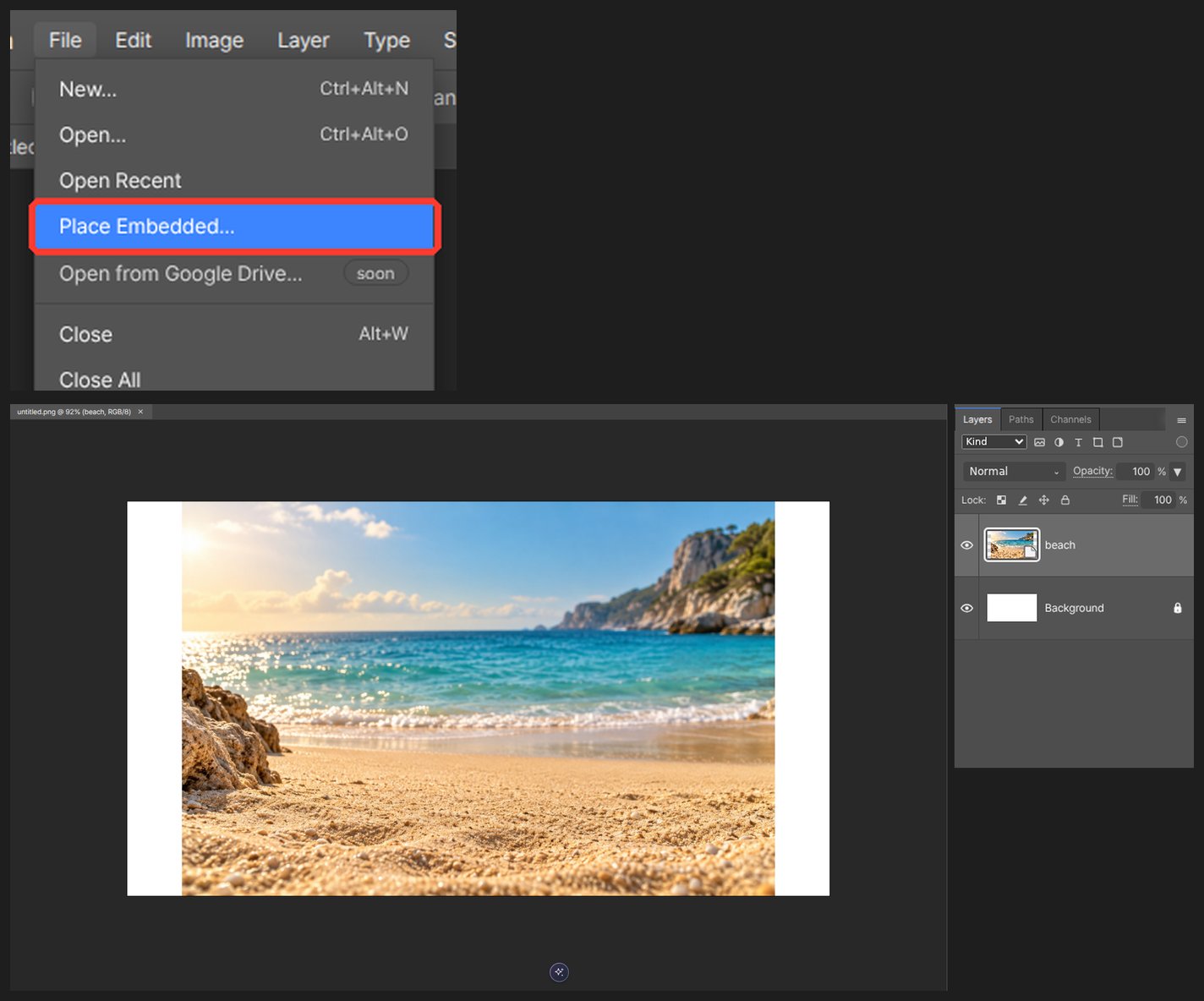
Déposez votre photo et ajustez sa taille.
-
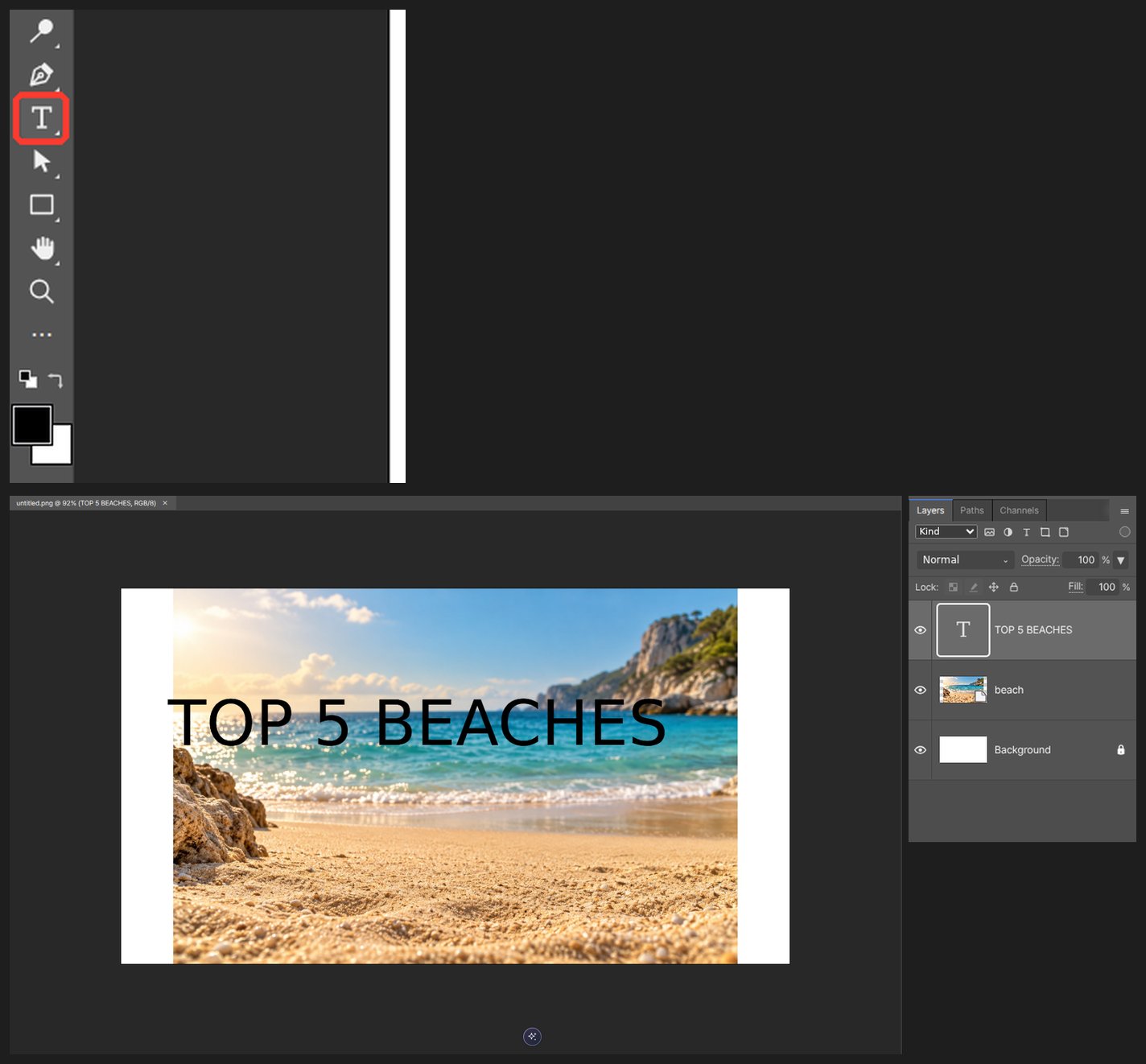
Appuyez sur T et saisissez un titre court. Pour styliser seulement quelques caractères, sélectionnez-les pendant la saisie, puis changez la police ou la couleur. Vérifiez que le reste du texte n'a pas changé.
-
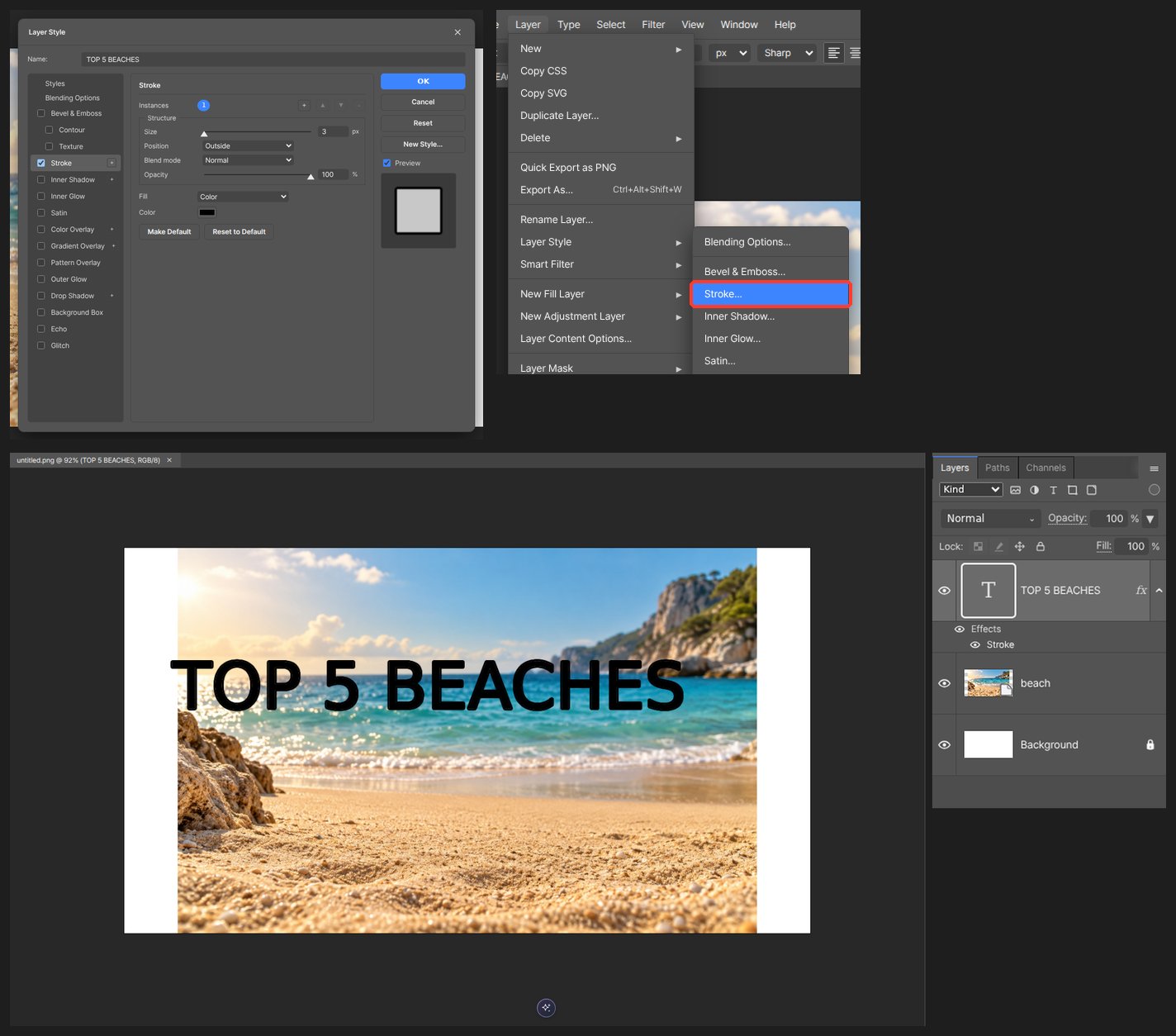
Activez Contour et Ombre portée dans le style de calque pour détacher le texte de la photo.
-
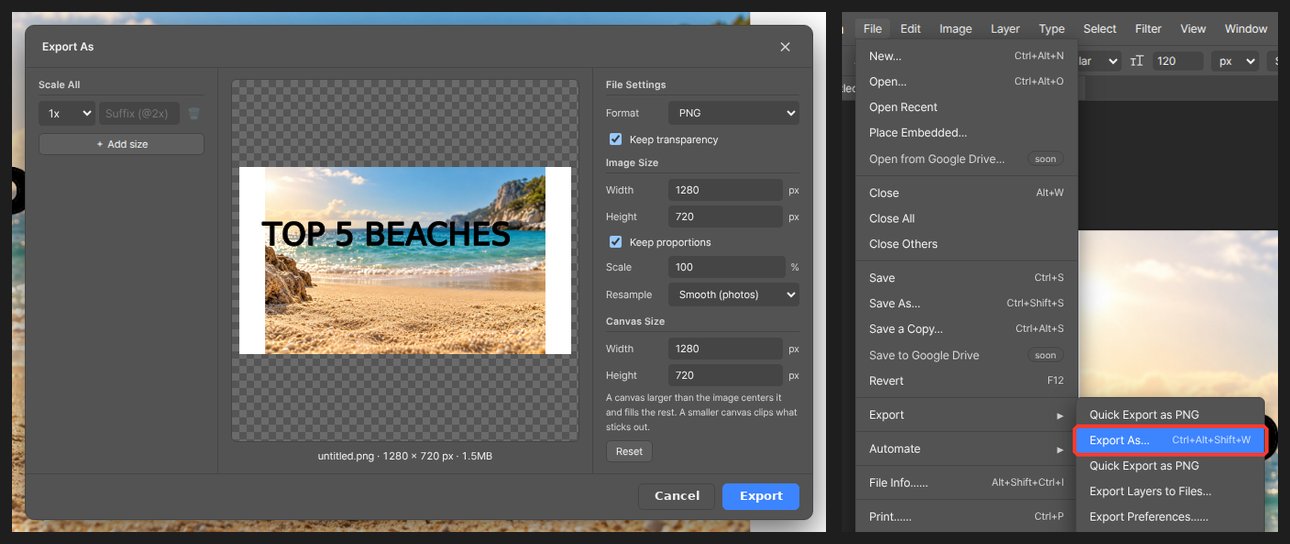
Exportez en JPEG et examinez l'image téléchargée en petite taille. Gardez une copie du projet pour pouvoir changer le titre plus tard.
Vérifiez le contraste à la taille où les spectateurs la verront, pas seulement en zoom. Évitez de placer du texte important dans le coin inférieur droit, où le badge de durée peut le recouvrir.
Questions
Le texte disparaît dans l'arrière-plan.
Activez Contour et Ombre portée dans Style de calque. Une légère courbure avec Déformer le texte le fait ressortir davantage.
Y a-t-il une limite de taille de fichier ?
Vérifiez les exigences d'importation actuelles dans YouTube Studio. Si le fichier exporté est trop lourd, baissez la qualité JPEG et vérifiez à nouveau la lisibilité.