Affiche de portrait onirique : contraste, étalonnage des couleurs et texte en relief
Transformez un portrait terne avec un contraste en courbe en S et une balance des couleurs, un flou sélectif de l'arrière-plan, de la lumière peinte, un texte en dégradé, un biseau, une profondeur Écho et une perspective. Suivez un vrai enregistrement d'édition avec réglages, raccourcis et fichiers d'exercice.
Faites une pause à chaque étape et suivez les raccourcis à l'écran. Les fichiers d'exercice contiennent les calques source séparés ; la vidéo est une démonstration enregistrée de l'interface.
Étapes
-
Créer le document et placer la photo
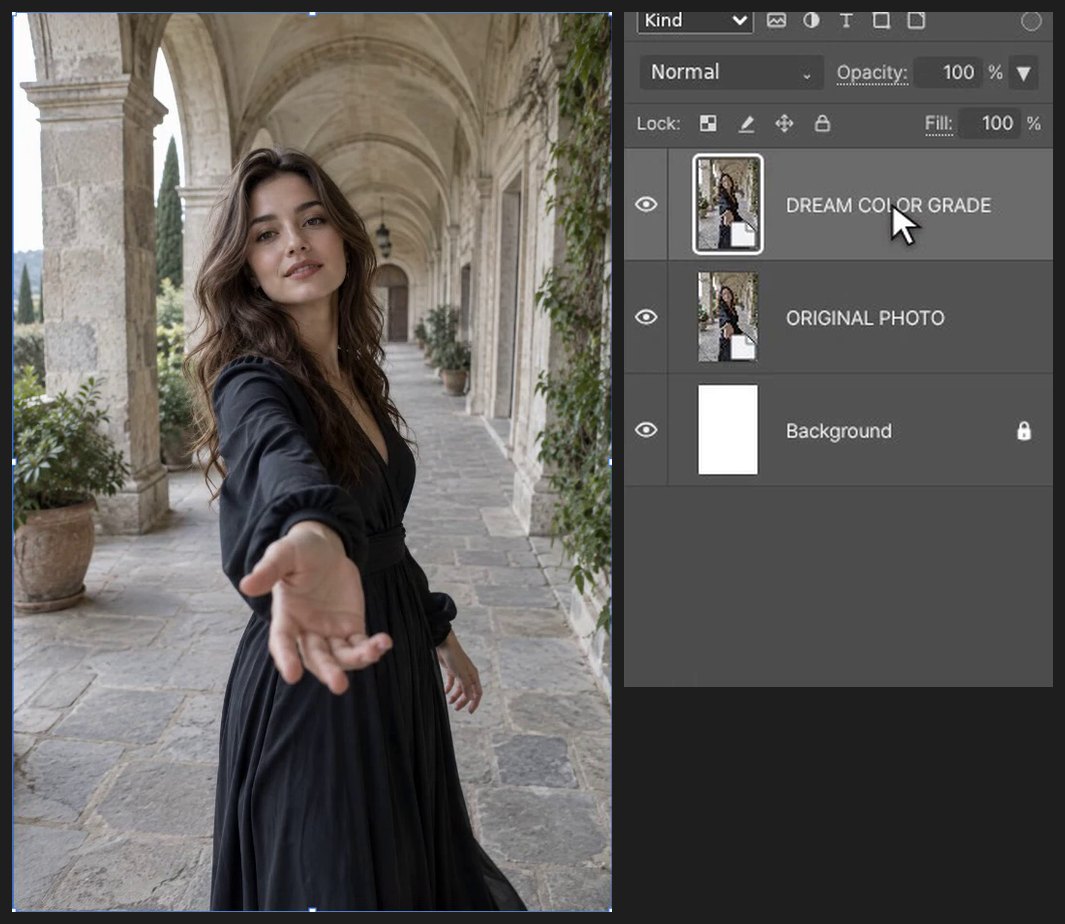
Appuyez sur Ctrl+Alt+N (ou Fichier > Nouveau…). Saisissez 1024 dans Largeur et 1536 dans Hauteur, puis cliquez sur Créer. Choisissez Fichier > Importer et incorporer… et sélectionnez ORIGINAL.png. Faites glisser l'intérieur du cadre pour le déplacer et une poignée d'angle pour le redimensionner. Appuyez sur Enter (ou double-cliquez sur l'image) pour terminer. Appuyez sur Ctrl+J pour conserver l'original.

-
Ajouter du contraste avec une courbe en S
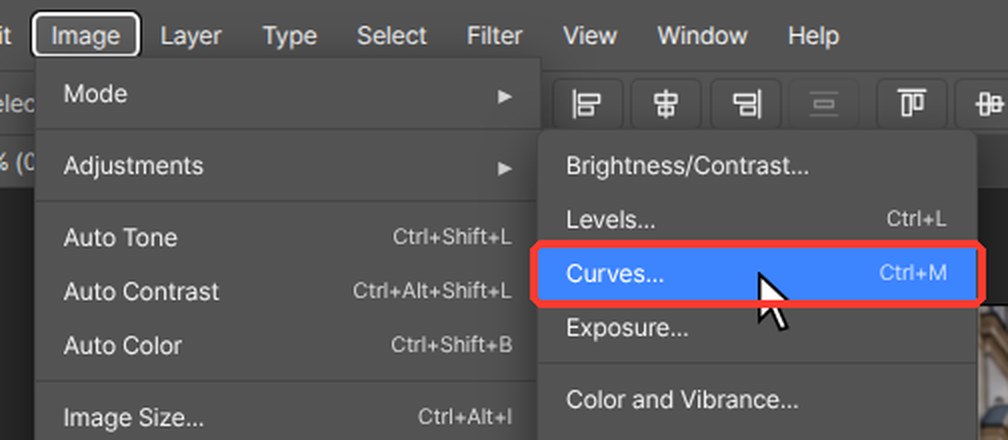
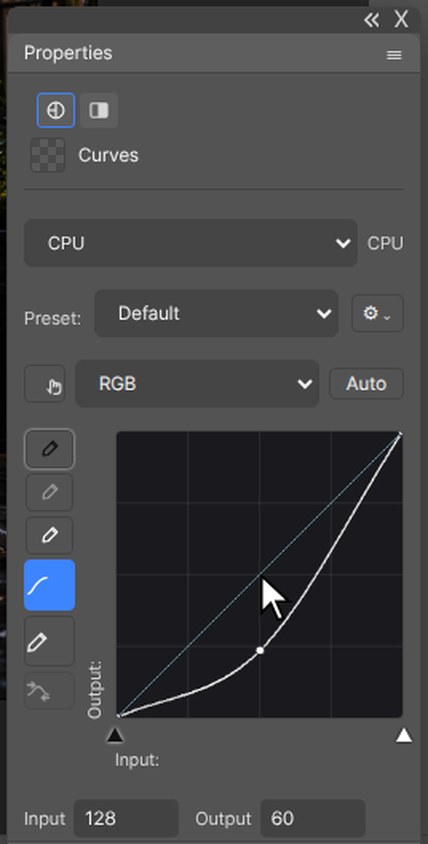
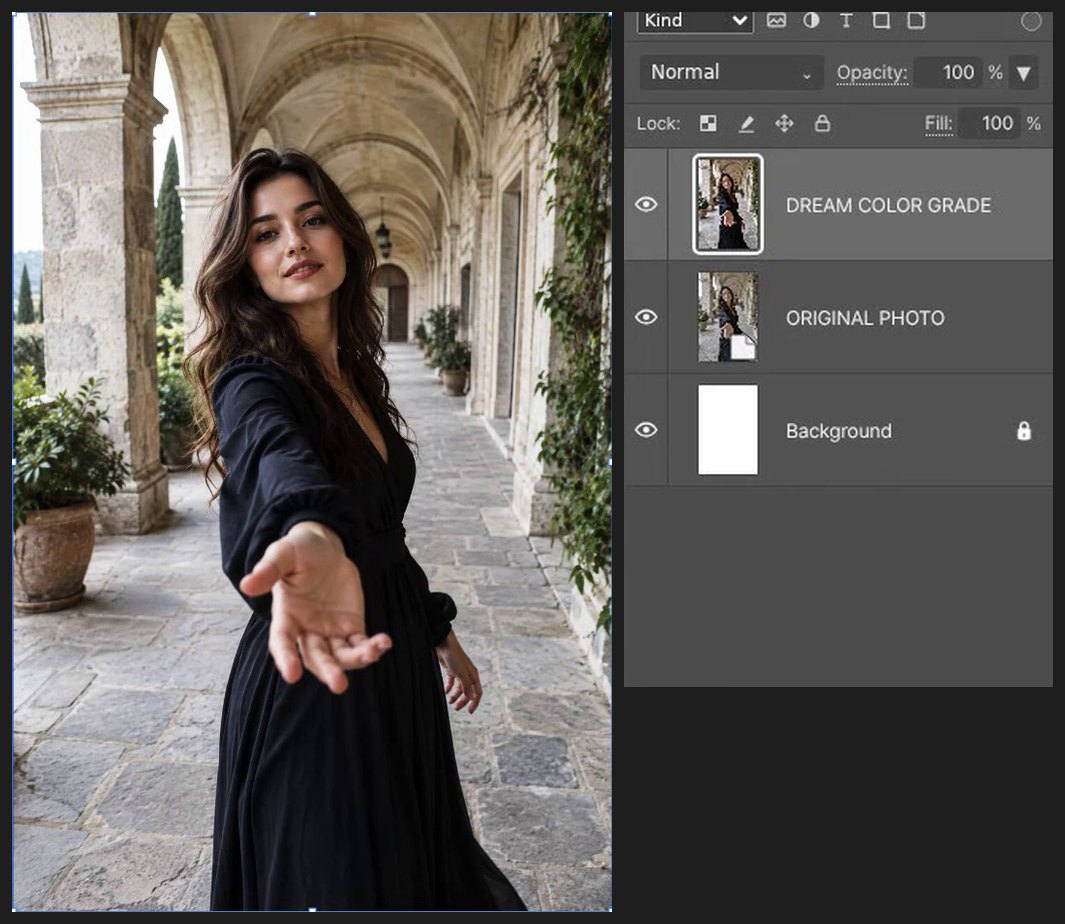
Appuyez sur Ctrl+M pour Courbes. Faites glisser la partie basse de la courbe vers le bas (de 64 à 43) et la partie haute vers le haut (de 192 à 218). Désactivez puis réactivez Aperçu pour comparer, puis cliquez sur OK.
-
Étalonner les couleurs
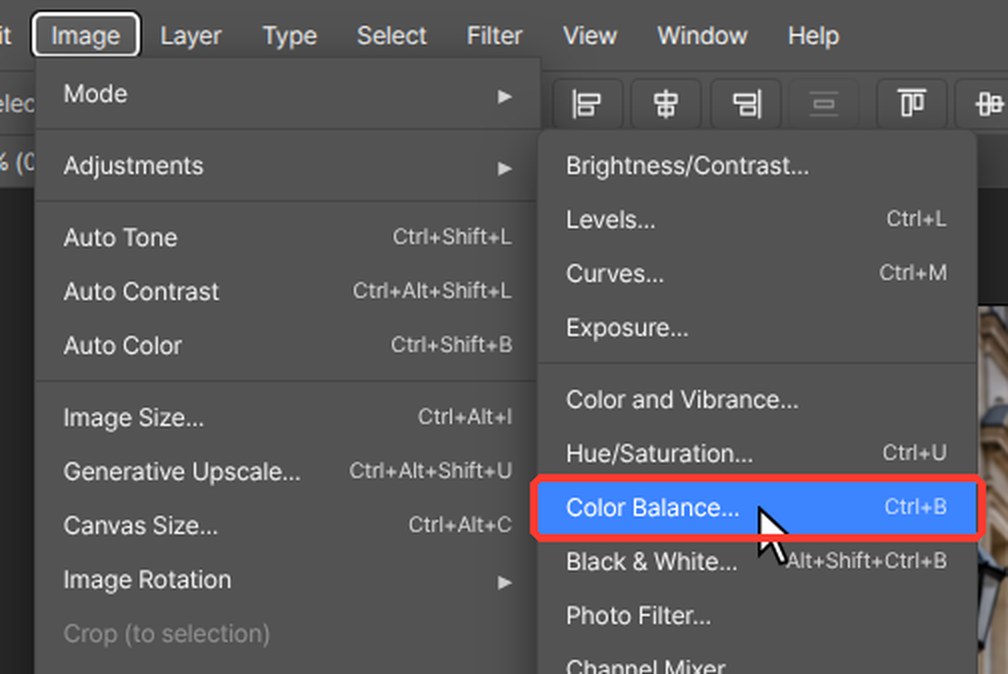
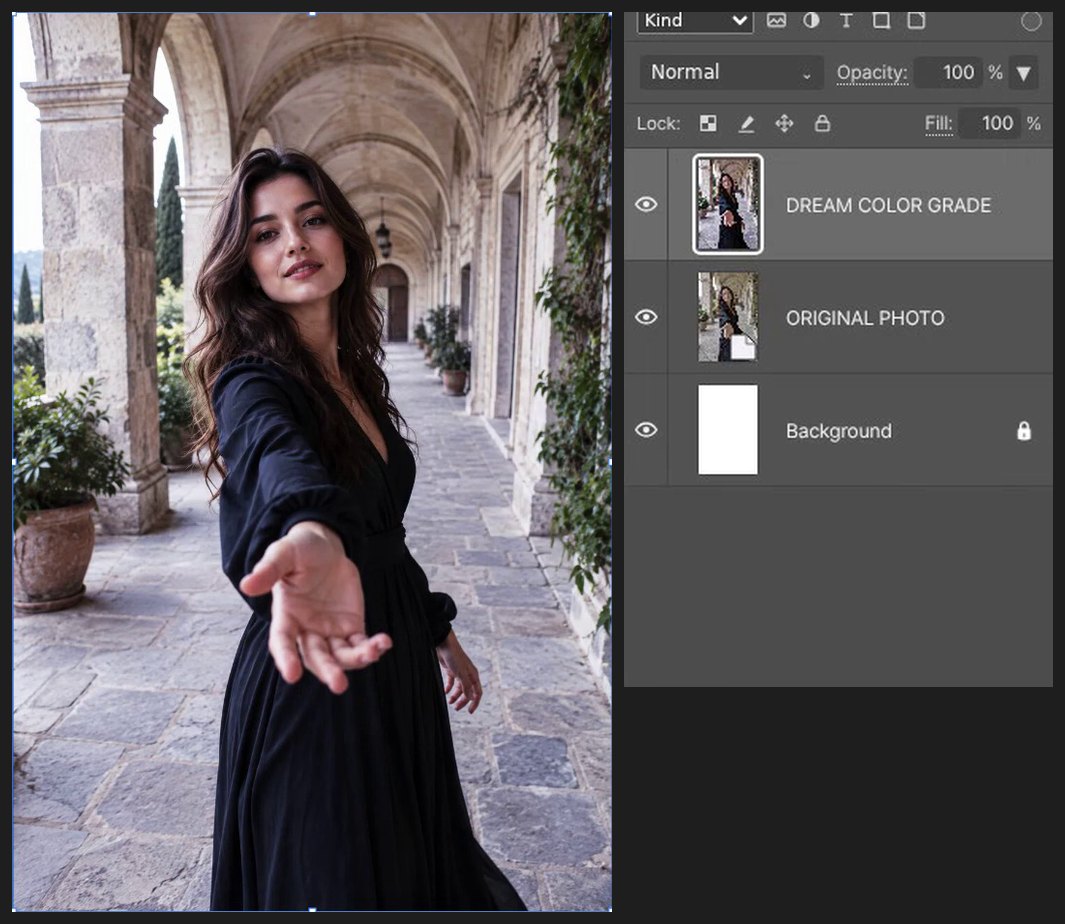
Appuyez sur Ctrl+B pour Balance des couleurs. Avec Tons moyens sélectionné, saisissez -12, -14 et +24, puis cliquez sur OK.
-
Flouter l'arrière-plan autour d'elle
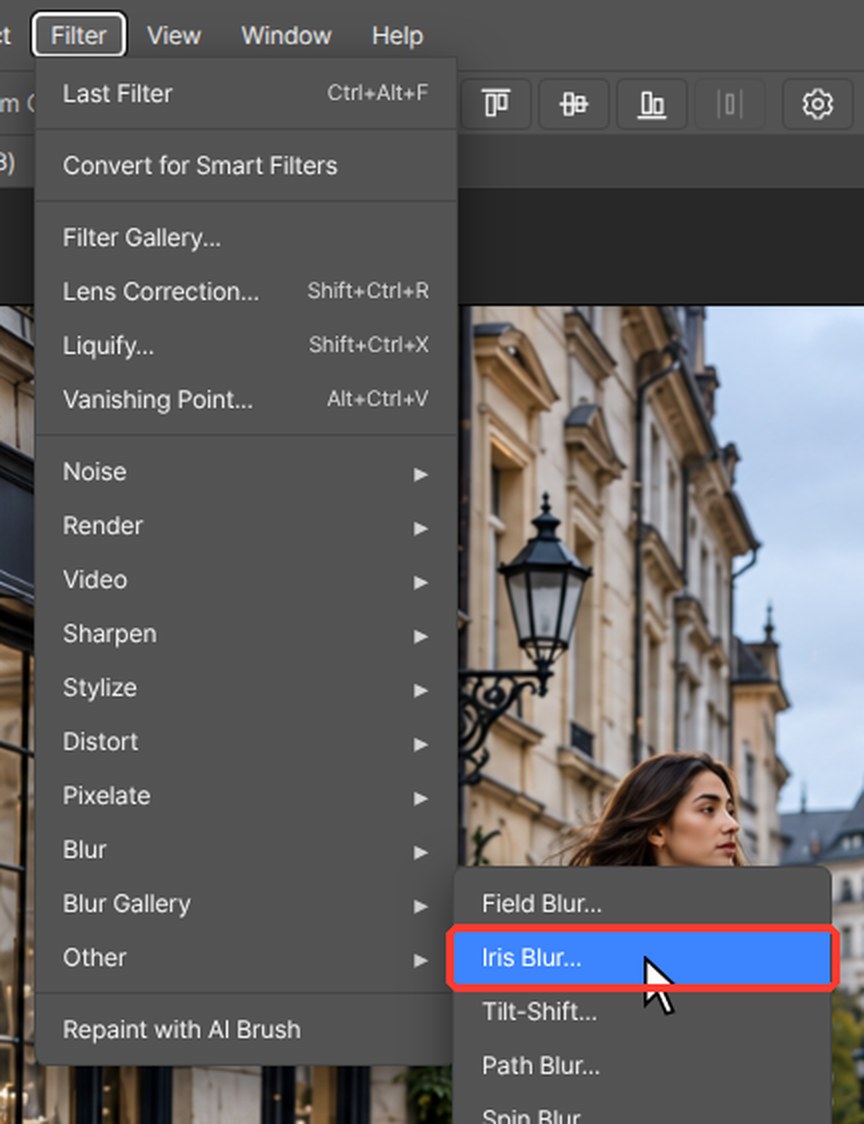
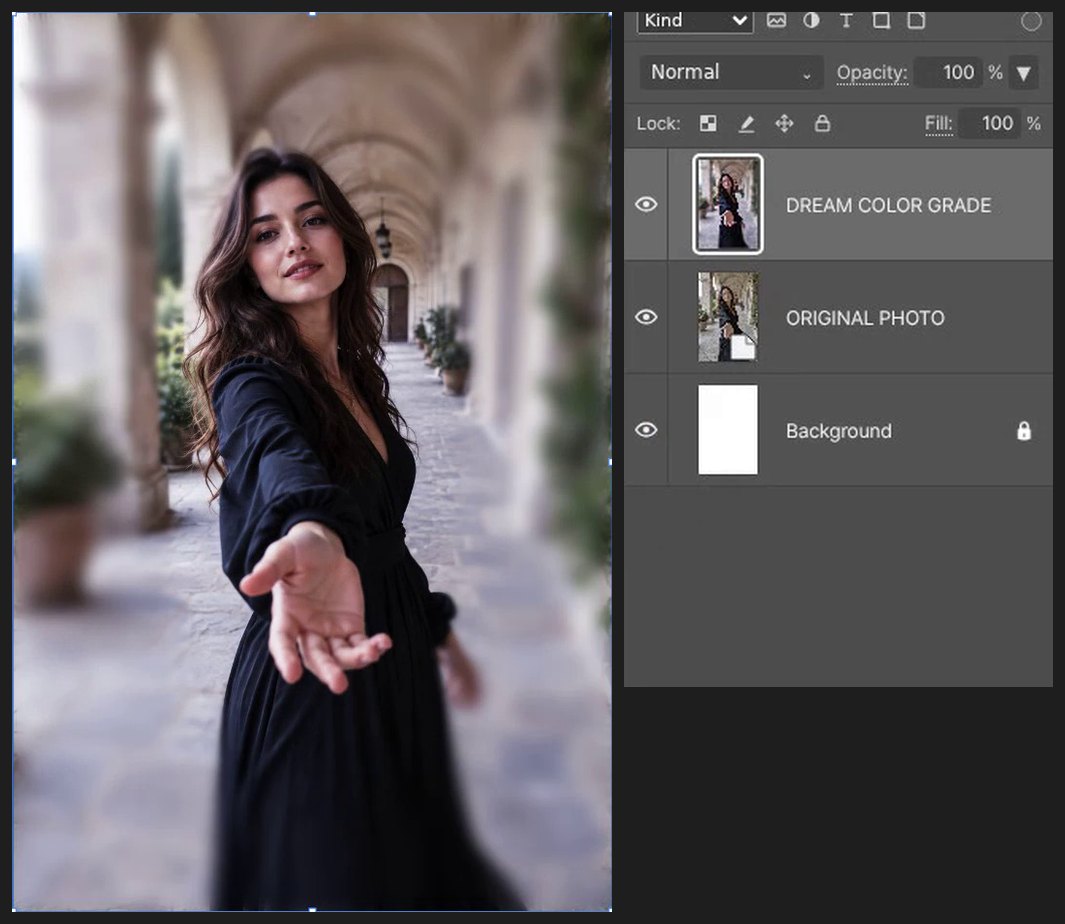
Choisissez Filtre > Galerie d'effets de flou > Flou de diaphragme. Réglez le flou sur 14 px et faites glisser le bord de l'ellipse pour garder son visage et sa main nets. Appuyez sur Enter.
-
Peindre une lumière douce
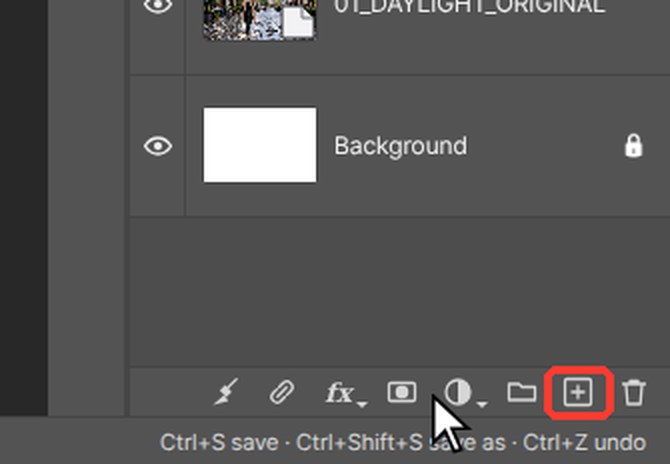
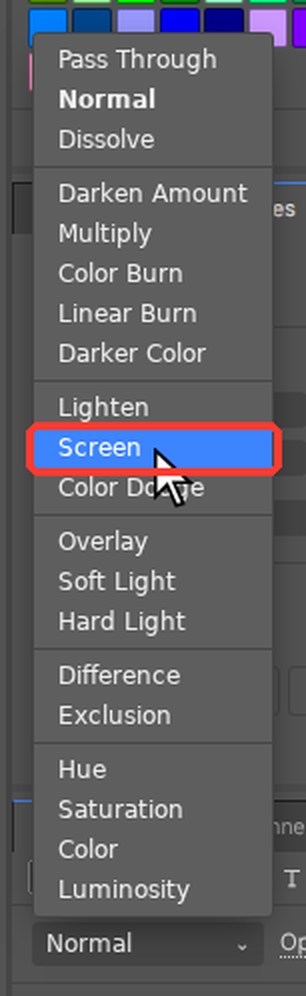
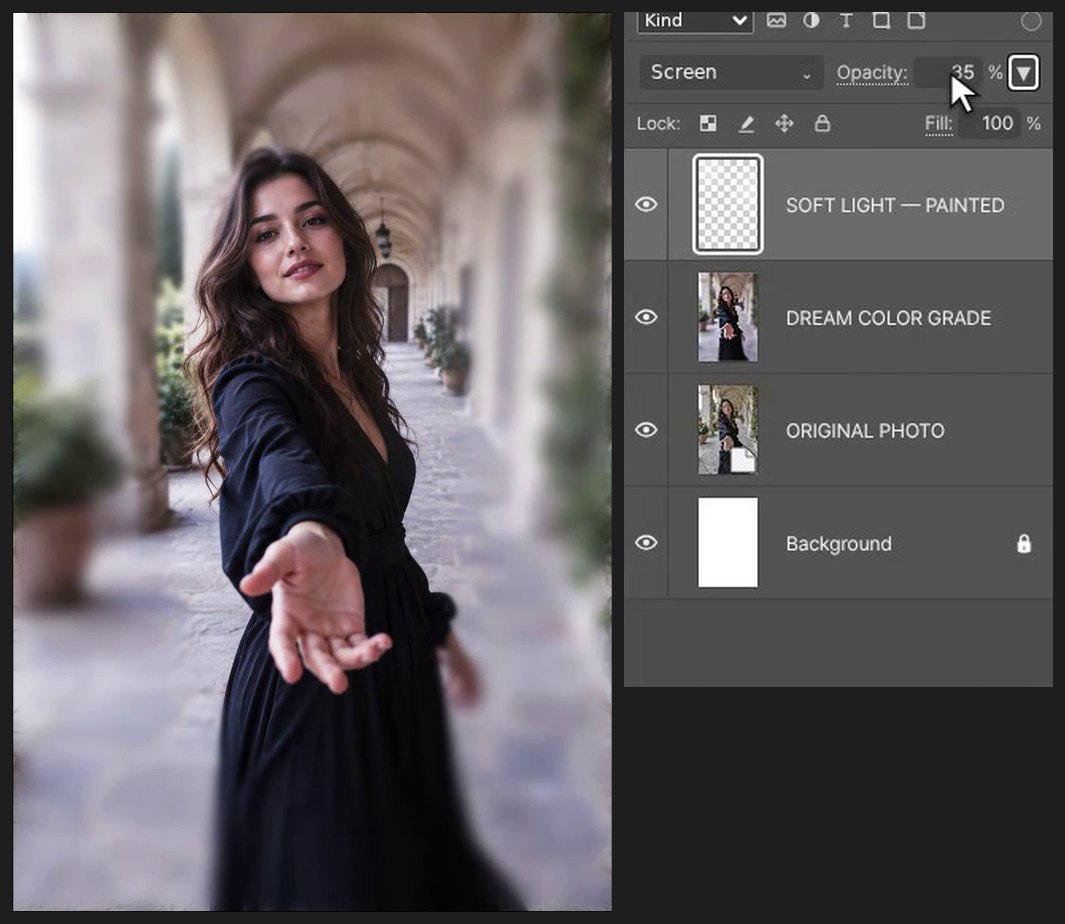
Cliquez sur le bouton Créer un calque (le carré avec un signe plus) en bas du panneau Calques. Appuyez sur B, réglez Dureté sur 0 % et peignez une lumière blanche douce dans les coins de l'arrière-plan. Réglez le mode de fusion du calque sur Superposition et l'Opacité sur 35 %.
-
Saisir le titre avec des styles en relief
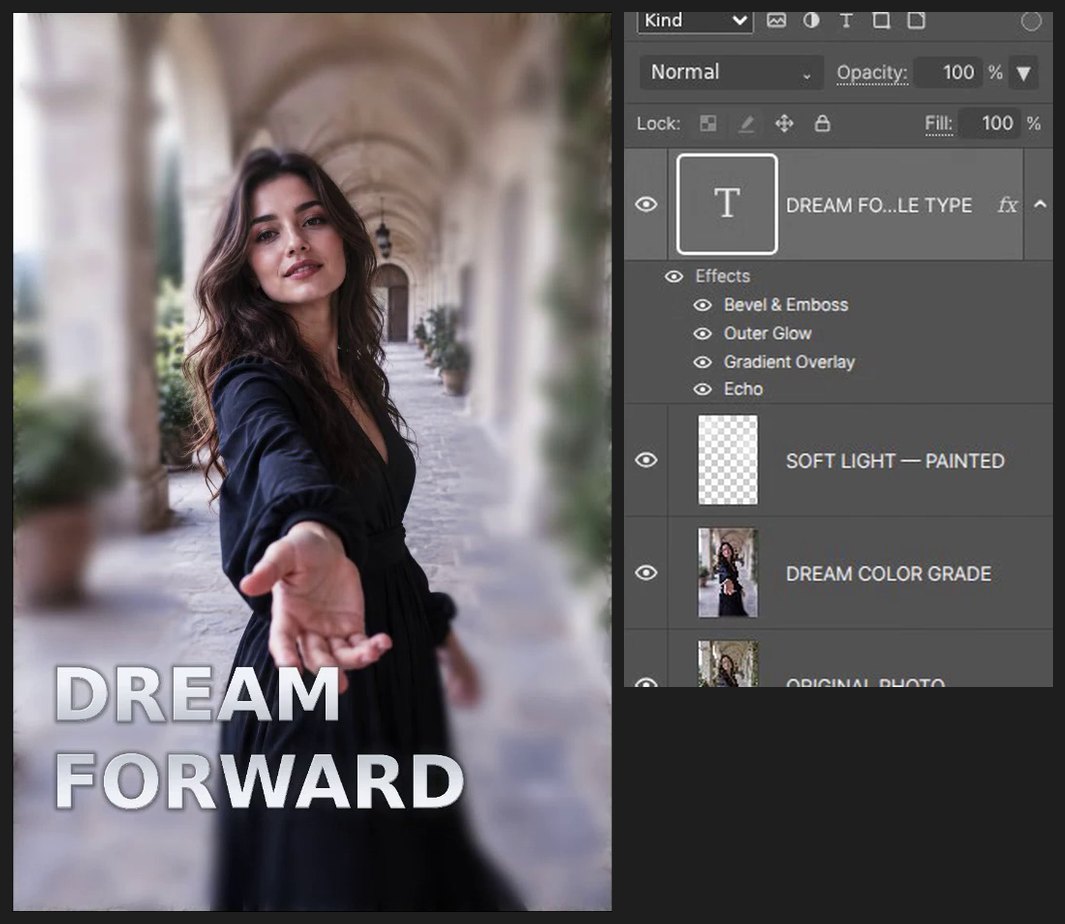
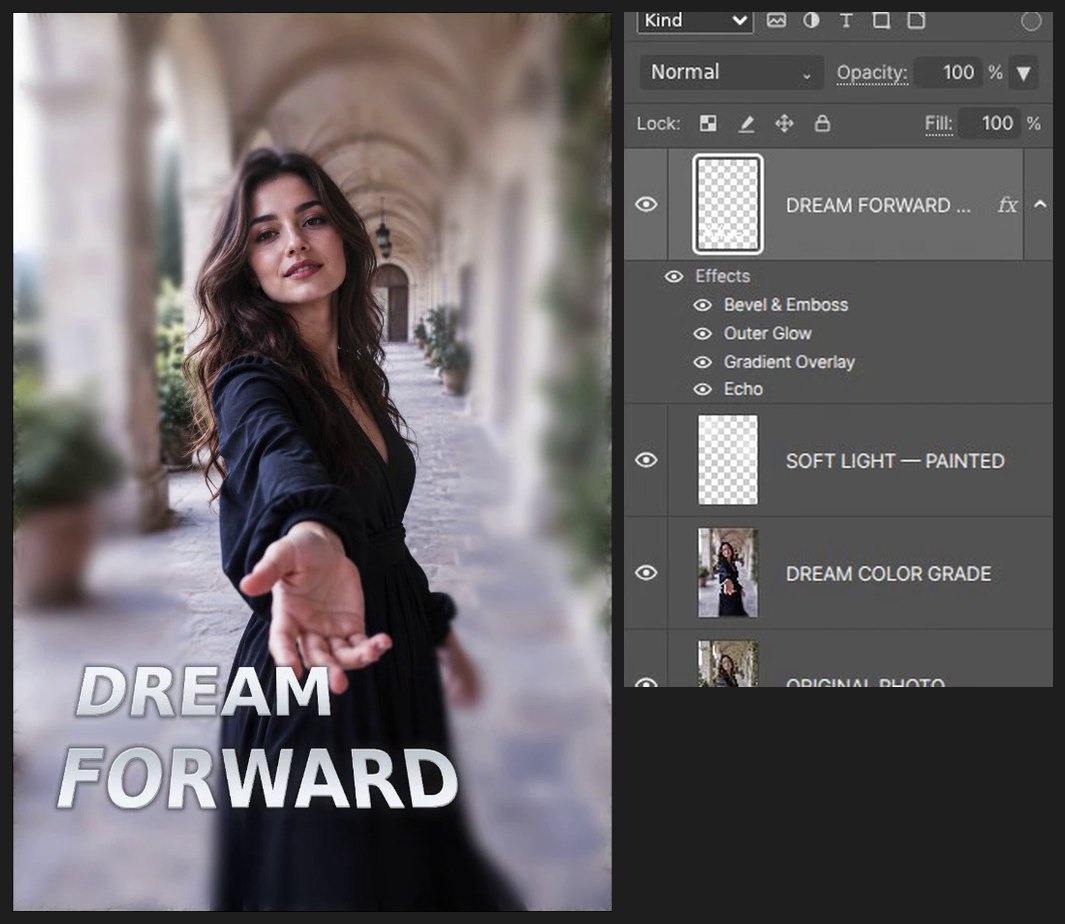
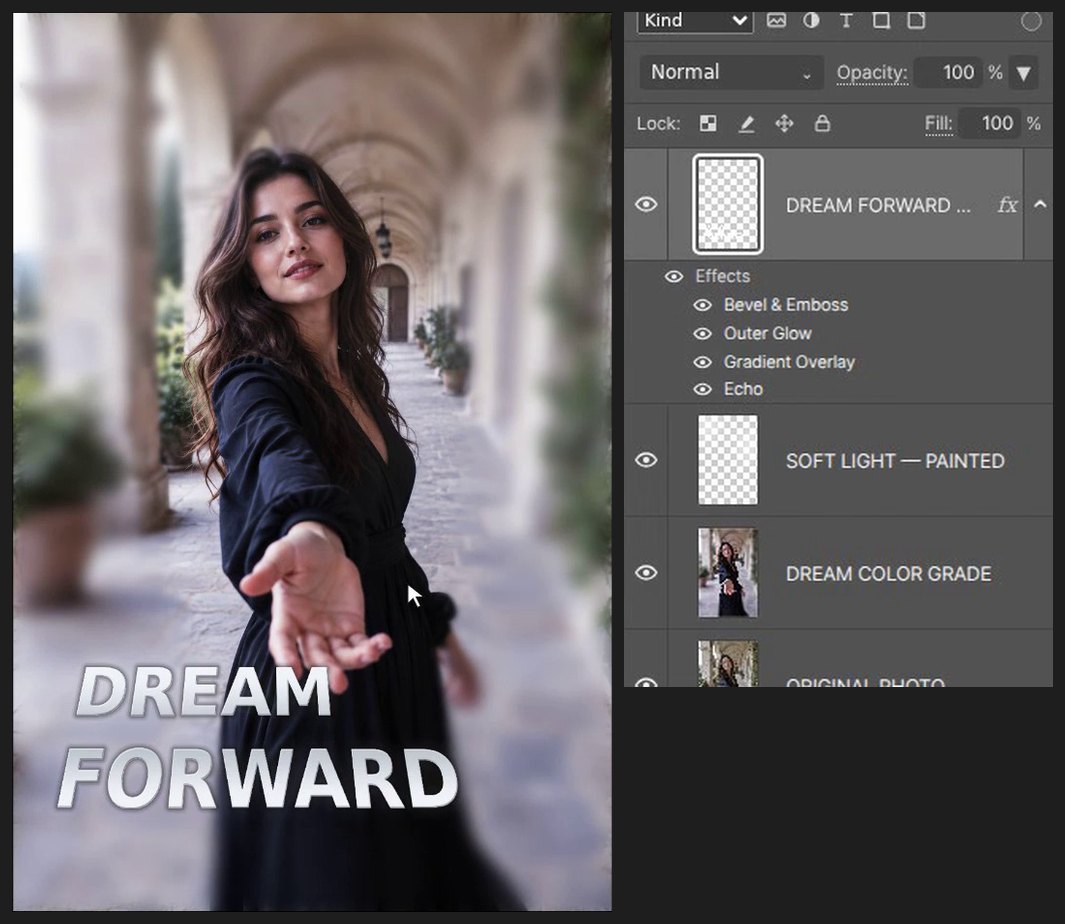
Appuyez sur D, puis sur X pour que le blanc devienne la couleur de premier plan. Appuyez sur T pour l'outil Texte, cliquez sur la zone de travail et saisissez DREAM FORWARD. Appuyez sur Ctrl+Enter pour terminer. Cliquez sur le bouton fx en bas du panneau Calques et ajoutez Biseautage et estampage (2 px, 110 %), une Incrustation en dégradé argentée, une Lueur externe de 12 px à 18 % et 3 calques Écho.
-
Incliner le titre
Appuyez sur Ctrl+T, cliquez avec le bouton droit dans le cadre et choisissez Perspective. Faites glisser un coin supérieur d'environ 50 px vers l'intérieur et appuyez sur Enter.
-
Enregistrer
Appuyez sur Ctrl+Alt+S (Fichier > Enregistrer une copie…) et choisissez PSD pour garder une copie modifiable avec ses calques.

Si un raccourci est intercepté par le navigateur, utilisez la commande de menu correspondante de l'éditeur. Conservez les fichiers source et entraînez-vous sur une copie.
Questions
Faut-il Photoshop pour ce tutoriel ?
Non. Chaque étape se fait dans PhotoVim, dans votre navigateur, sans rien installer. Les noms de menus et les raccourcis suivent Photoshop : les étapes vous sembleront familières si vous l'utilisez déjà.
Le titre est-il un vrai objet 3D ?
Non. La profondeur vient des styles de calque (biseau, dégradé, lueur et calques Écho) : le texte reste donc modifiable.