Texte derrière et devant une personne : tutoriel d'affiche typographique
Associez un flou d'arrière-plan, des courbes sur le portrait, un texte argenté en relief et une perspective. Utilisez des calques de texte identiques et un masque de fusion peint pour faire passer les lettres derrière le portrait et devant la veste.
Faites une pause à chaque étape et suivez les raccourcis à l'écran. Les fichiers d'exercice contiennent les calques source séparés ; la vidéo est une démonstration enregistrée de l'interface.
Étapes
-
Créer le document et placer la ville
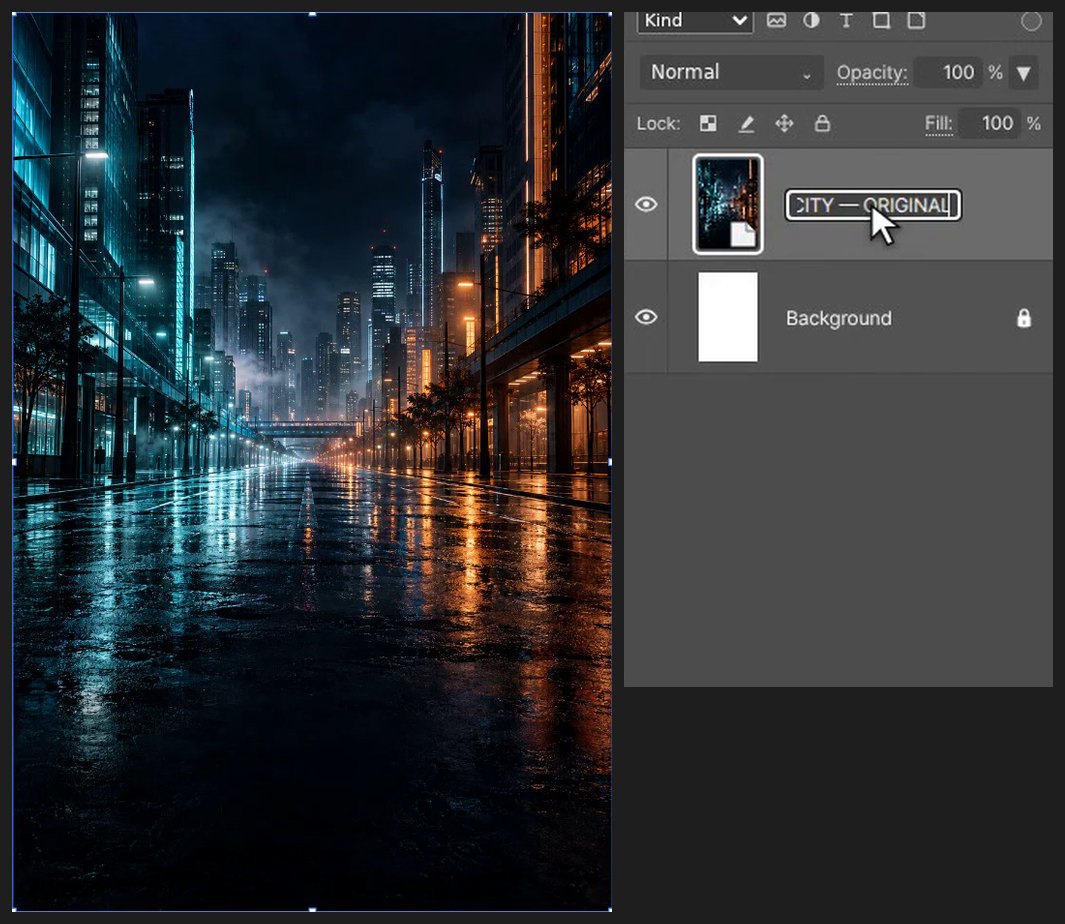
Appuyez sur Ctrl+Alt+N (ou Fichier > Nouveau…). Saisissez 1024 dans Largeur et 1536 dans Hauteur, puis cliquez sur Créer. Choisissez Fichier > Importer et incorporer… et sélectionnez 02_BACKGROUND.png. Faites glisser l'intérieur du cadre pour le déplacer et une poignée d'angle pour le redimensionner. Appuyez sur Enter (ou double-cliquez sur l'image) pour terminer.


-
Flouter une copie de l'arrière-plan
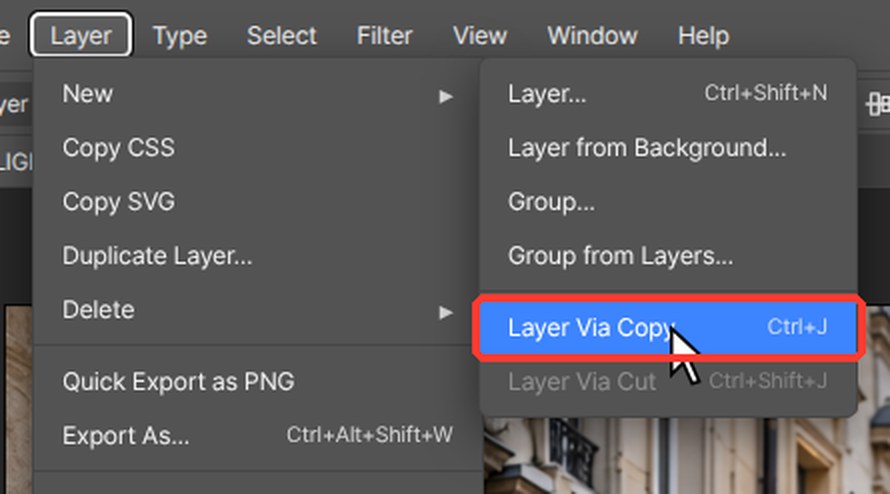
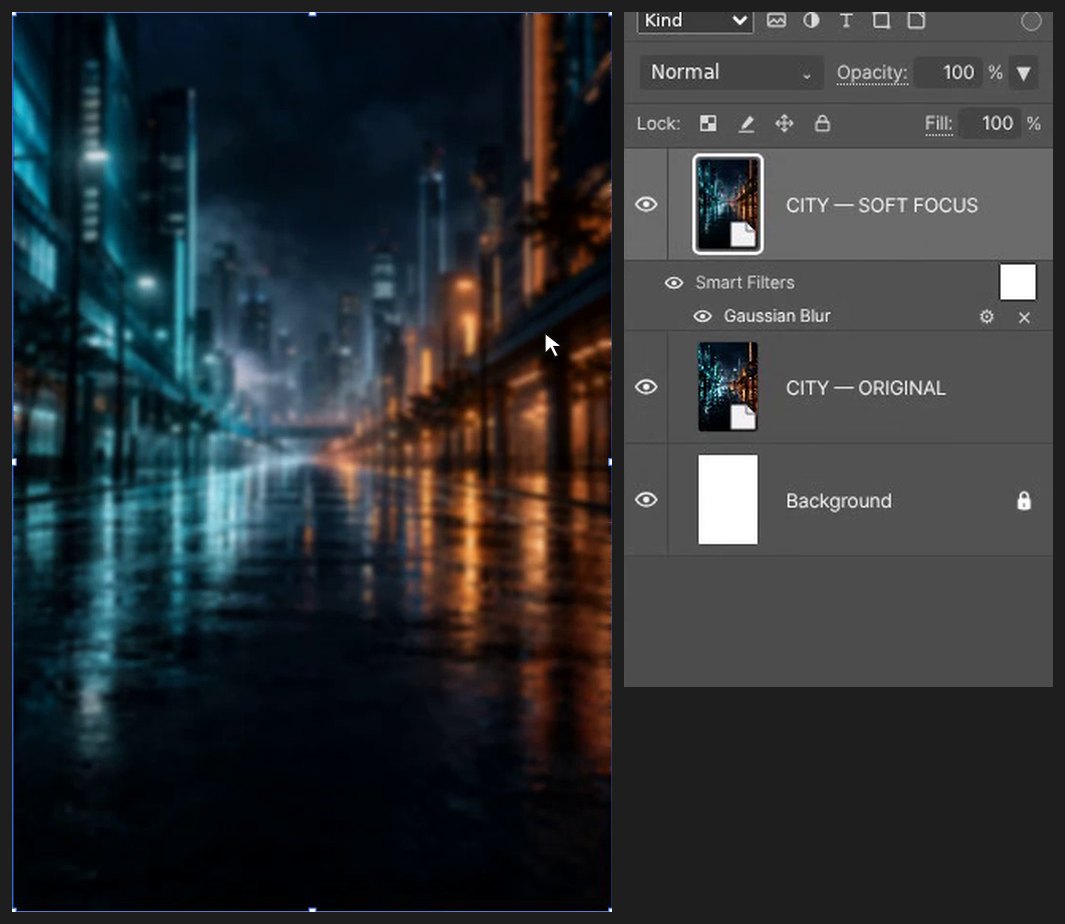
Appuyez sur Ctrl+J (Calque > Nouveau > Calque par copier) pour conserver l'original. Choisissez Filtre > Flou > Flou gaussien…, réglez un petit Rayon pour adoucir la ville et cliquez sur OK.

-
Saisir les grands mots
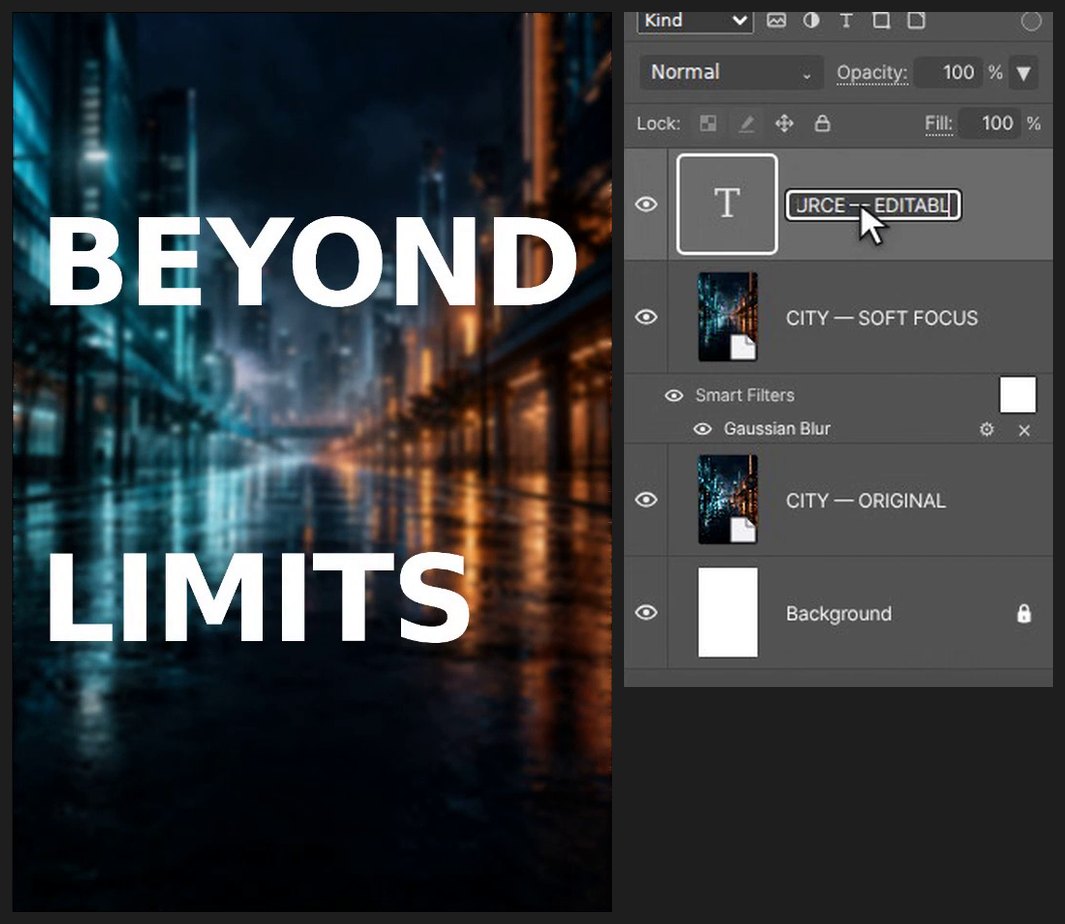
Appuyez sur D, puis sur X pour que le blanc devienne la couleur de premier plan. Appuyez sur T pour l'outil Texte, cliquez sur la zone de travail et saisissez BEYOND, appuyez sur Enter, puis saisissez LIMITS. Appuyez sur Ctrl+Enter pour terminer. Dans le panneau Caractère, réglez la taille sur 205 px, l'approche sur -5 et l'interlignage sur 2.8.
-
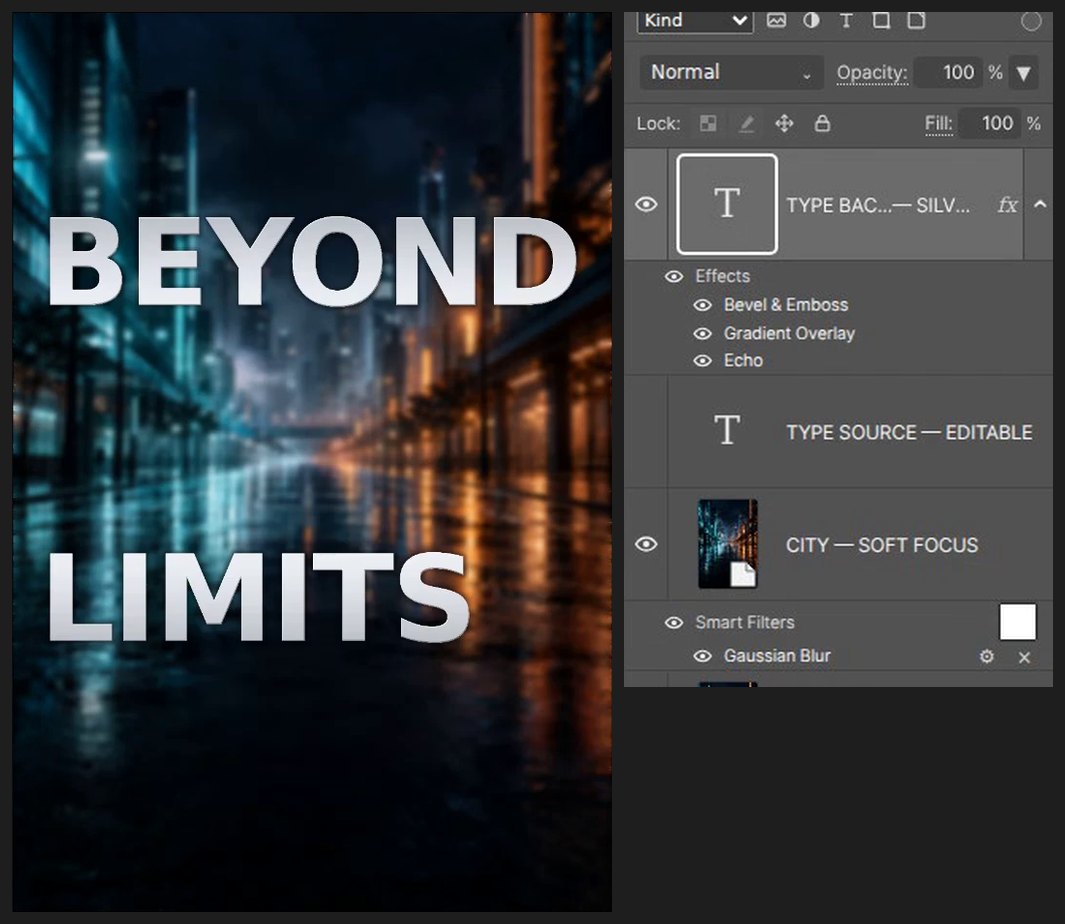
Donner aux lettres un relief argenté
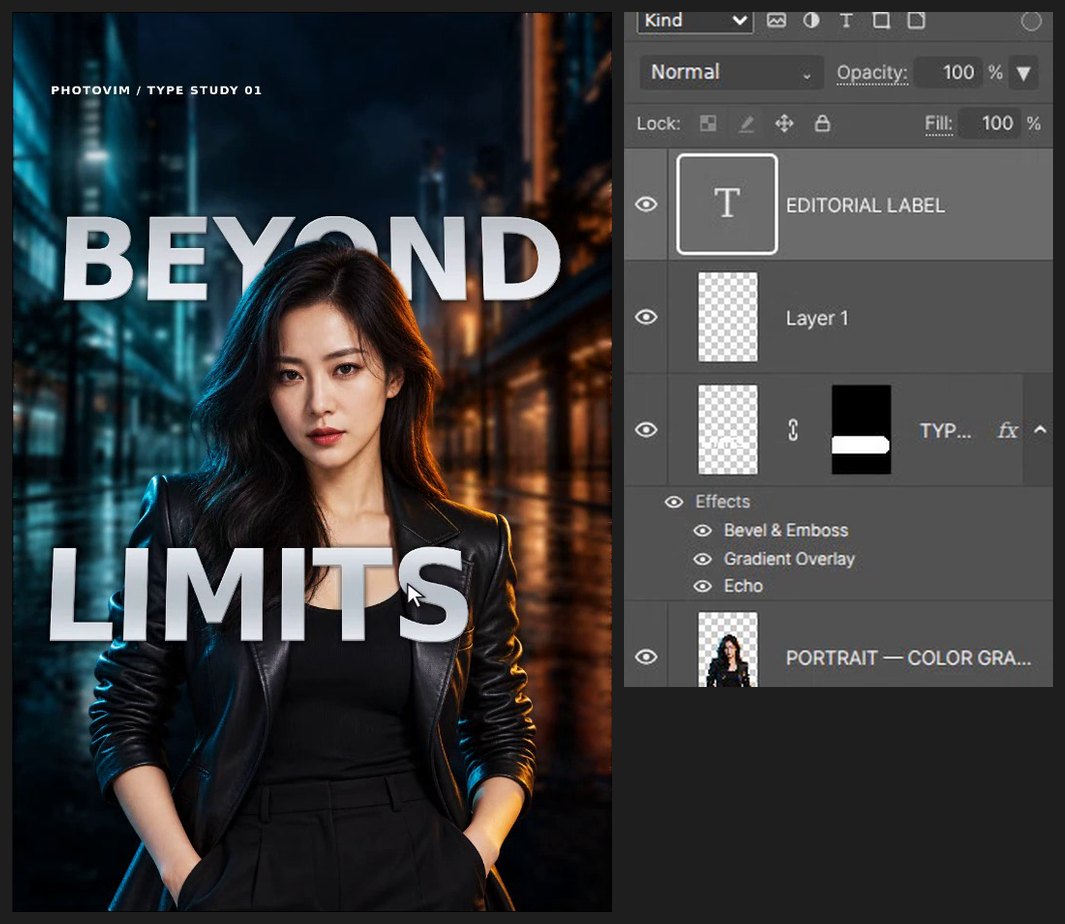
Appuyez sur Ctrl+J pour garder une copie modifiable. Cliquez sur le bouton fx en bas du panneau Calques et ajoutez Biseautage et estampage (2 px, profondeur 110 %), Incrustation en dégradé (Argent) et un léger Écho.
-
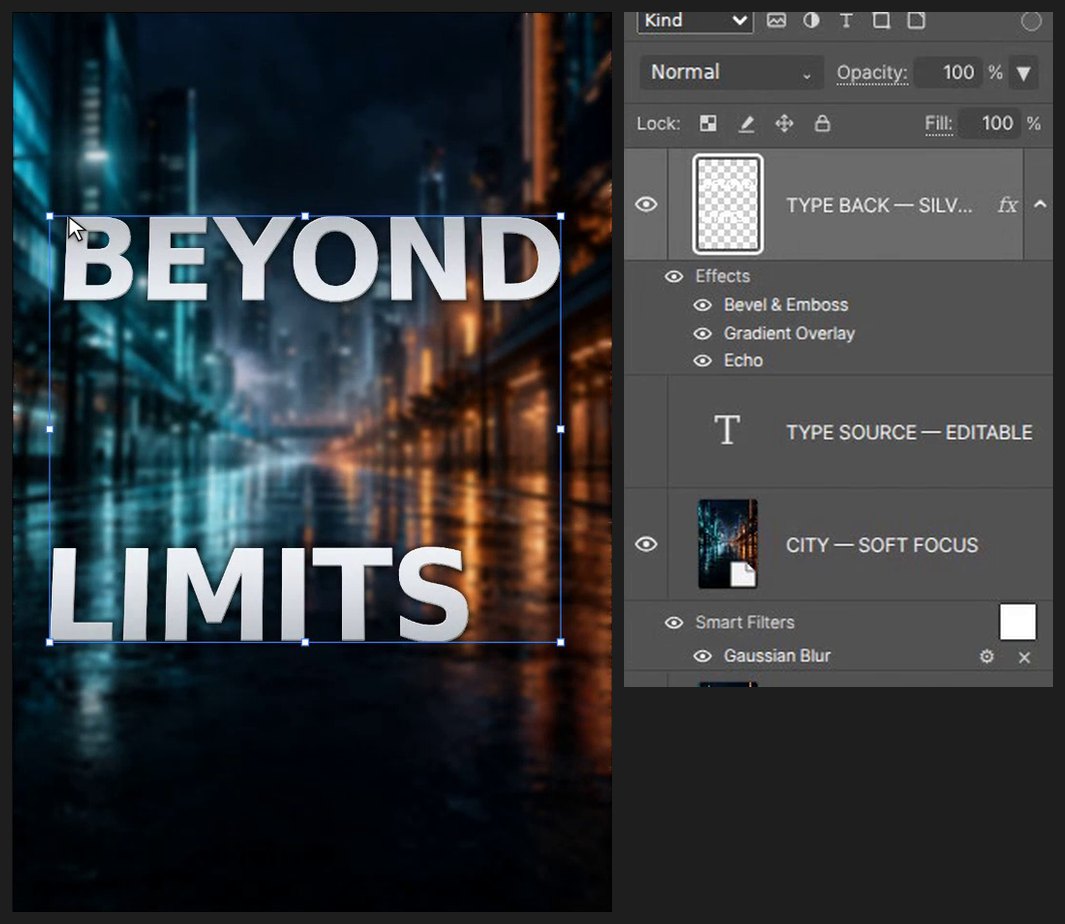
Incliner les mots
Appuyez sur Ctrl+T, cliquez avec le bouton droit dans le cadre et choisissez Perspective. Faites glisser un coin supérieur légèrement vers l'intérieur, puis appuyez sur Enter.
-
Créer les copies avant et arrière
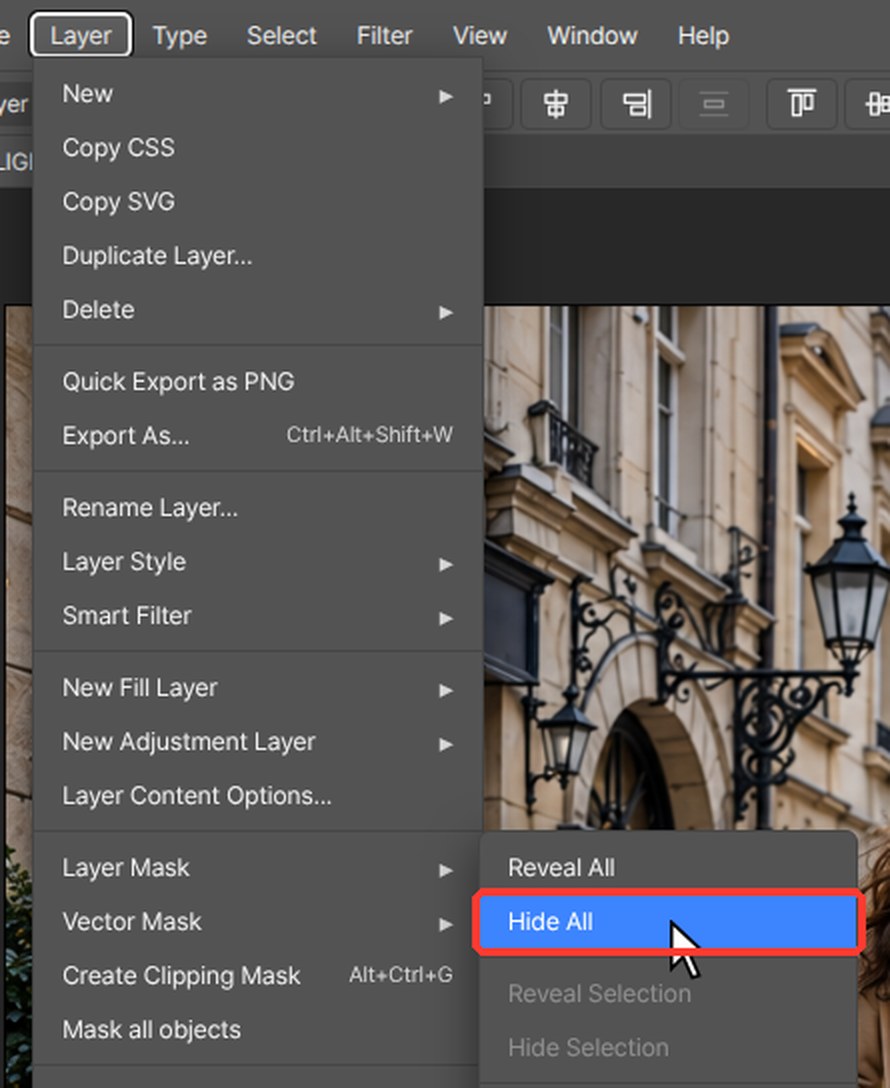
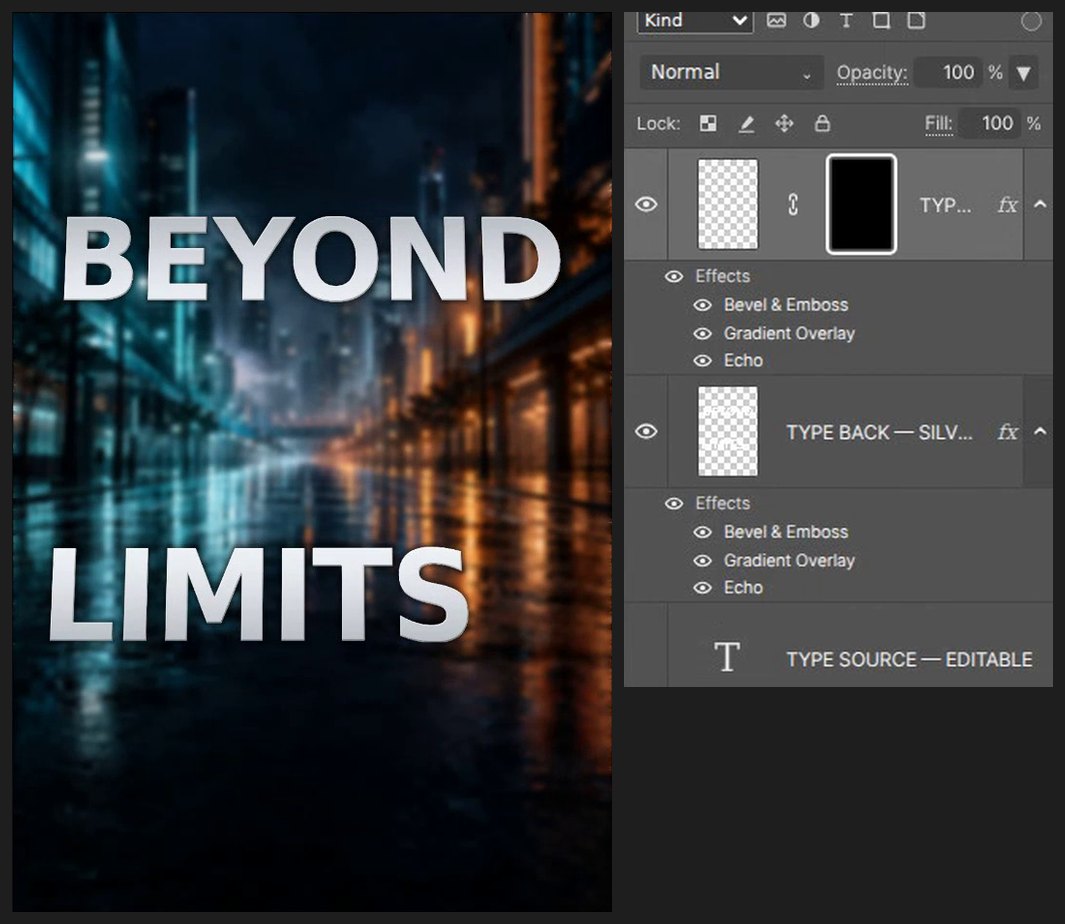
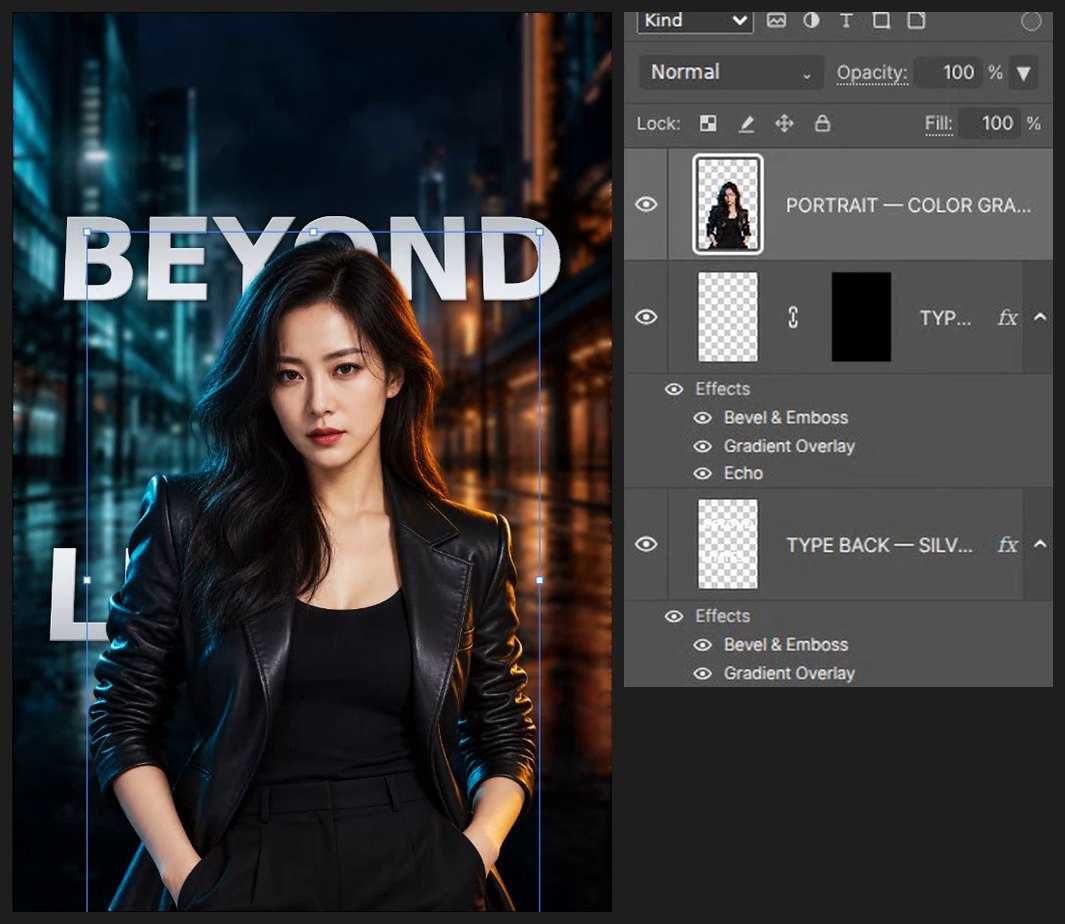
Appuyez sur Ctrl+J pour créer une deuxième copie du texte. Maintenez Alt et cliquez sur le bouton Ajouter un masque de fusion en bas du panneau Calques. Vous obtenez un masque noir qui masque tout le calque (comme Calque > Masque de fusion > Tout masquer).
-
Placer la personne entre les mots
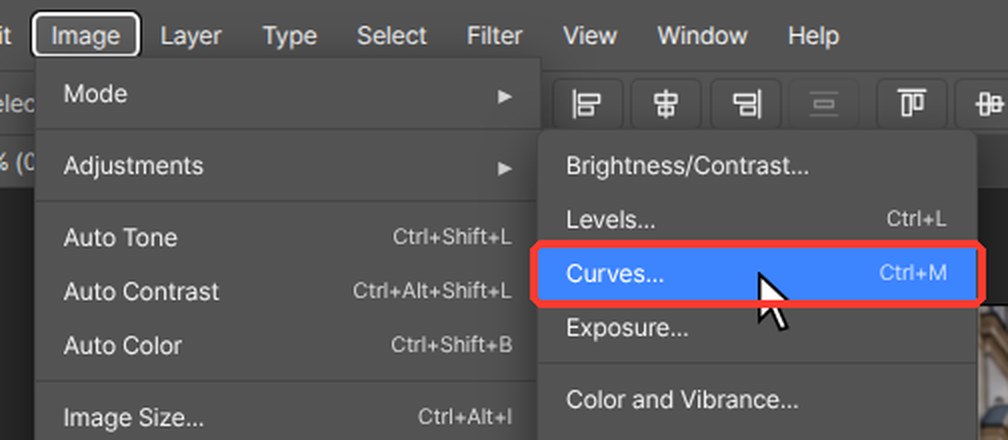
Choisissez Fichier > Importer et incorporer… et sélectionnez 01_PERSON_TRANSPARENT.png. Faites glisser l'intérieur du cadre pour le déplacer et une poignée d'angle pour le redimensionner. Appuyez sur Enter (ou double-cliquez sur l'image) pour terminer. Appuyez sur Ctrl+M pour Courbes et donnez à son visage un contraste plus net.
-
Faire passer des lettres devant
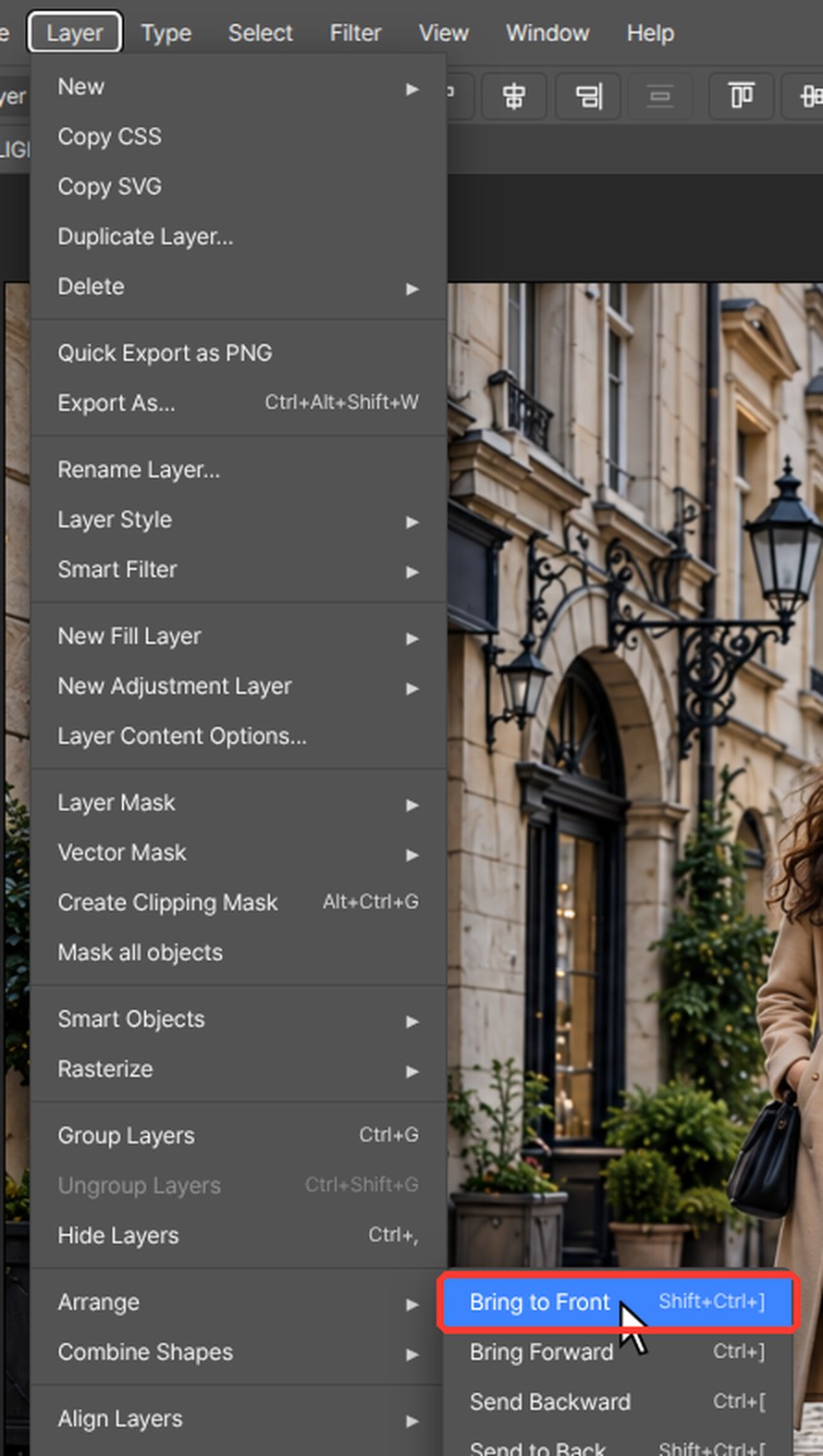
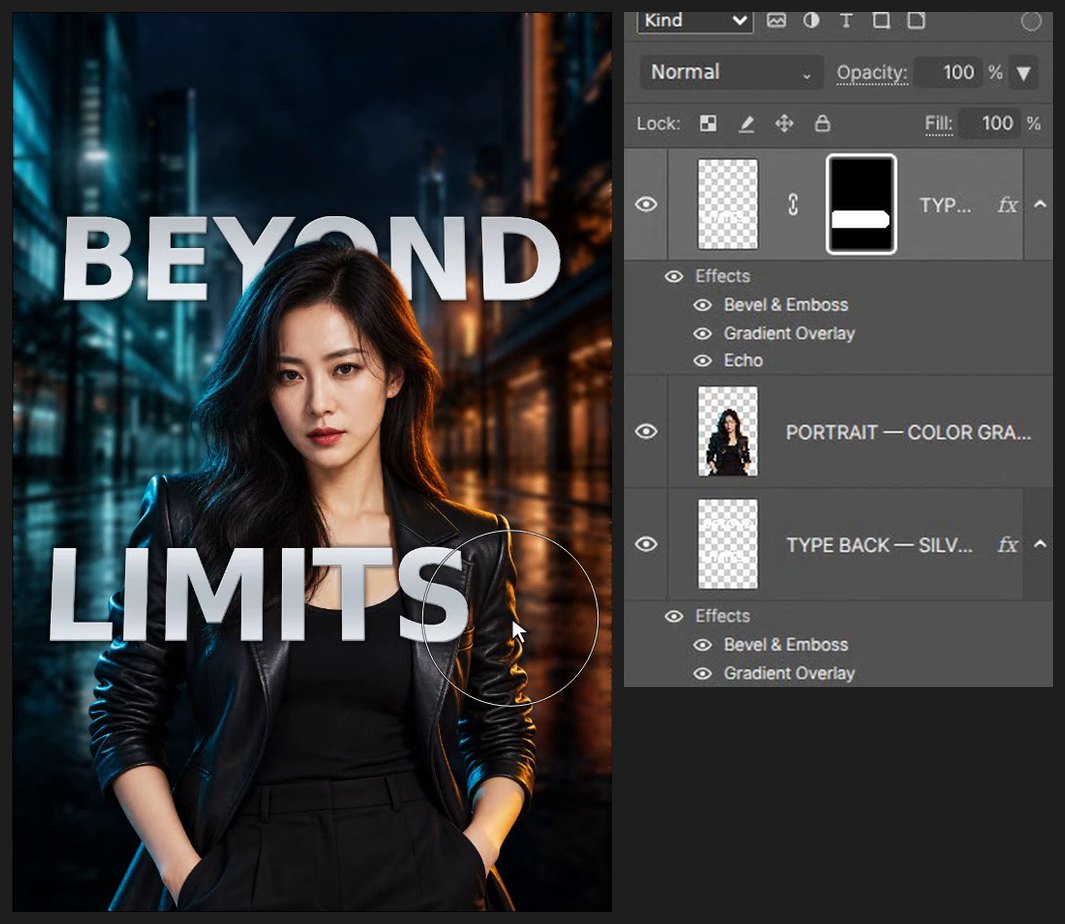
Cliquez sur le masque noir de la copie avant. Appuyez sur B, sur X pour le blanc, réglez Taille sur 300 et peignez sur le mot du bas pour qu'il apparaisse devant la veste. Choisissez Calque > Disposition > Premier plan (Ctrl+Shift+]) pour placer la copie au-dessus d'elle.
-
Vérifier et enregistrer
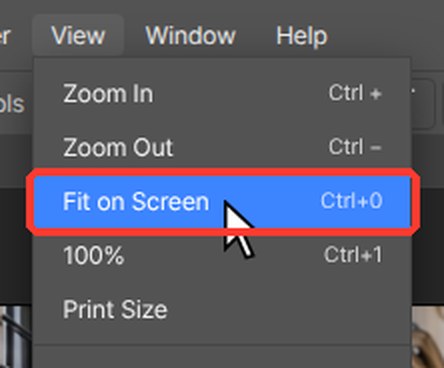
Appuyez sur Z pour l'outil Zoom et cliquez sur la zone à vérifier. Appuyez sur Ctrl+0 (Affichage > Taille de l'écran) pour revoir l'image entière. Appuyez sur Ctrl+Alt+S (Fichier > Enregistrer une copie…) et choisissez PSD pour garder une copie modifiable avec ses calques.

Gardez un calque de texte source modifiable avant que la perspective ne pixellise le résultat. Utilisez le projet natif PhotoVim pour conserver les effets propres à PhotoVim, comme Écho.
Questions
Faut-il Photoshop pour ce tutoriel ?
Non. Chaque étape se fait dans PhotoVim, dans votre navigateur, sans rien installer. Les noms de menus et les raccourcis suivent Photoshop : les étapes vous sembleront familières si vous l'utilisez déjà.
Comment les lettres passent-elles à la fois derrière et devant la personne ?
Deux copies du texte se trouvent au-dessus et au-dessous du portrait. La copie du haut a un masque noir ; peindre en blanc dessus fait apparaître uniquement les lettres qui doivent passer devant la veste.