ワープテキストでサムネイルの文字を曲げる
曲げた文字は写真の上でも読みやすくなります。PhotoVim のワープテキストは Photoshop と同じスタイル一覧を使い、ワープ後も文字は編集可能なので、あとから文言やフォントを変更できます。
手順
-
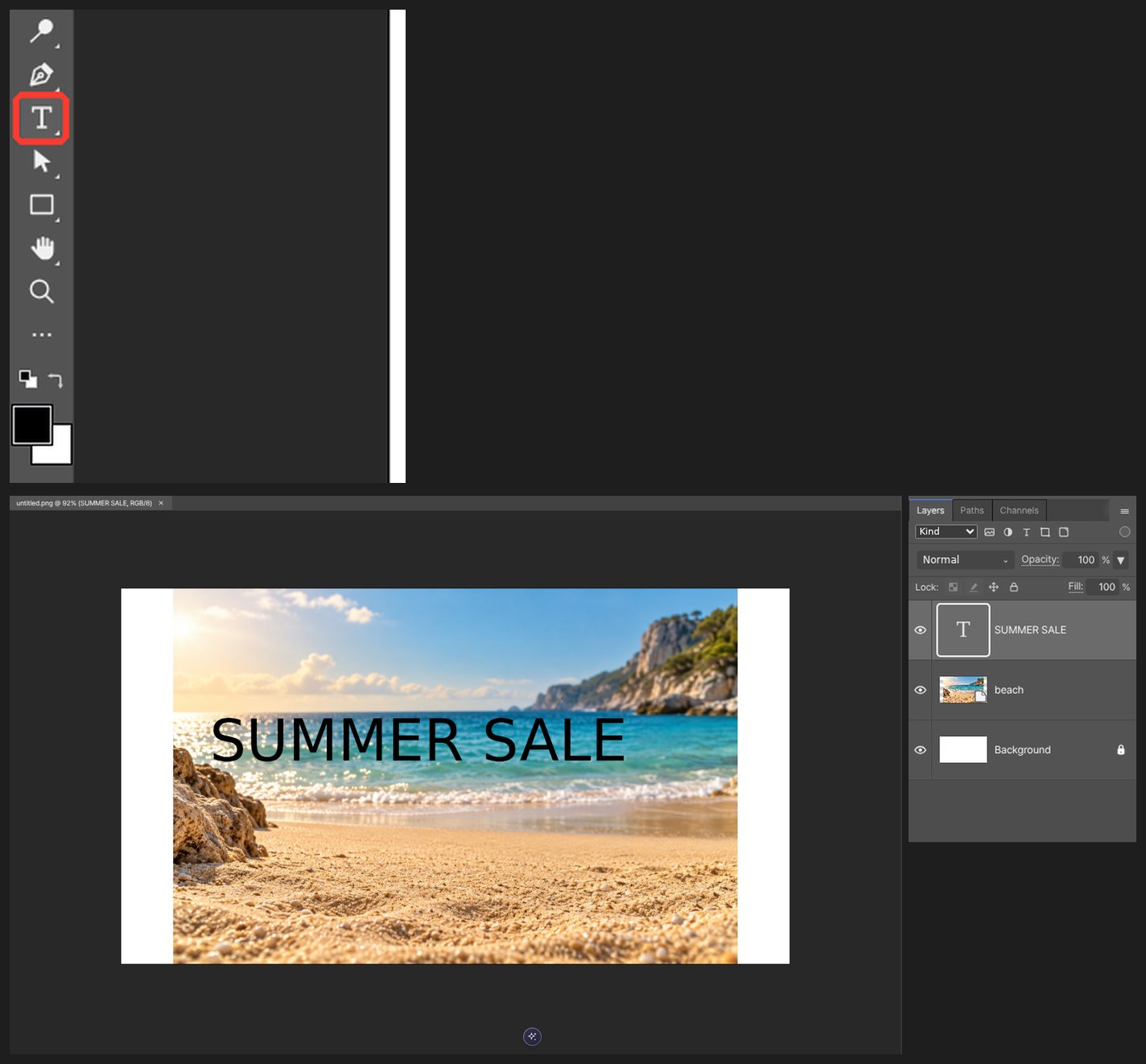
T キーを押して横書き文字ツールに切り替え、カンバスをクリックして入力します。太いフォントは曲げても読みやすさが保たれます。
-
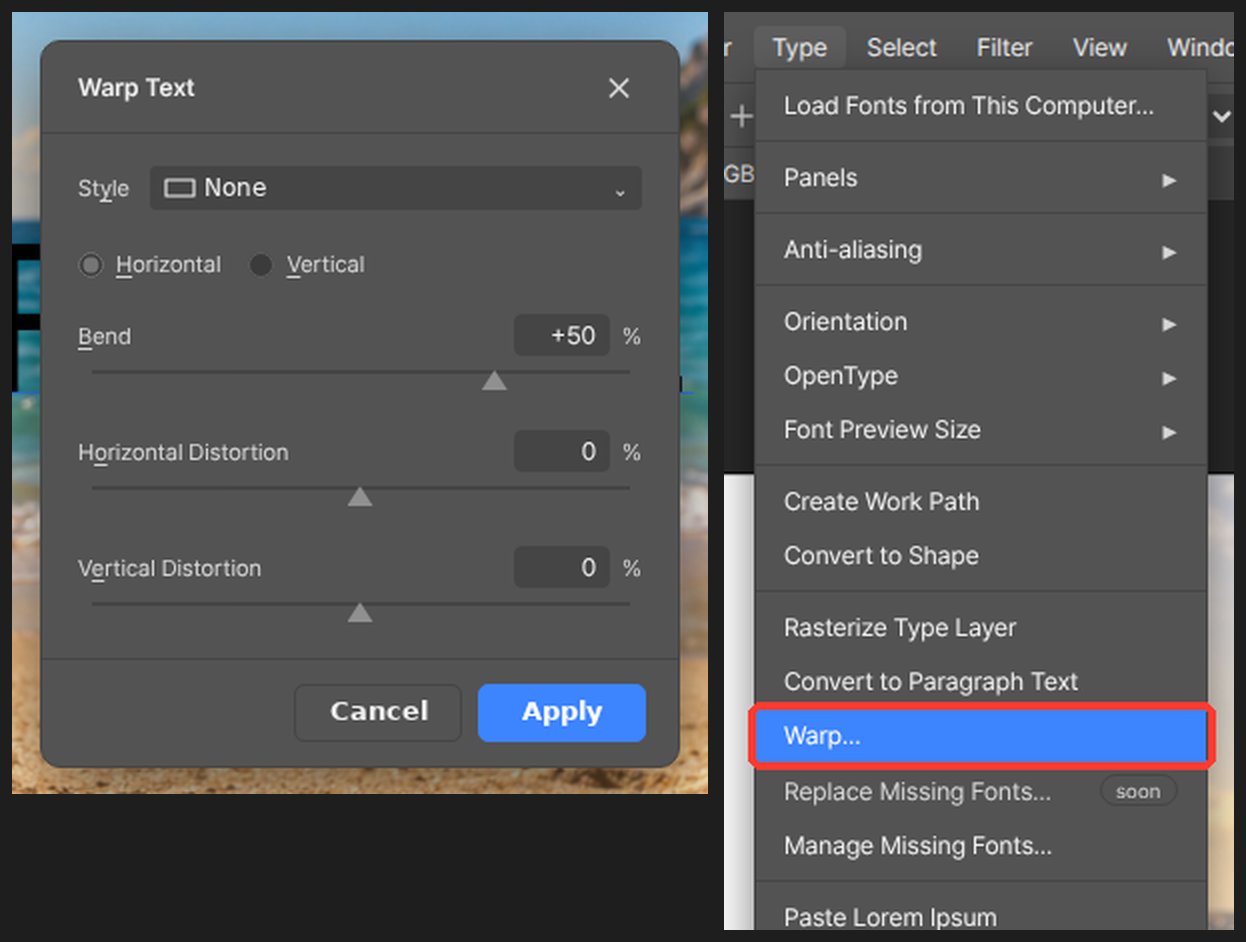
テキストレイヤーを選択した状態で、書式 > ワープテキスト を開きます。
-
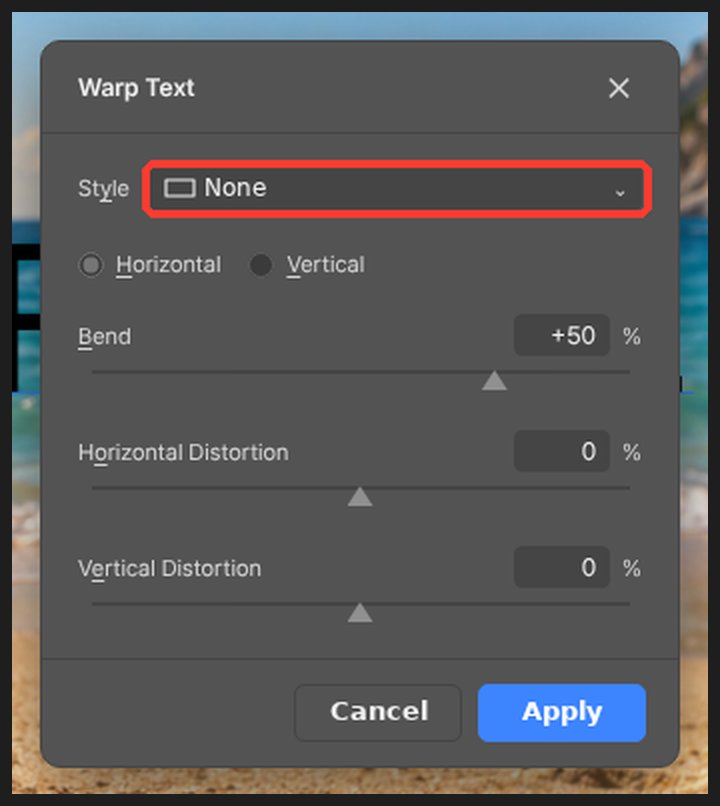
円弧、旗、波形などのスタイルを選びます。プレビューに合わせて文字のベースラインが曲がります。
-
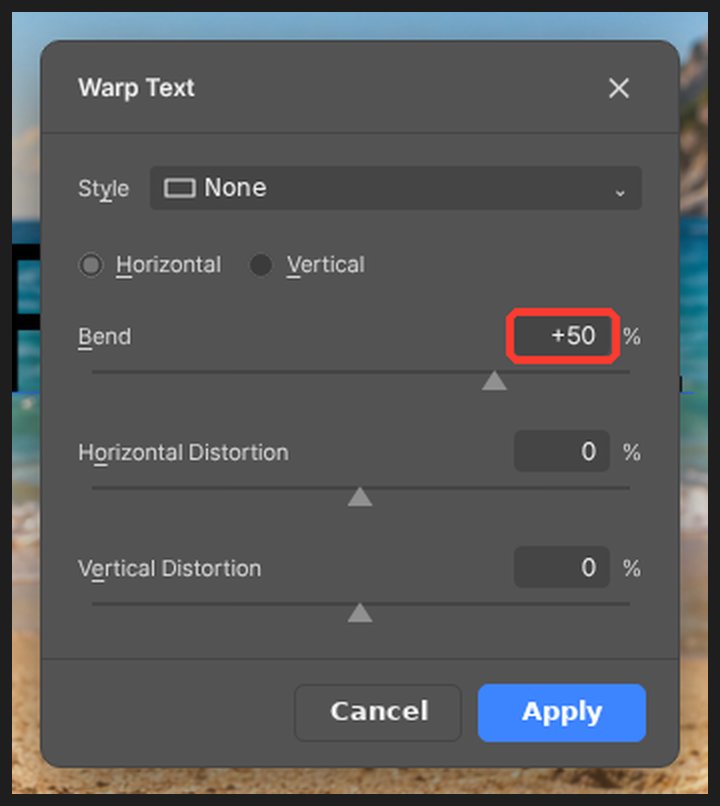
カーブで曲げの量を、水平方向の歪みと垂直方向のゆがみで傾きを設定します。スライダーをドラッグするとカンバスに反映されます。
-
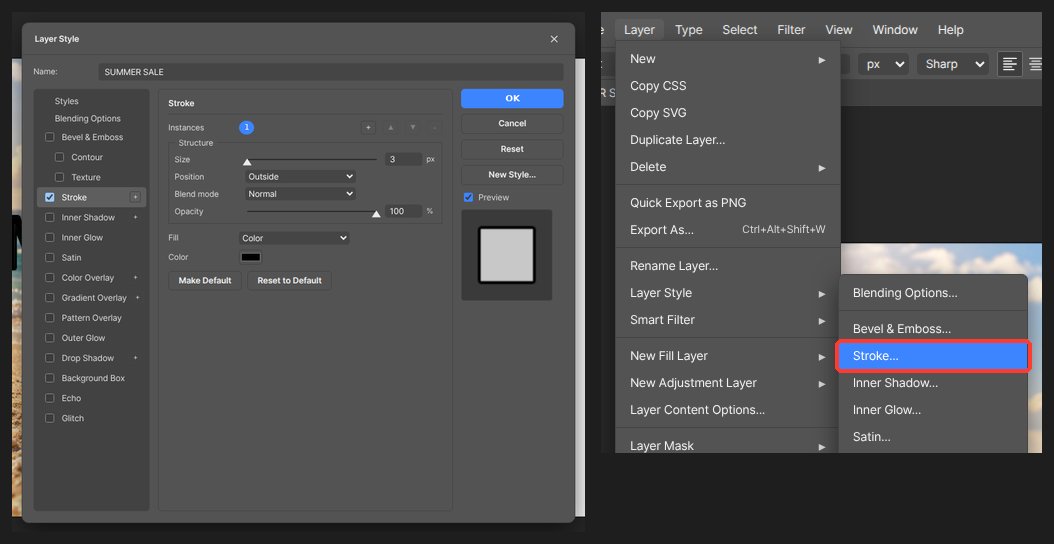
OK をクリックし、レイヤースタイルで境界線とドロップシャドウをオンにすると、どんな背景の上でも読みやすくなります。
-
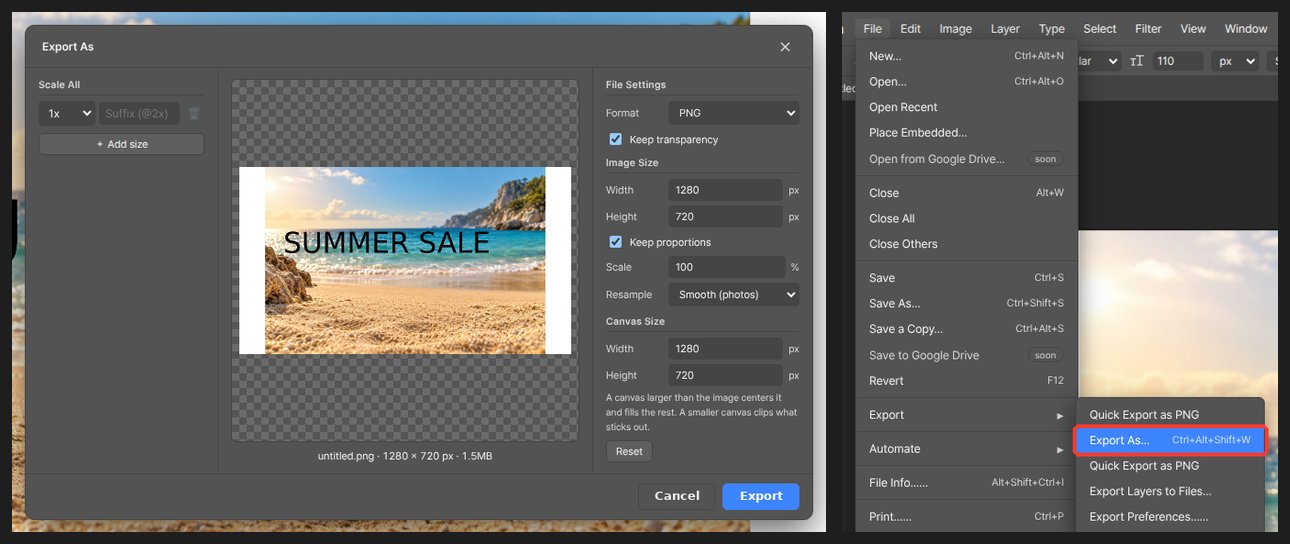
ファイル > 書き出し から JPG で書き出します。YouTube のサムネイルは 1280 × 720 です。
知っておくと便利なこと
ワープ後に文言を変えるには、横書き文字ツールで文字をダブルクリックします。形を変えるには、ワープテキストをもう一度開きます。
よくある質問
ワープしたテキストは PSD から Photoshop で開けますか?
ワープを適用したテキストレイヤーはピクセルとして保存されます。ワープのないテキストレイヤーは、編集可能なテキストのままやり取りできます。
テキストではなく画像をワープできますか?
編集 > 変形 > ワープ で、同じ形の一覧を使って画像レイヤーを曲げられます。