Texto atrás e na frente de uma pessoa: tutorial de pôster tipográfico
Combine desfoque do fundo, curvas no retrato, texto prateado em relevo e perspectiva. Use camadas de texto iguais e uma máscara de camada pintada para entrelaçar as letras atrás do retrato e na frente da jaqueta.
Pause em cada etapa e siga os atalhos na tela. Os arquivos de prática contêm camadas de origem separadas; o vídeo é uma demonstração gravada da interface.
Etapas
-
Criar o documento e inserir a cidade
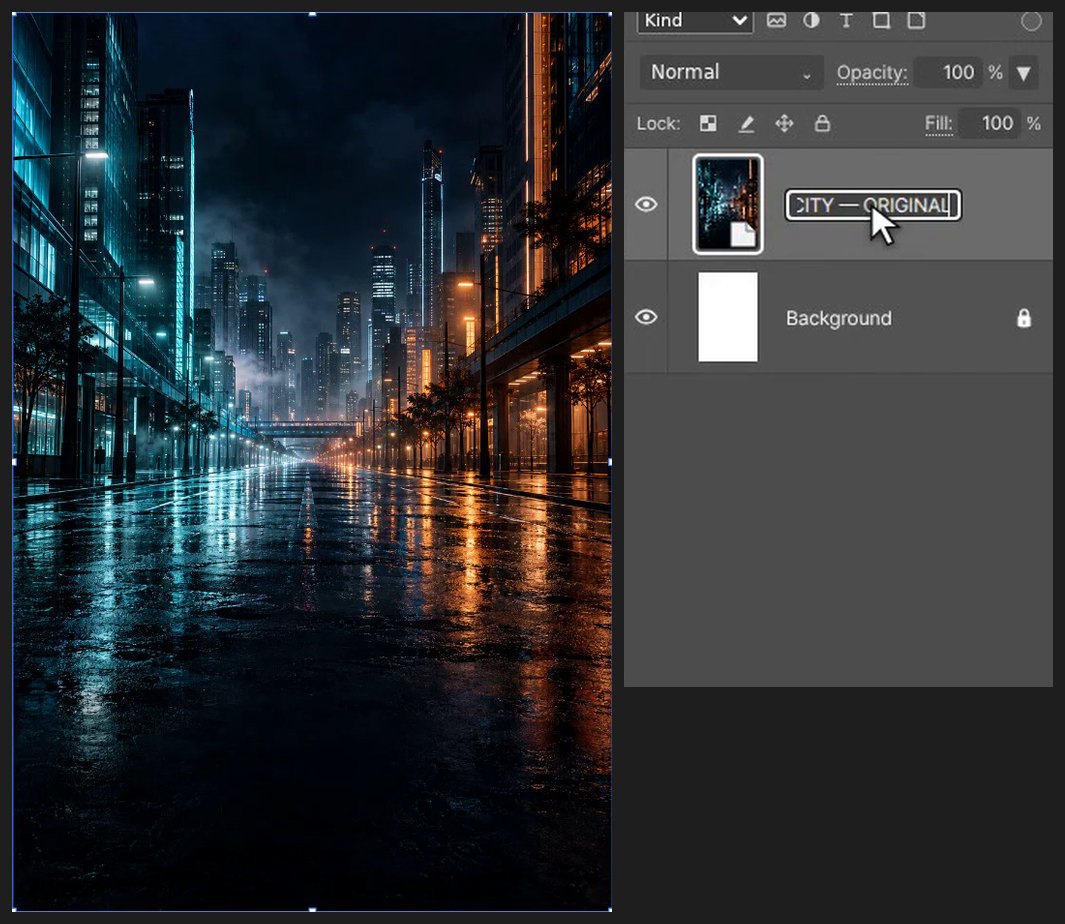
Pressione Ctrl+Alt+N (ou Arquivo > Novo…). Digite 1024 em Largura e 1536 em Altura e clique em Criar. Escolha Arquivo > Inserir Incorporado… e selecione 02_BACKGROUND.png. Arraste dentro da caixa para movê-la e arraste uma alça de canto para redimensioná-la. Pressione Enter (ou clique duas vezes na imagem) para concluir.


-
Desfocar uma cópia do fundo
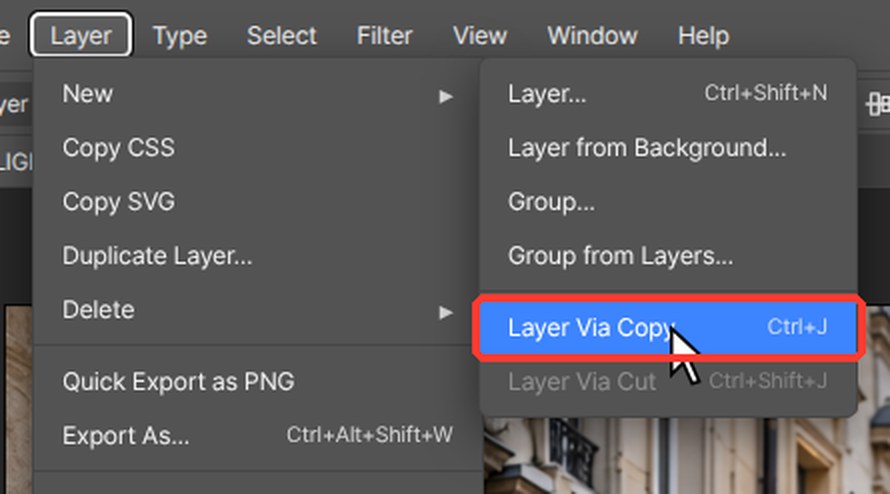
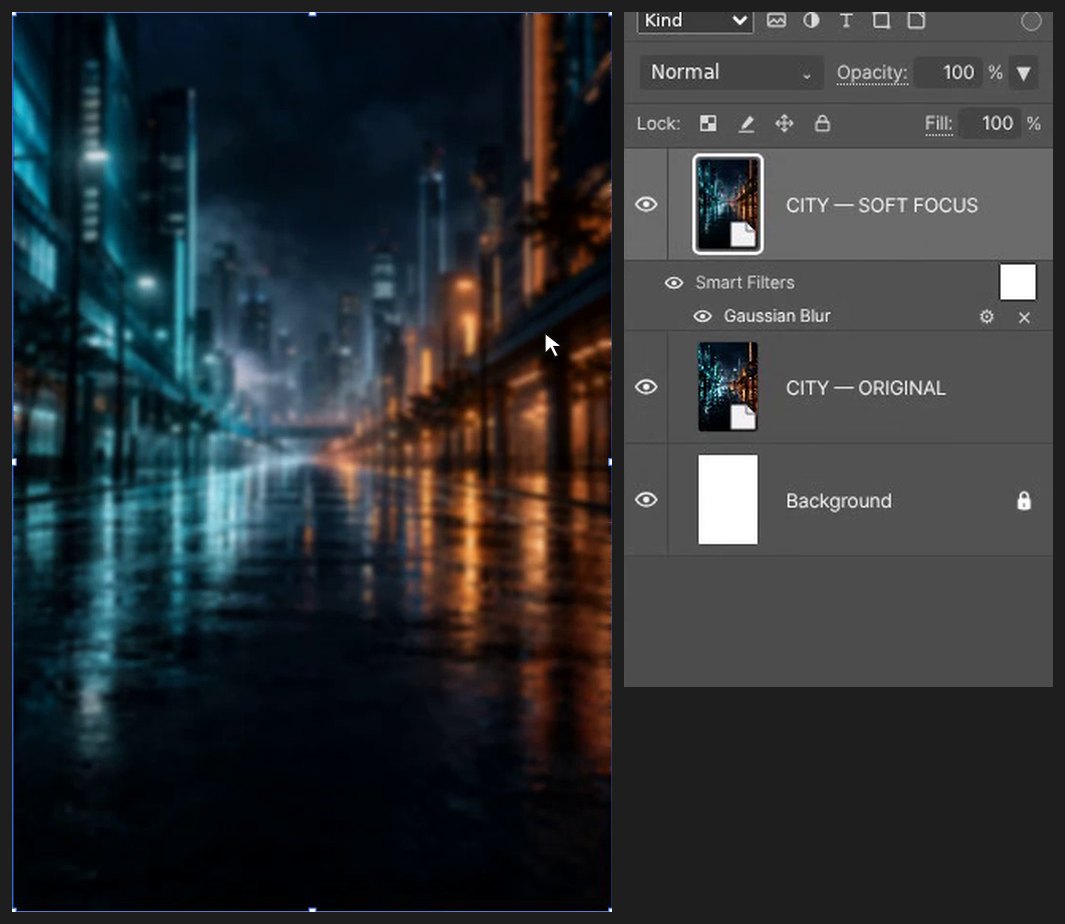
Pressione Ctrl+J (Camada > Nova > Camada via Cópia) para manter o original. Escolha Filtro > Desfoque > Desfoque Gaussiano…, defina um Raio pequeno para suavizar a cidade e clique em OK.

-
Digitar as palavras grandes
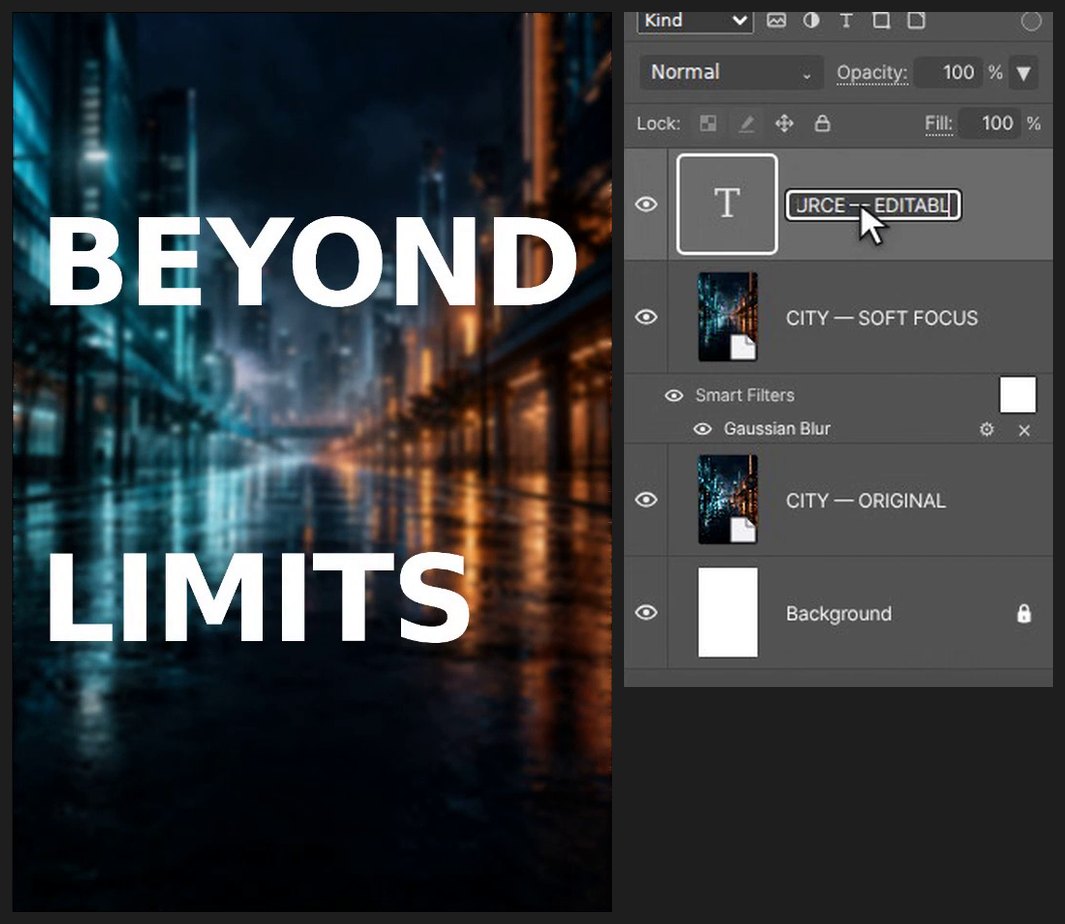
Pressione D e depois X para que o branco seja a cor do primeiro plano. Pressione T para a ferramenta Texto, clique na tela de pintura e digite BEYOND, pressione Enter e digite LIMITS. Pressione Ctrl+Enter para concluir. No painel Caractere, defina o tamanho em 205 px, o espaçamento entre caracteres em -5 e a entrelinha em 2.8.
-
Dar às letras uma borda prateada
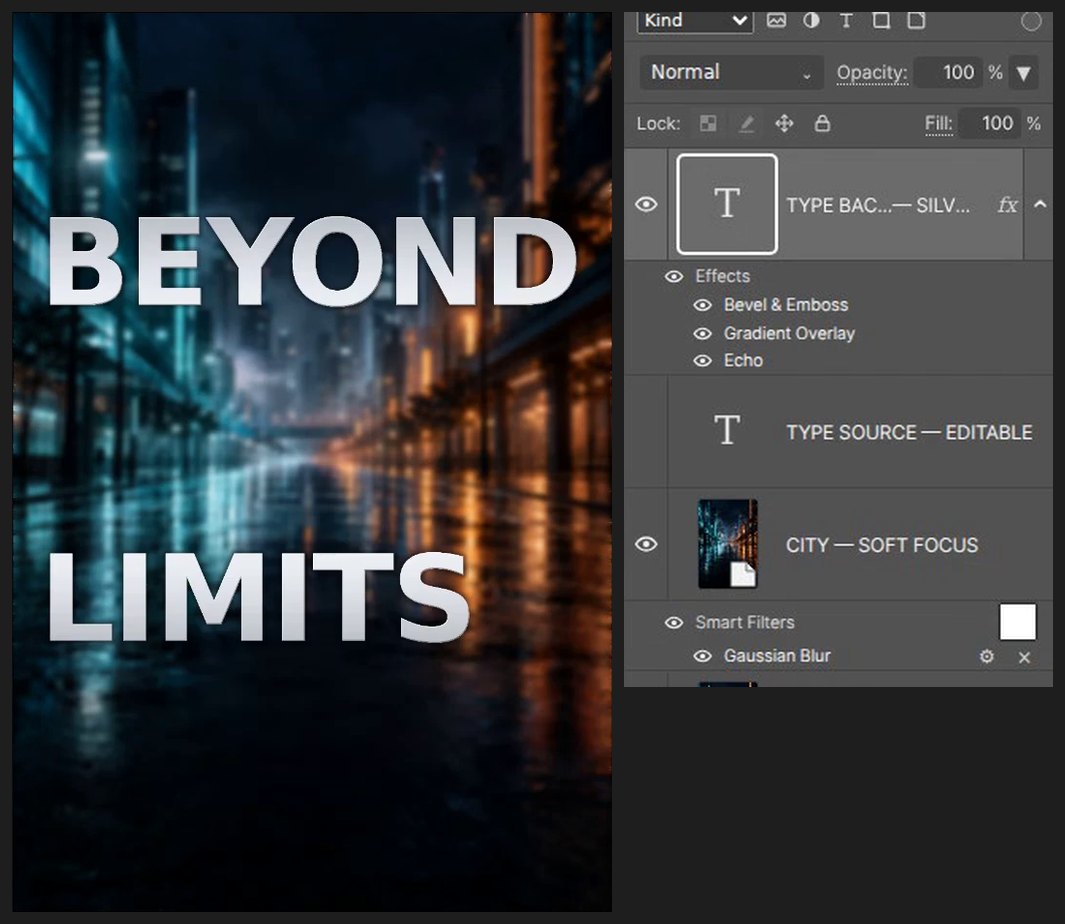
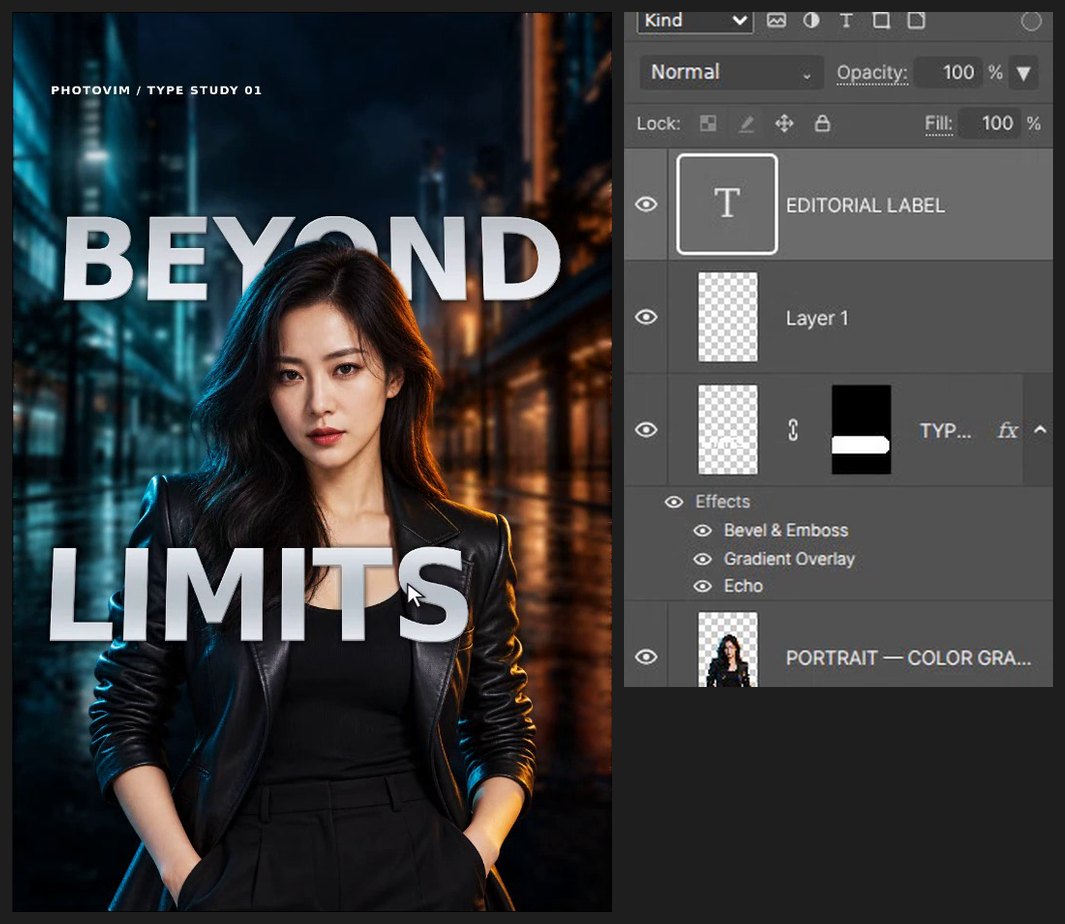
Pressione Ctrl+J para manter uma cópia editável. Clique no botão fx na parte de baixo do painel Camadas e adicione Chanfro e Entalhe (2 px, profundidade 110%), Sobreposição de degradê (Prateado) e um Eco sutil.
-
Inclinar as palavras
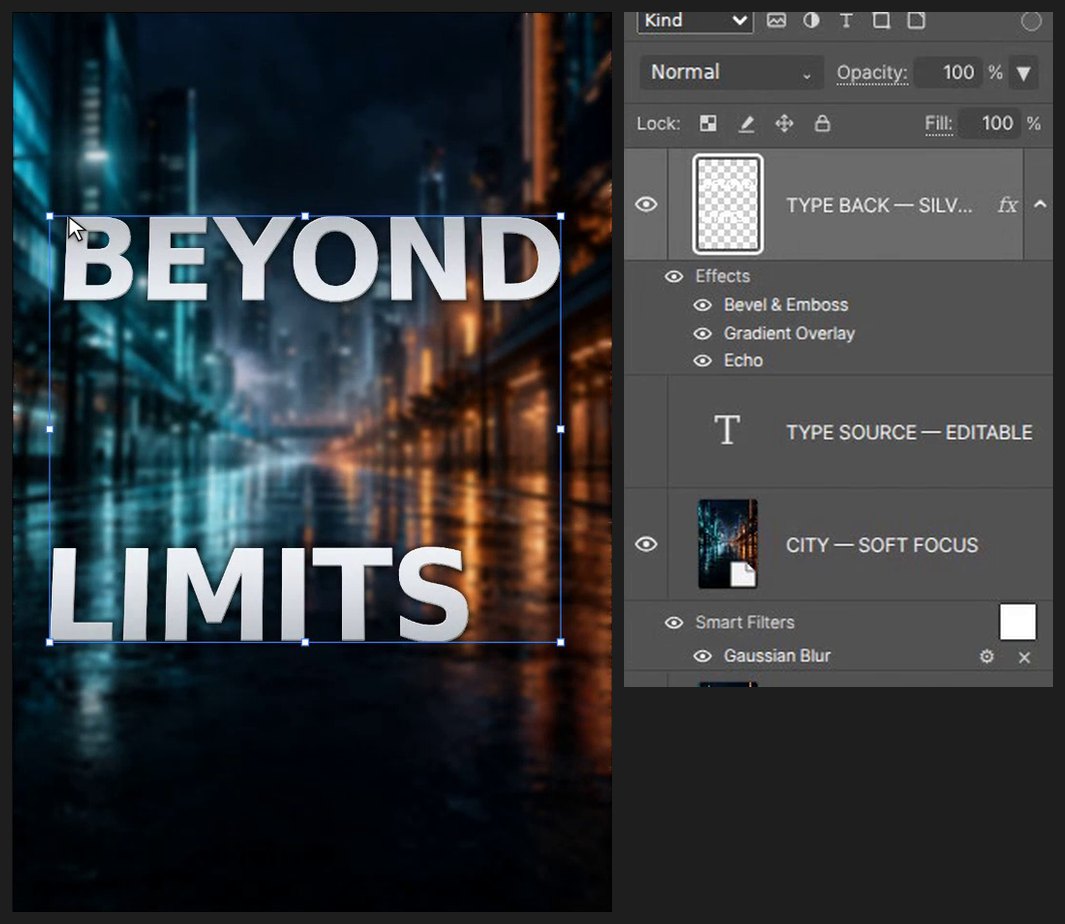
Pressione Ctrl+T, clique com o botão direito dentro da caixa e escolha Perspectiva. Arraste um canto superior um pouco para dentro e pressione Enter.
-
Criar cópias da frente e de trás
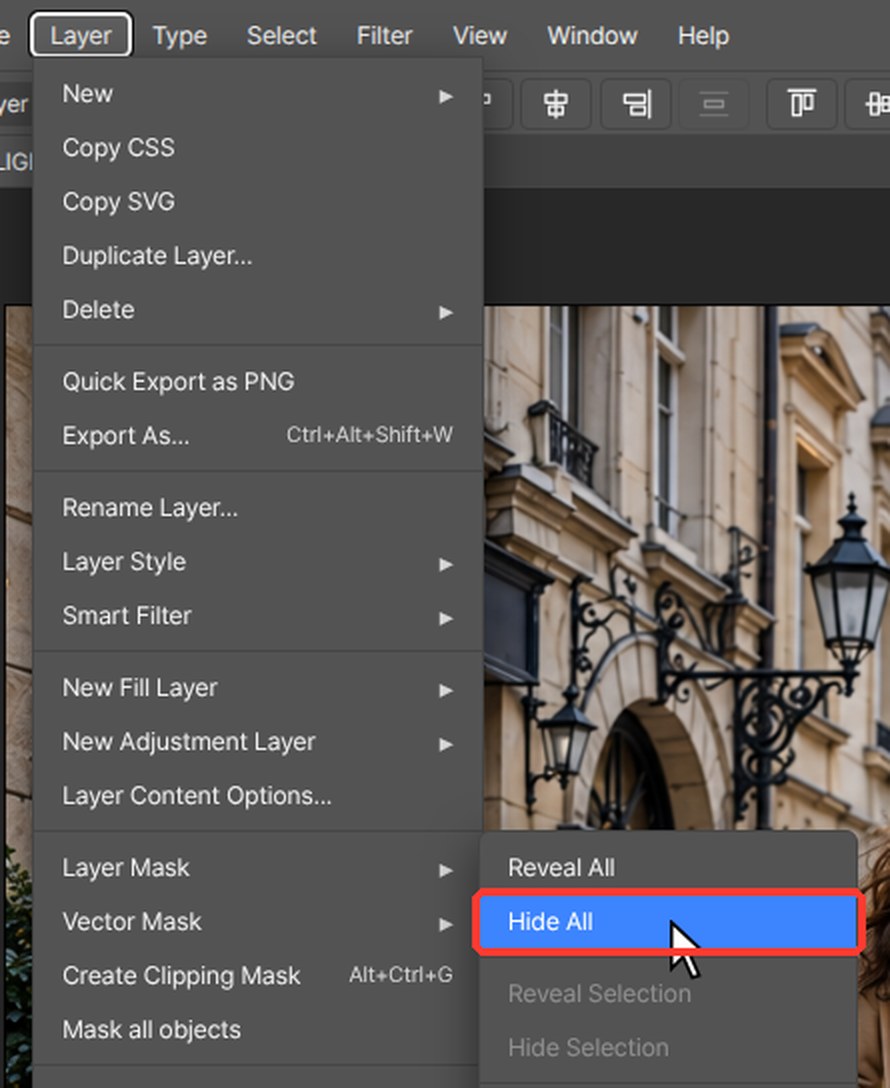
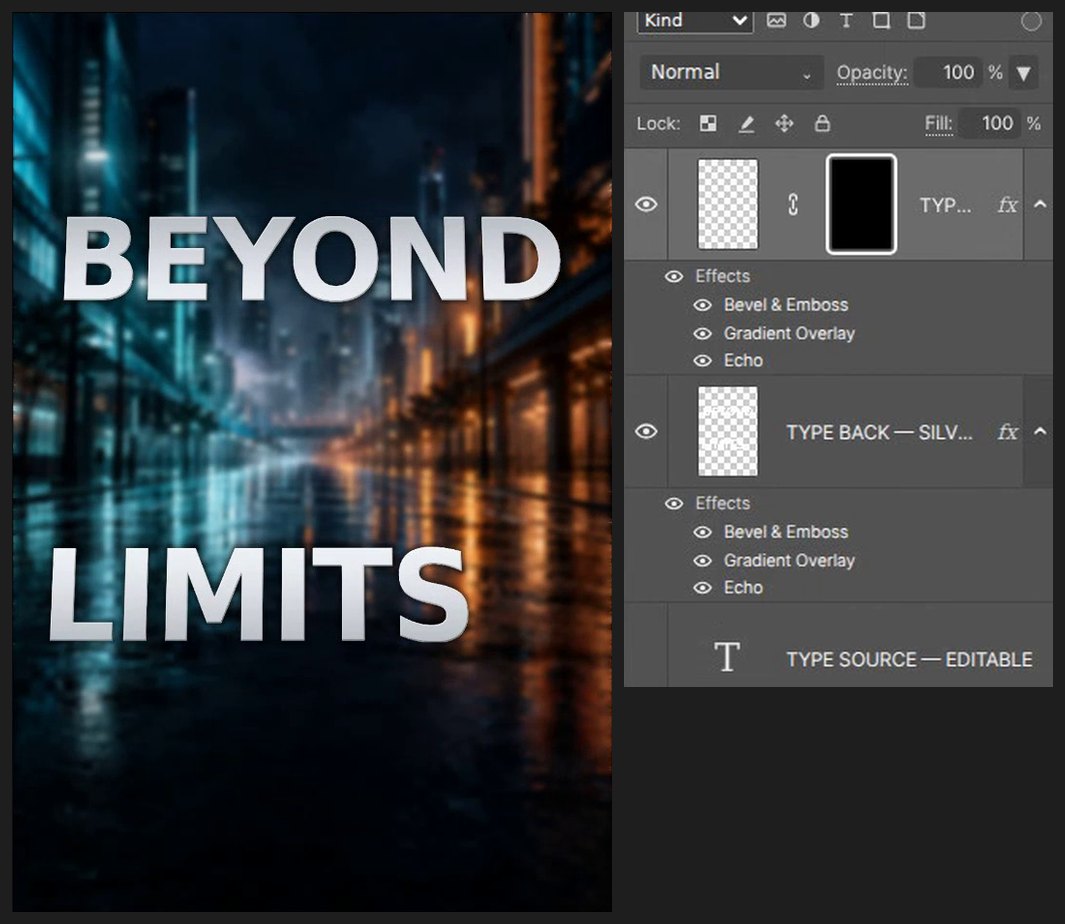
Pressione Ctrl+J para fazer uma segunda cópia do texto. Mantenha Alt pressionado e clique no botão Adicionar máscara na parte de baixo do painel Camadas. Você obtém uma máscara preta que oculta a camada inteira (o mesmo que Camada > Máscara de Camada > Ocultar Tudo).
-
Inserir a pessoa entre as palavras
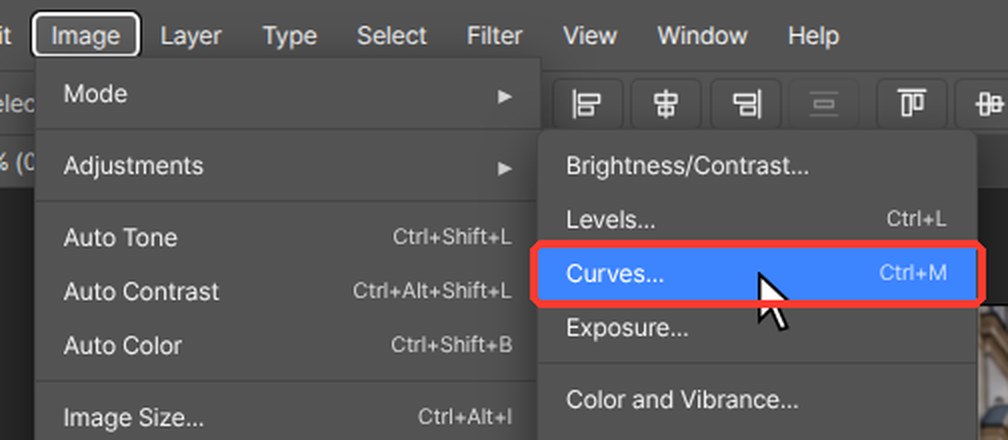
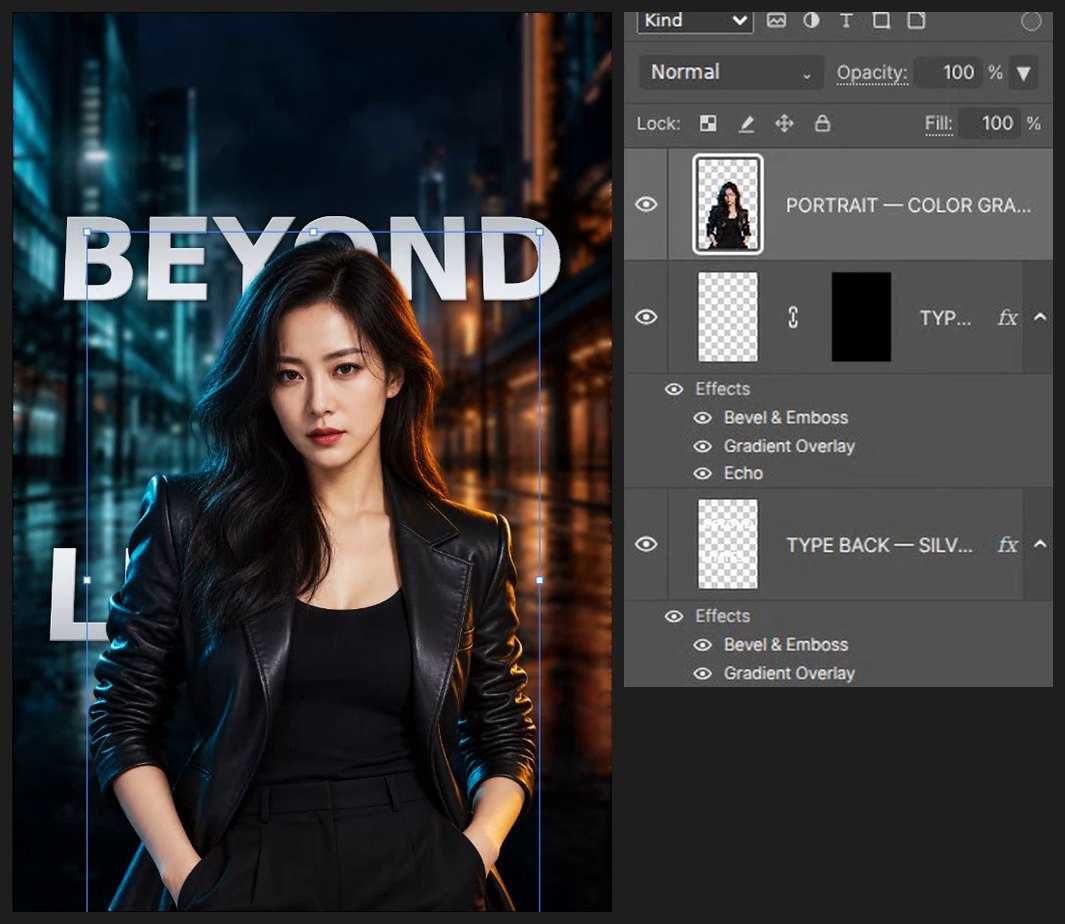
Escolha Arquivo > Inserir Incorporado… e selecione 01_PERSON_TRANSPARENT.png. Arraste dentro da caixa para movê-la e arraste uma alça de canto para redimensioná-la. Pressione Enter (ou clique duas vezes na imagem) para concluir. Pressione Ctrl+M para Curvas e dê ao rosto dela um contraste mais limpo.
-
Trazer algumas letras para a frente
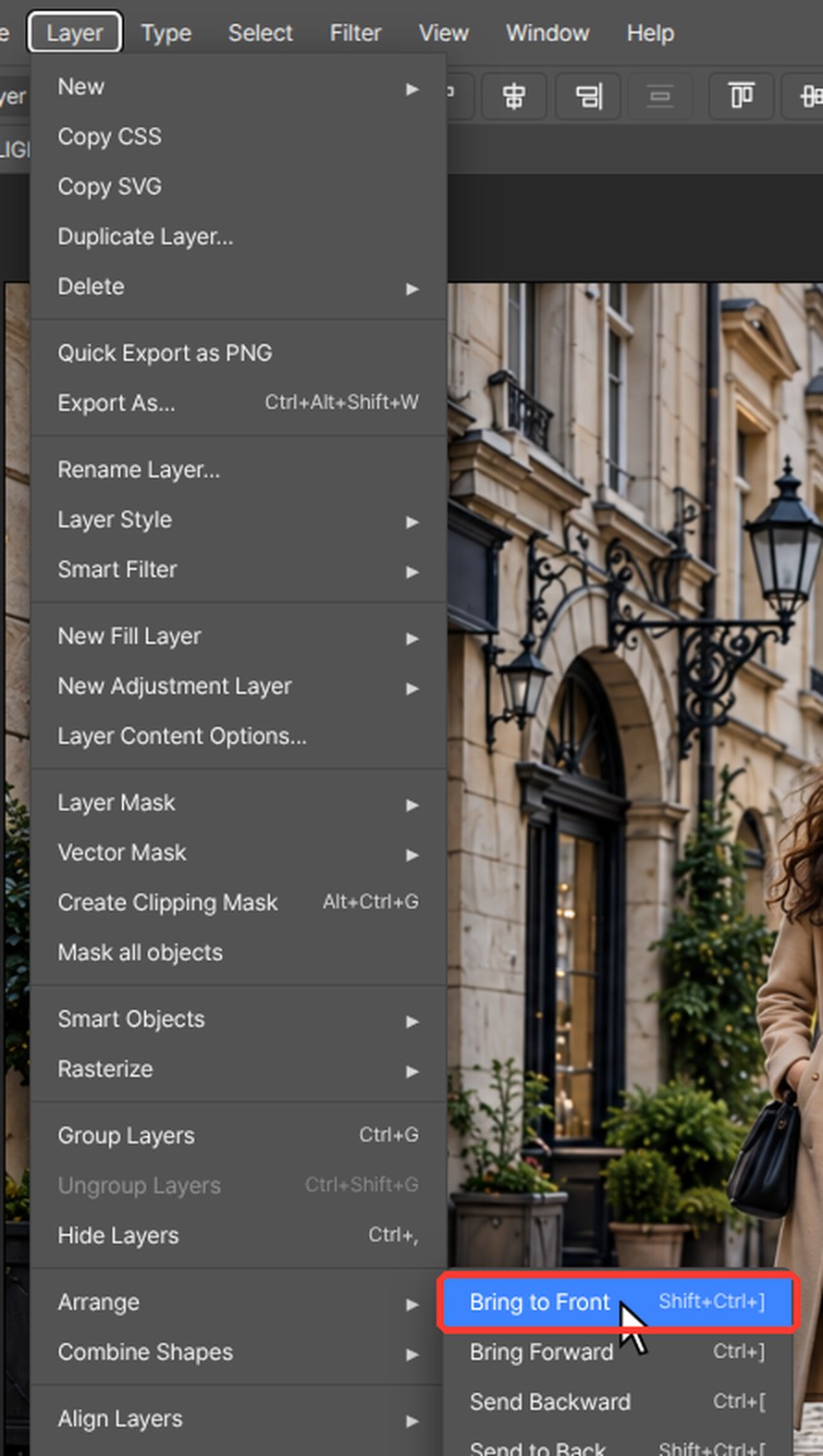
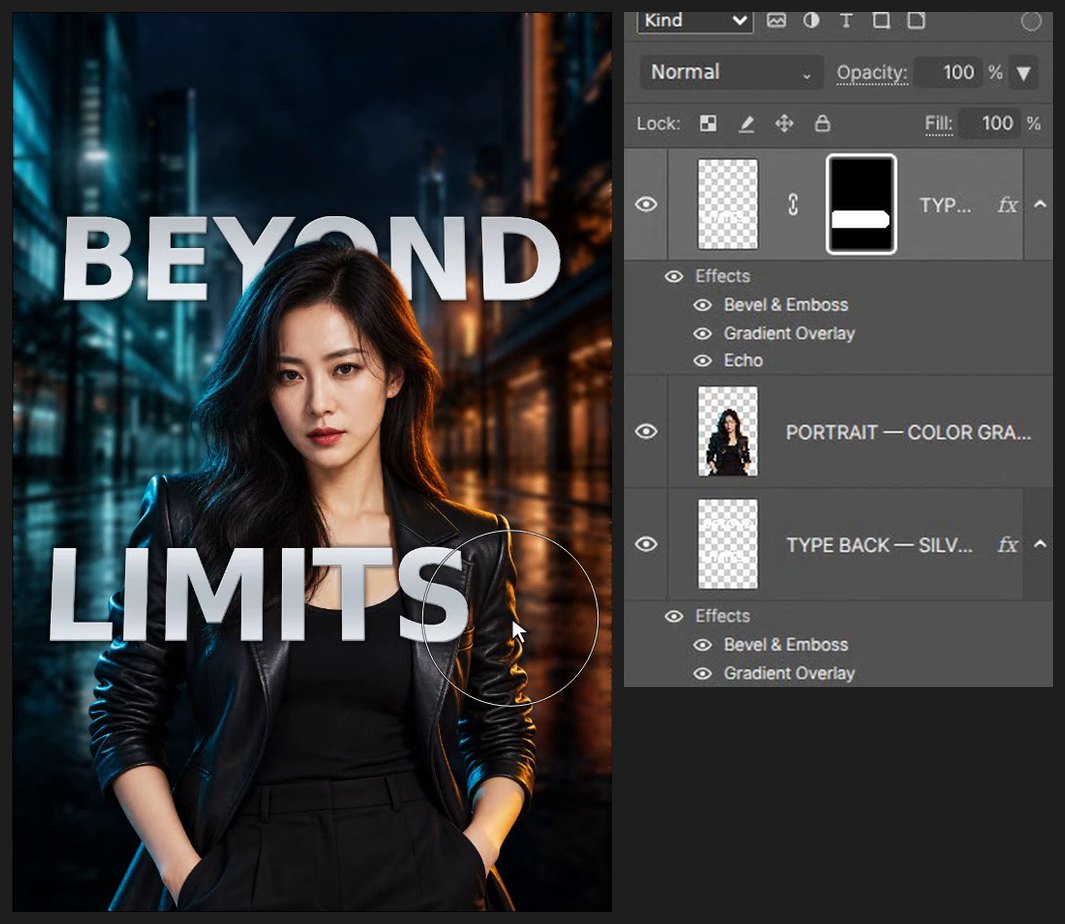
Clique na máscara preta da cópia da frente. Pressione B, pressione X para o branco, defina Tamanho em 300 e pinte sobre a palavra de baixo para que ela apareça na frente da jaqueta. Escolha Camada > Organizar > Trazer para a Frente (Ctrl+Shift+]) para que a cópia fique acima dela.
-
Conferir e salvar
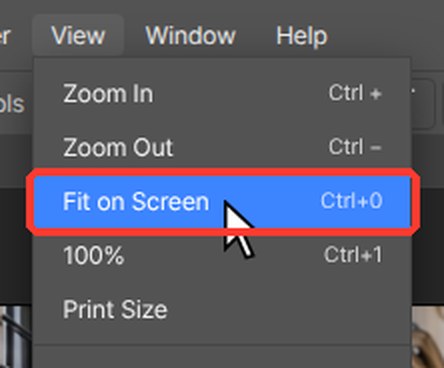
Pressione Z para a ferramenta Zoom e clique na área que quer conferir. Pressione Ctrl+0 (Visualizar > Ajustar na Tela) para ver a imagem inteira de novo. Pressione Ctrl+Alt+S (Arquivo > Salvar uma Cópia…) e escolha PSD para manter uma cópia editável com camadas.

Mantenha uma camada de texto de origem editável antes que a perspectiva rasterize o resultado. Use o projeto nativo do PhotoVim para preservar efeitos específicos do PhotoVim, como o Eco.
Perguntas
Preciso do Photoshop para este tutorial?
Não. Todas as etapas são feitas no PhotoVim, no seu navegador, sem instalar nada. Os nomes dos menus e os atalhos seguem o Photoshop, então as etapas parecem familiares se você já o usa.
Como as letras ficam ao mesmo tempo atrás e na frente da pessoa?
Duas cópias do texto ficam acima e abaixo do retrato. A cópia de cima tem uma máscara preta, e pintar de branco nela revela só as letras que devem passar na frente da jaqueta.