Recupere uma foto escura e sem contraste com Níveis e Curvas
Uma foto de interior que saiu escura e lavada fica ainda mais lavada se você só aumentar o brilho. Níveis escurece os tons escuros e clareia os claros; Curvas curva os tons médios.
Etapas
-
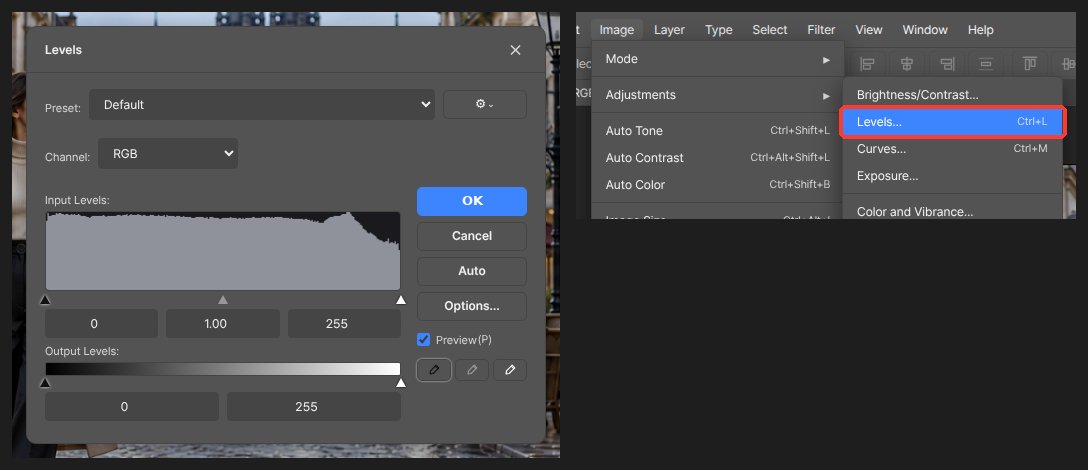
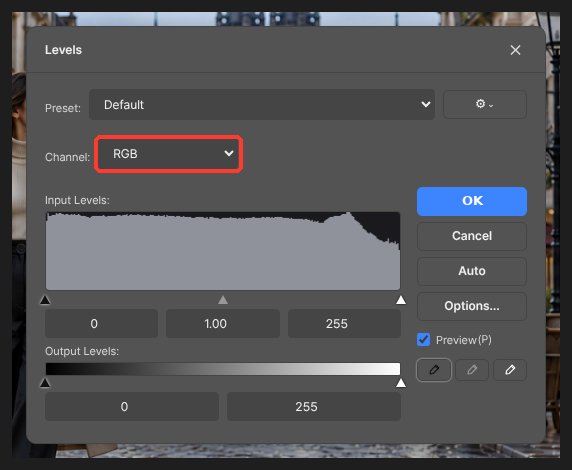
Abra Imagem > Ajustes > Níveis. Abaixo do histograma (o gráfico de brilho) há três triângulos.
-
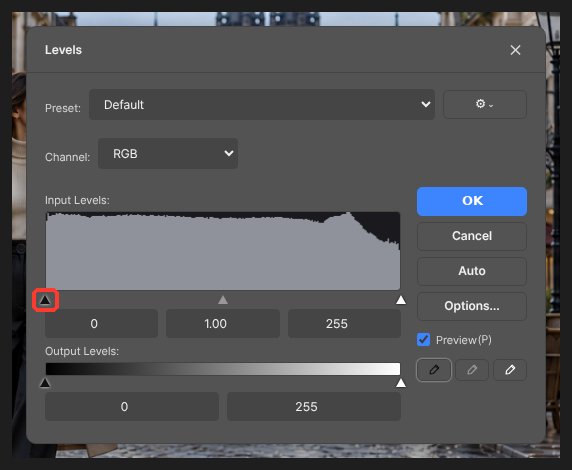
Arraste o triângulo preto à esquerda até onde o gráfico começa. Os tons escuros ficam mais profundos.
-
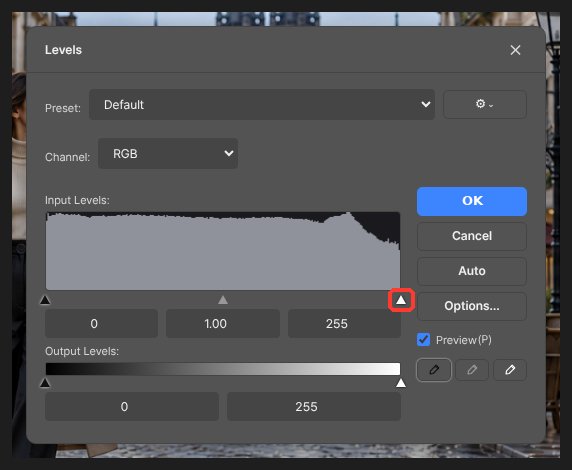
Arraste o triângulo branco à direita até onde o gráfico termina. Os tons claros voltam.
-
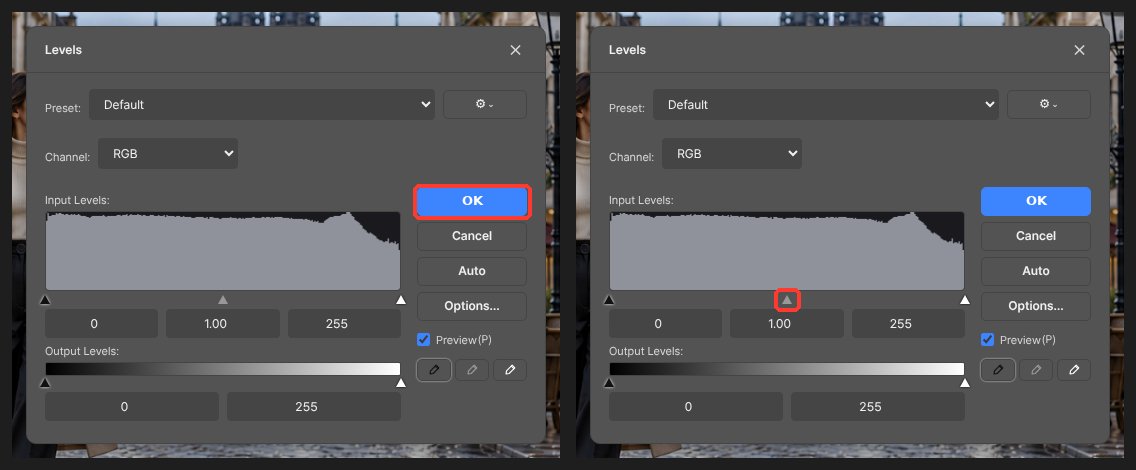
Defina o brilho geral com o triângulo cinza do meio. Automático posiciona os três para você, e você pode ajustar a partir daí.
-
Se a foto puxar para o amarelo ou o azul, mude o canal de RGB para Vermelho, Verde ou Azul e ajuste cada um.
-
Para ir além, abra Imagem > Ajustes > Curvas e levante um pouco o meio da diagonal para clarear os tons médios. Um formato de S aumenta o contraste.
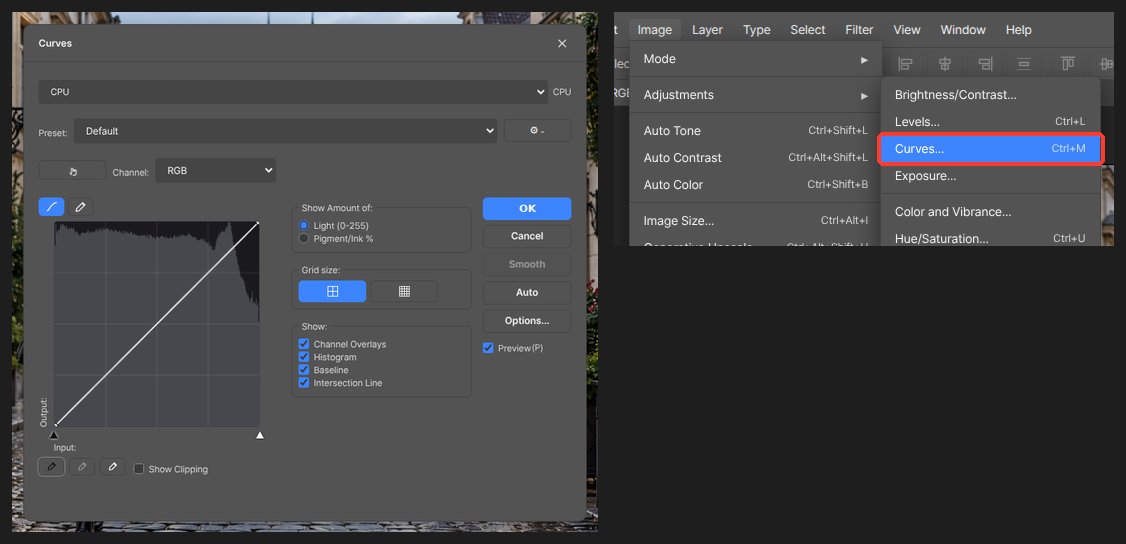
Adicione o ajuste como camada de ajuste na parte de baixo do painel Camadas e o original fica intacto, para você mudar os valores depois. Mantenha Alt pressionado e o botão Cancelar vira Redefinir.
Perguntas
Posso só clicar em Automático?
O Automático corta um pouco das extremidades escura e clara seguindo uma regra. Geralmente ajuda, mas uma foto com muito céu claro pode estourar; nesse caso, recue um pouco os triângulos manualmente.
Qual é a diferença entre Níveis e Brilho/Contraste?
Brilho/Contraste mexe em tudo de uma vez. Níveis define sombras, tons médios e realces separadamente, o que funciona muito melhor em fotos lavadas.