Pôster de retrato onírico: contraste, gradação de cores e texto em relevo
Transforme um retrato apagado com contraste em curva S e equilíbrio de cores, desfoque seletivo do fundo, luz pintada, texto com degradê, chanfro, profundidade com Eco e perspectiva. Acompanhe uma gravação real de edição com configurações, atalhos e arquivos de prática.
Pause em cada etapa e siga os atalhos na tela. Os arquivos de prática contêm camadas de origem separadas; o vídeo é uma demonstração gravada da interface.
Etapas
-
Criar o documento e inserir a foto
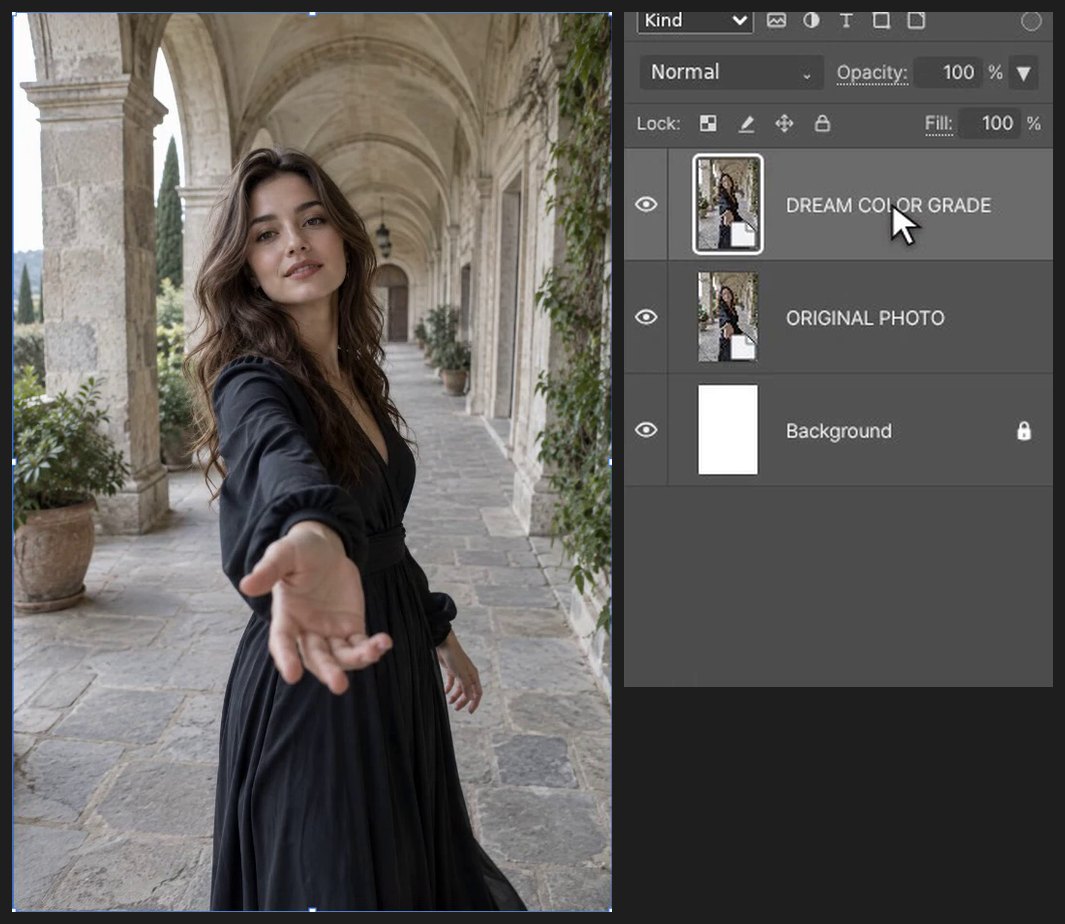
Pressione Ctrl+Alt+N (ou Arquivo > Novo…). Digite 1024 em Largura e 1536 em Altura e clique em Criar. Escolha Arquivo > Inserir Incorporado… e selecione ORIGINAL.png. Arraste dentro da caixa para movê-la e arraste uma alça de canto para redimensioná-la. Pressione Enter (ou clique duas vezes na imagem) para concluir. Pressione Ctrl+J para manter o original.

-
Adicionar contraste com uma curva S
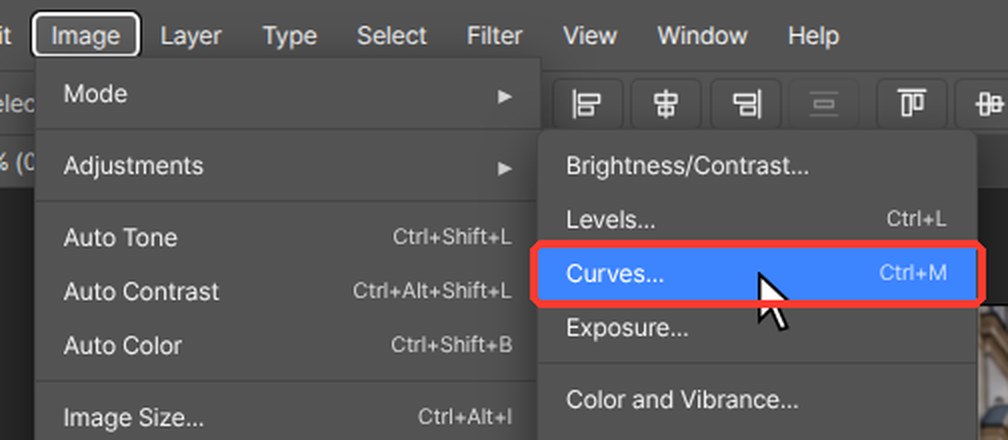
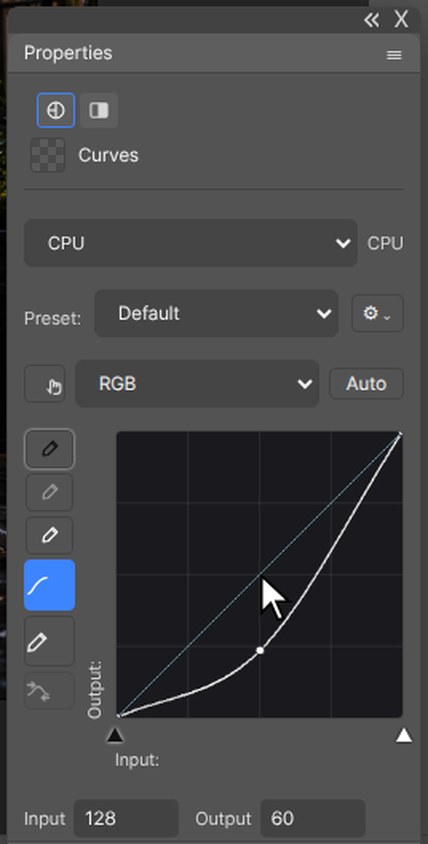
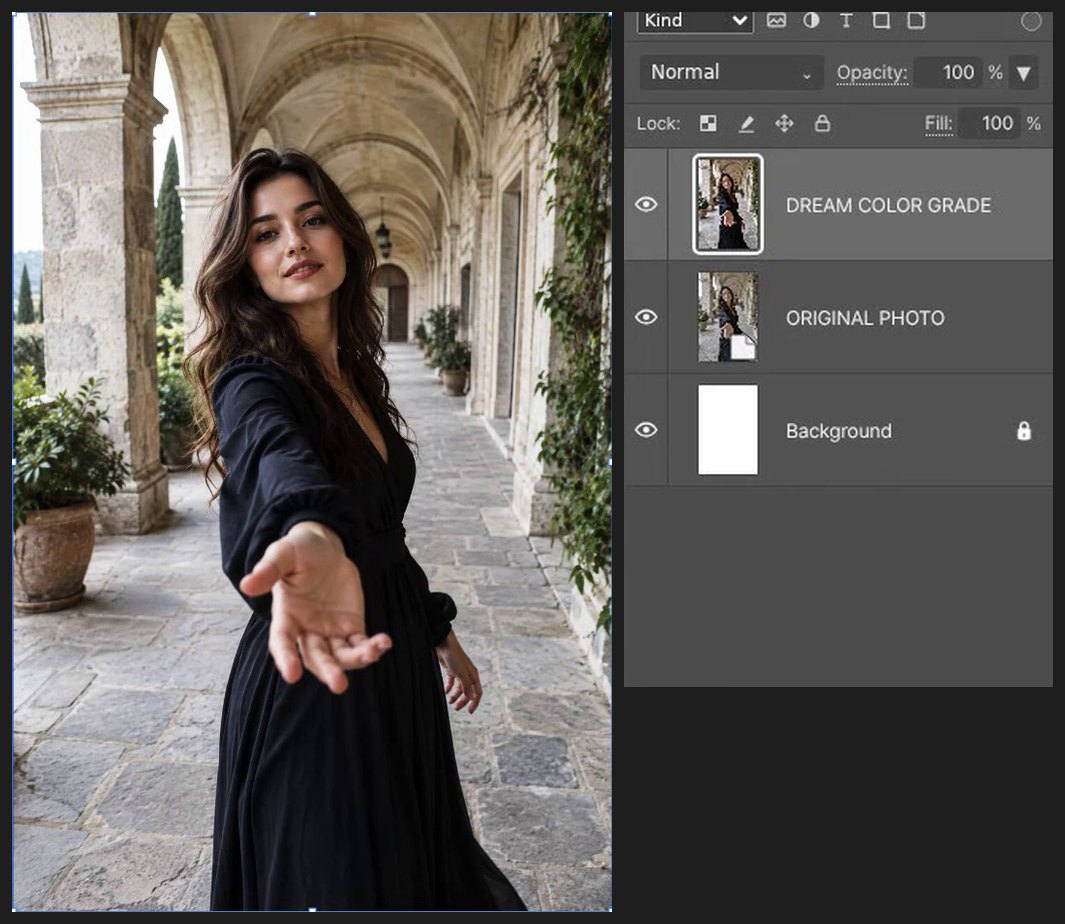
Pressione Ctrl+M para Curvas. Arraste a parte de baixo da linha para baixo (de 64 para 43) e a parte de cima para cima (de 192 para 218). Desative e ative Visualizar para comparar e clique em OK.
-
Fazer a gradação de cores
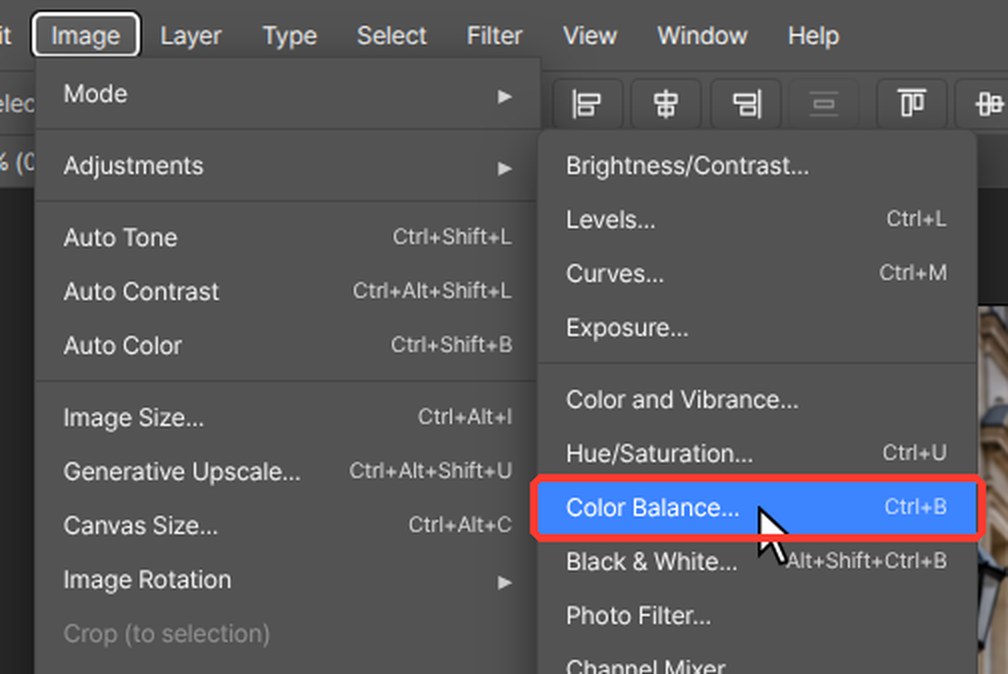
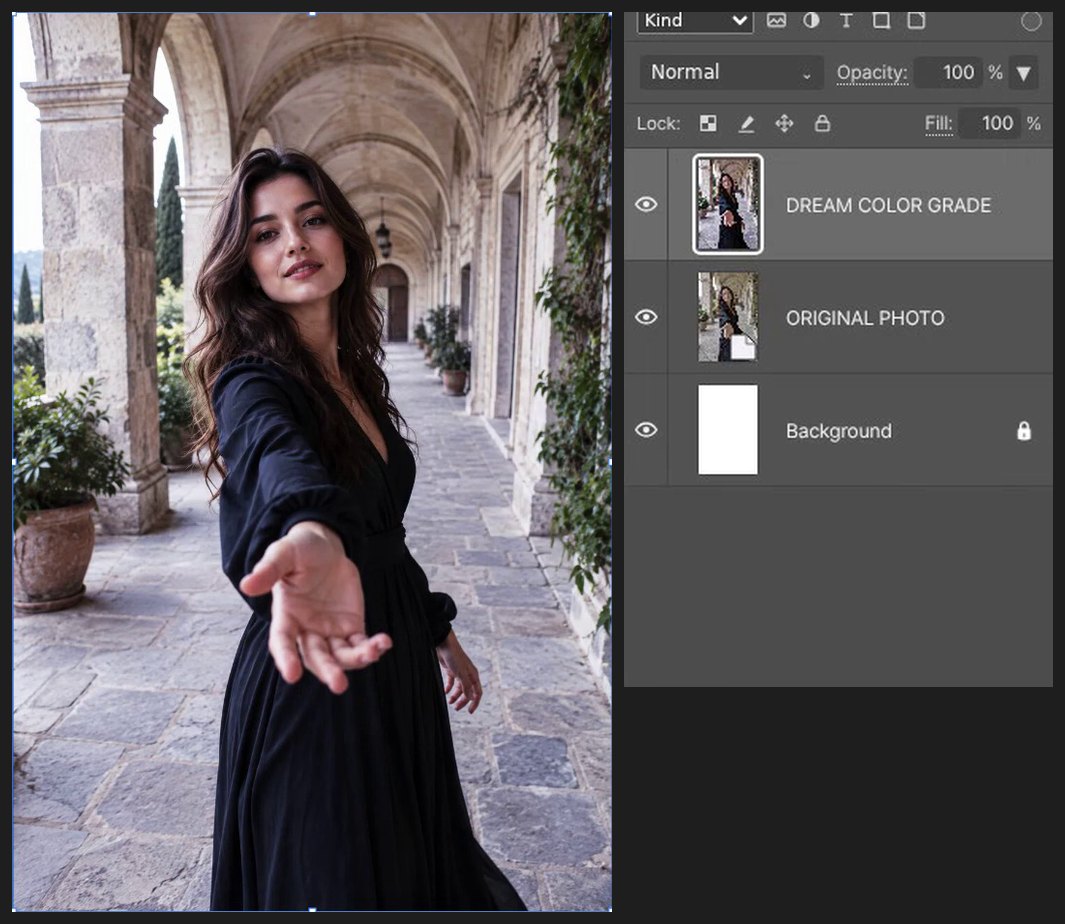
Pressione Ctrl+B para Equilíbrio de Cores. Com Tons médios selecionado, digite -12, -14 e +24 e clique em OK.
-
Desfocar o fundo ao redor dela
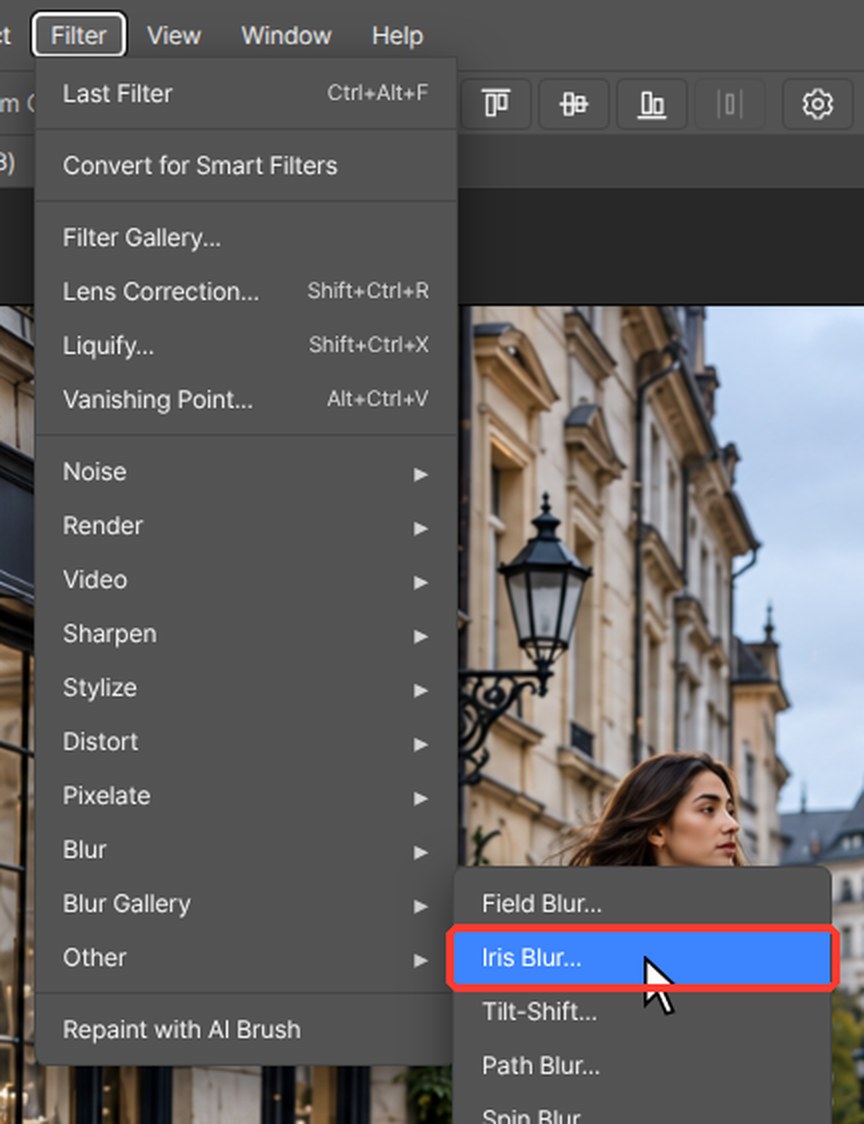
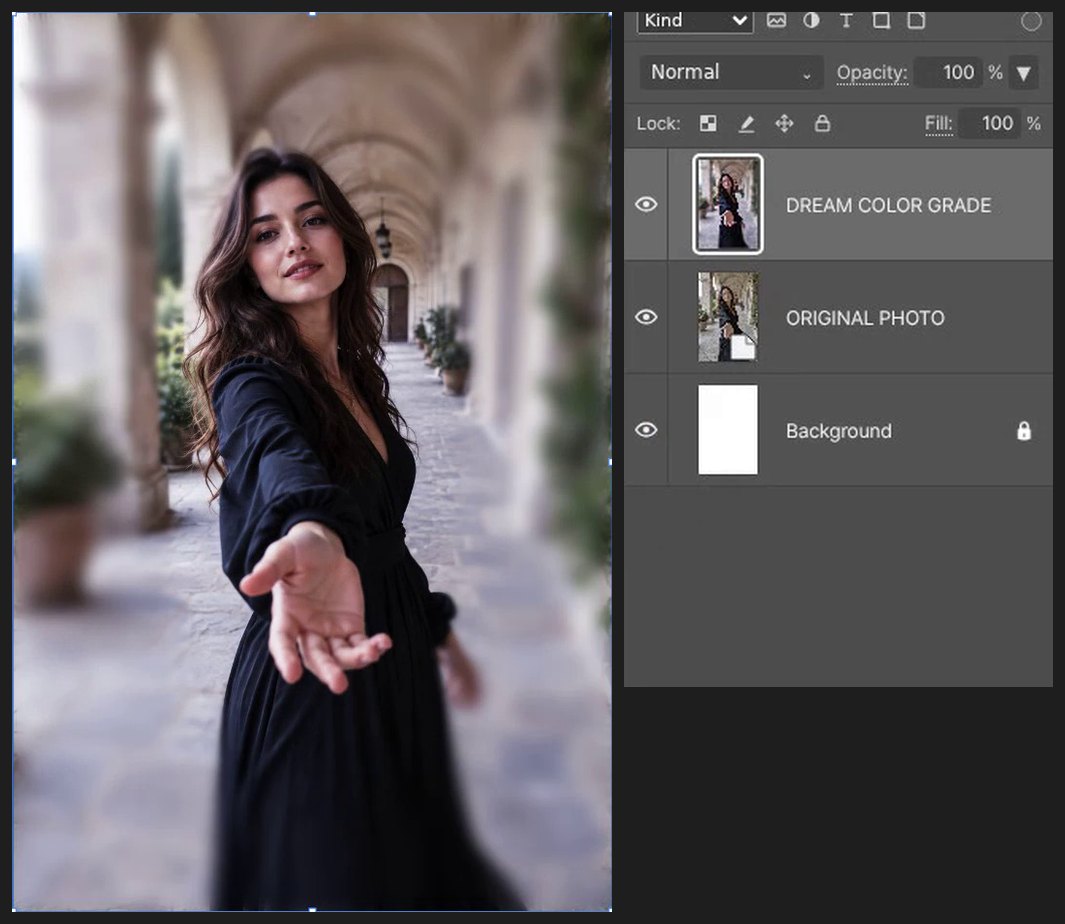
Escolha Filtro > Galeria de Desfoque > Desfoque de Íris. Defina o desfoque em 14 px e arraste a borda da elipse para que o rosto e a mão dela fiquem nítidos. Pressione Enter.
-
Pintar uma luz suave
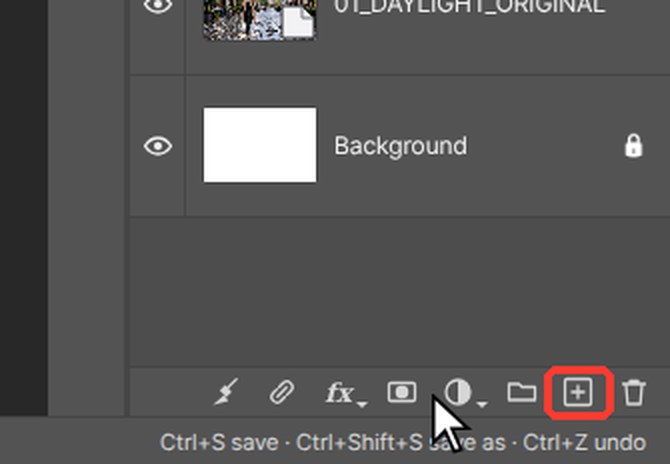
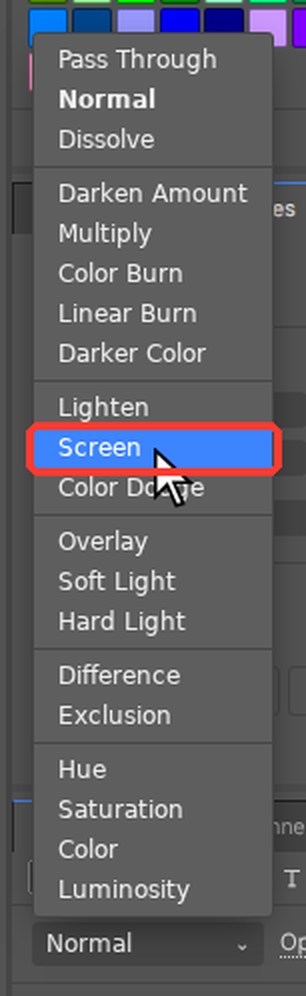
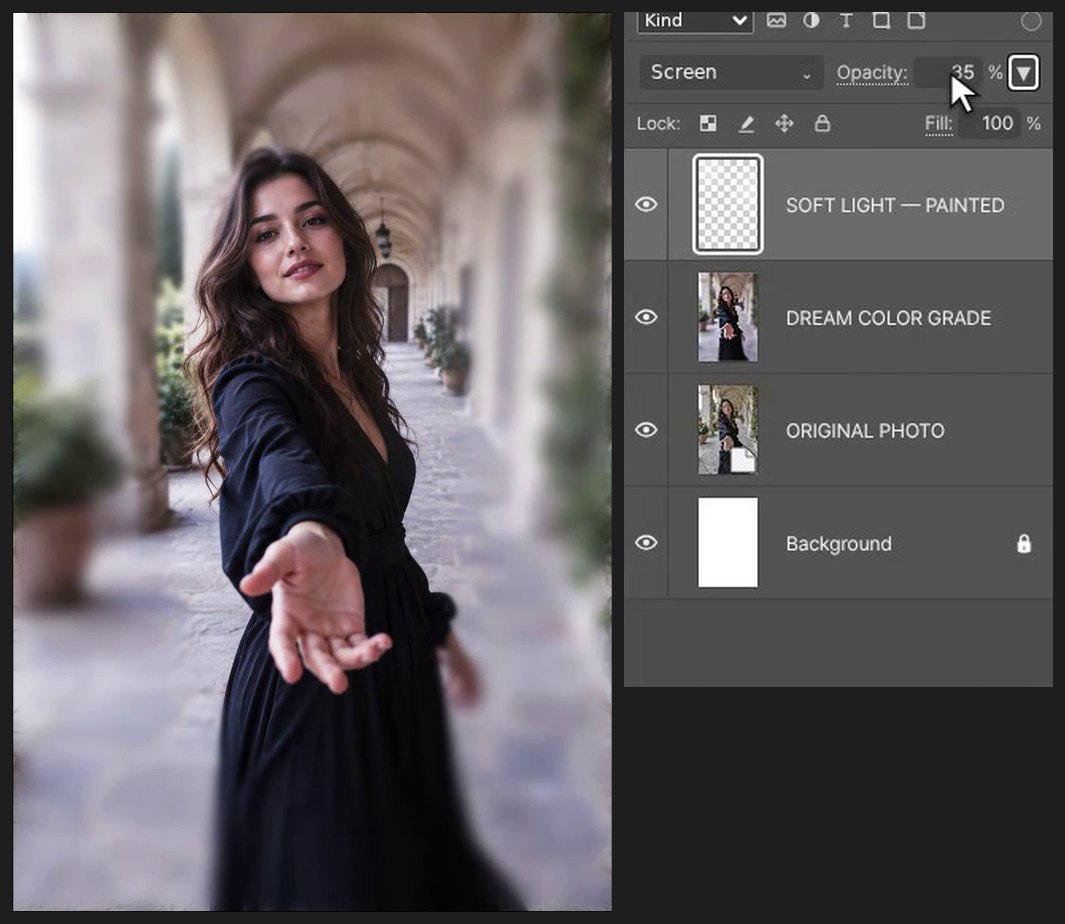
Clique no botão Criar uma nova camada (o quadrado com o sinal de mais) na parte de baixo do painel Camadas. Pressione B, defina Dureza em 0% e pinte uma luz branca suave nos cantos do fundo. Defina o modo de mesclagem da camada como Tela e a Opacidade em 35%.
-
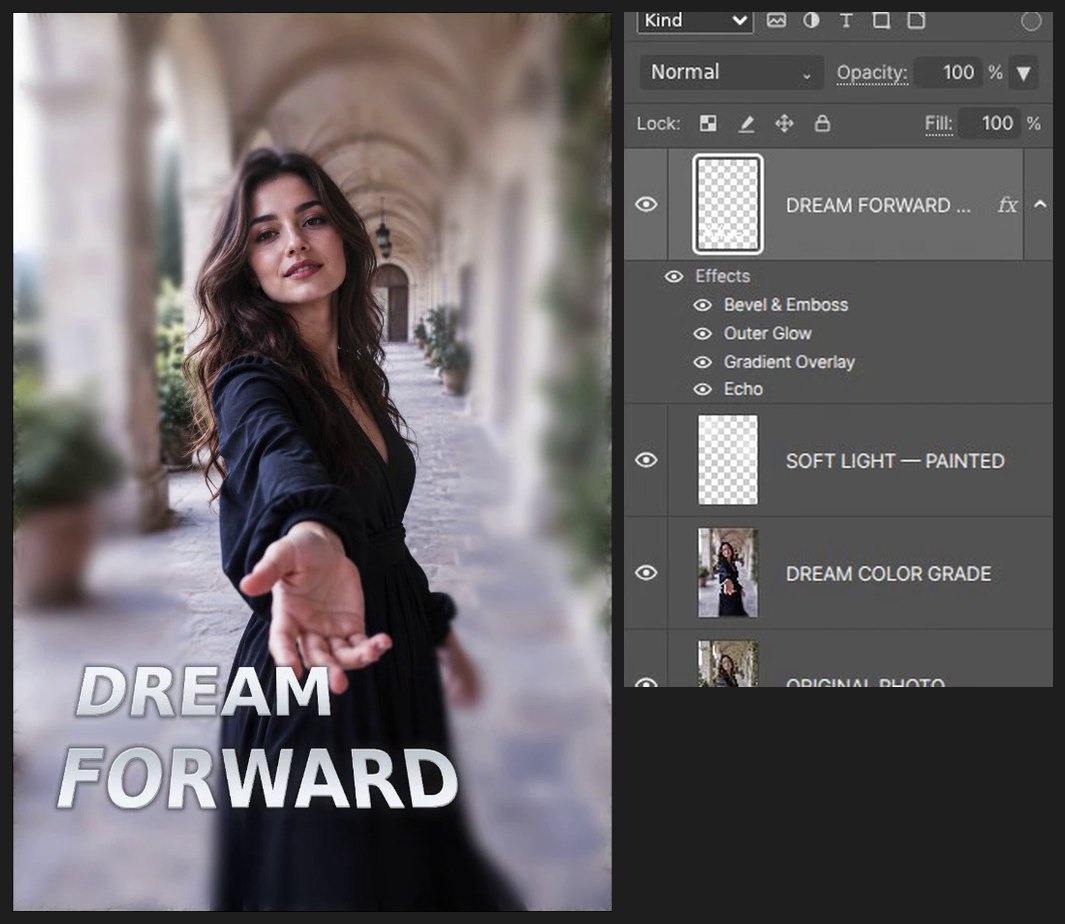
Digitar o título com estilos 3D
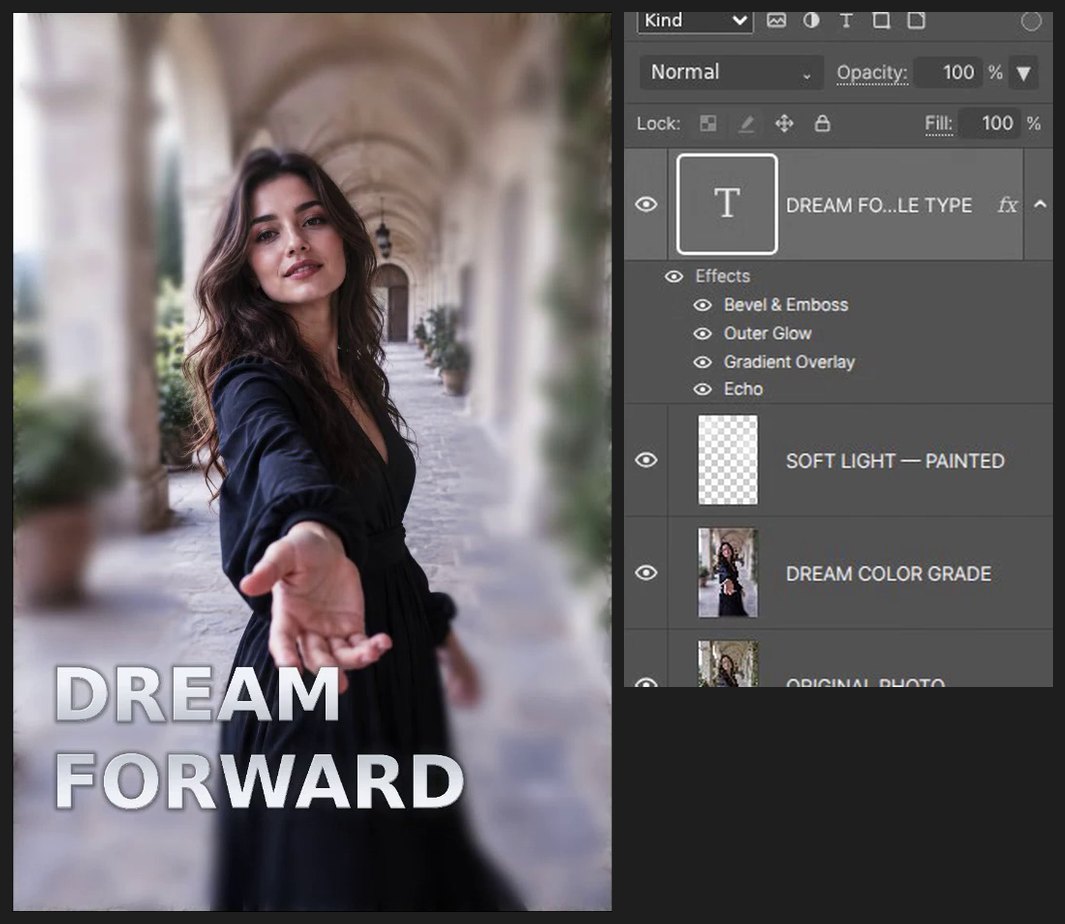
Pressione D e depois X para que o branco seja a cor do primeiro plano. Pressione T para a ferramenta Texto, clique na tela de pintura e digite DREAM FORWARD. Pressione Ctrl+Enter para concluir. Clique no botão fx na parte de baixo do painel Camadas e adicione Chanfro e Entalhe (2 px, 110%), uma Sobreposição de degradê prateada, um Brilho externo de 12 px a 18% e 3 camadas de Eco.
-
Inclinar o título
Pressione Ctrl+T, clique com o botão direito dentro da caixa e escolha Perspectiva. Arraste um canto superior cerca de 50 px para dentro e pressione Enter.
-
Salvar
Pressione Ctrl+Alt+S (Arquivo > Salvar uma Cópia…) e escolha PSD para manter uma cópia editável com camadas.

Se um atalho do navegador tiver prioridade, use o comando de menu correspondente do editor. Guarde os arquivos de origem e pratique em uma cópia.
Perguntas
Preciso do Photoshop para este tutorial?
Não. Todas as etapas são feitas no PhotoVim, no seu navegador, sem instalar nada. Os nomes dos menus e os atalhos seguem o Photoshop, então as etapas parecem familiares se você já o usa.
O título é um objeto 3D de verdade?
Não. A profundidade vem dos estilos de camada — chanfro, degradê, brilho e camadas de eco —, então o texto continua editável.