レベル補正とトーンカーブで、眠く暗い写真をよみがえらせる
暗く霞んだ室内写真は、明るさを上げるだけではさらに霞んでしまいます。レベル補正は暗い部分をより暗く、明るい部分をより明るくし、トーンカーブは中間調を曲げて調整します。
手順
-
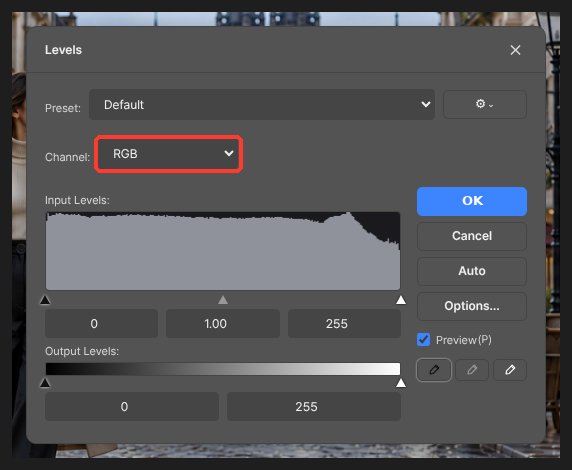
イメージ > 色調補正 > レベル補正 を開きます。ヒストグラム (明るさのグラフ) の下に 3 つの三角形があります。
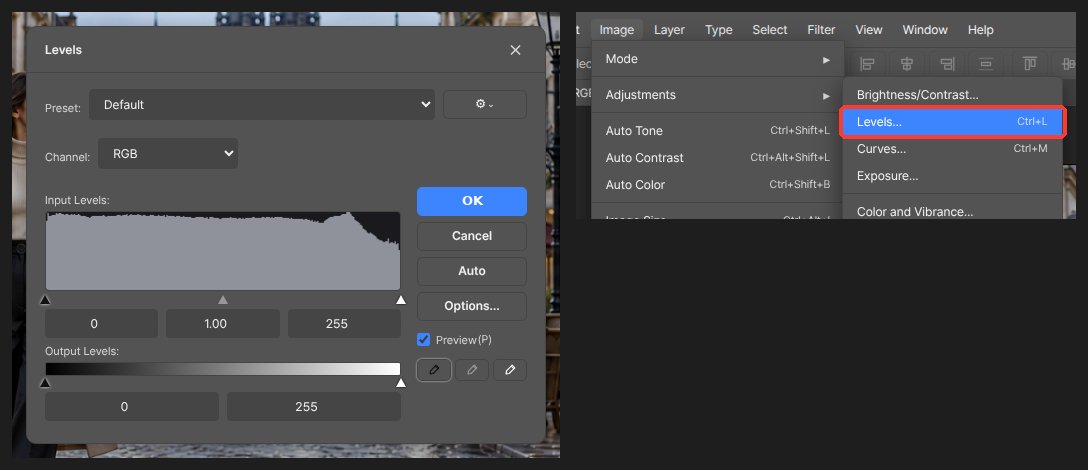
-
左の黒い三角形を、グラフが始まる位置までドラッグします。暗い部分が締まります。
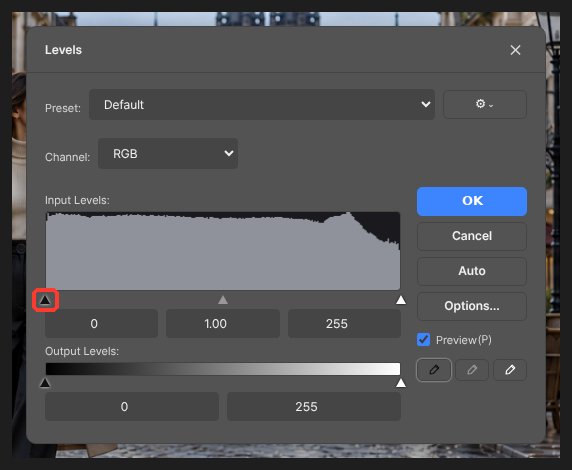
-
右の白い三角形を、グラフが終わる位置までドラッグします。明るい部分がよみがえります。
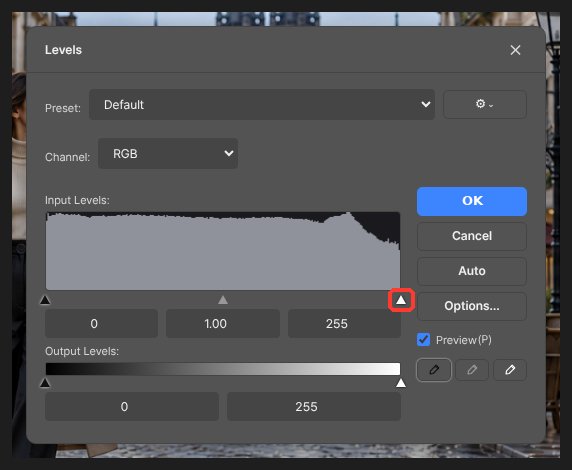
-
中央のグレーの三角形で全体の明るさを調整します。自動補正 を押すと 3 つが自動で配置されるので、そこから微調整することもできます。
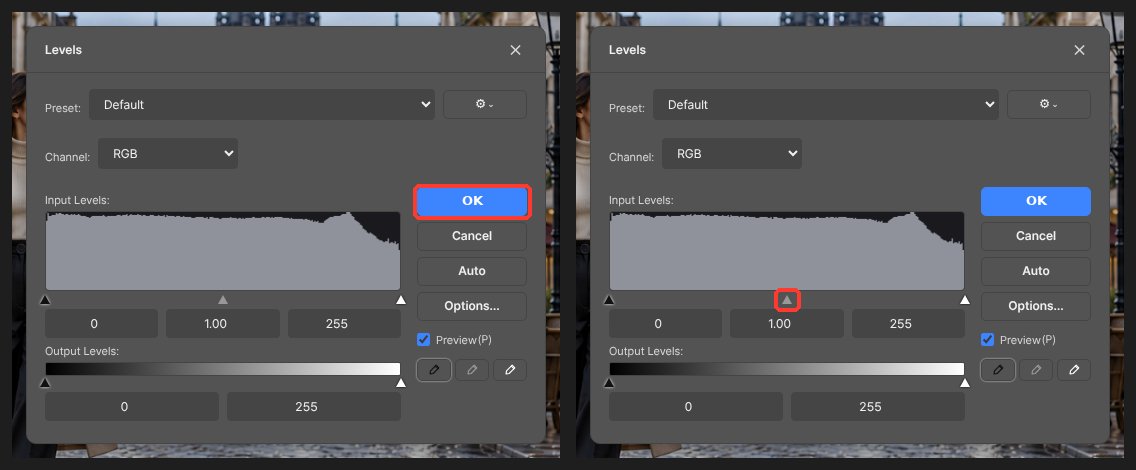
-
写真が黄色や青に偏っている場合は、チャンネルを RGB からレッド、グリーン、ブルーに切り替えて、それぞれ調整します。
-
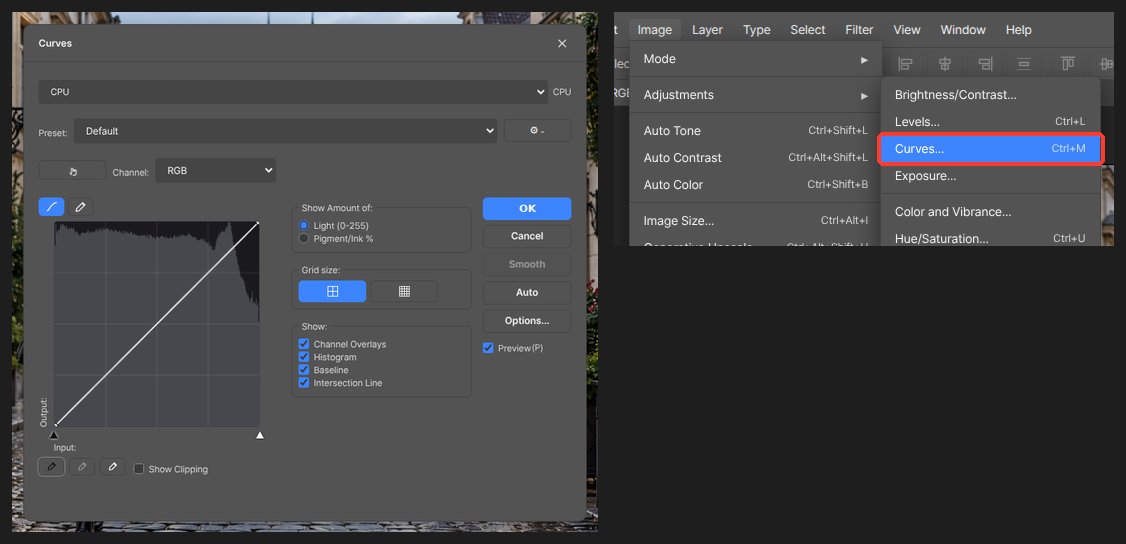
さらに調整するには、イメージ > 色調補正 > トーンカーブ を開き、対角線の中央を少し持ち上げて中間調を明るくします。S 字にするとコントラストが強まります。
知っておくと便利なこと
レイヤーパネル下部から調整レイヤーとして追加すれば元画像は変わらないので、後から値を変更できます。Alt キーを押すと、キャンセル ボタンが 初期化 に変わります。
よくある質問
自動補正 を押すだけではだめですか?
自動補正 は、決まったルールで暗い端と明るい端を少し切り詰めます。たいていは良くなりますが、明るい空が多い写真では白飛びすることがあるので、手で三角形を少し戻してください。
レベル補正と明るさ・コントラストの違いは何ですか?
明るさ・コントラストは全体を一度に動かします。レベル補正はシャドウ、中間調、ハイライトを個別に設定できるので、霞んだ写真にはずっと効果的です。