Sauver une photo terne et sombre avec Niveaux et Courbes
Une photo d'intérieur sombre et voilée le devient encore plus si vous augmentez seulement la luminosité. Niveaux assombrit les tons foncés et éclaircit les tons clairs ; Courbes infléchit les tons moyens.
Étapes
-
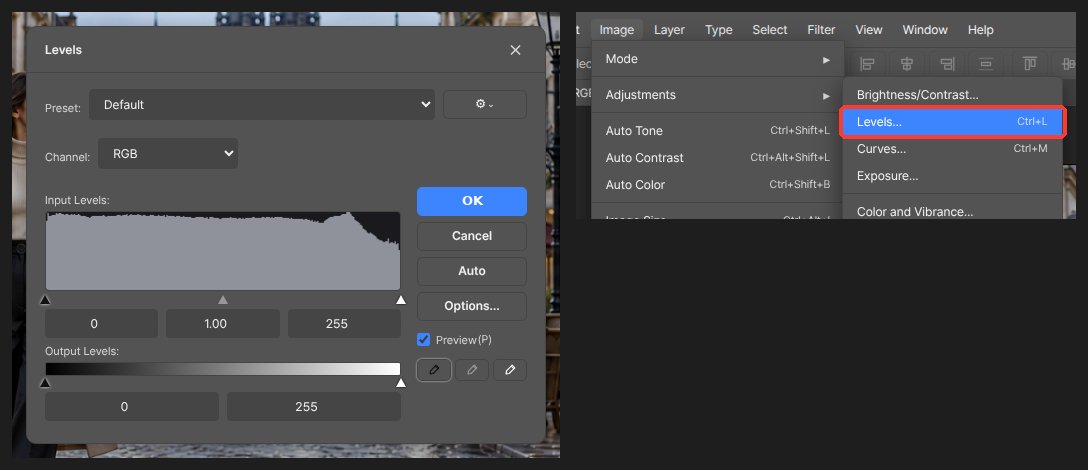
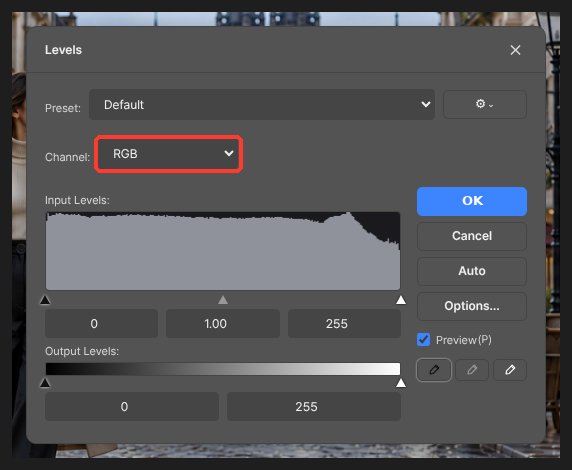
Ouvrez Image > Réglages > Niveaux. Sous l'histogramme (le graphique de luminosité) se trouvent trois triangles.
-
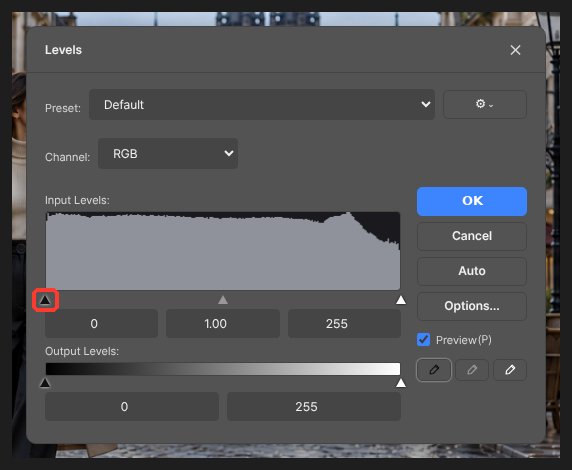
Faites glisser le triangle noir de gauche jusqu'au début du graphique. Les tons foncés s'approfondissent.
-
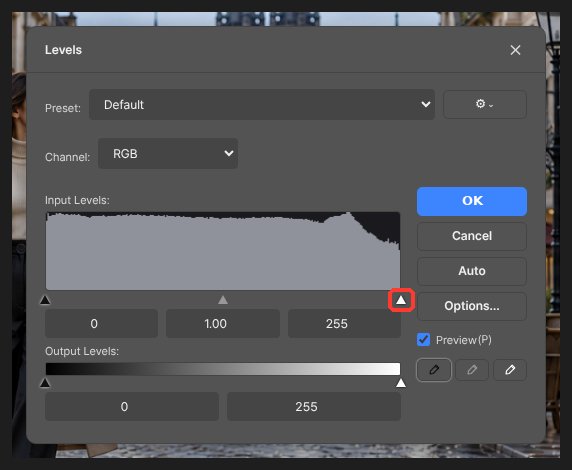
Faites glisser le triangle blanc de droite jusqu'à la fin du graphique. Les tons clairs reviennent.
-
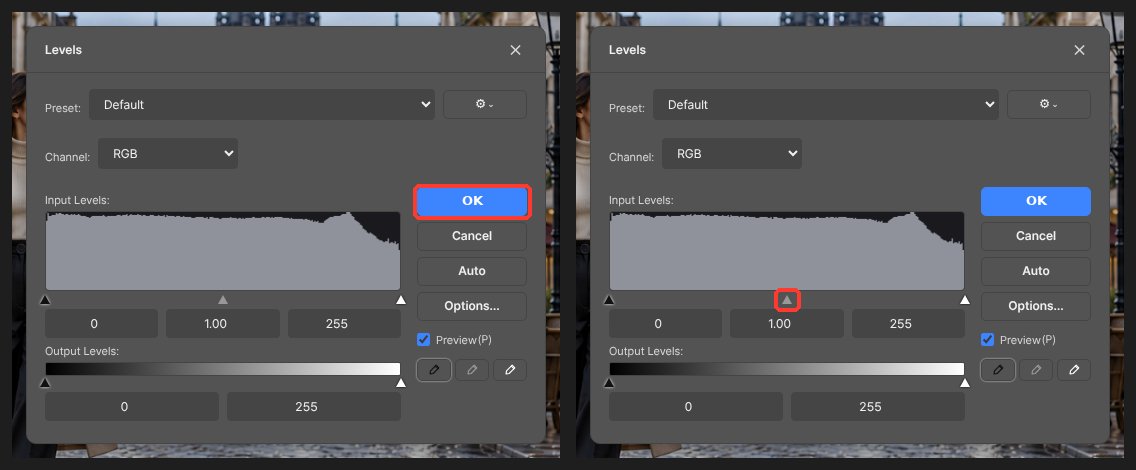
Réglez la luminosité générale avec le triangle gris du milieu. Auto place les trois pour vous, et vous pouvez affiner ensuite.
-
Si la photo tire vers le jaune ou le bleu, passez la couche de RVB à Rouge, Vert ou Bleu et réglez chacune.
-
Pour aller plus loin, ouvrez Image > Réglages > Courbes et relevez légèrement le milieu de la diagonale pour éclaircir les tons moyens. Une forme en S ajoute du contraste.
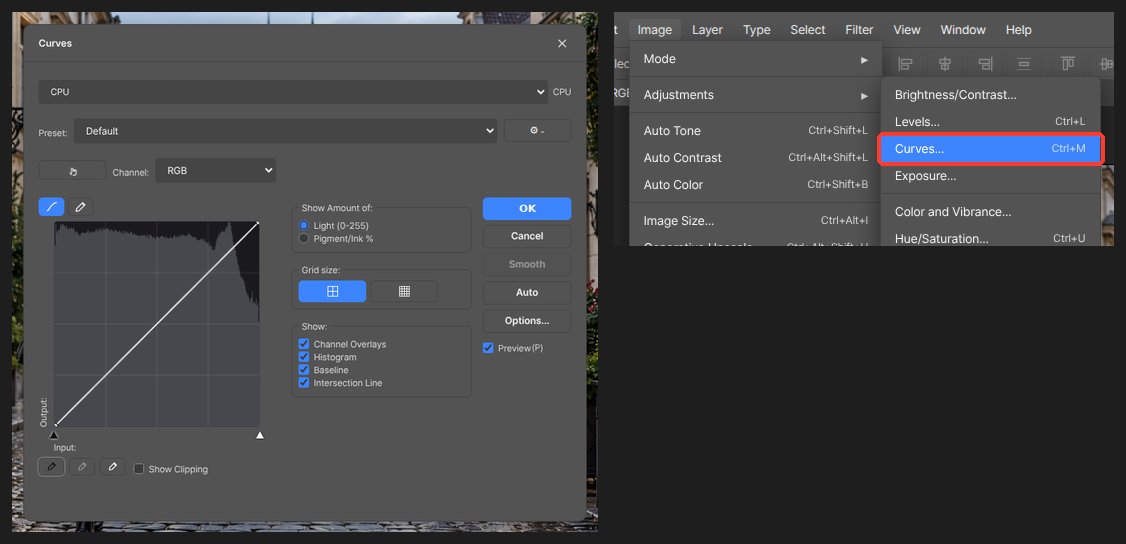
Ajoutez le réglage sous forme de calque de réglage depuis le bas du panneau Calques : l'original reste intact et vous pouvez modifier les valeurs plus tard. Maintenez Alt et le bouton Annuler devient Réinitialiser.
Questions
Puis-je simplement cliquer sur Auto ?
Auto écrête un peu les extrémités sombres et claires selon une règle. Cela aide généralement, mais une photo avec beaucoup de ciel clair peut être brûlée ; ramenez alors un peu les triangles à la main.
Quelle est la différence entre Niveaux et Luminosité/Contraste ?
Luminosité/Contraste modifie tout en même temps. Niveaux règle séparément les tons foncés, les tons moyens et les tons clairs, ce qui fonctionne bien mieux sur les photos voilées.