Apagar pessoas e objetos de uma foto
Contorne com o laço o que você quer tirar e descreva em uma linha. O resultado chega como uma nova camada; se não gostar, exclua essa camada e tente de novo.
Etapas
-
Contorne com o laço o que você quer remover, deixando uma pequena margem ao redor.
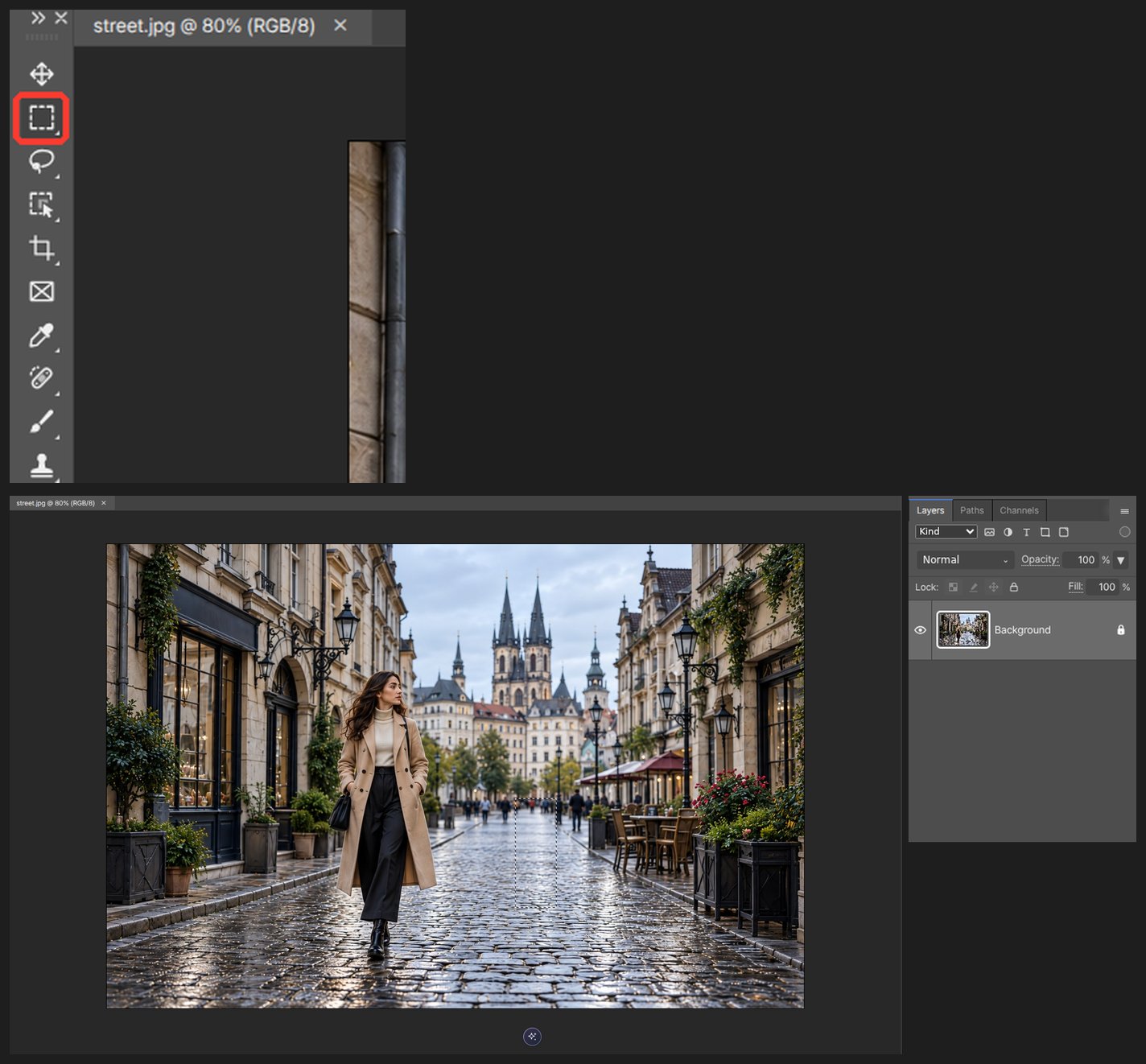
-
Escolha Remover no painel de IA.
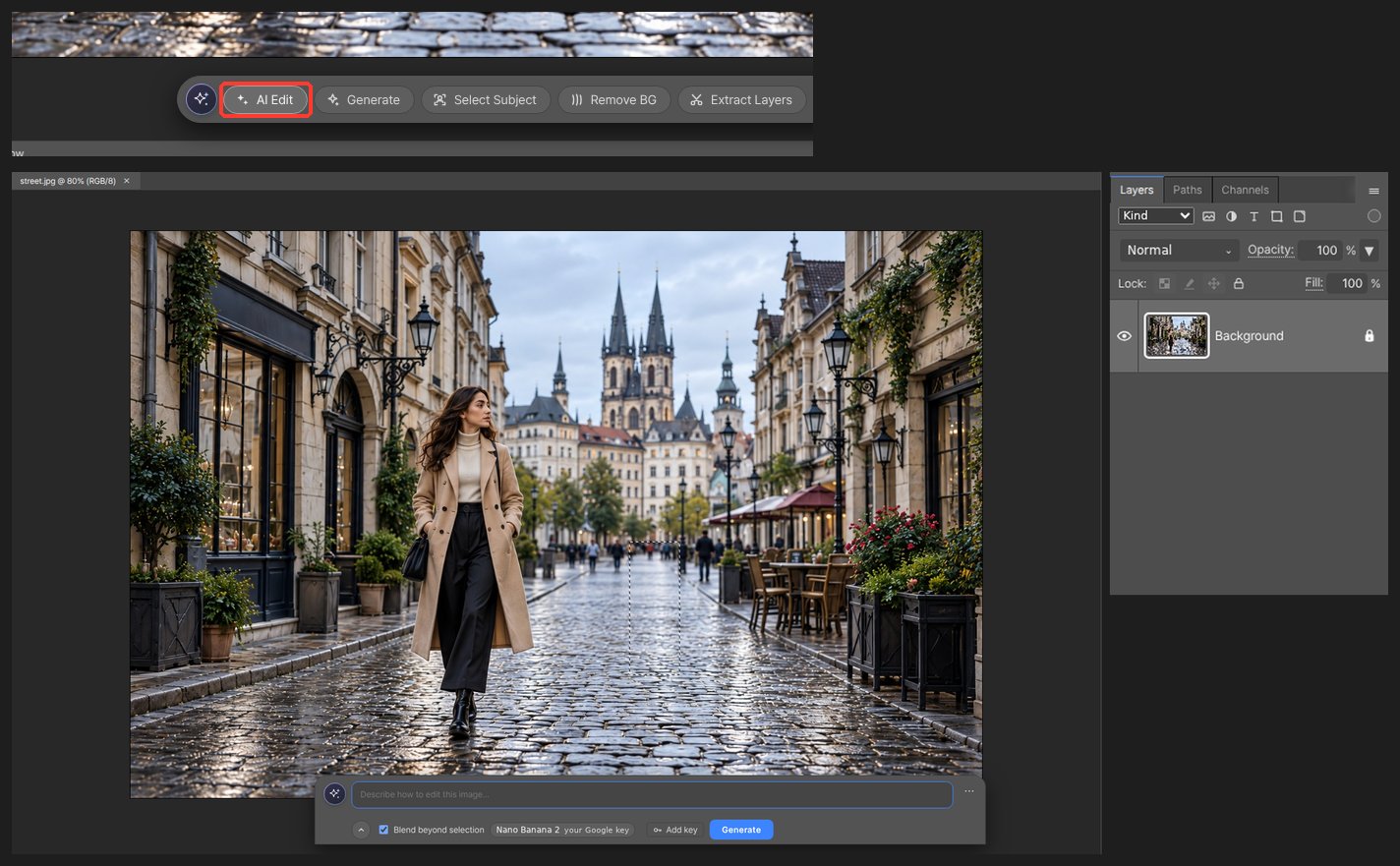
-
Descreva o que deve sair e execute.
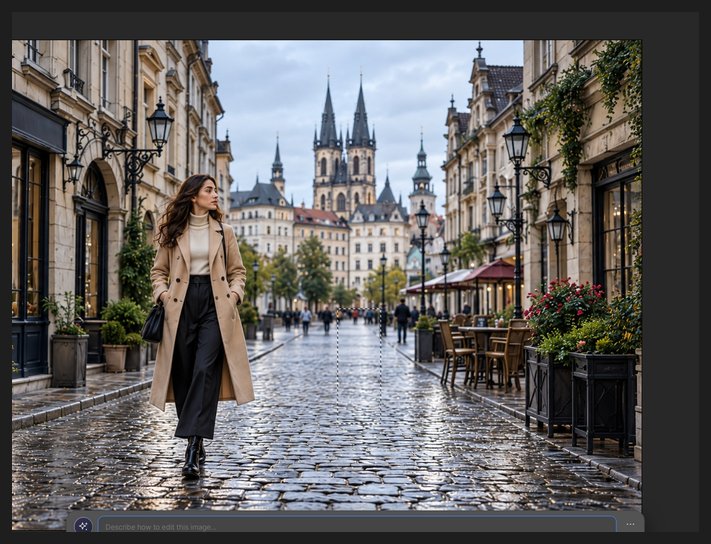
-
O resultado chega como uma nova camada. Pinte a máscara com o pincel se alguma borda parecer estranha.
Remover uma área grande em duas ou três etapas dá um resultado mais limpo do que fazer tudo de uma vez.
Perguntas
A área preenchida ficou estranha.
O resultado é uma camada própria, então exclua só essa camada e execute de novo. Remover em duas ou três áreas menores fica bem mais natural.
A remoção gasta créditos?
Remover roda no nosso servidor e não gasta créditos. Só Gerar imagem usa créditos ou sua própria chave de API.