Cancellare persone e oggetti da una foto
Circonda con il lazo ciò che vuoi togliere e descrivilo in una riga. Il risultato arriva come nuovo livello, quindi se non ti piace elimini quel livello e riprovi.
Passaggi
-
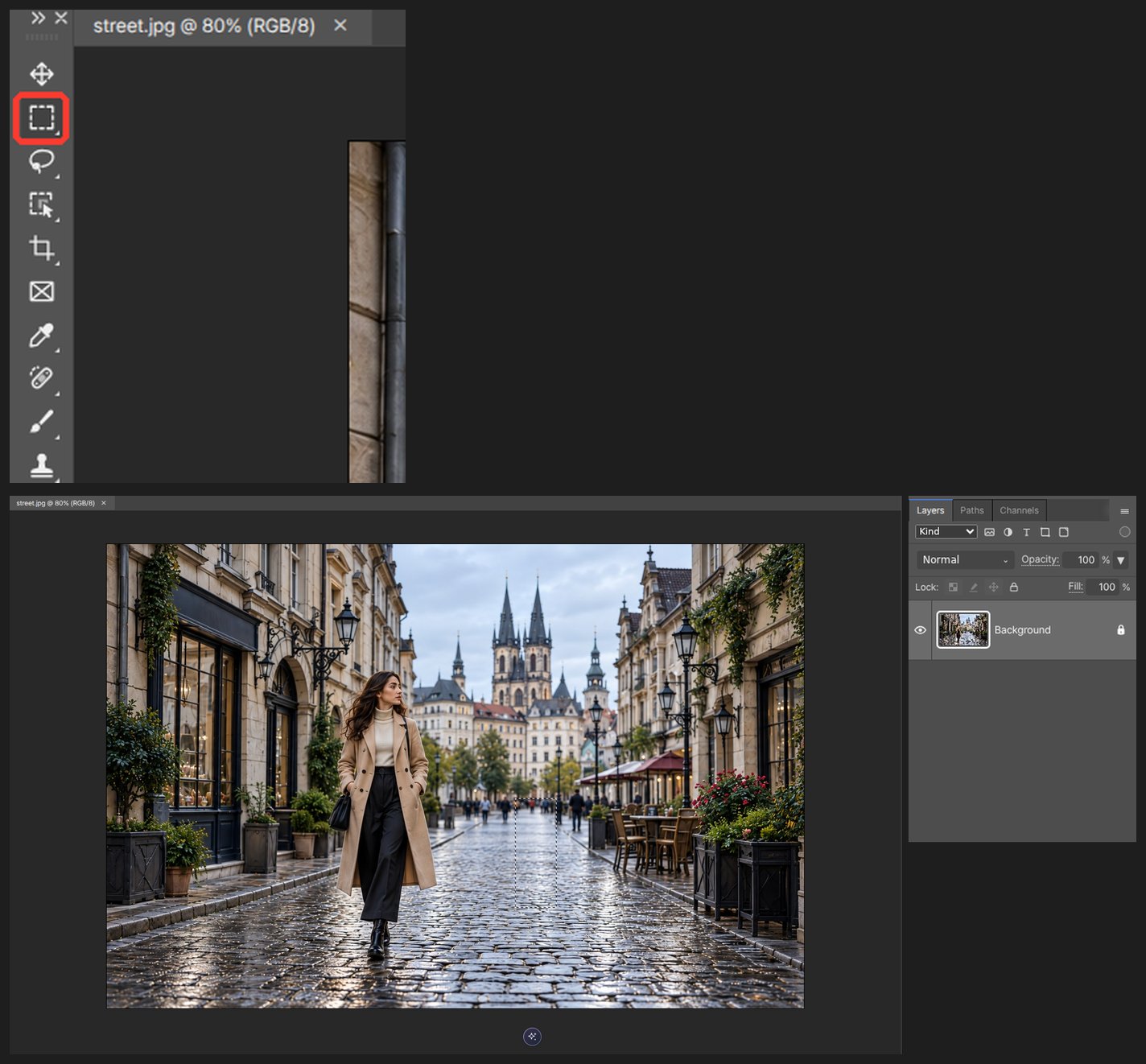
Circonda con il lazo ciò che vuoi rimuovere, lasciando un po' di margine intorno.
-
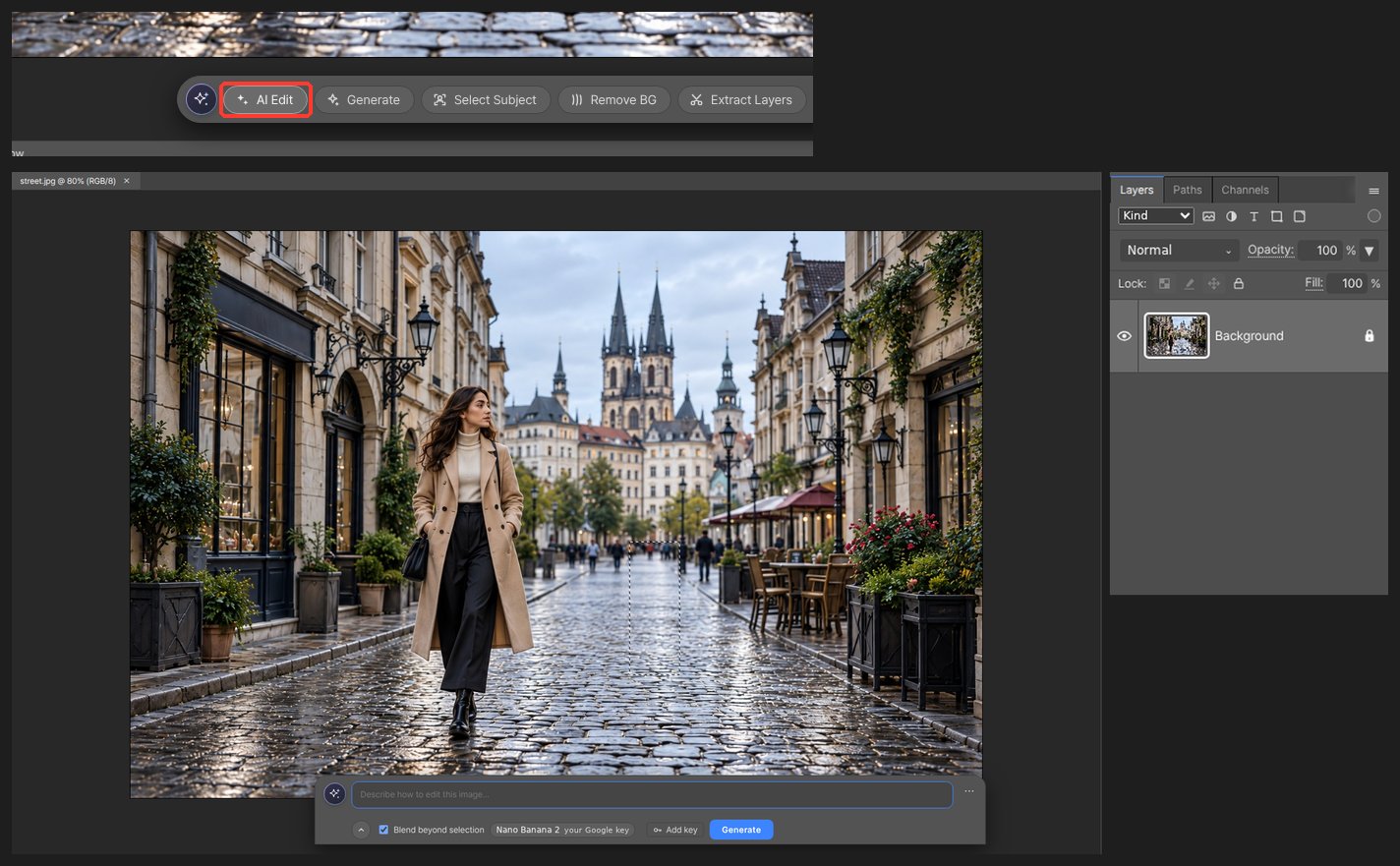
Scegli Rimuovi nel pannello AI.
-
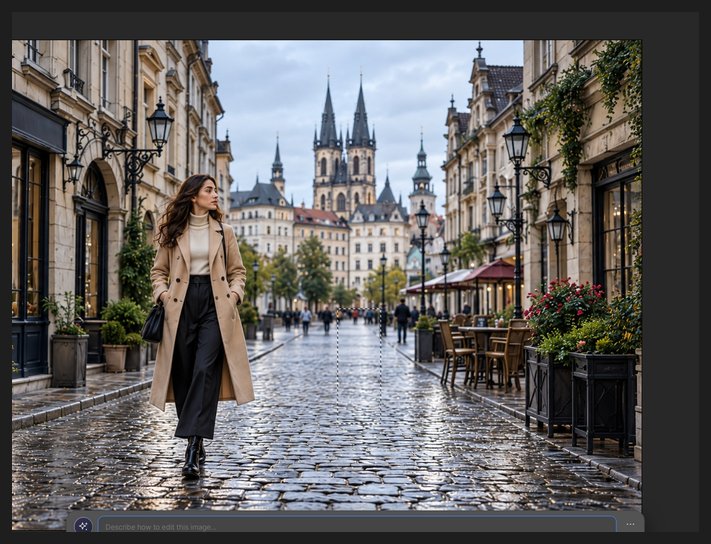
Descrivi cosa deve sparire ed esegui.
-
Il risultato arriva come nuovo livello. Dipingi sulla maschera con il pennello se un bordo non convince.
Rimuovere un'area grande in due o tre passaggi dà un risultato più pulito che farlo tutto in una volta.
Domande
L'area riempita non sembra giusta.
Il risultato è un livello a sé, quindi elimina solo quel livello ed esegui di nuovo. Rimuovere in due o tre aree più piccole sembra molto più naturale.
La rimozione costa crediti?
Rimuovi funziona sul nostro server e non costa crediti. Solo Genera immagine usa i crediti o la tua chiave API.