Effacer des personnes et des objets d'une photo
Entourez au lasso ce que vous voulez faire disparaître et décrivez-le en une ligne. Le résultat arrive dans un nouveau calque : s'il ne vous plaît pas, supprimez ce calque et réessayez.
Étapes
-
Entourez au lasso ce que vous voulez supprimer, en laissant un peu de marge autour.
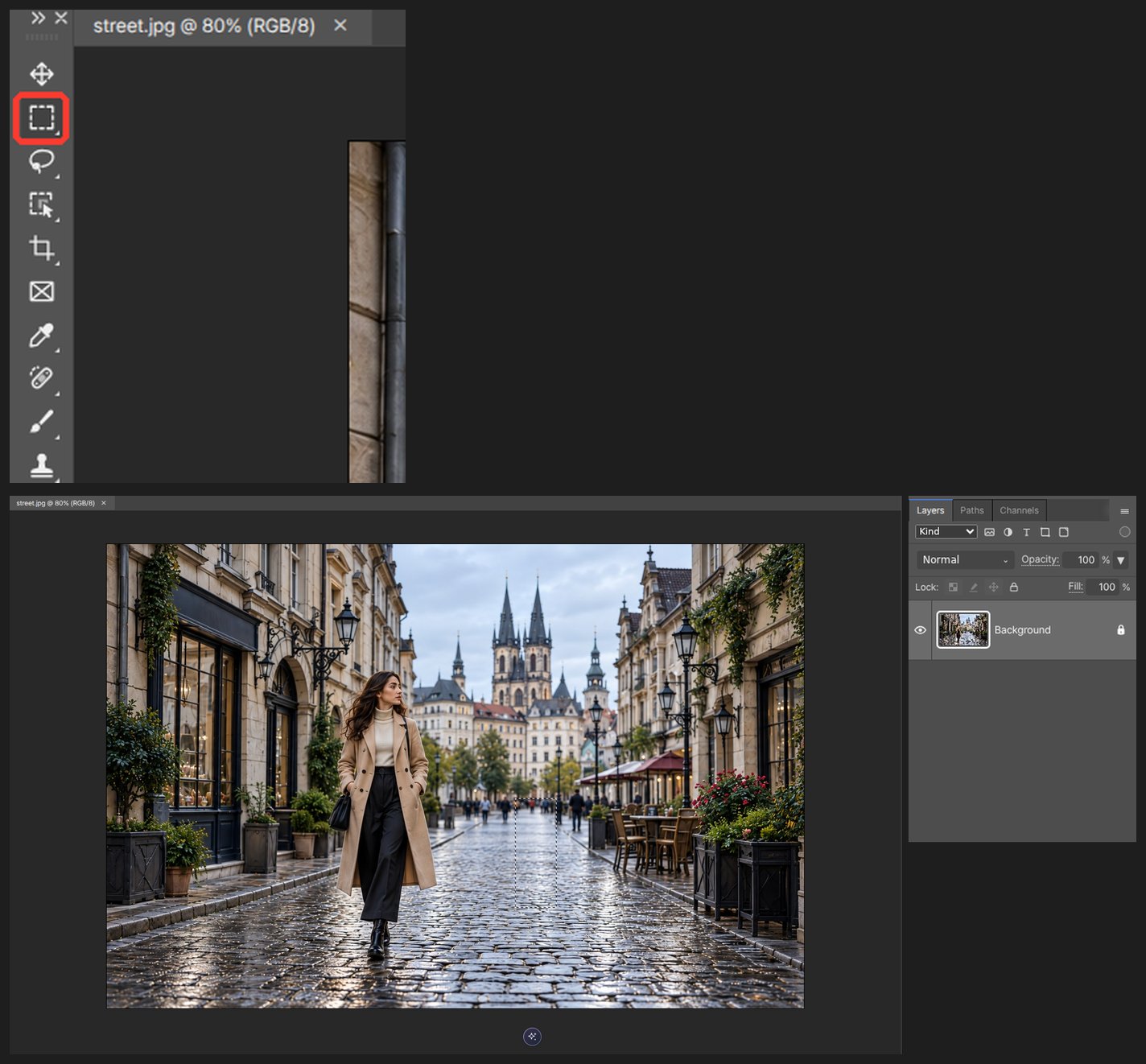
-
Choisissez Supprimer dans le panneau IA.
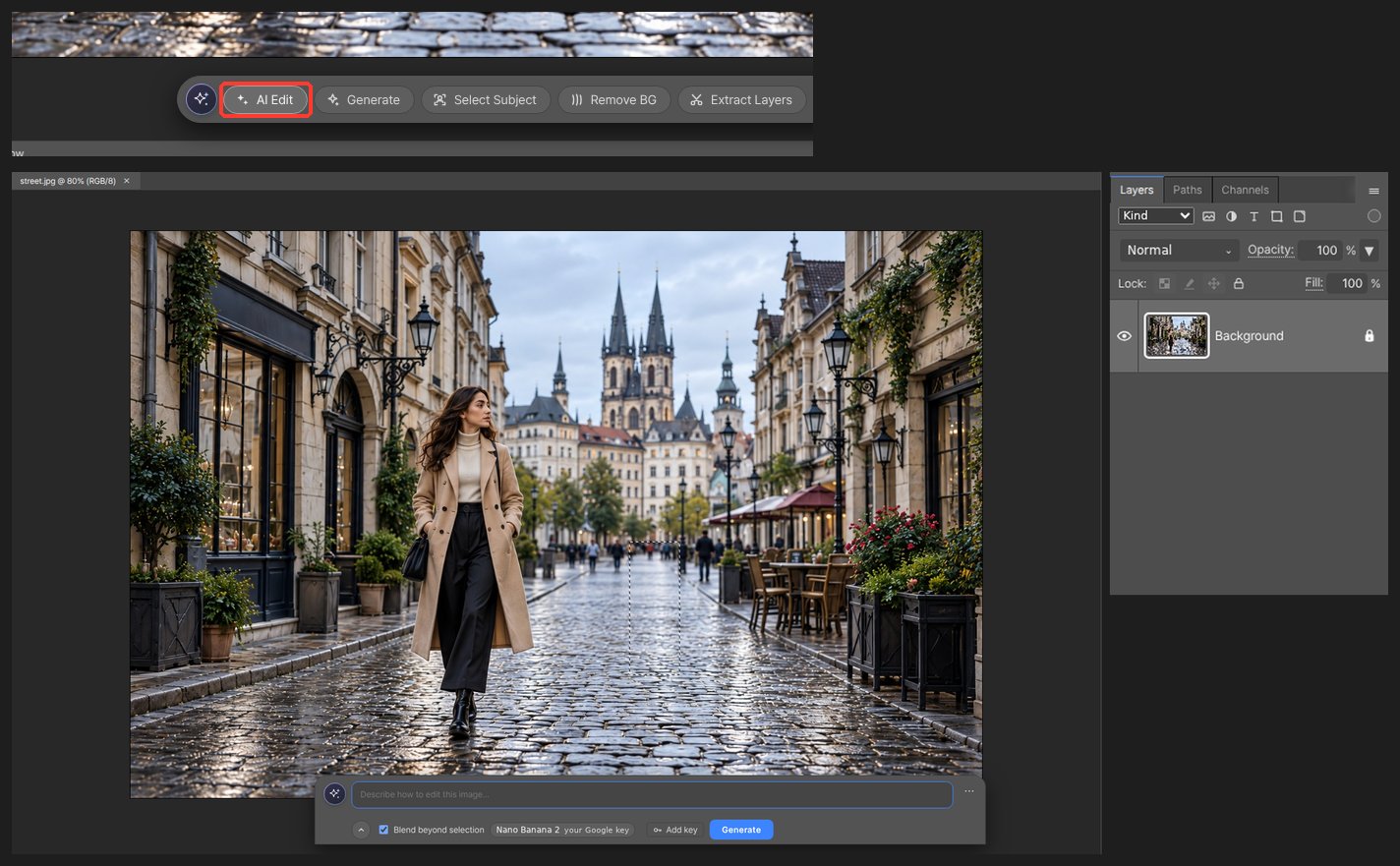
-
Décrivez ce qui doit disparaître et lancez.
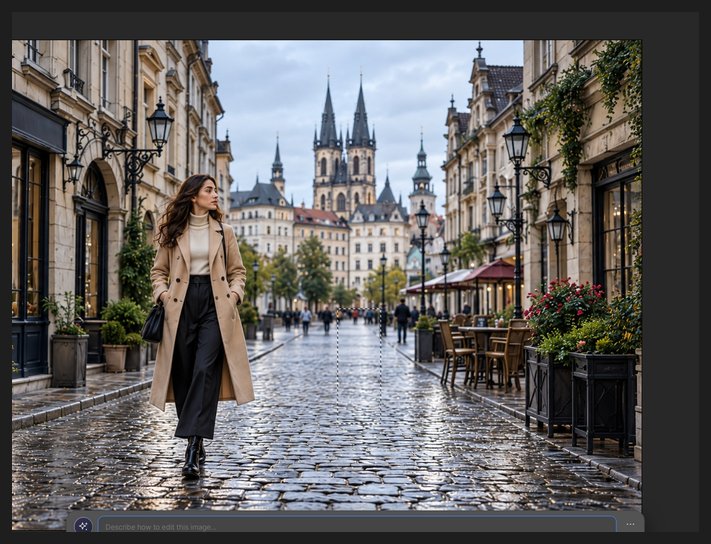
-
Le résultat arrive dans un nouveau calque. Peignez le masque au pinceau si un bord semble anormal.
Supprimer une grande zone en deux ou trois passes donne un résultat plus propre qu'en une seule fois.
Questions
La zone remplie n'a pas l'air naturelle.
Le résultat est dans son propre calque : supprimez uniquement ce calque et relancez. Supprimer en deux ou trois zones plus petites donne un aspect bien plus naturel.
La suppression coûte-t-elle des crédits ?
Supprimer fonctionne sur notre serveur et ne coûte aucun crédit. Seul Générer une image utilise des crédits ou votre propre clé API.