Remover um fundo sem o Photoshop
Remover fundos é a tarefa mais comum em anúncios de produtos. O PhotoVim encontra o assunto para você e aplica o resultado como uma máscara, então você só pincela os pontos em que ele errou.
Etapas
-
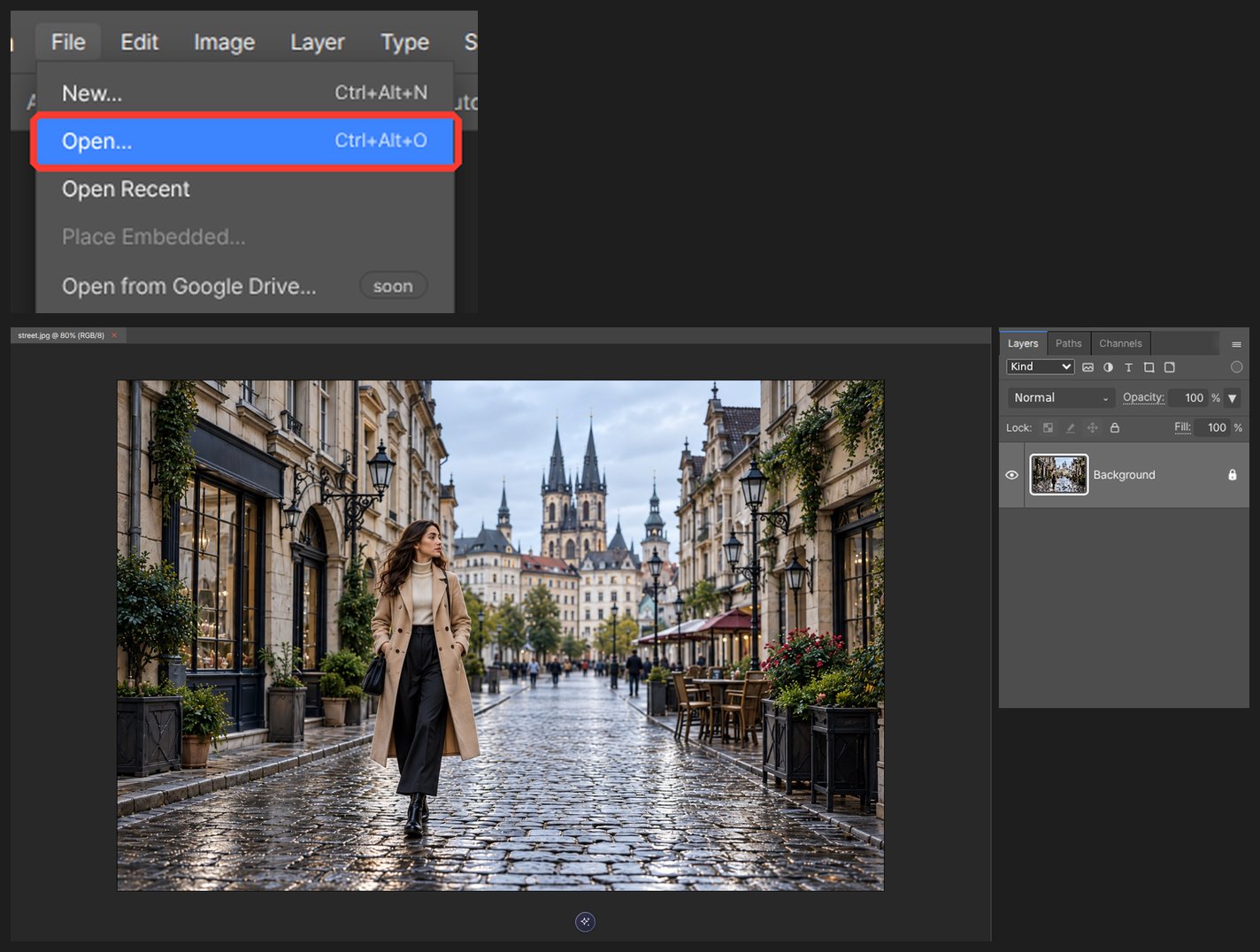
Arraste a imagem para a tela de pintura.
-
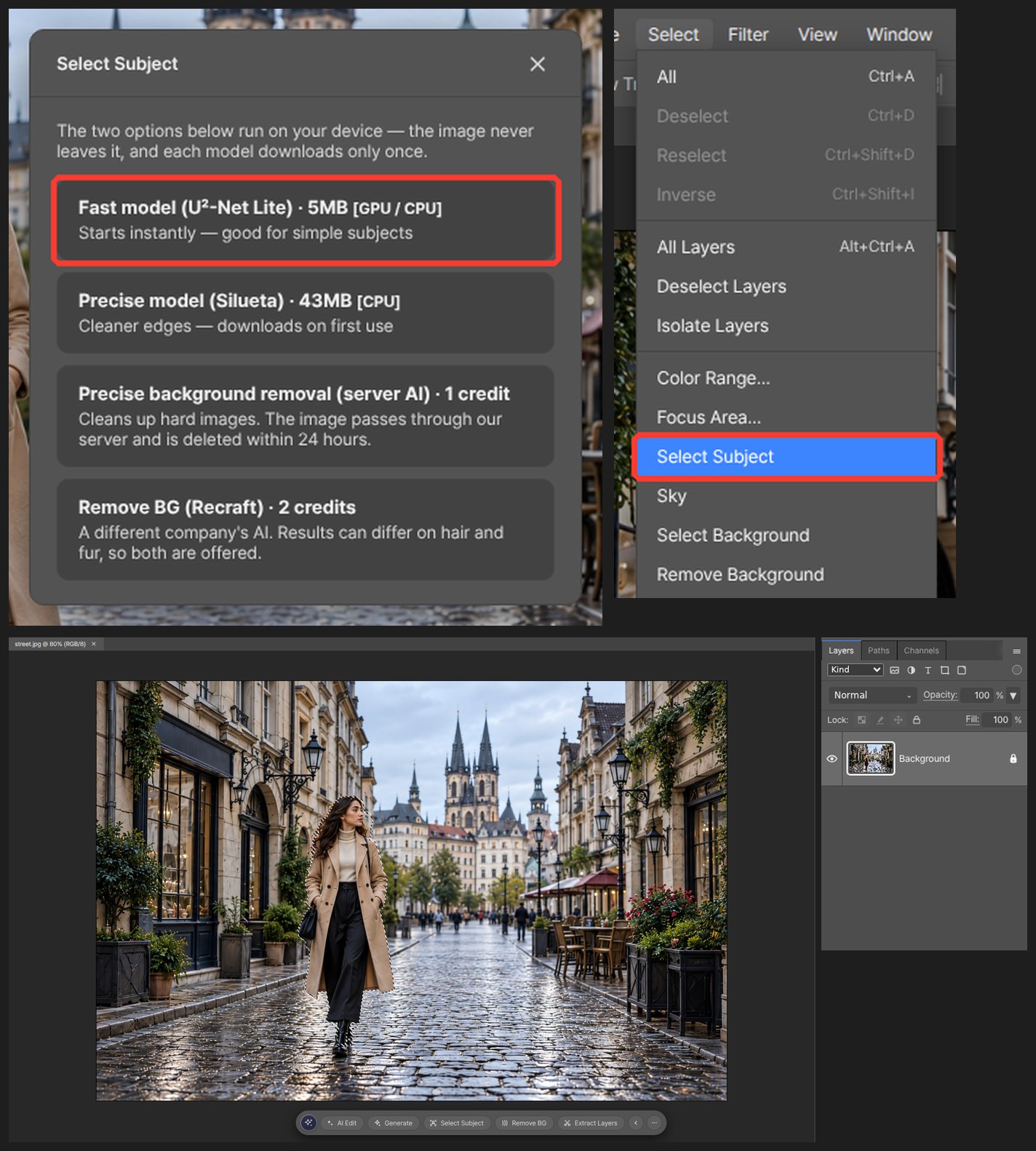
Clique em Selecionar Assunto e ele contorna a pessoa ou o objeto para você.
-
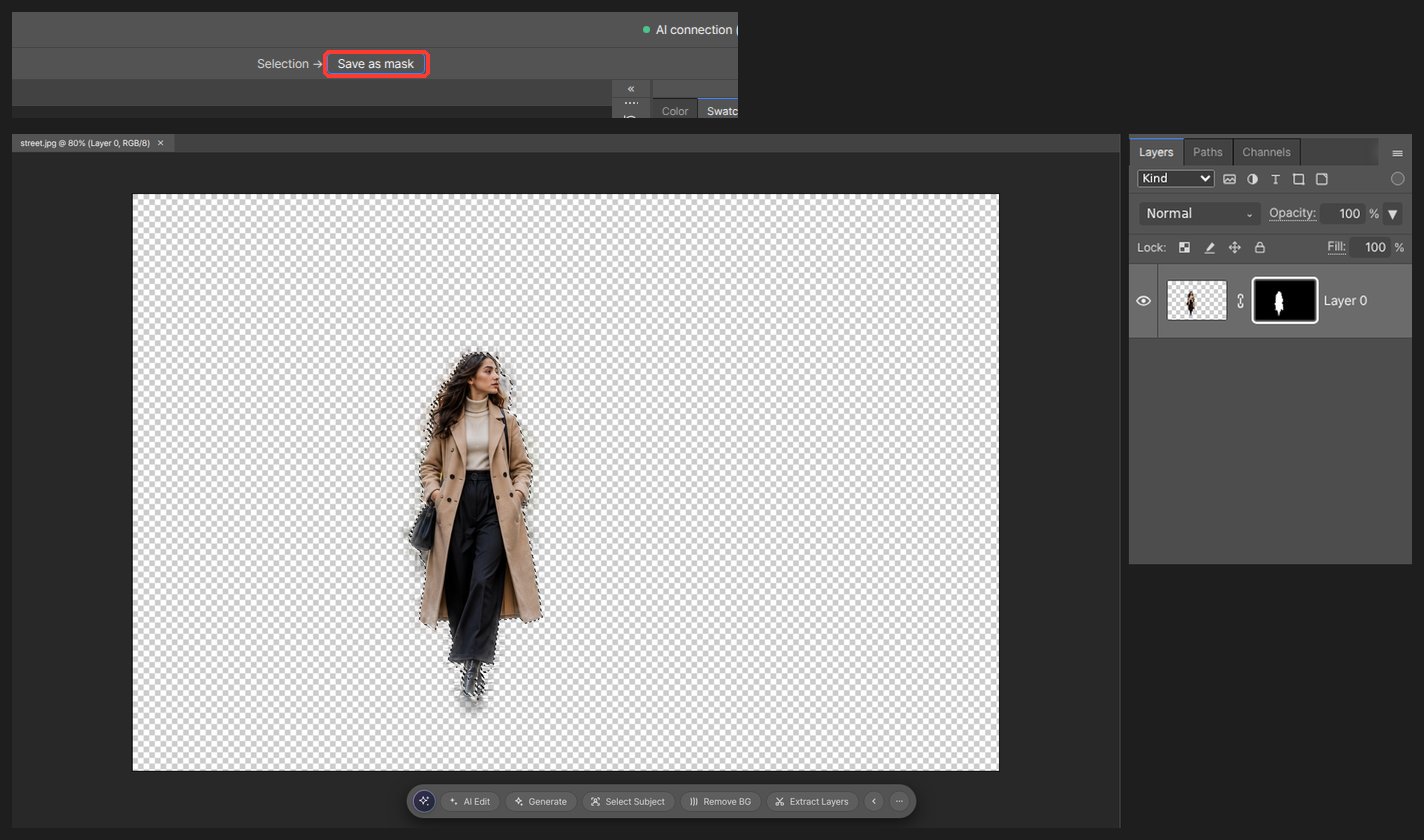
Salve a seleção como máscara e o fundo desaparece.
-
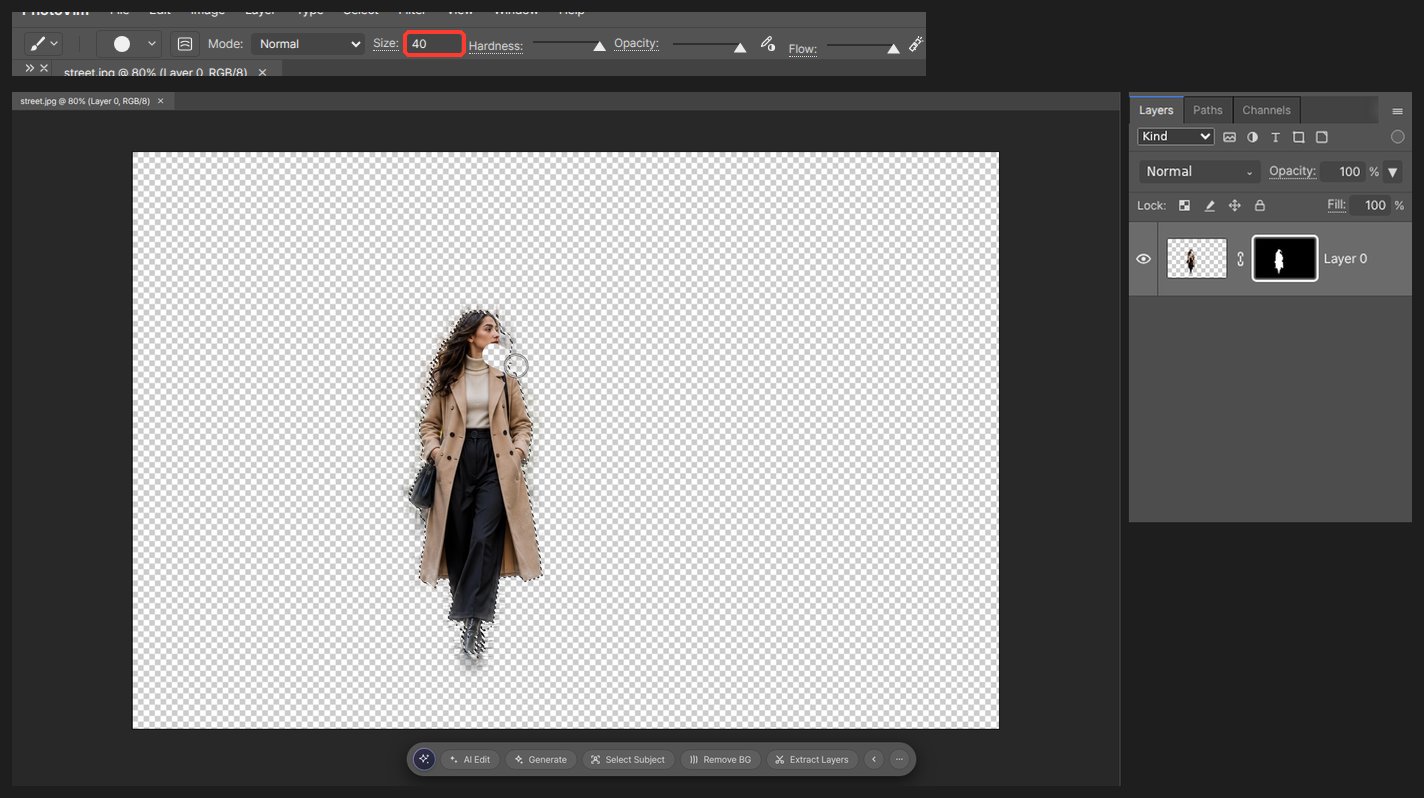
Pinte a máscara com o pincel para corrigir bordas como cabelo.
-
Escolha PNG em Exportar Como para manter a transparência.
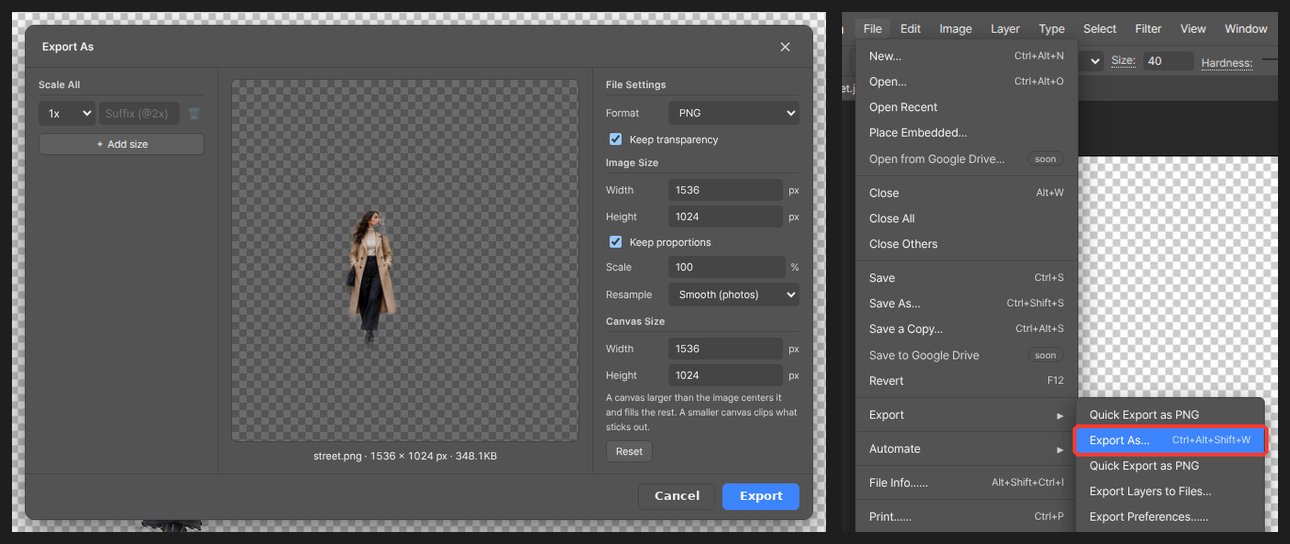
O JPEG não armazena transparência. Se você removeu o fundo, exporte em PNG ou WebP.
Perguntas
A borda do cabelo está irregular.
Pinte a máscara com um pincel suave. O preto oculta e o branco revela. Não é preciso executar Selecionar Assunto de novo.
Posso fazer várias fotos de uma vez?
Uma de cada vez. Grave as mesmas etapas como uma ação e a próxima foto leva um clique.