Photoshop なしで背景を削除する
背景の削除は、商品出品で最もよくある作業です。PhotoVim は被写体を自動で検出し、結果をマスクとして適用するので、うまくいかなかった部分だけをブラシで直せば済みます。
手順
-
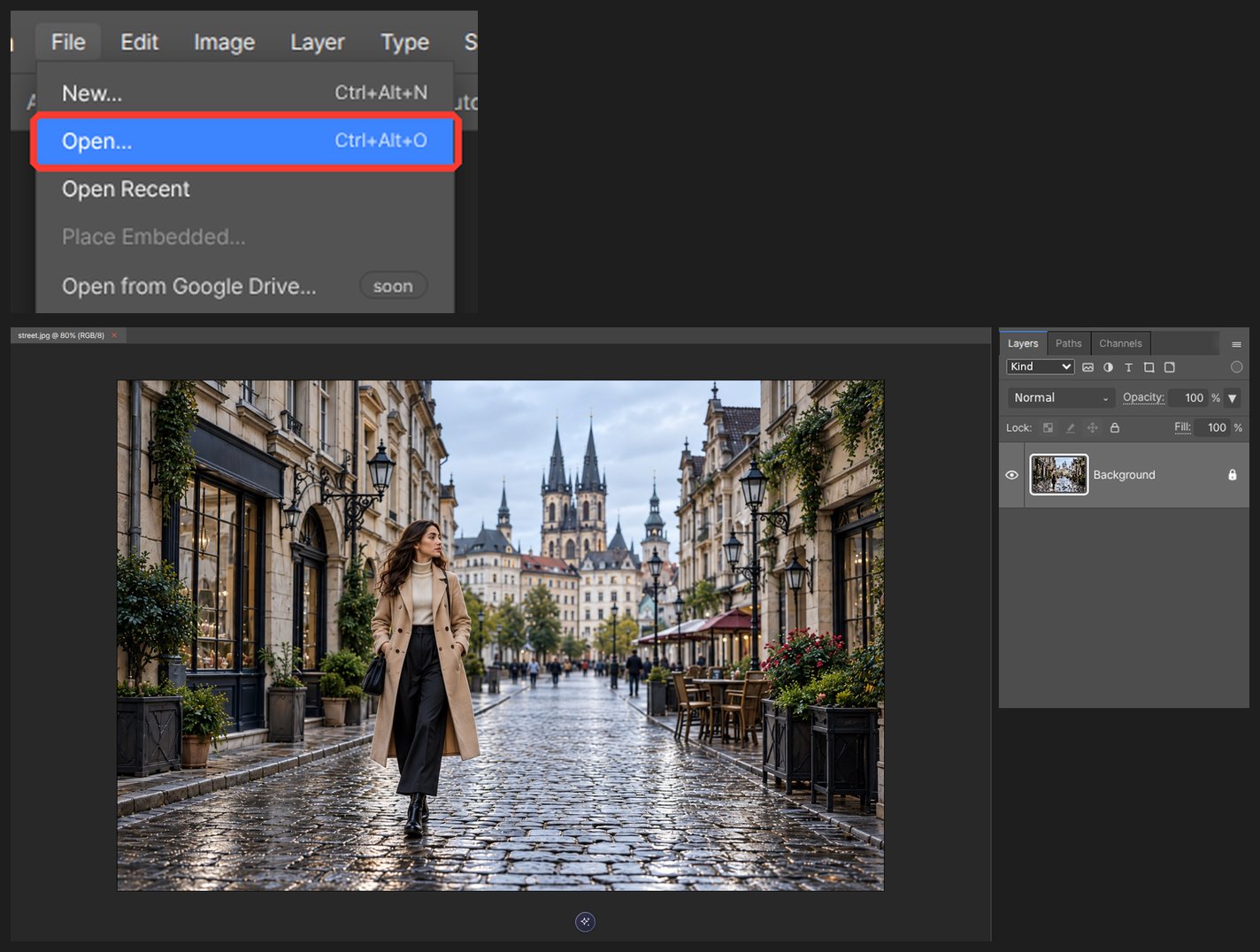
画像をカンバスにドラッグします。
-
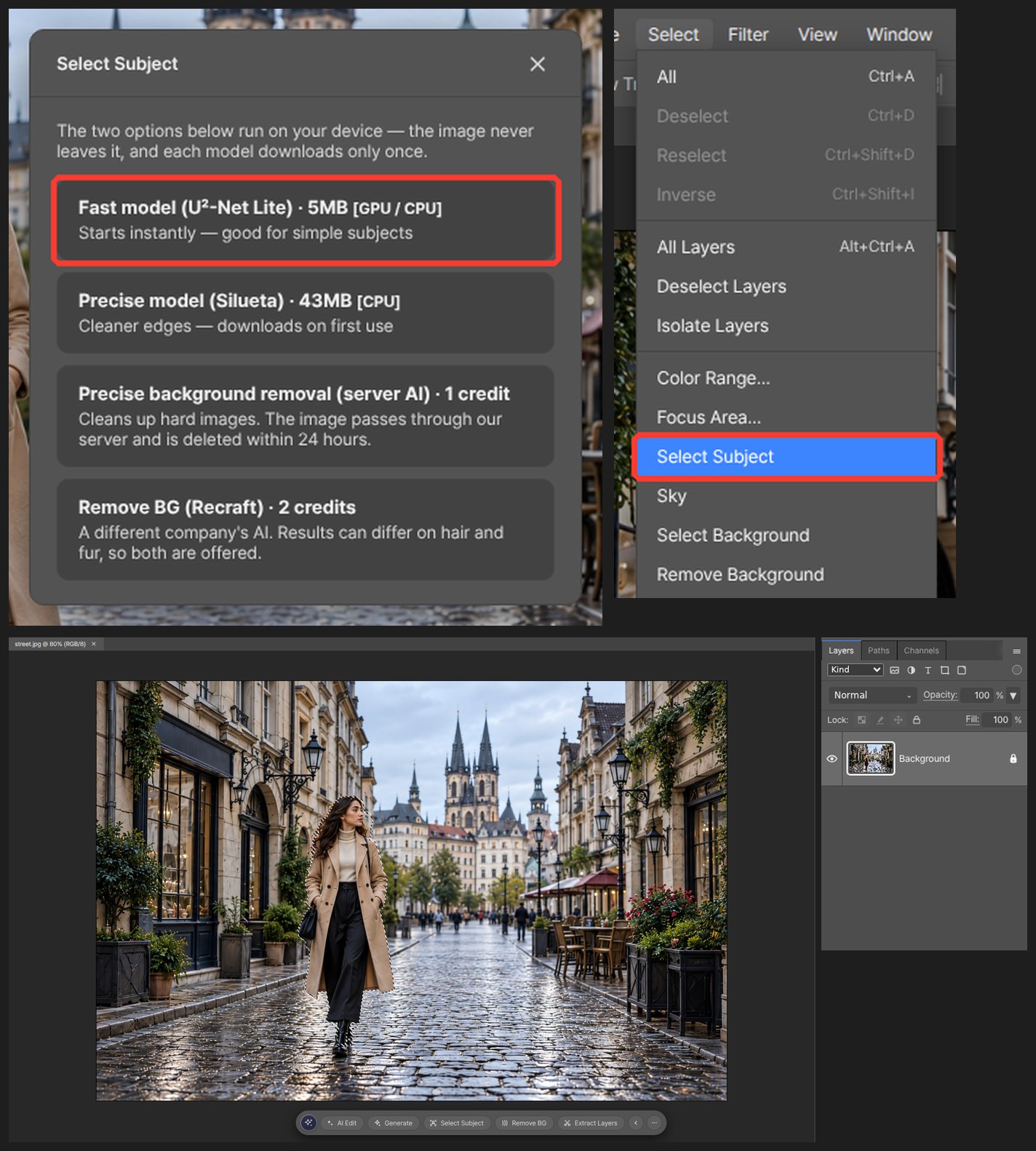
被写体を選択 を押すと、人物や物体の輪郭を自動でなぞります。
-
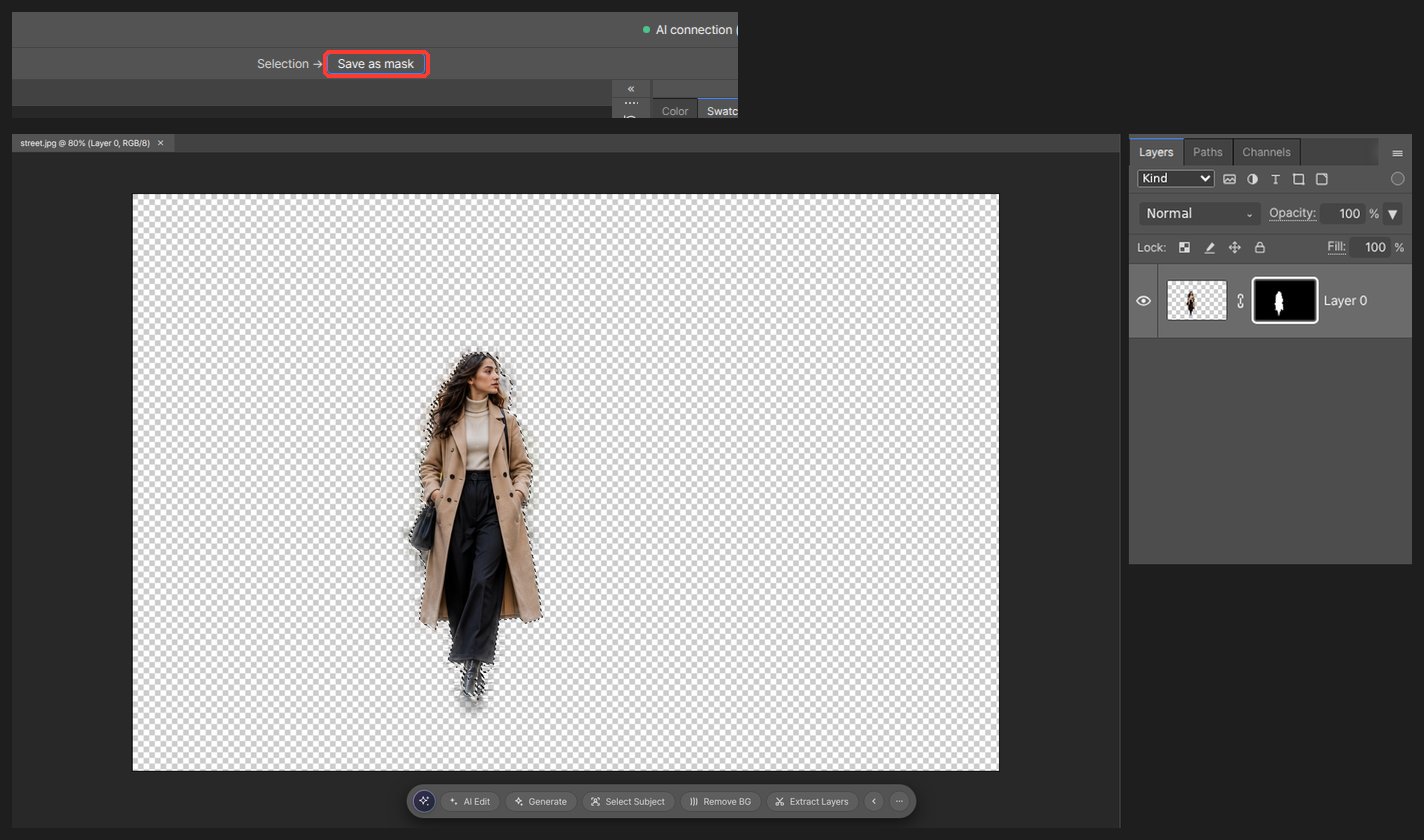
選択範囲をマスクとして保存すると、背景が消えます。
-
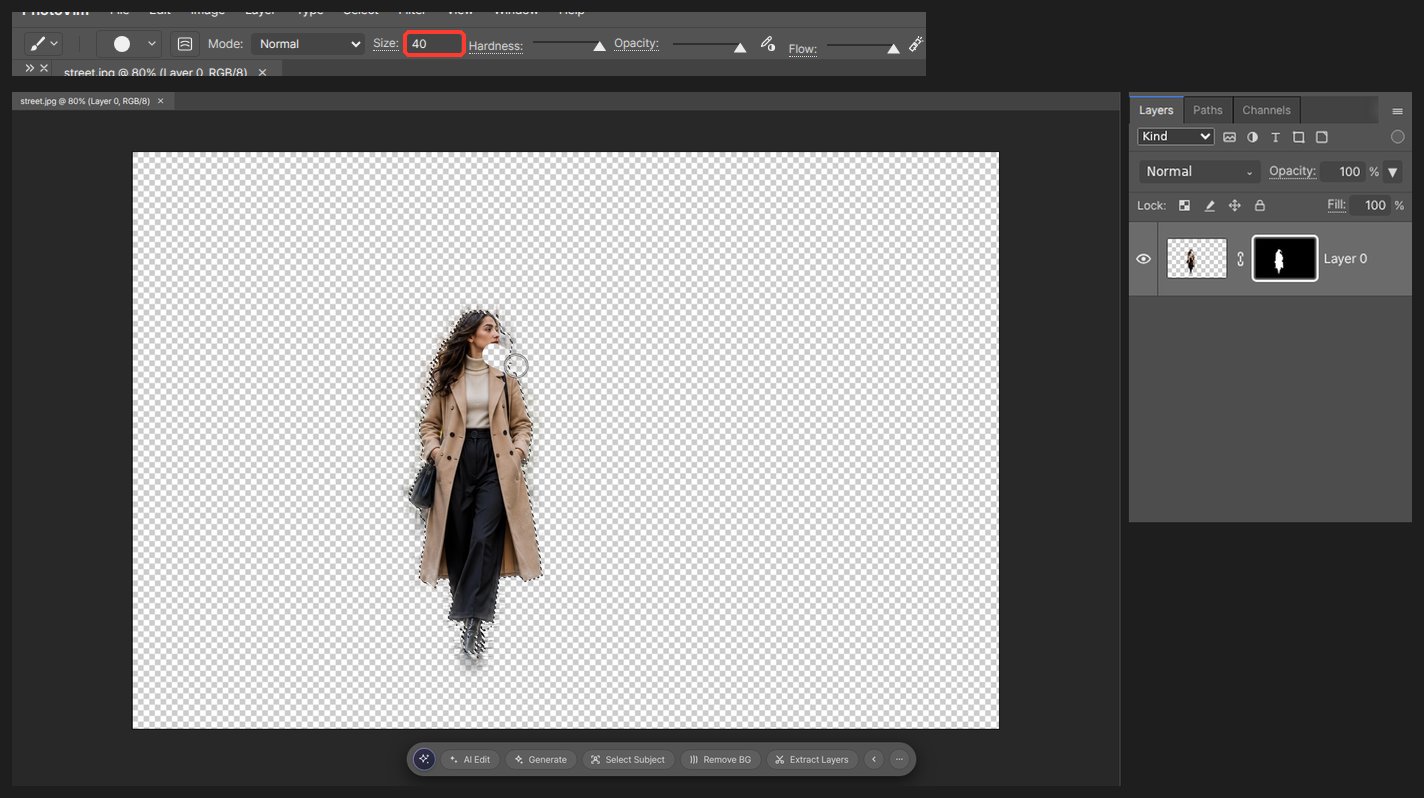
髪の毛などの境界は、ブラシでマスクをペイントして整えます。
-
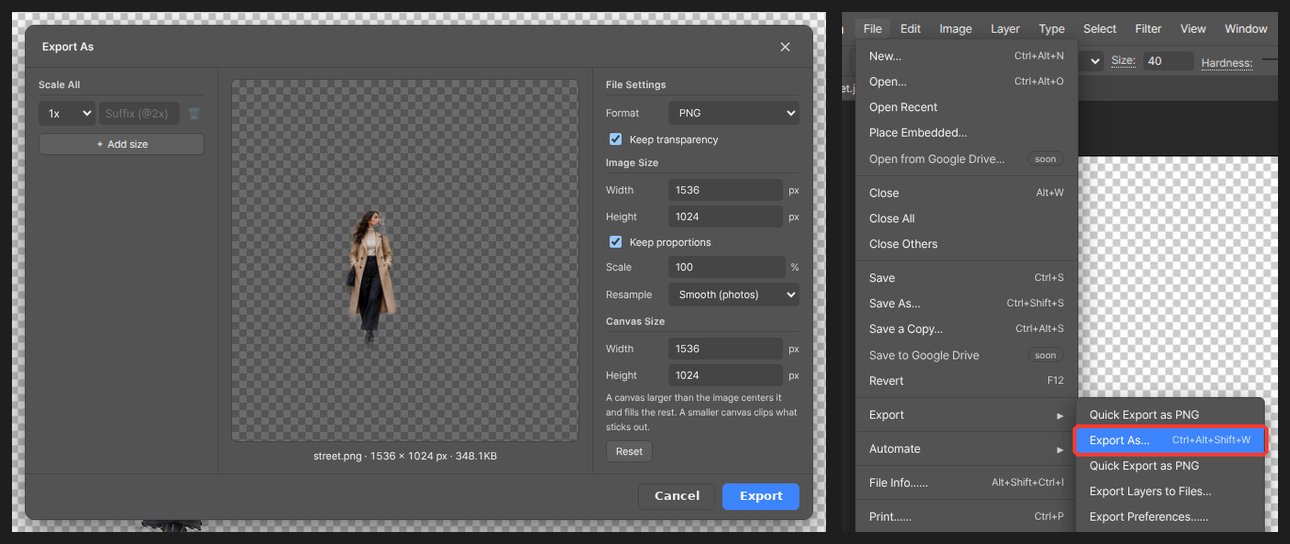
書き出し形式 で PNG を選ぶと、透明部分が保持されます。
知っておくと便利なこと
JPEG は透明部分を保存できません。背景を削除した場合は、PNG または WebP で書き出してください。
よくある質問
髪の毛の境界が粗くなります。
柔らかいブラシでマスクをペイントしてください。黒で隠し、白で表示します。被写体を選択 をやり直す必要はありません。
複数の写真をまとめて処理できますか?
1 枚ずつ処理します。同じ手順をアクションとして記録しておけば、次の写真はワンクリックで処理できます。