Rimuovere uno sfondo senza Photoshop
Rimuovere gli sfondi è il lavoro più comune per le schede prodotto. PhotoVim trova il soggetto per te e applica il risultato come maschera, così devi solo ripassare con il pennello i punti sbagliati.
Passaggi
-
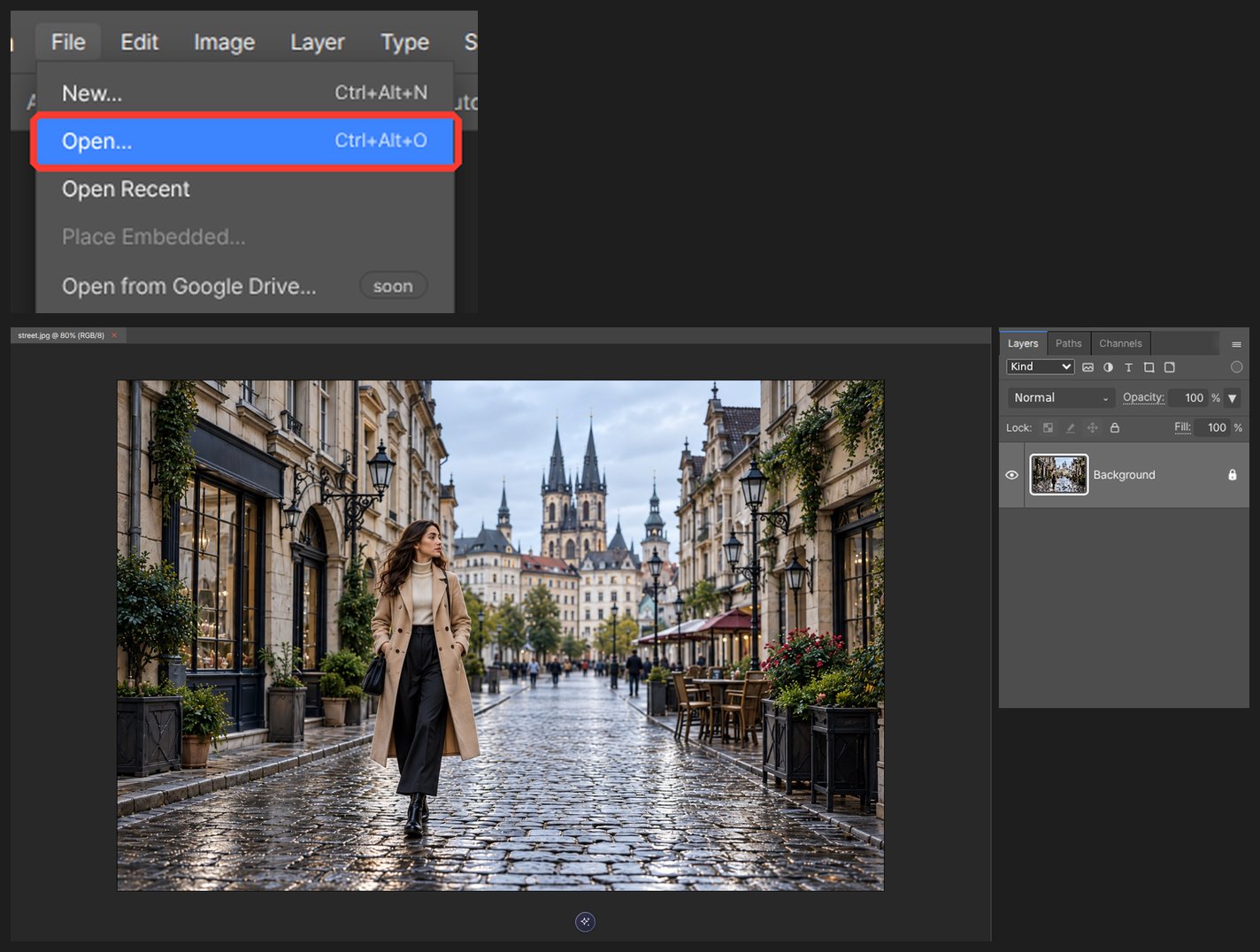
Trascina la tua immagine sull'area di lavoro.
-
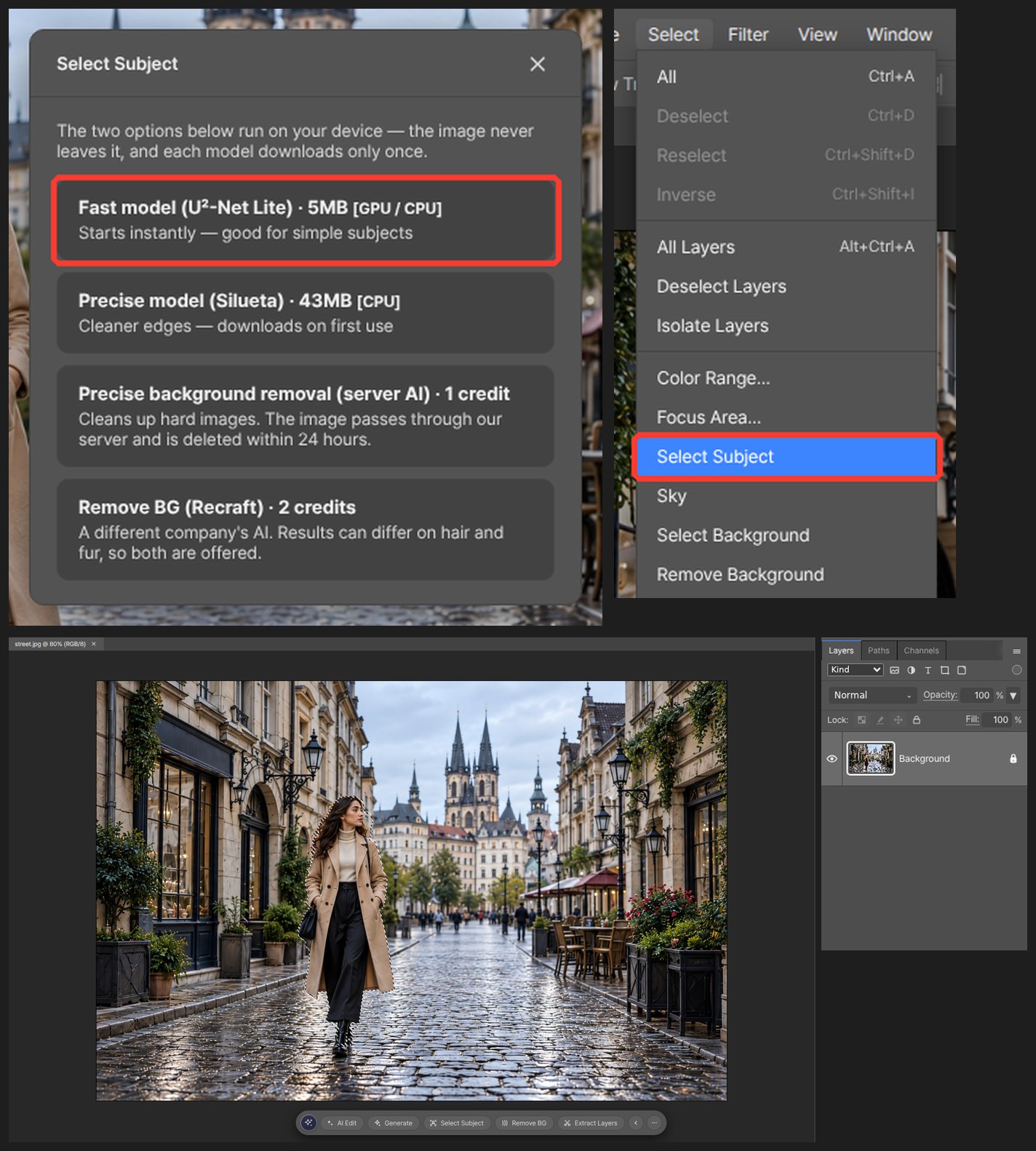
Premi Seleziona soggetto e la persona o l'oggetto vengono contornati per te.
-
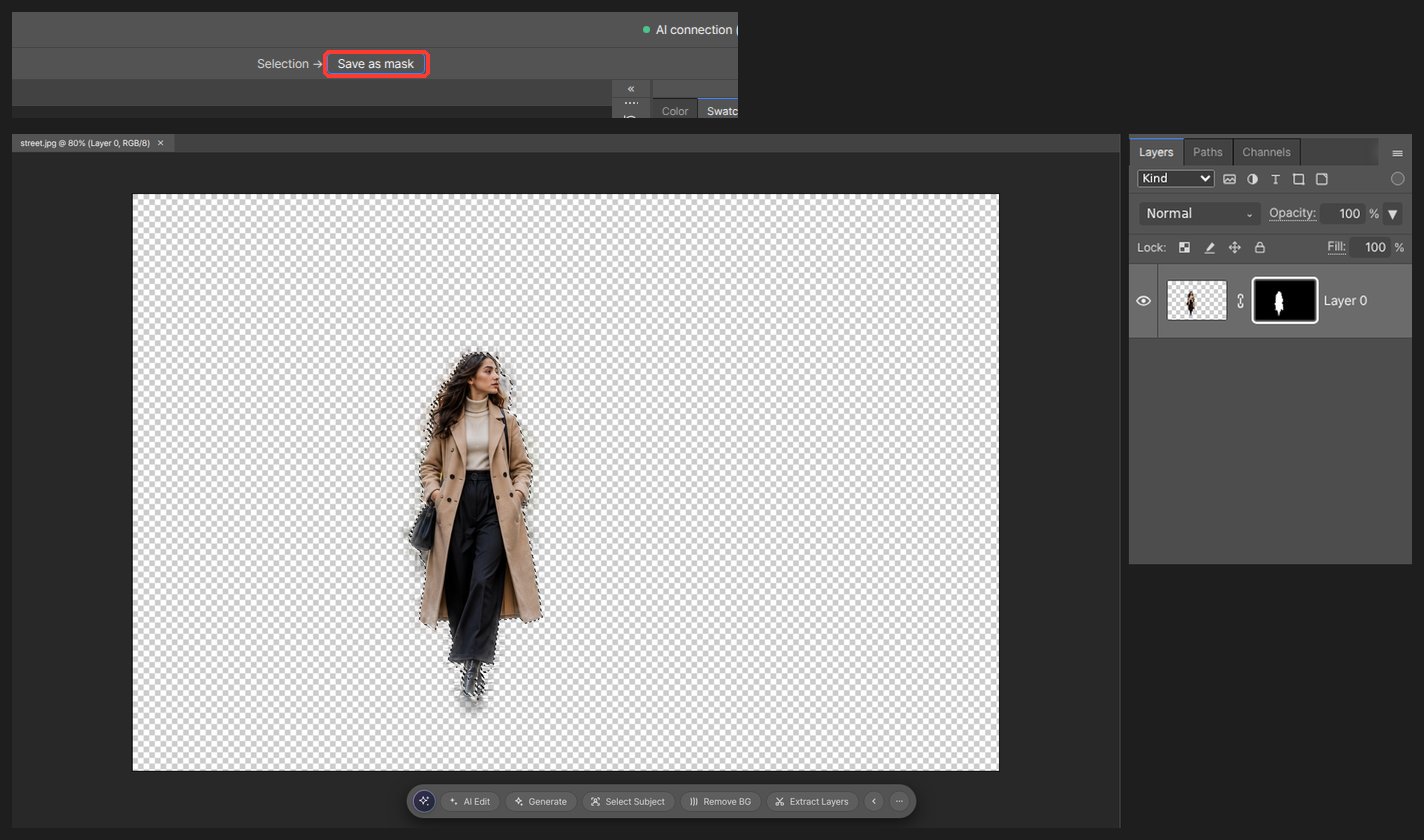
Salva la selezione come maschera e lo sfondo scompare.
-
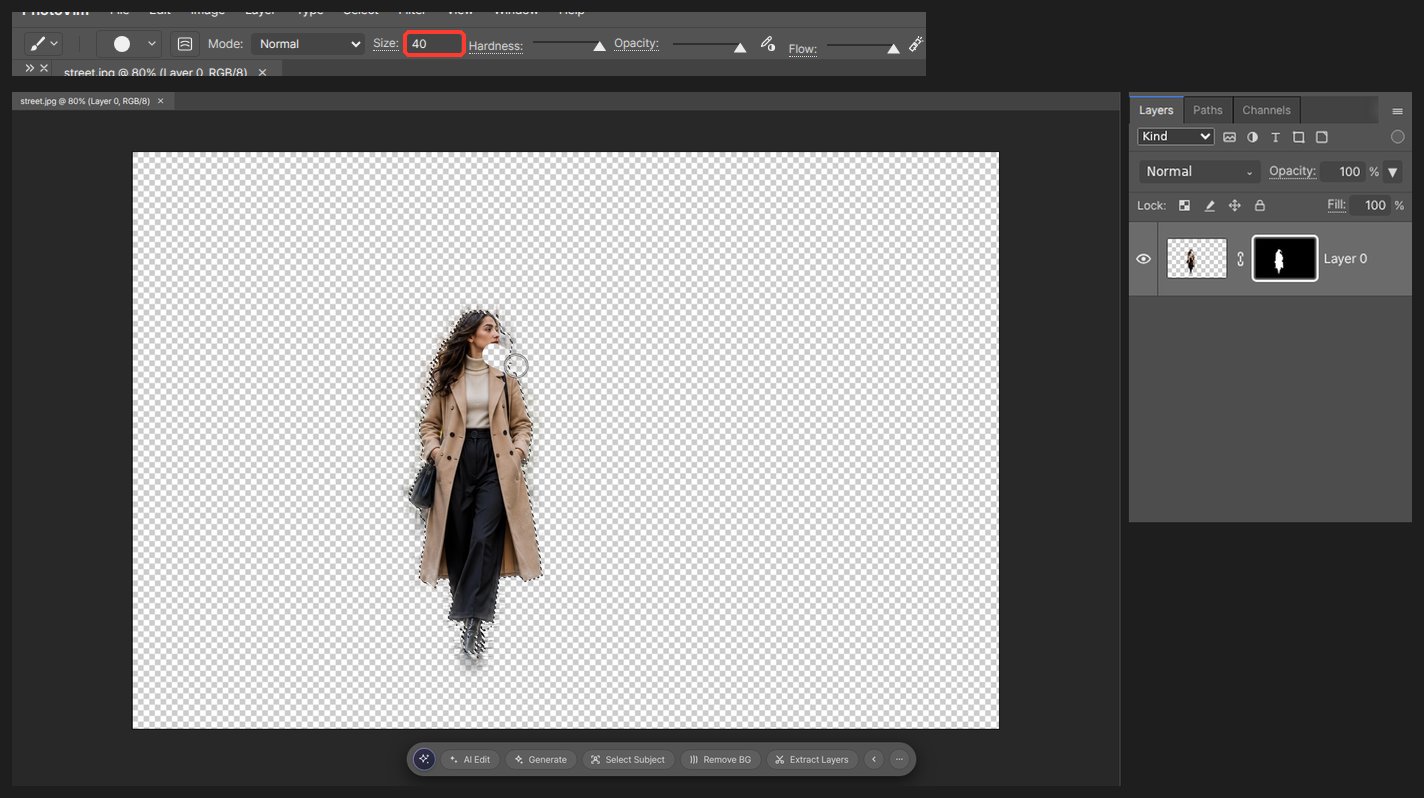
Dipingi sulla maschera con il pennello per sistemare bordi come i capelli.
-
Scegli PNG in Esporta come per mantenere la trasparenza.
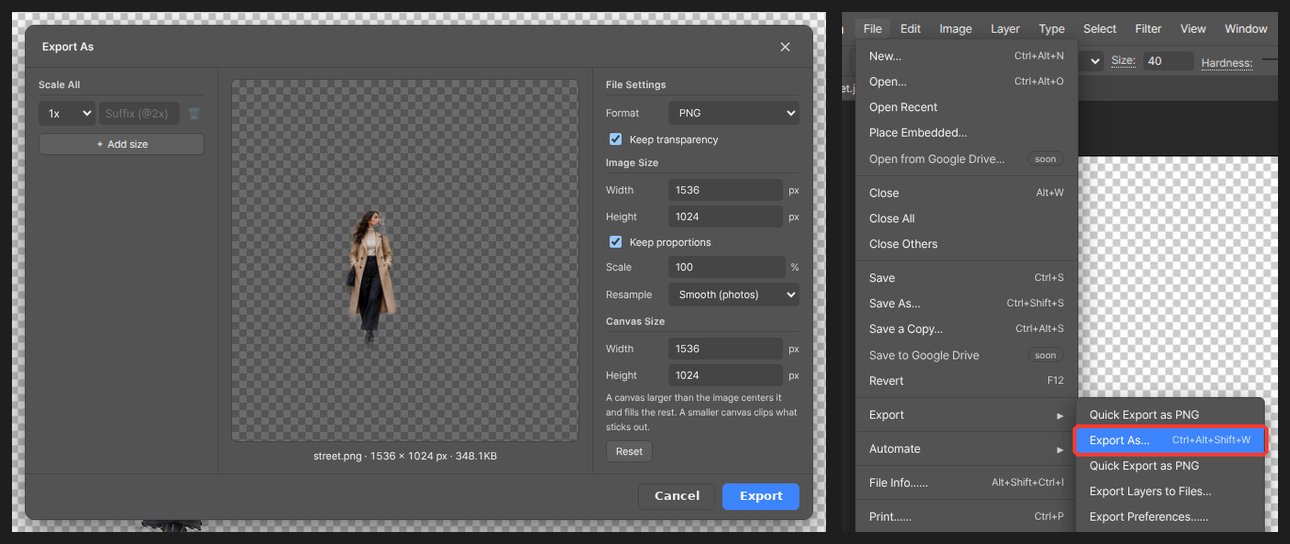
JPEG non può salvare la trasparenza. Se hai rimosso lo sfondo, esporta in PNG o WebP.
Domande
Il bordo dei capelli è irregolare.
Dipingi la maschera con un pennello morbido. Il nero nasconde e il bianco mostra. Non serve eseguire di nuovo Seleziona soggetto.
Posso elaborare molte foto insieme?
Una alla volta. Registra gli stessi passaggi come azione e per la foto successiva basta un clic.