Supprimer un arrière-plan sans Photoshop
Supprimer l'arrière-plan est la tâche la plus courante pour les fiches produit. PhotoVim trouve le sujet pour vous et applique le résultat en masque : il ne vous reste qu'à repasser au pinceau sur les endroits ratés.
Étapes
-
Faites glisser votre image sur la zone de travail.
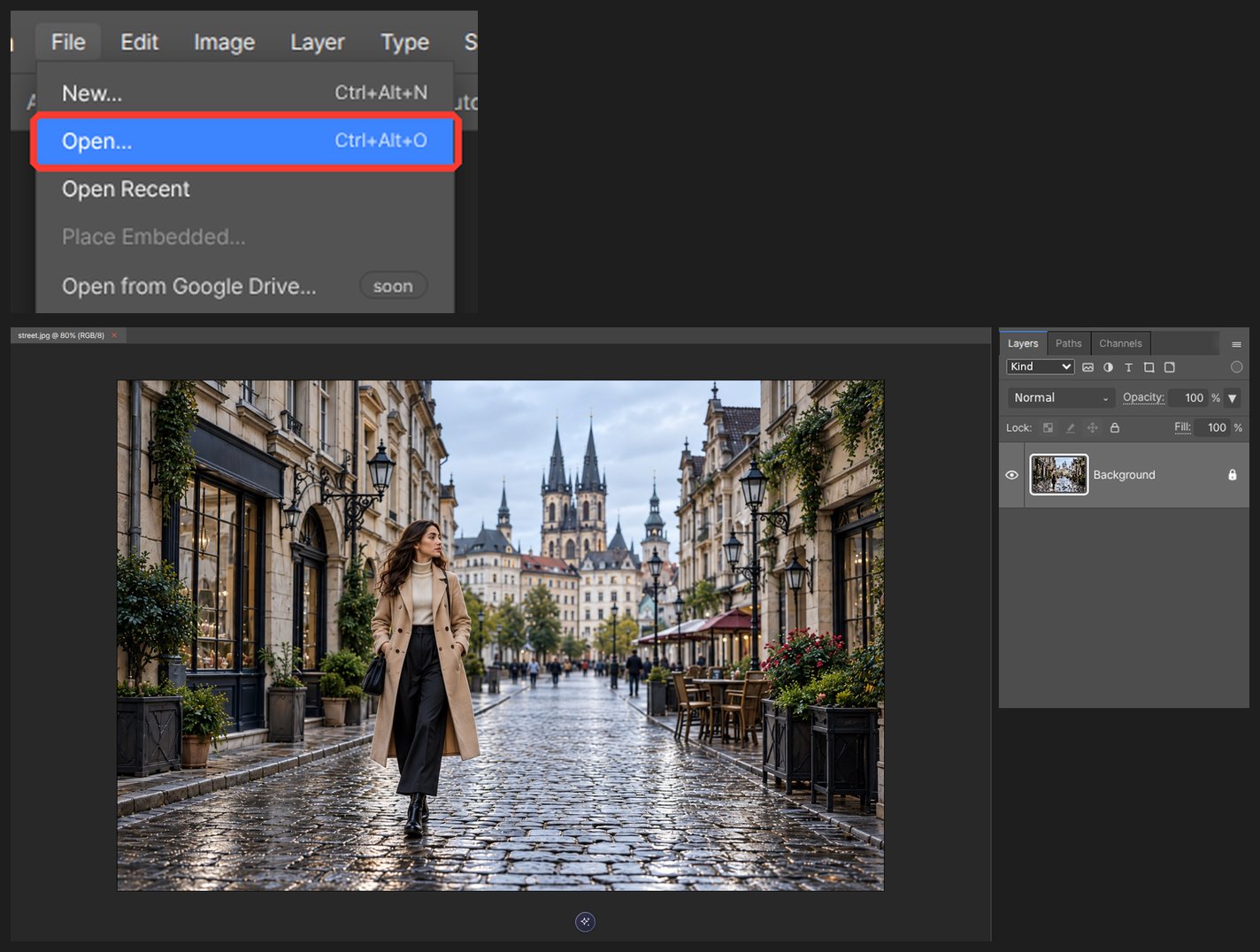
-
Cliquez sur Sélectionner un sujet : la personne ou l'objet est détouré pour vous.
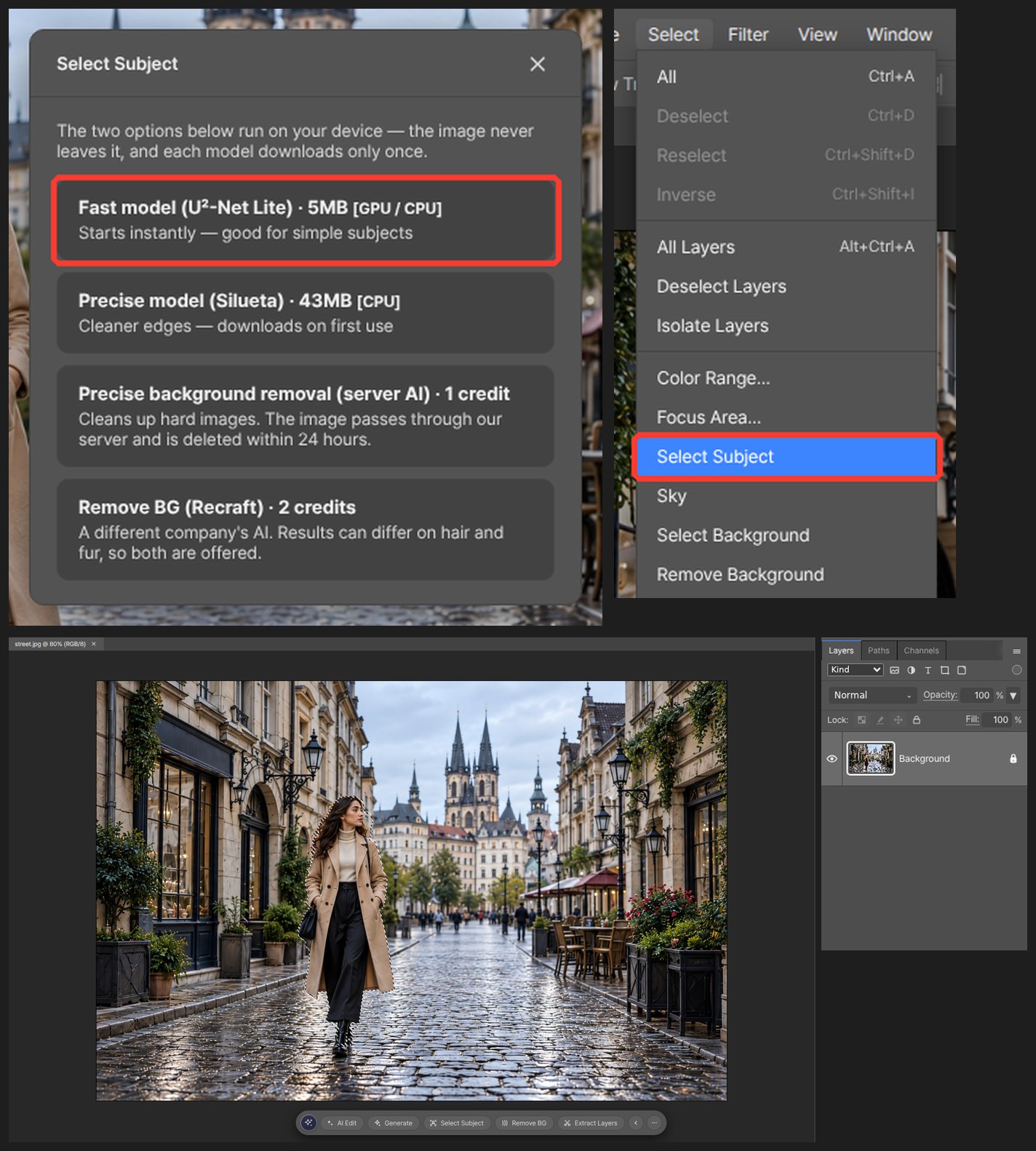
-
Enregistrez la sélection en masque et l'arrière-plan disparaît.
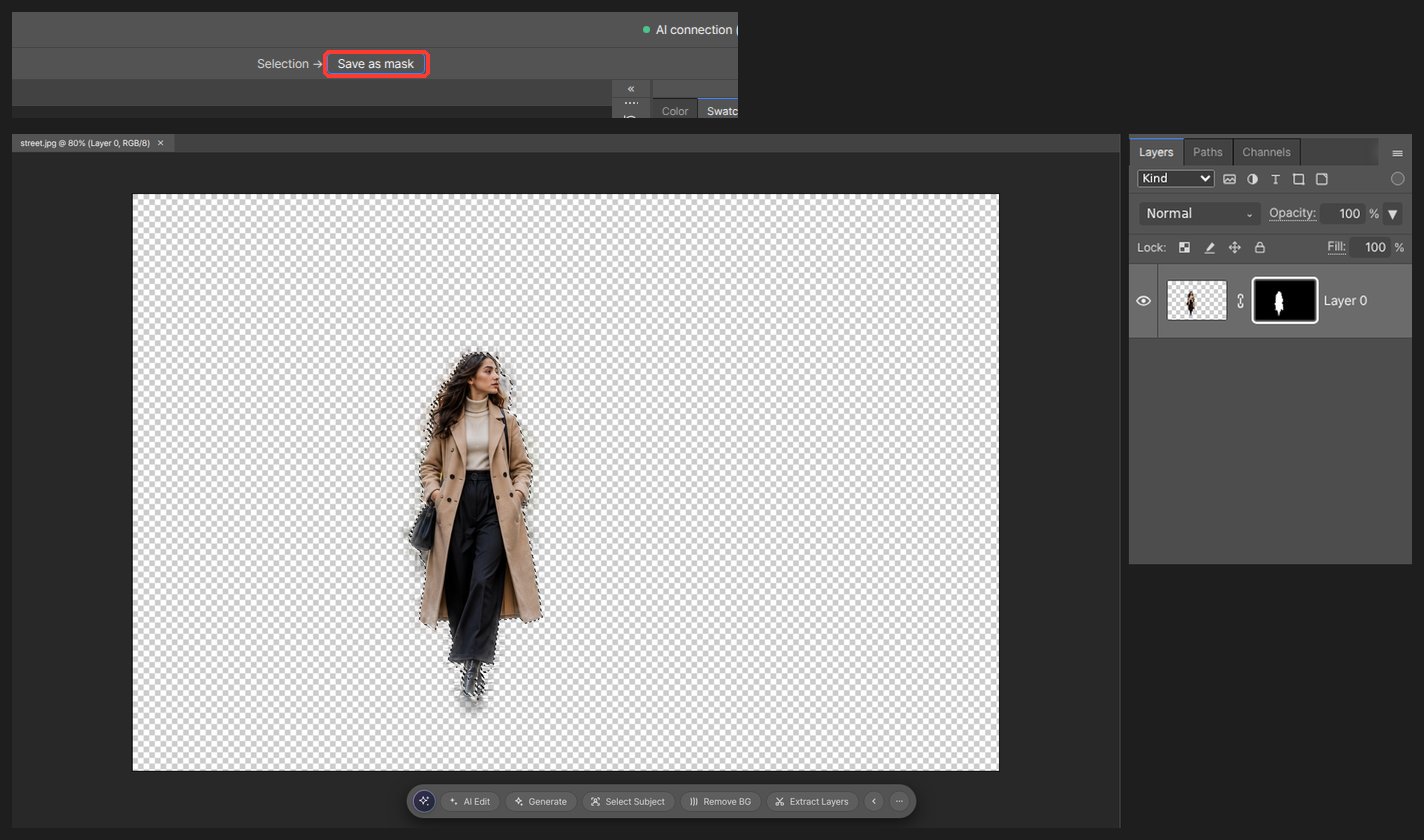
-
Peignez le masque au pinceau pour corriger les bords, comme les cheveux.
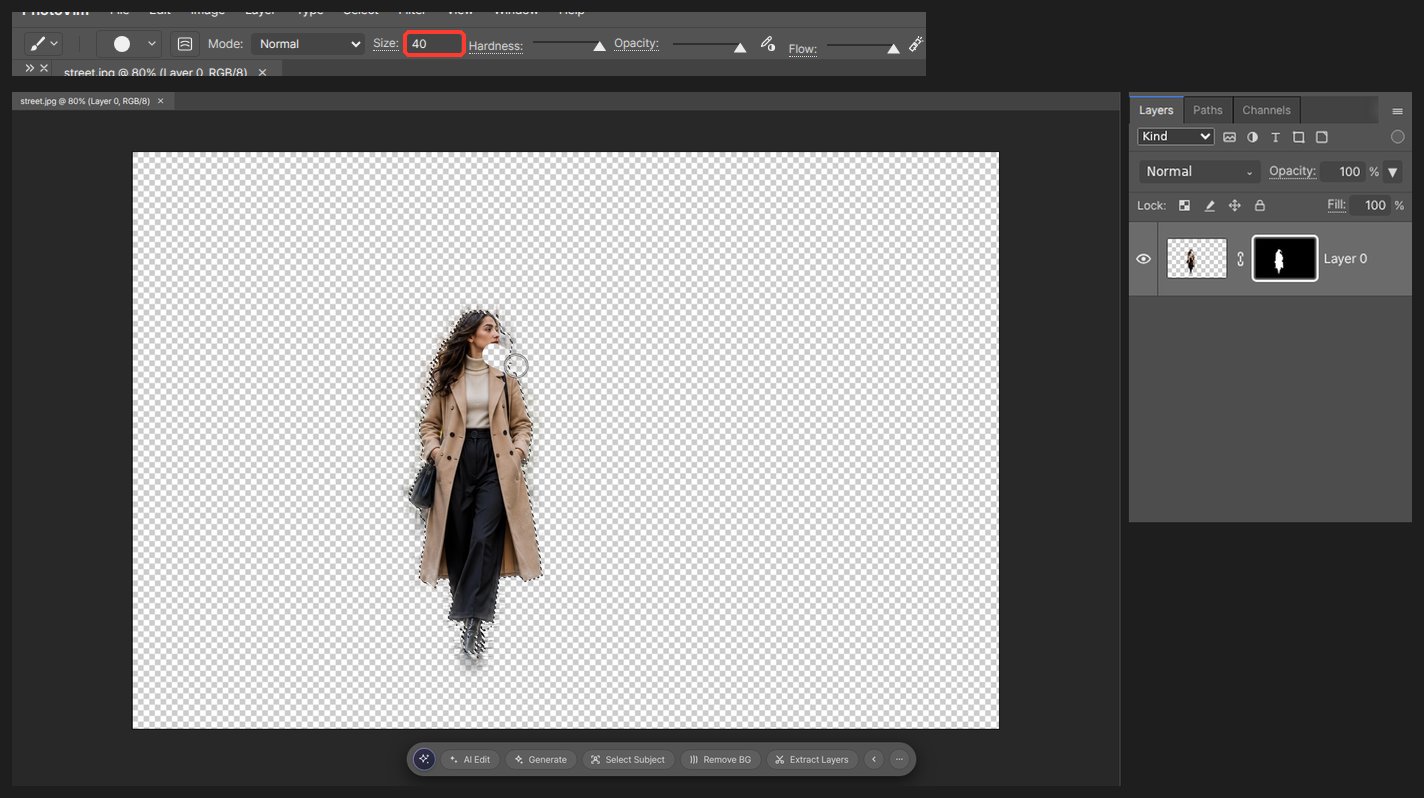
-
Choisissez PNG dans Exporter sous pour conserver la transparence.
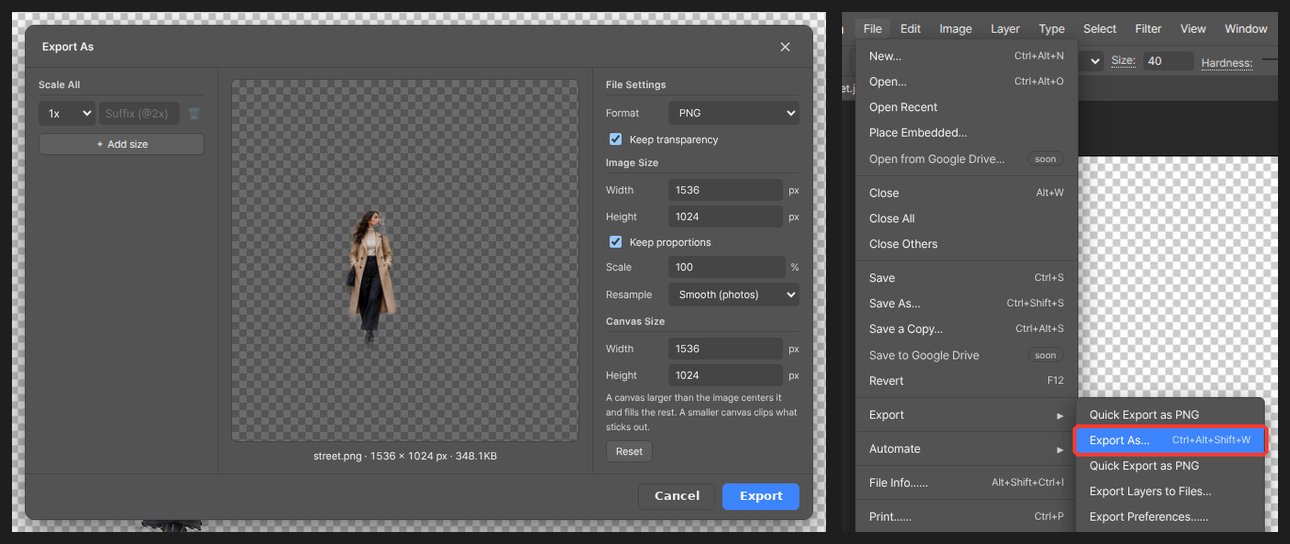
Le JPEG ne peut pas stocker la transparence. Si vous avez supprimé l'arrière-plan, exportez en PNG ou en WebP.
Questions
Le bord des cheveux est irrégulier.
Peignez le masque avec un pinceau doux. Le noir masque et le blanc révèle. Inutile de relancer Sélectionner un sujet.
Puis-je traiter plusieurs photos à la fois ?
Une à la fois. Enregistrez les mêmes étapes sous forme d'action et la photo suivante ne demandera qu'un clic.