Photoshop なしで PSD ファイルを開く方法
PhotoVim なら、Photoshop をインストールせずにブラウザーで PSD ファイルを開けます。まずはコピーで始めてください。対応しているレイヤーとマスクは編集できますが、複雑なファイルは見た目や動作が異なる場合があります。
手順
-
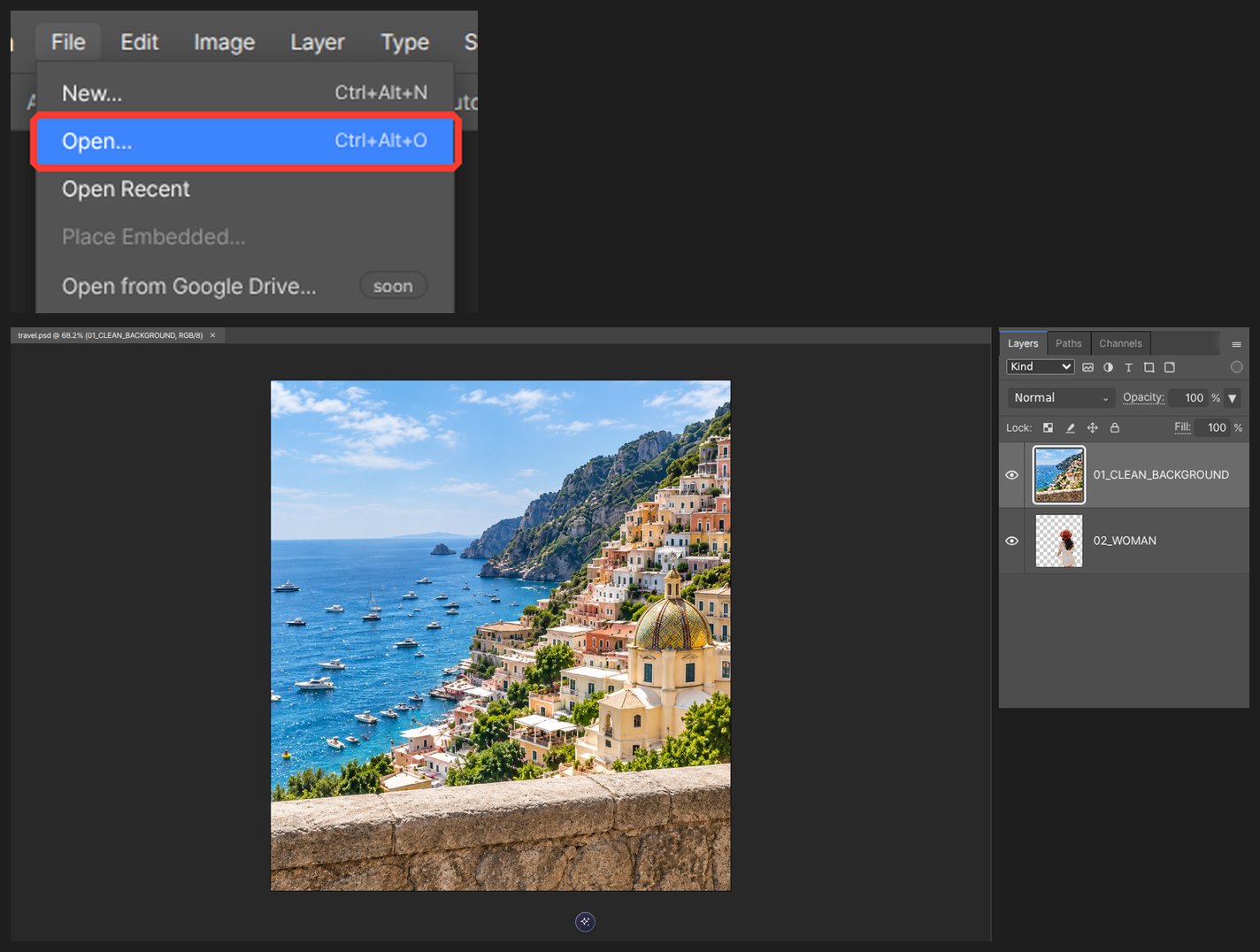
エディターを開き、PSD をカンバスにドロップするか、ファイル > 開く から選びます。
-
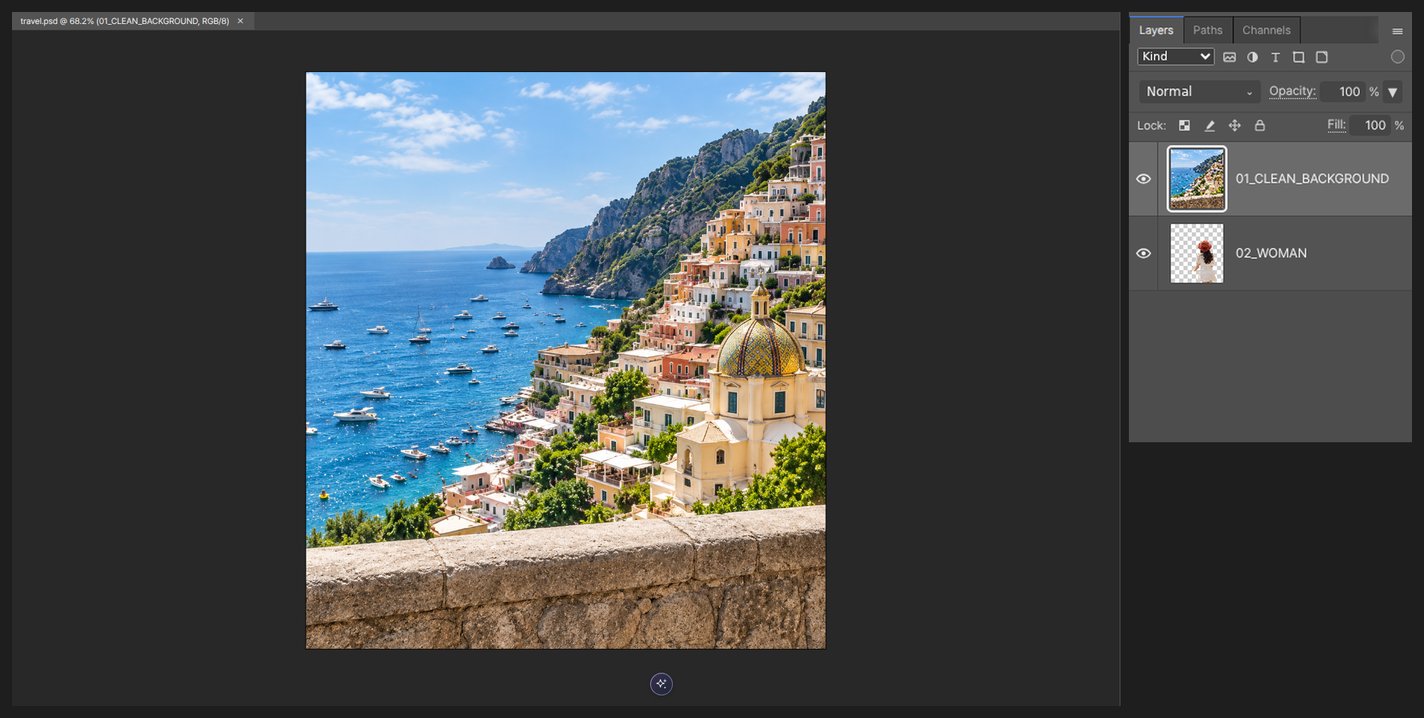
PSD の読み込み機能が準備され、ドキュメントが開くまで待ちます。ファイルサイズ、レイヤー数、お使いのデバイスによって読み込み時間が変わります。
-
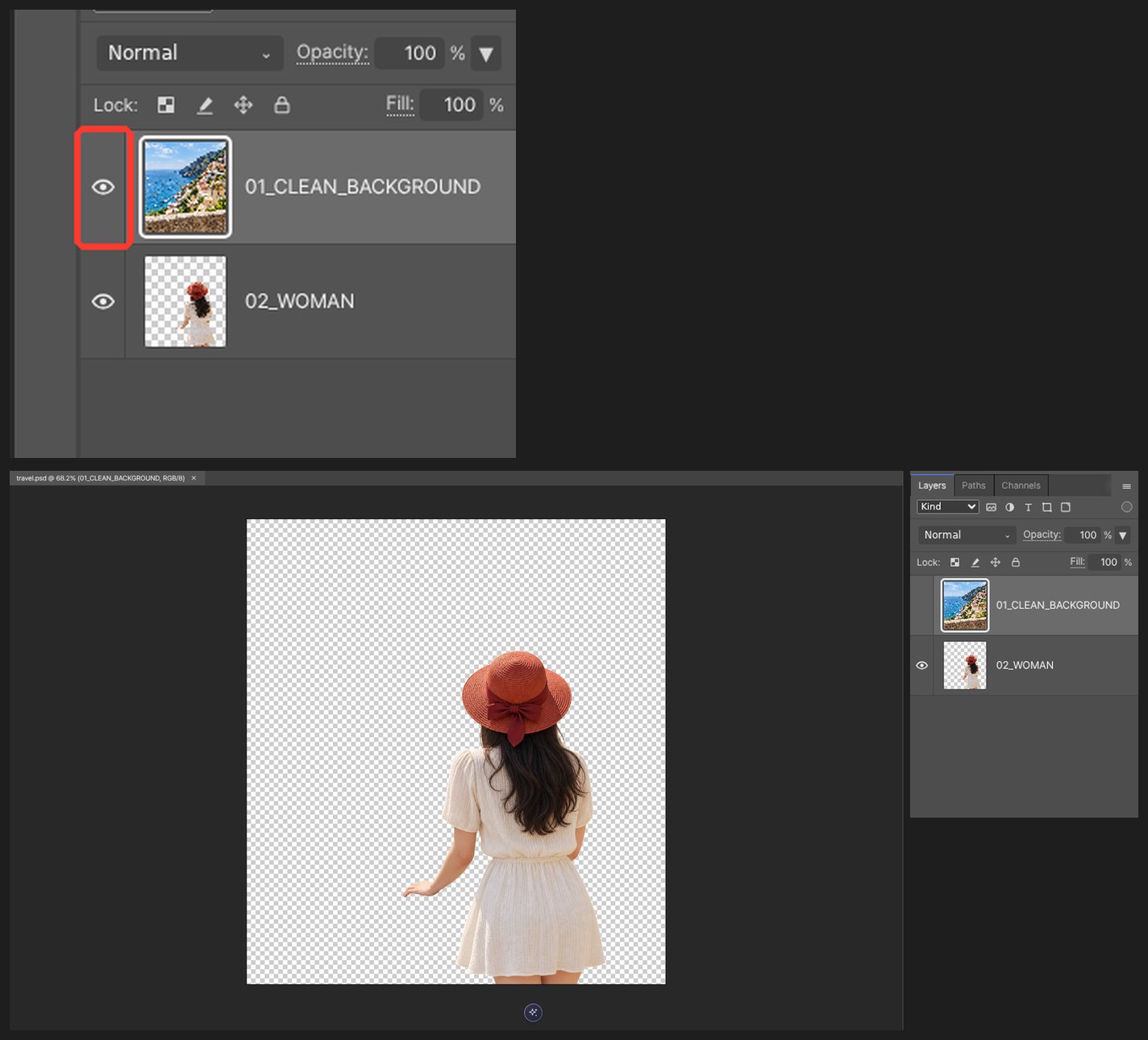
レイヤーパネルを確認します。編集の前に表示を切り替え、元のファイルと見比べてください。
-
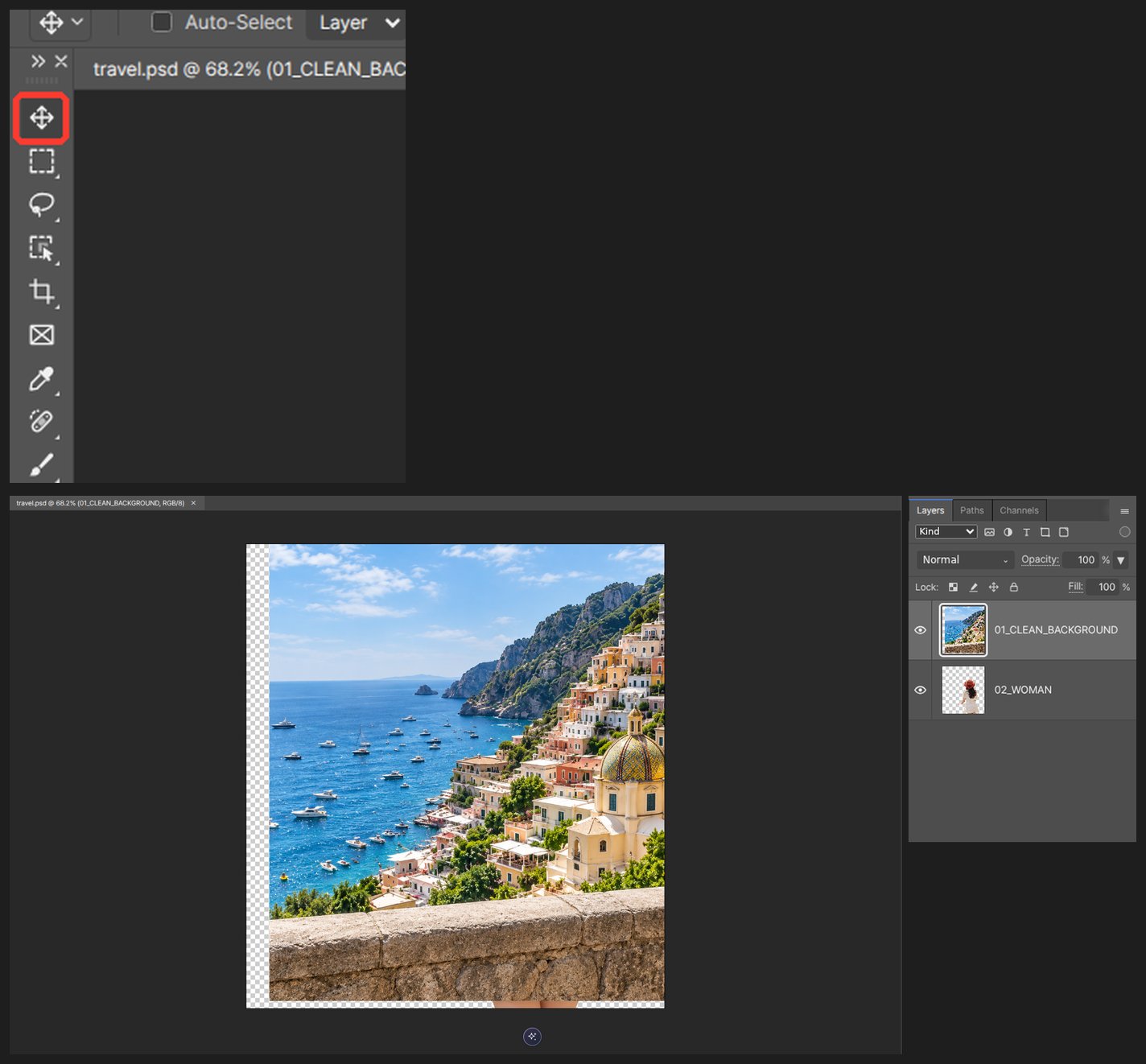
レイヤーを選択して移動、サイズ変更、色補正を行うか、ブラシでマスクを調整します。
-
共有用には PNG、JPG、WebP で書き出します。編集を続けるには、別のプロジェクトまたは PSD のコピーを保存してください。統合された書き出しでは、編集可能なレイヤーは残りません。
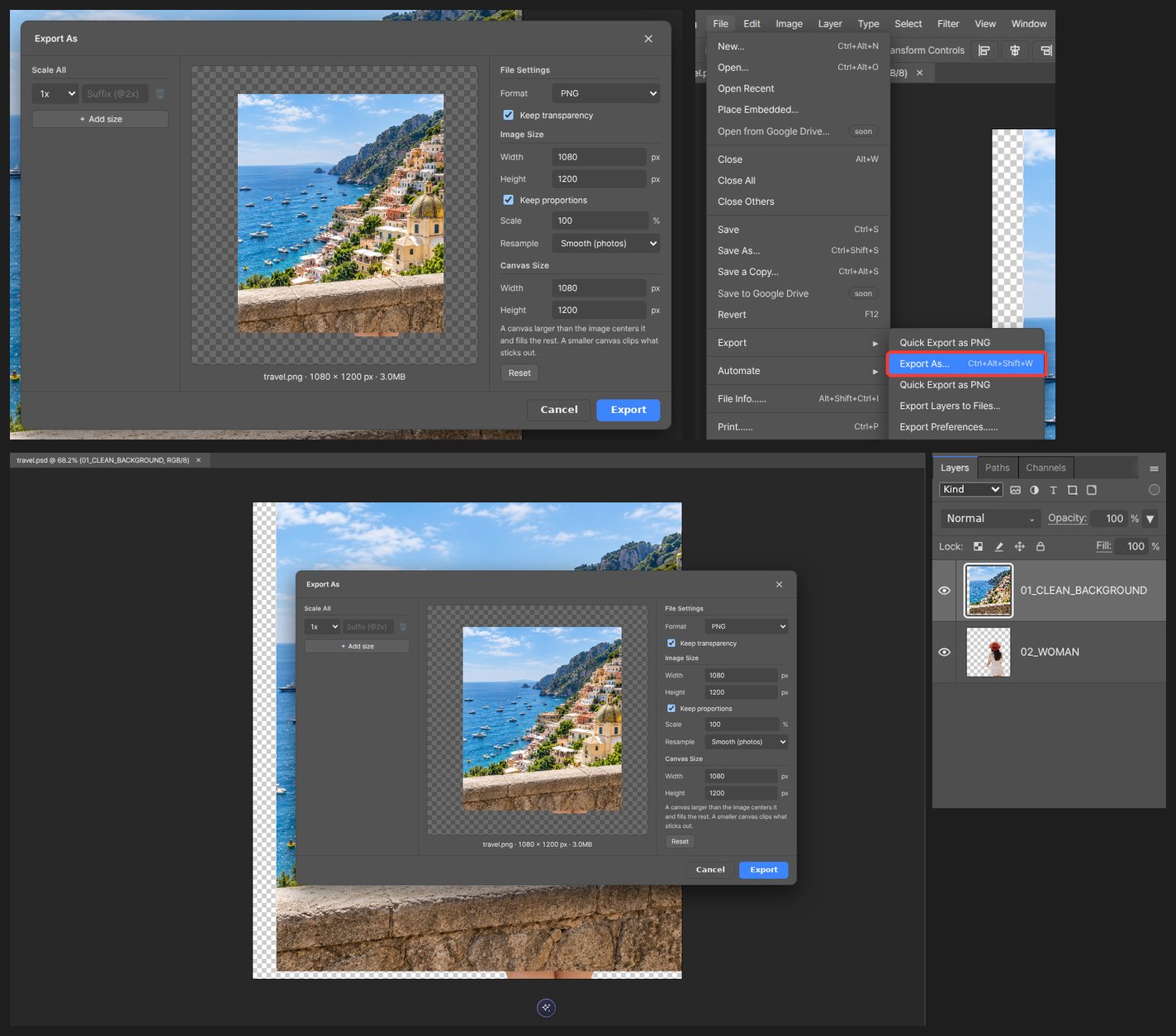
元の PSD は保管しておいてください。フォントの有無や、未対応のテキスト、スタイル、スマートオブジェクトの機能によって、見た目や編集のしやすさが変わることがあります。ブラウザーの自動保存はローカルでの復元用で、クラウドバックアップではありません。ブラウザーのデータを消去する前に、プロジェクトのコピーをダウンロードしてください。
よくある質問
テキストレイヤーはテキストとして開きますか?
対応しているテキストデータは編集可能なテキストとして開けますが、すべての PSD テキスト機能に対応しているわけではありません。フォントがない場合、レイアウトが変わることがあります。完全な互換性を前提にせず、必要なレイヤーをテストし、書き出したコピーを確認してください。
レイヤースタイルやスマートオブジェクトはどうですか?
効果やオブジェクトによって対応状況が異なります。一部の設定は保持・表示されても、完全には編集できない場合があります。読み込んだコピーと書き出したコピーを元のファイルと比較してください。