Abrir um PDF como camadas e editá-lo (sem Photoshop)
Corrigir um PDF da gráfica ou o rascunho de um designer costumava exigir o Photoshop. O PhotoVim permite escolher as páginas ao abrir e traz cada uma como uma camada; depois exporta um PDF de uma página com a imagem.
Etapas
-
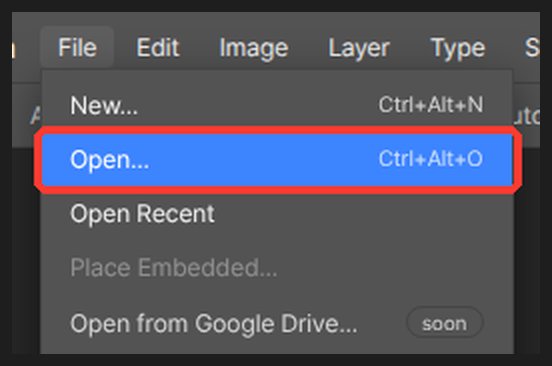
Escolha o PDF em Arquivo > Abrir ou solte-o na tela de pintura. Na primeira vez, o leitor de PDF é baixado em alguns segundos.
-
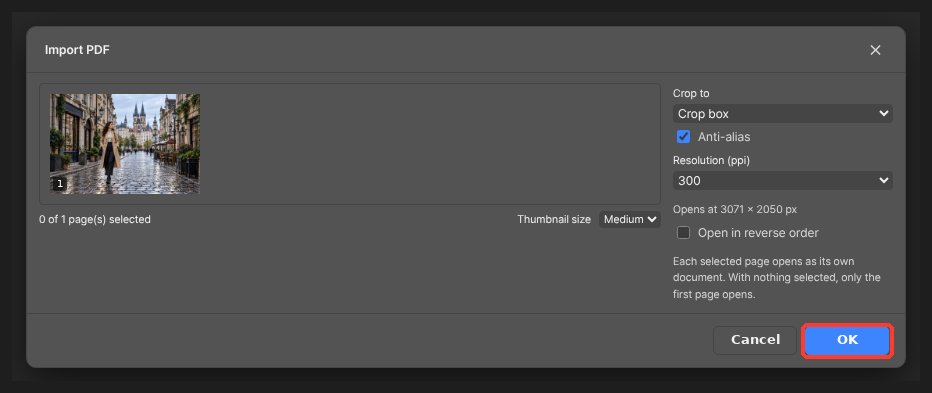
Aparece uma visualização das páginas. Escolha a página e defina a resolução. Para impressão, 300 é o recomendado.
-
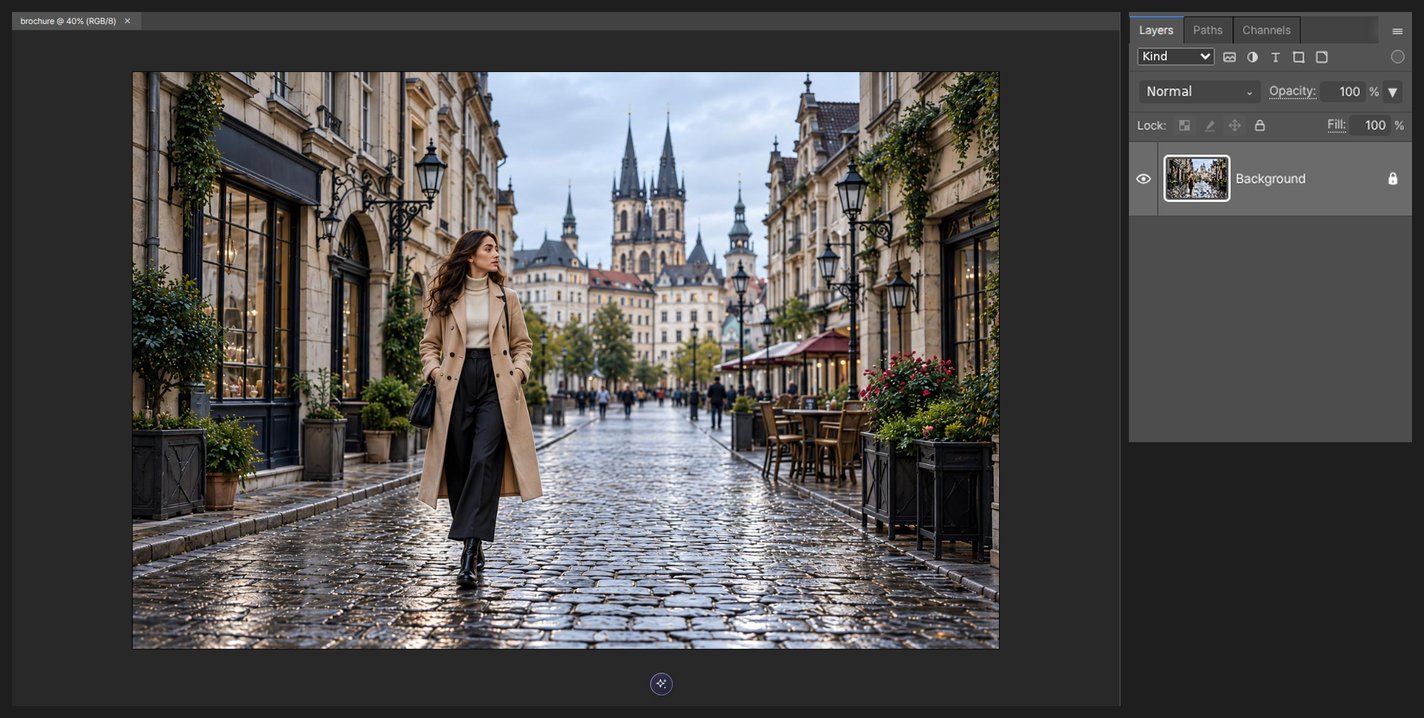
A página abre como um documento. Texto e imagens chegam como uma única camada de imagem.
-
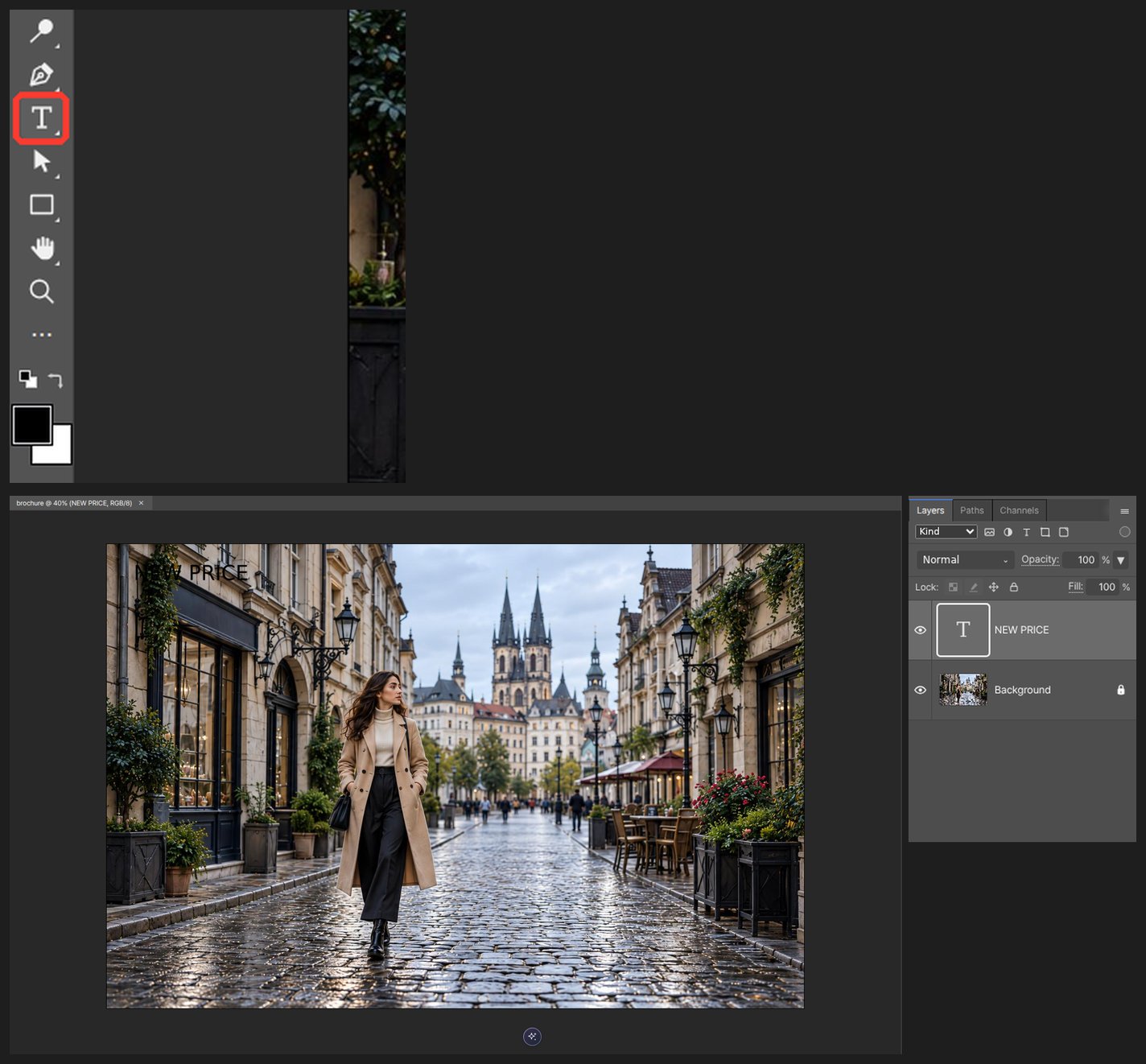
Selecione o que quer mudar e use Remover ou Gerar imagem no painel de IA, ou coloque um novo texto com a ferramenta Texto.
-
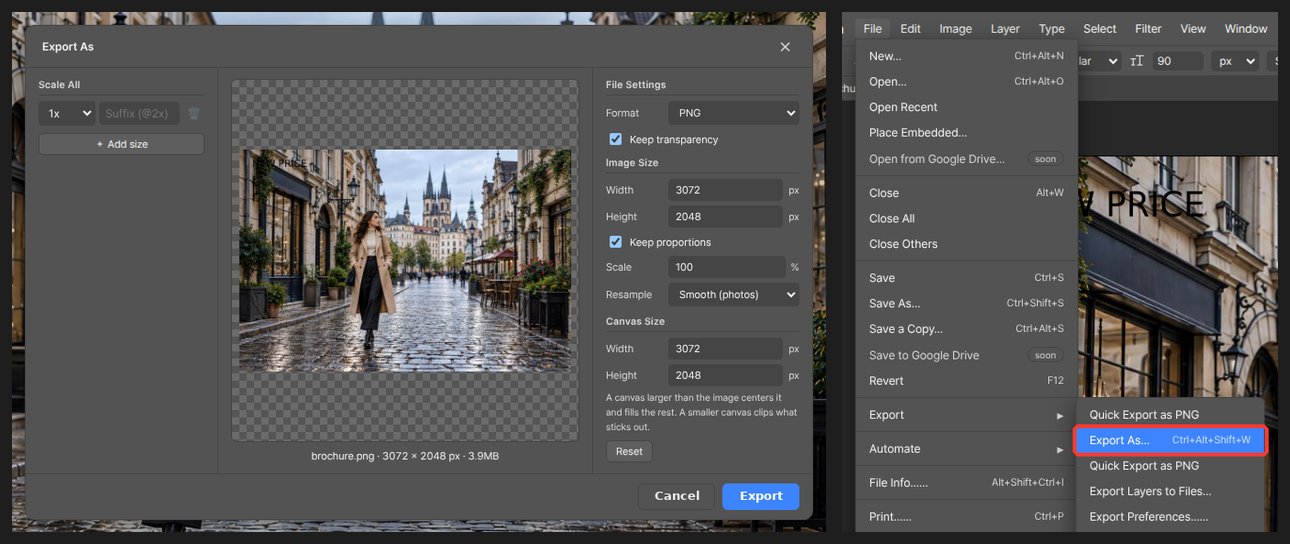
Em Arquivo > Exportar, escolha PDF para um PDF de uma página ou PNG/JPG para uma imagem.
O texto do PDF chega como pixels, então as letras em si não podem ser editadas. Remova a área com Remover da IA e digite o texto de novo com a ferramenta Texto.
Perguntas
Funciona com PDFs longos?
Com muitas páginas, só as primeiras são visualizadas, e você escolhe entre elas. Recomendamos abrir uma página de cada vez.
Posso salvar várias páginas em um único PDF?
Por enquanto, a exportação grava um PDF com uma imagem por página. Para várias páginas, exporte cada uma e junte-as com uma ferramenta de mesclar PDF.