PDF をレイヤーとして開いて編集する(Photoshop 不要)
印刷所から戻ってきた PDF やデザイナーの下書きを修正するには、これまで Photoshop が必要でした。PhotoVim では開くときにページを選べ、各ページがレイヤーとして読み込まれます。そのあと、画像を含む 1 ページの PDF として書き出せます。
手順
-
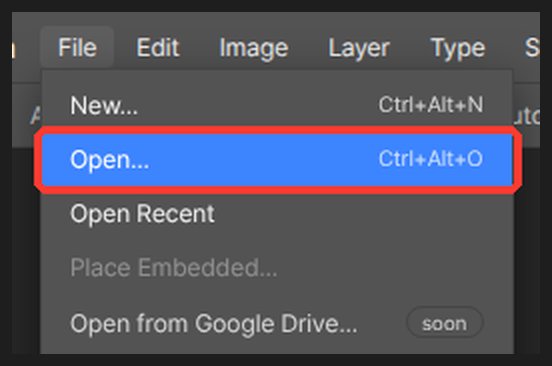
ファイル > 開く で PDF を選ぶか、カンバスにドロップします。初回は PDF リーダーのダウンロードに数秒かかります。
-
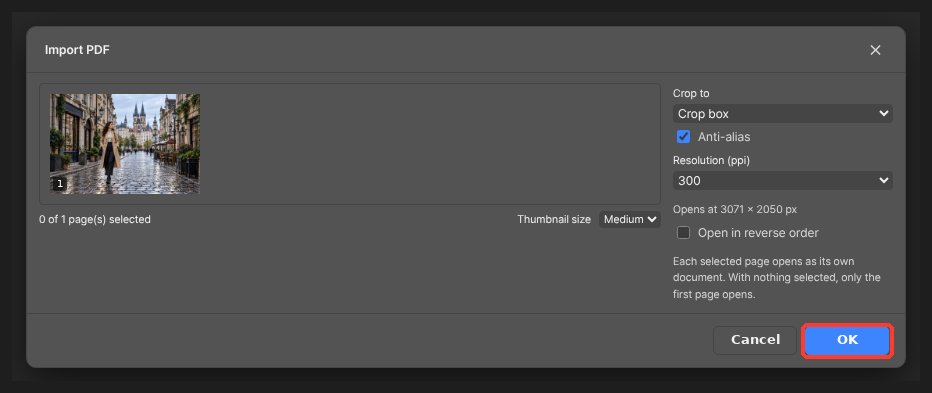
ページのプレビューが表示されます。ページを選び、解像度を設定します。印刷用には 300 をお勧めします。
-
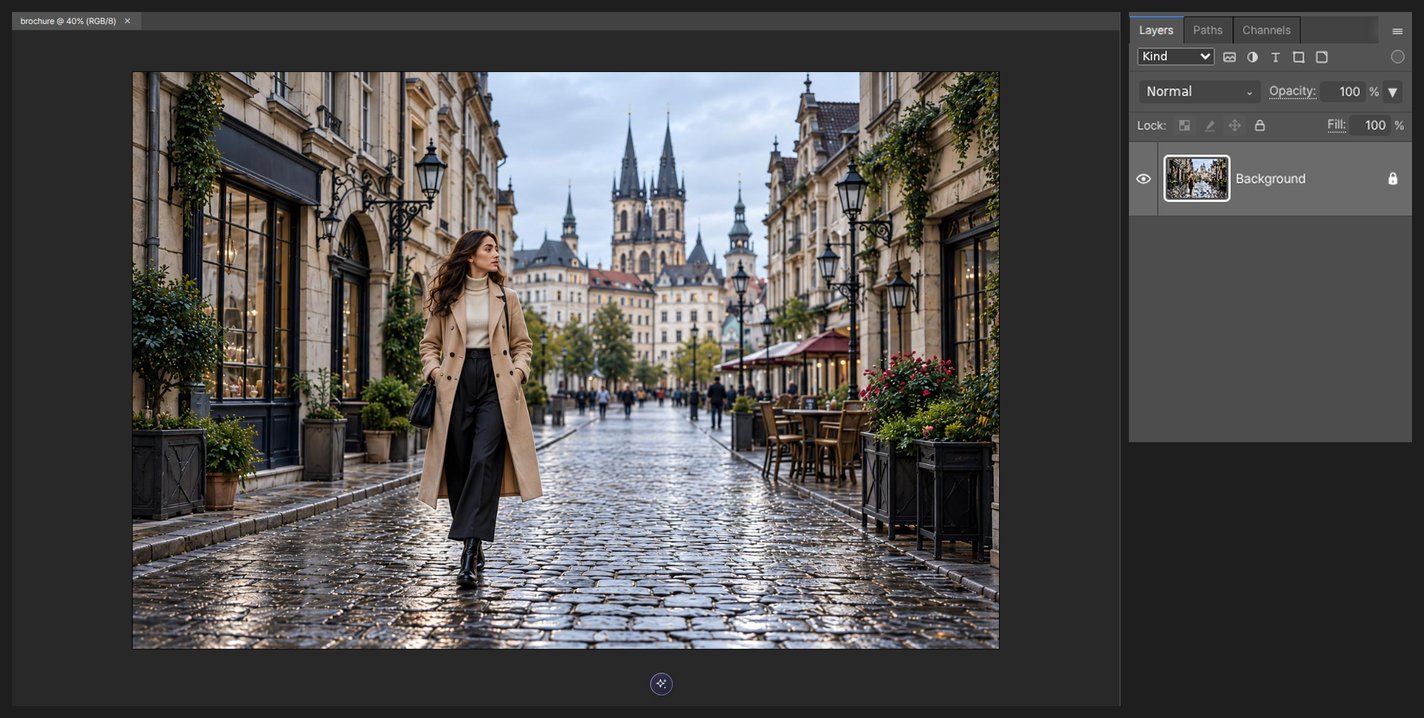
ページがドキュメントとして開きます。テキストと画像は 1 つの画像レイヤーとして読み込まれます。
-
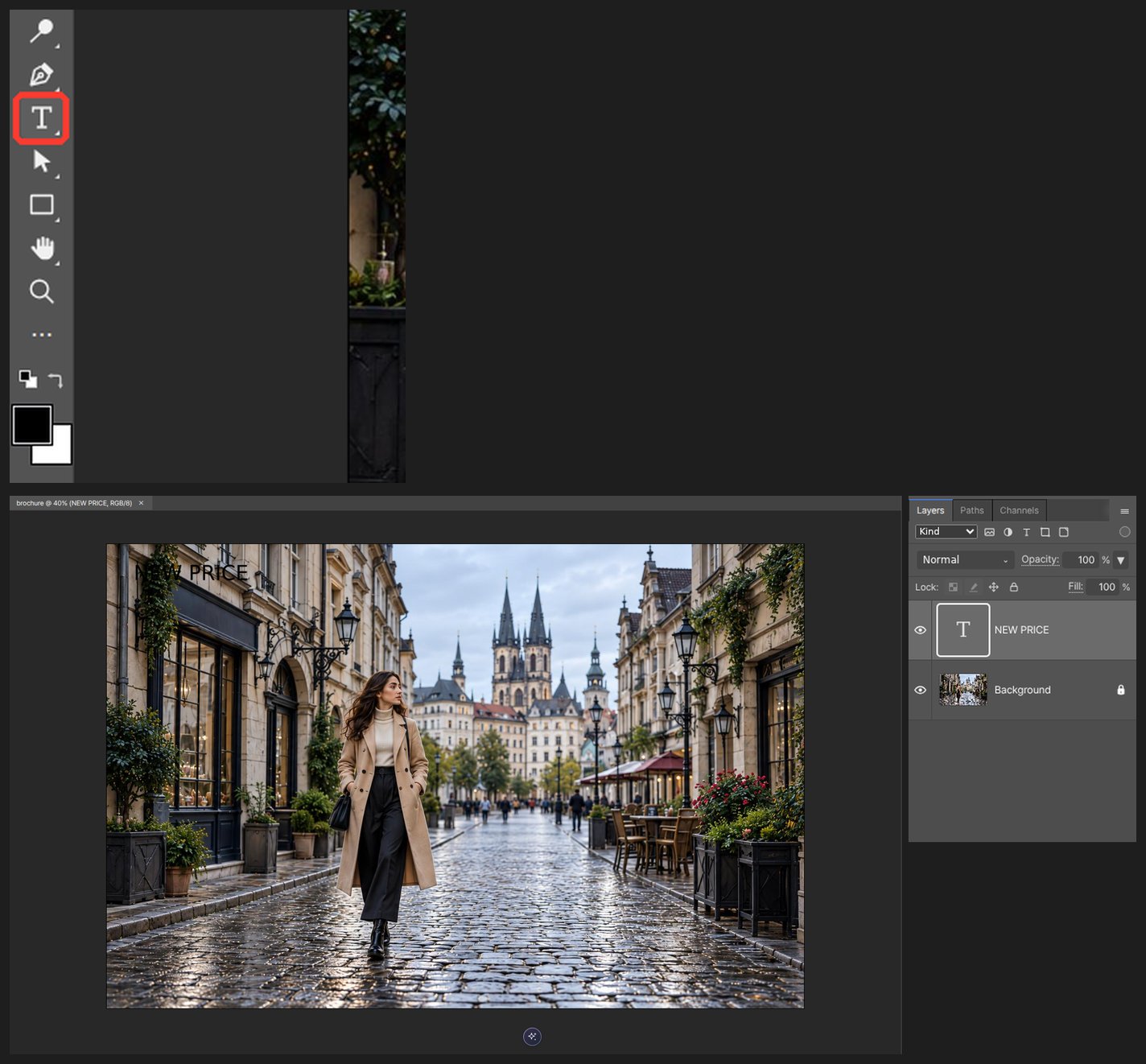
変更したい部分を選択して AI パネルの削除または画像を生成を使うか、横書き文字ツールで新しいテキストを配置します。
-
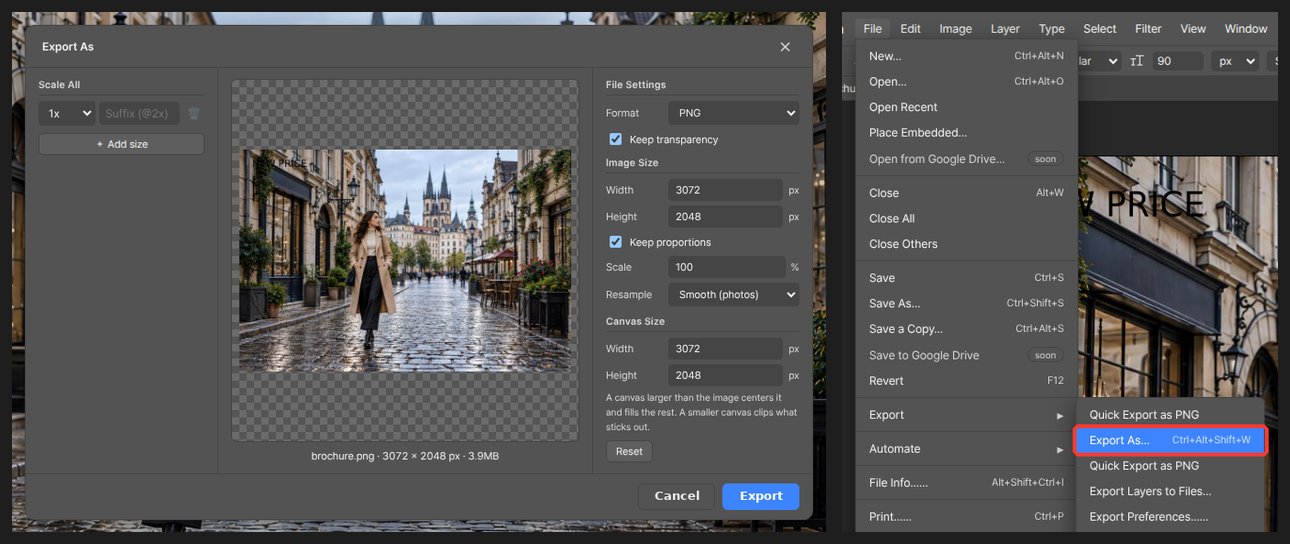
ファイル > 書き出し で、1 ページの PDF にするなら PDF を、画像にするなら PNG/JPG を選びます。
知っておくと便利なこと
PDF のテキストはピクセルとして読み込まれるため、文字そのものは編集できません。AI の削除でその部分を消し、横書き文字ツールで入力し直してください。
よくある質問
ページ数の多い PDF でも使えますか?
ページ数が多い場合は最初の数ページだけがプレビューされ、その中から選びます。1 ページずつ開くことをお勧めします。
複数のページを 1 つの PDF に保存できますか?
現在、書き出しでは 1 ページにつき 1 枚の画像の PDF になります。複数ページにするには、それぞれを書き出して PDF 結合ツールでまとめてください。