Aprire un PDF come livelli e modificarlo (senza Photoshop)
Correggere un PDF della tipografia o la bozza di un grafico richiedeva Photoshop. PhotoVim ti fa scegliere le pagine all'apertura e porta ognuna come livello, poi esporta un PDF di una pagina con l'immagine.
Passaggi
-
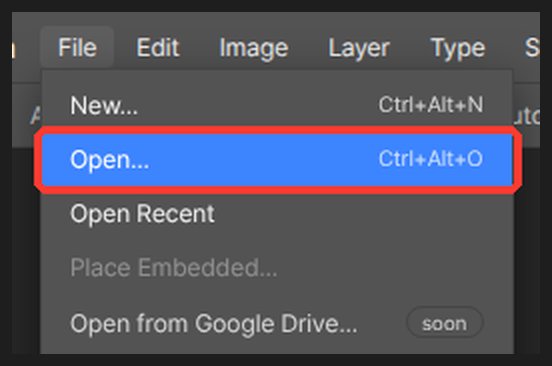
Scegli il PDF in File > Apri o trascinalo sull'area di lavoro. La prima volta, il lettore PDF si scarica in pochi secondi.
-
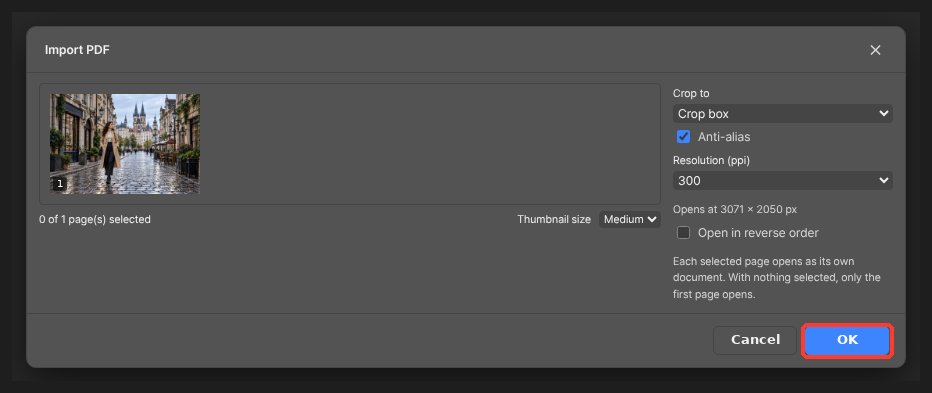
Compare un'anteprima delle pagine. Scegli la pagina e imposta la risoluzione. Per la stampa si consiglia 300.
-
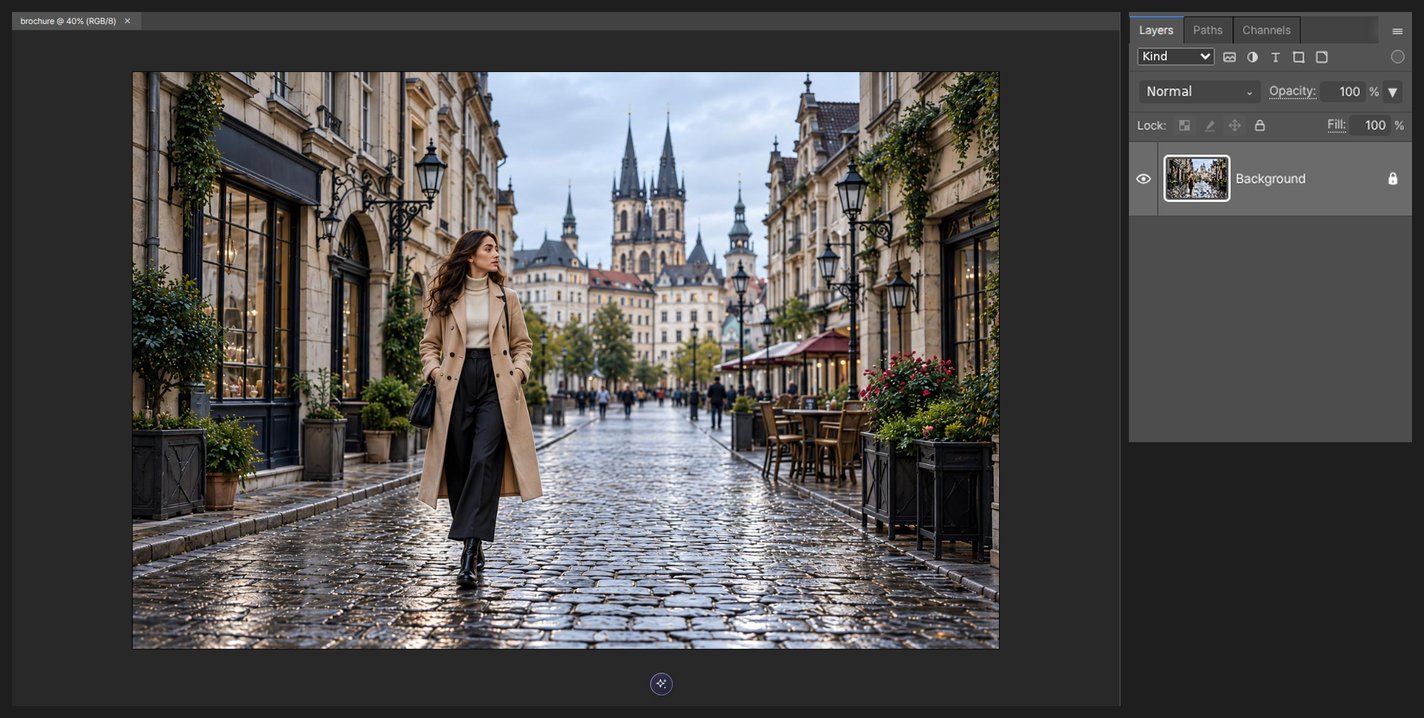
La pagina si apre come documento. Testo e immagini arrivano come un unico livello immagine.
-
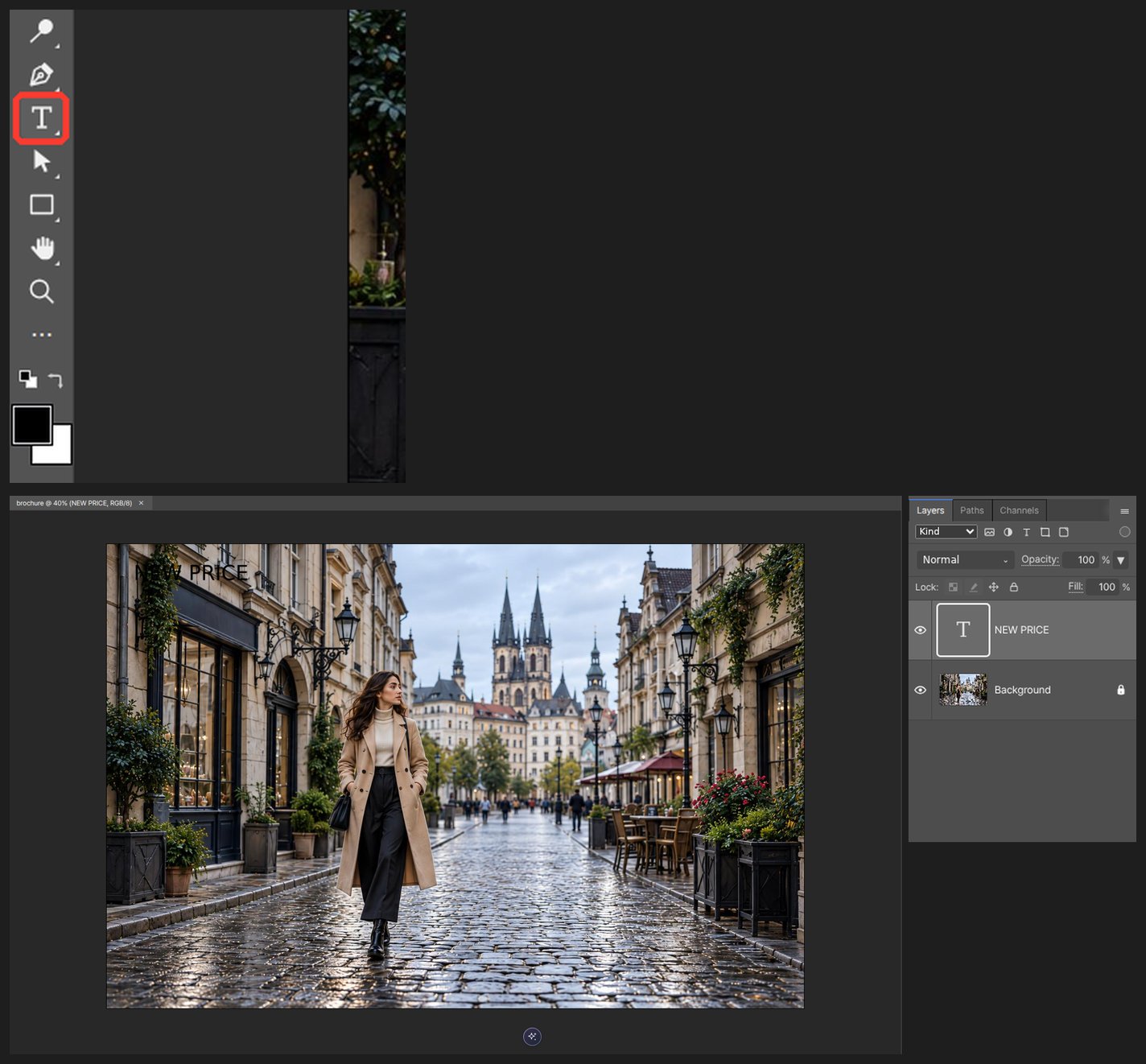
Seleziona cosa cambiare e usa Rimuovi o Genera immagine nel pannello AI, oppure inserisci nuovo testo con lo strumento Testo.
-
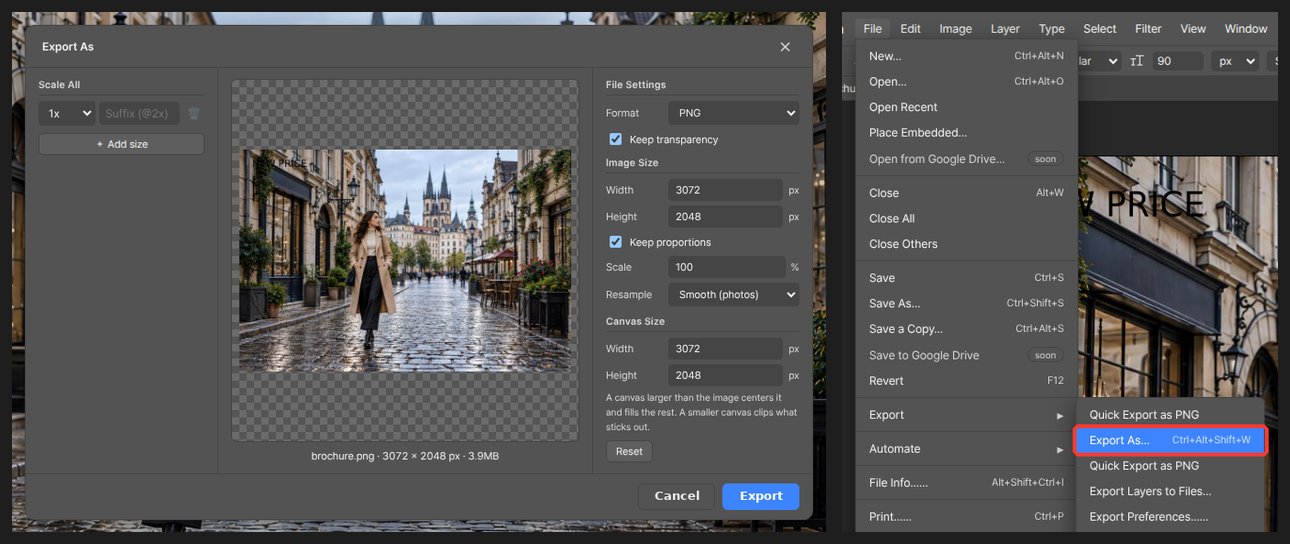
In File > Esporta scegli PDF per un PDF di una pagina, oppure PNG/JPG per un'immagine.
Il testo del PDF arriva come pixel, quindi le lettere in sé non sono modificabili. Rimuovi l'area con Rimuovi dell'AI e riscrivila con lo strumento Testo.
Domande
Funziona con PDF lunghi?
Con molte pagine vengono mostrate in anteprima solo le prime, e scegli tra quelle. È consigliato aprire una pagina alla volta.
Posso salvare più pagine in un unico PDF?
Per ora l'esportazione scrive un PDF con un'immagine per pagina. Per più pagine, esportale una per una e uniscile con uno strumento per unire PDF.