Oceano na garrafa: componha uma cena dentro do vidro
Coloque uma foto de ilha dentro de uma garrafa de vidro vazia em uma praia. Encaixe-a com uma máscara, envie-a para trás do vidro e adicione uma sombra de contato suave.
Pause em cada etapa e siga os atalhos na tela. Os arquivos de prática contêm camadas de origem separadas; o vídeo é uma demonstração gravada da interface.
Etapas
-
Criar um documento e inserir a praia
Na tela inicial, clique em Novo documento (ou Arquivo > Novo…, Ctrl+Alt+N). Digite 1536 em Largura e 1024 em Altura e clique em Criar. Depois insira 01_BEACH_BACKGROUND.png com Arquivo > Inserir Incorporado… e pressione Enter.

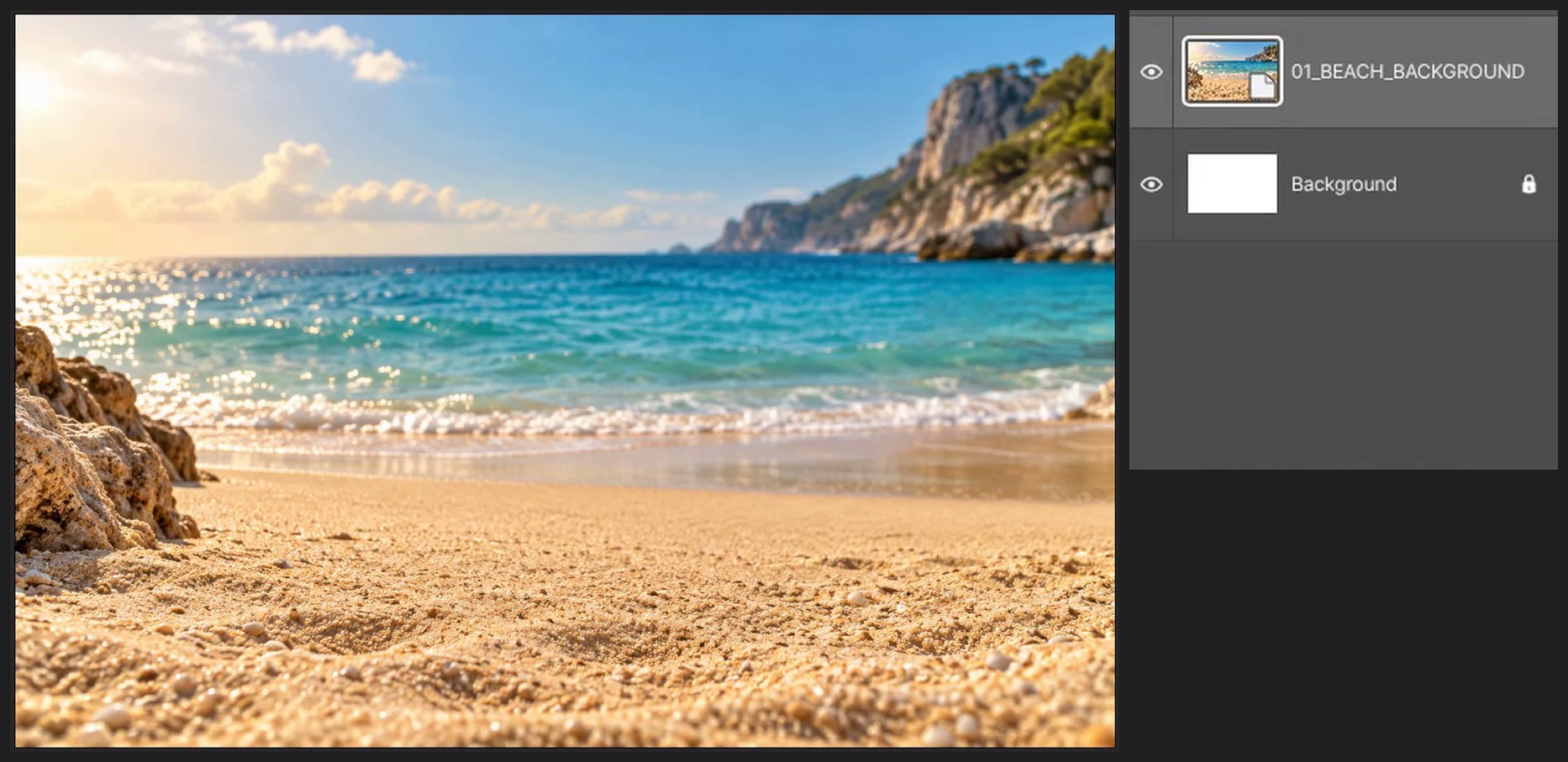
-
Suavizar o fundo
Escolha Filtro > Desfoque > Desfoque Gaussiano…, digite 6 em Raio e clique em OK.

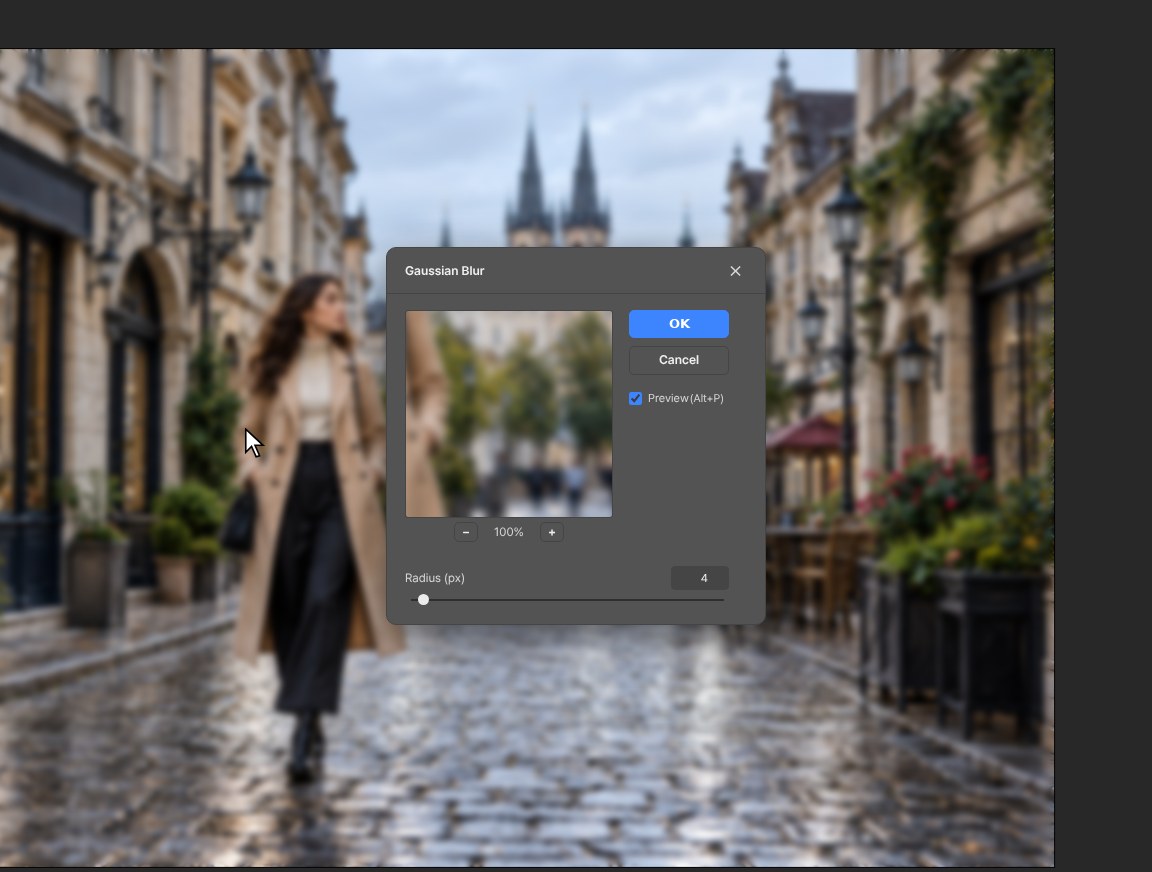
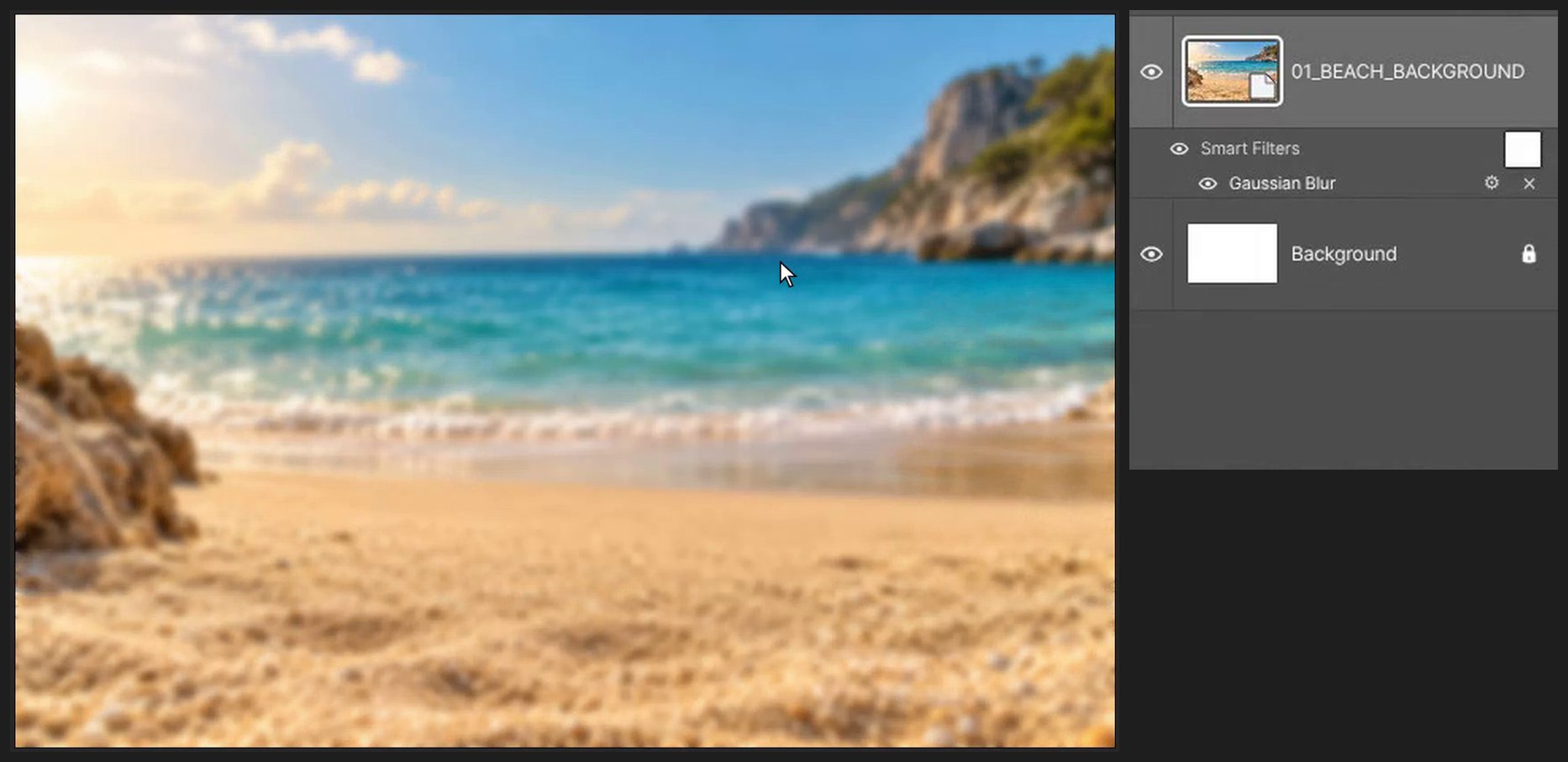
-
Inserir a garrafa vazia
Escolha Arquivo > Inserir Incorporado… e selecione 03_EMPTY_BOTTLE_ALPHA.png. Aparece uma caixa com alças quadradas: arraste dentro dela para mover e arraste uma alça de canto para redimensionar (as proporções se mantêm). Pressione Enter para concluir. Deixe-a grande e apoie-a na areia.
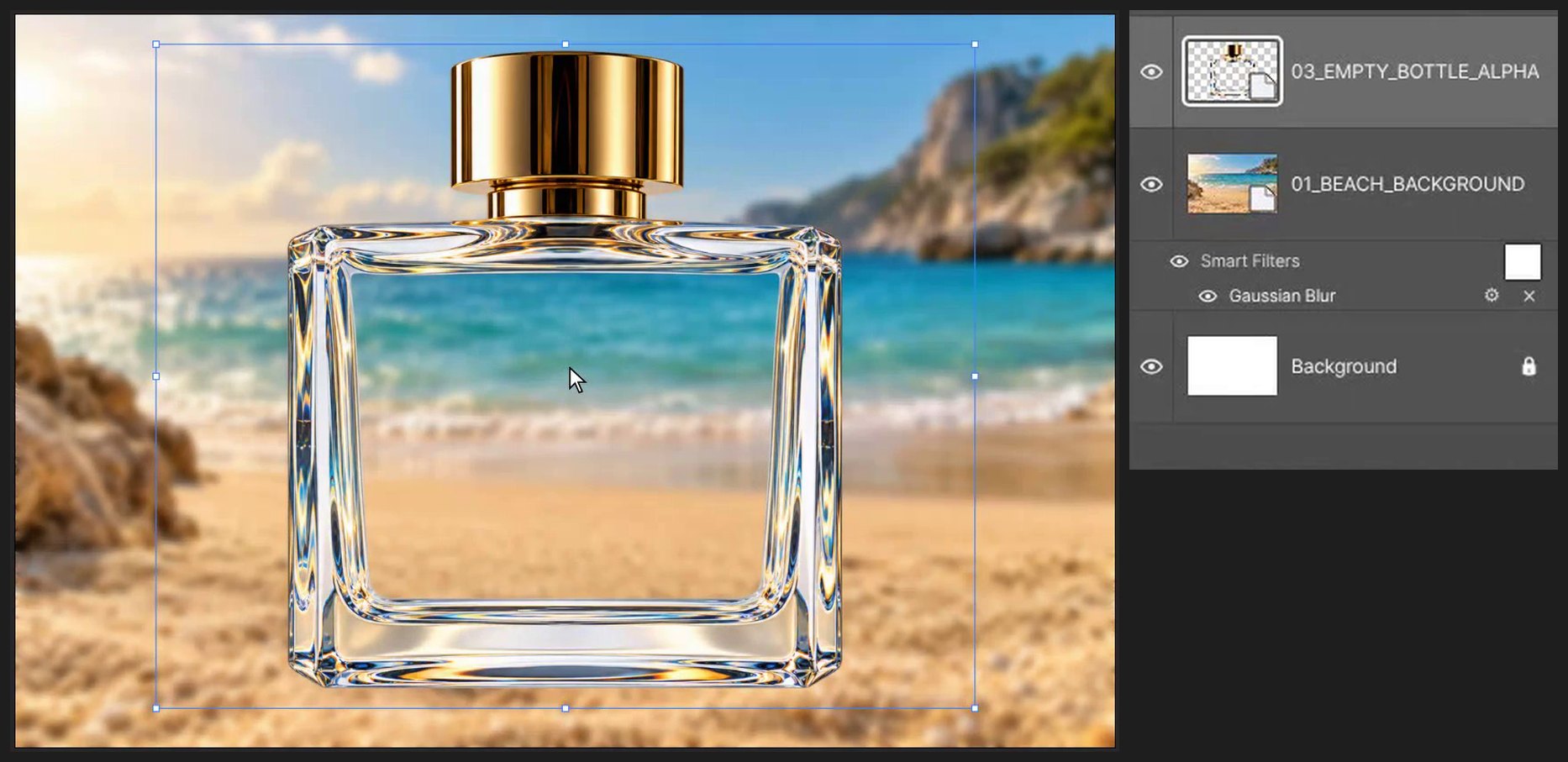
-
Colocar a ilha atrás do vidro
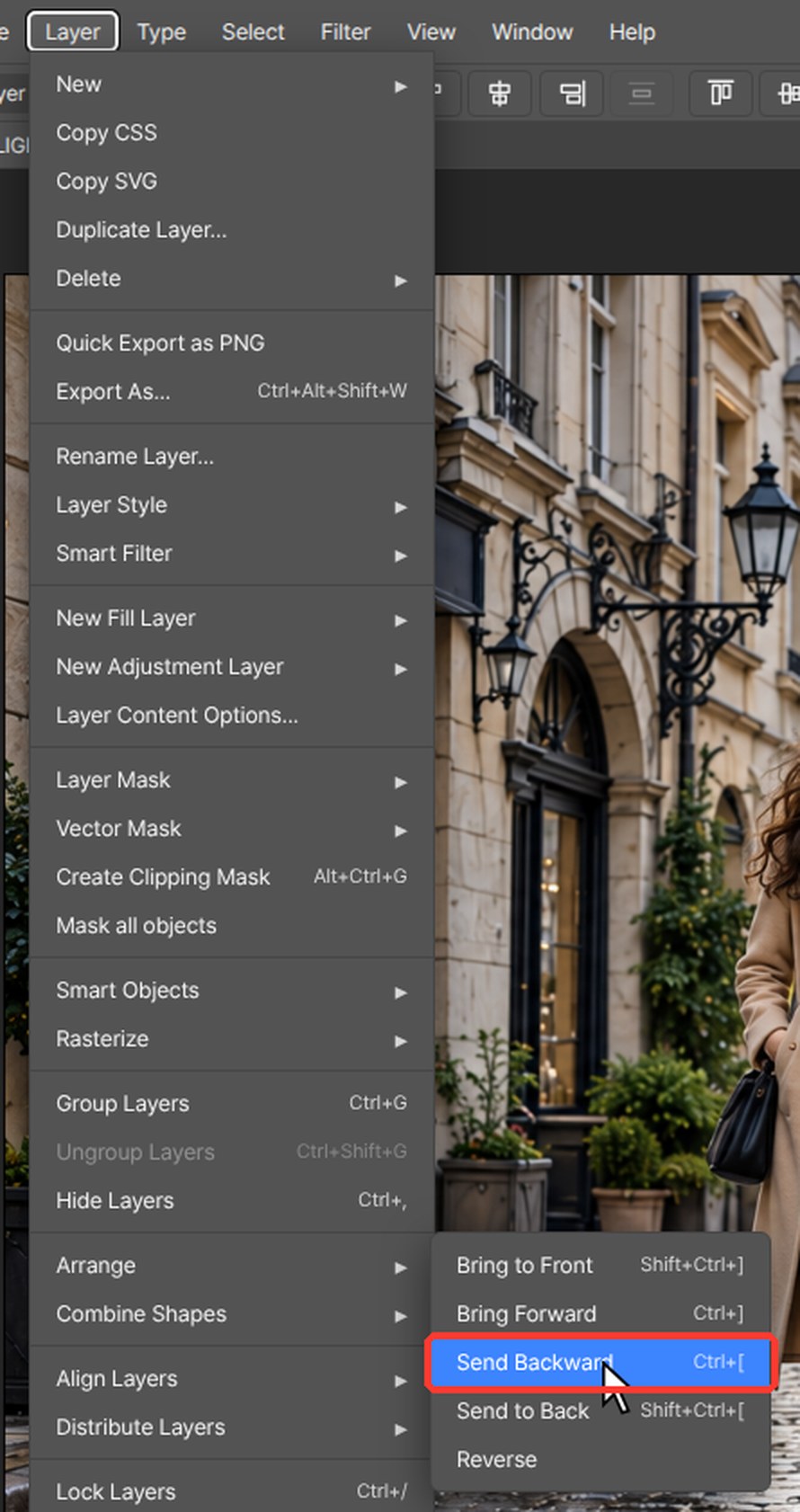
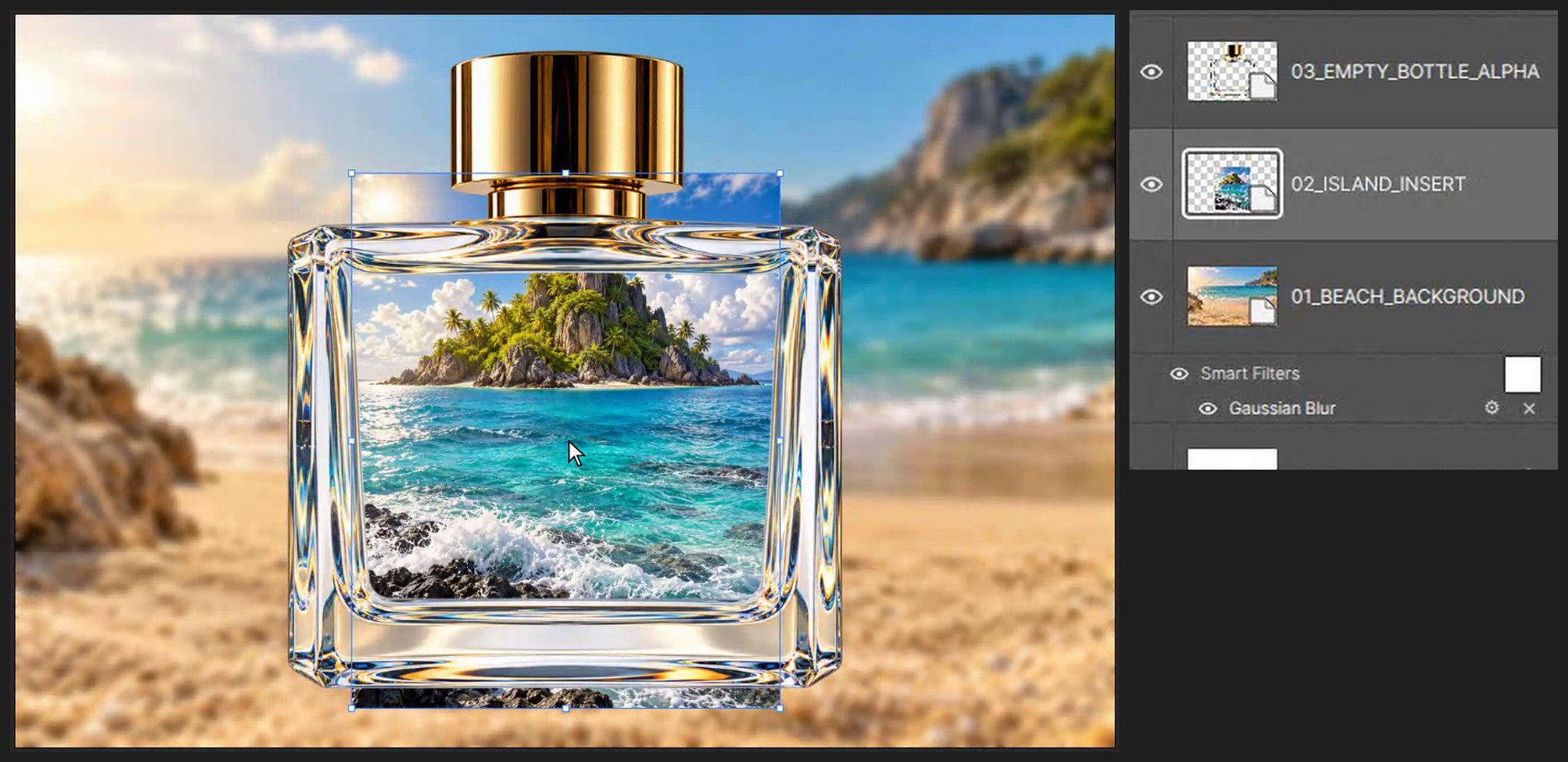
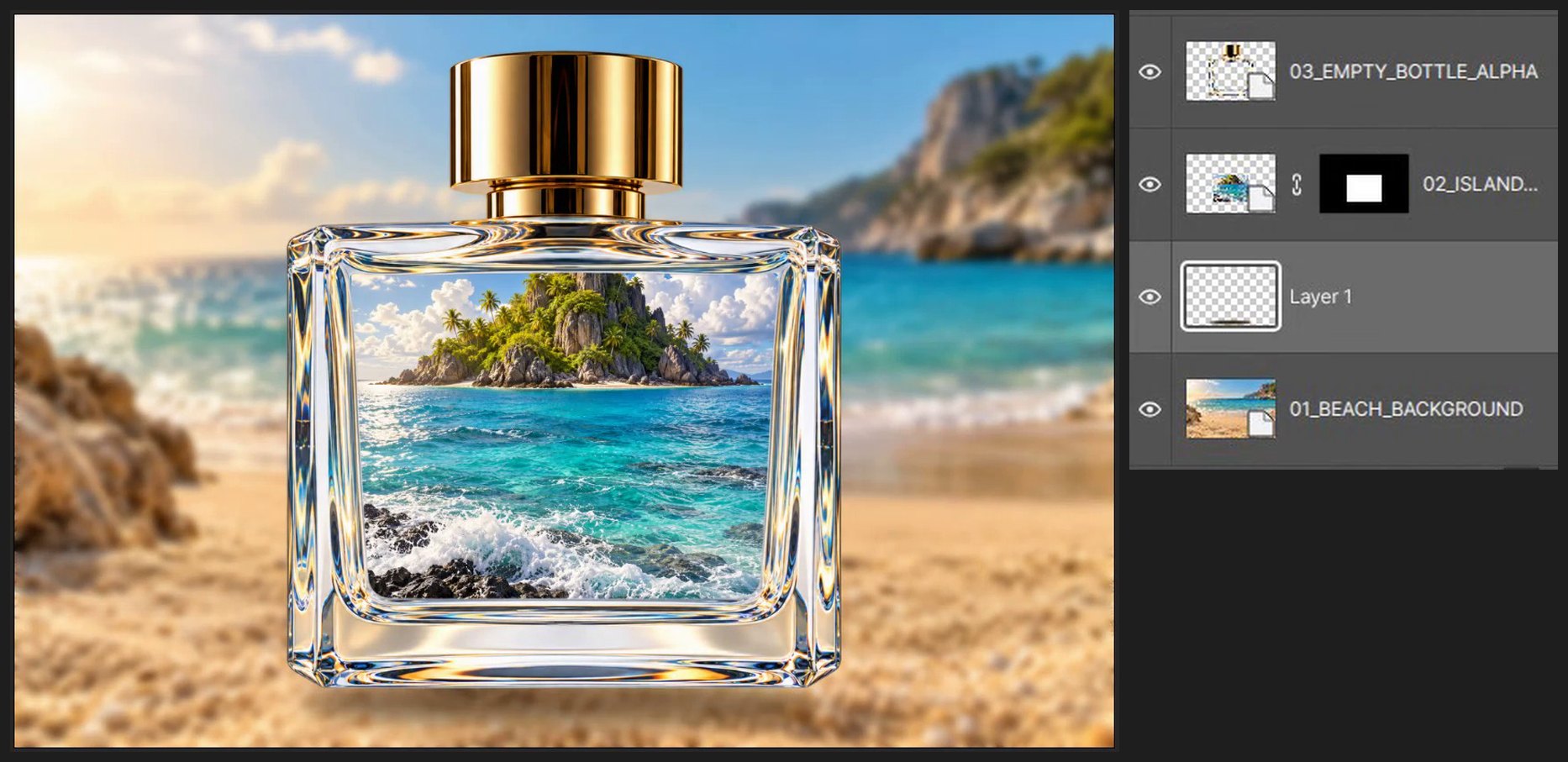
Escolha Arquivo > Inserir Incorporado… e selecione 02_ISLAND_INSERT.png. Aparece uma caixa com alças quadradas: arraste dentro dela para mover e arraste uma alça de canto para redimensionar (as proporções se mantêm). Pressione Enter para concluir. Redimensione-a para o interior da garrafa. Pressione Ctrl+[ (Camada > Organizar > Recuar) para colocá-la atrás da garrafa.
-
Mostrar a ilha só dentro do vidro
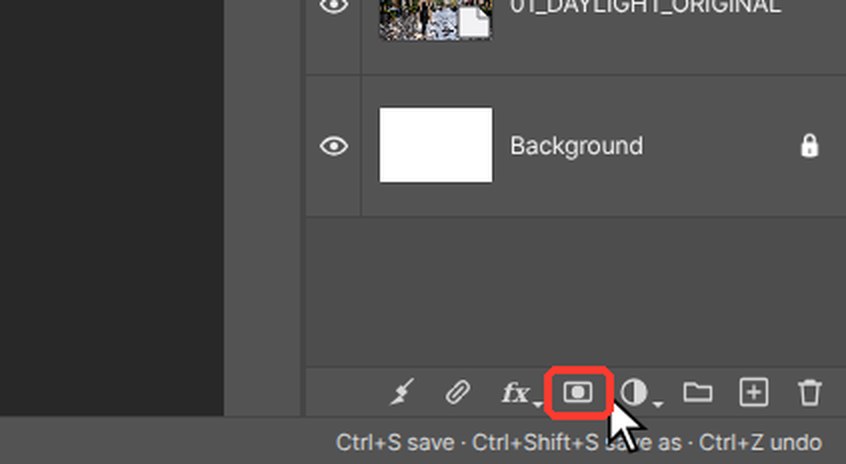
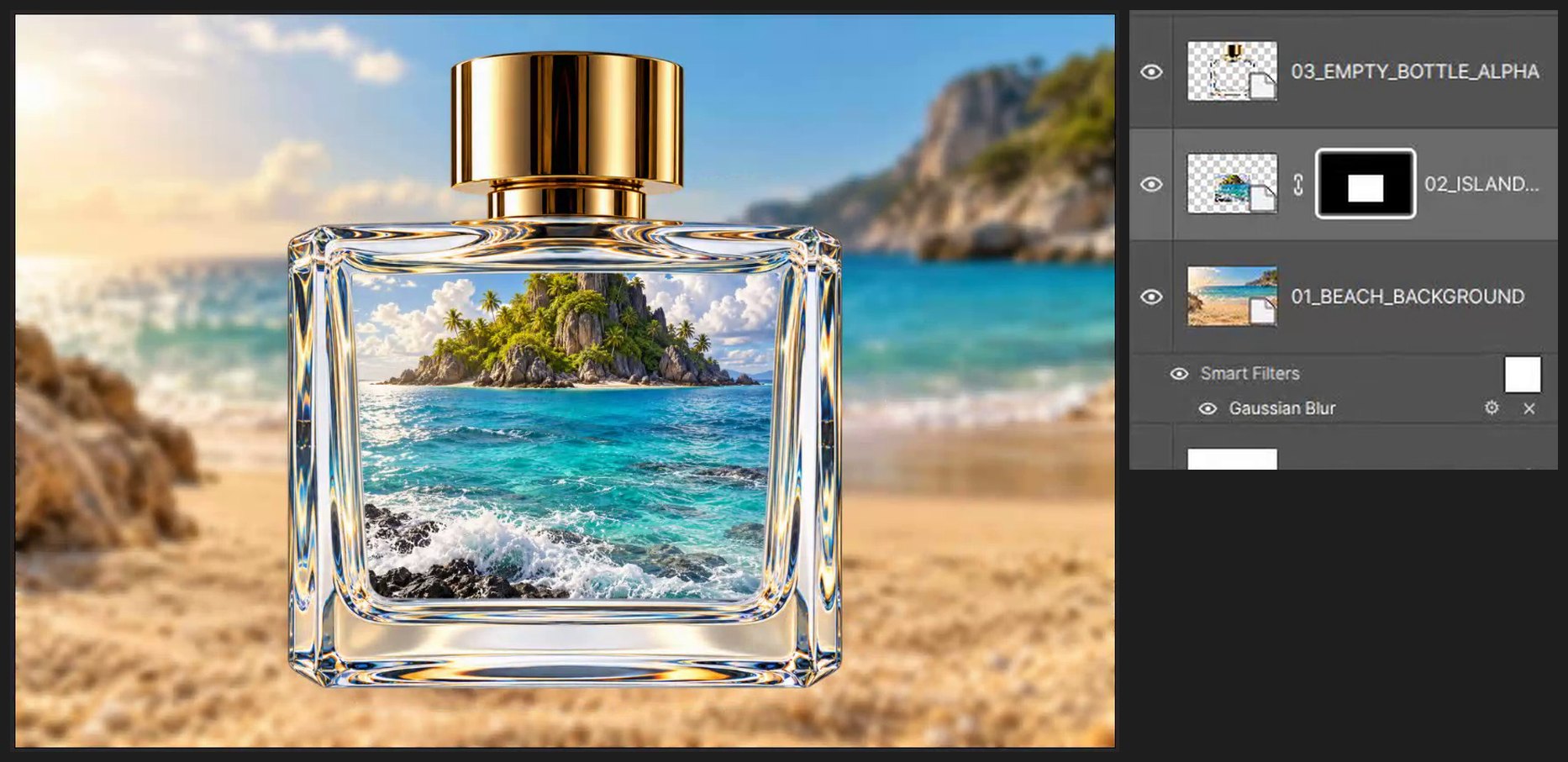
Pressione M para o Letreiro Retangular e arraste um retângulo logo dentro do vidro. Clique no botão Adicionar máscara na parte de baixo do painel Camadas (um retângulo com um círculo dentro). Pressione Ctrl+D.
-
Adicionar uma sombra de contato
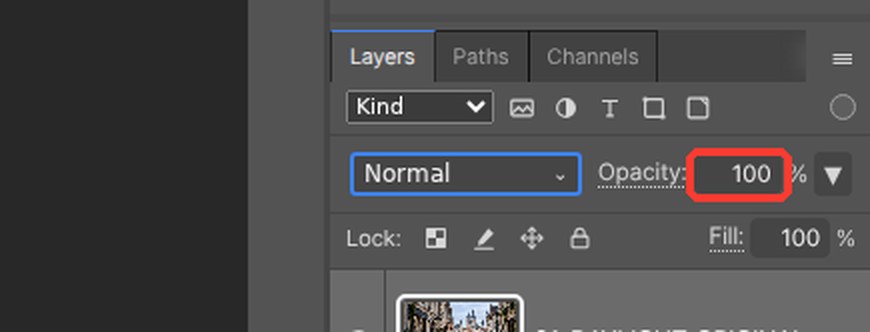
Clique na camada da praia e no botão Criar uma nova camada (o quadrado com o sinal de mais) na parte de baixo do painel Camadas. Pressione Shift+M para o Letreiro Elíptico e arraste uma elipse achatada sob a garrafa. Clique no quadrado de cor de cima, na parte de baixo da barra de ferramentas à esquerda (Cor do primeiro plano). Digite 3A2A1A na caixa # e clique em OK. Pressione Alt+Backspace e depois Ctrl+D. Escolha Filtro > Desfoque > Desfoque Gaussiano…, digite 14 em Raio e clique em OK. Digite 60 na caixa Opacidade, no canto superior direito do painel Camadas, e pressione Enter.
-
Comparar antes e depois
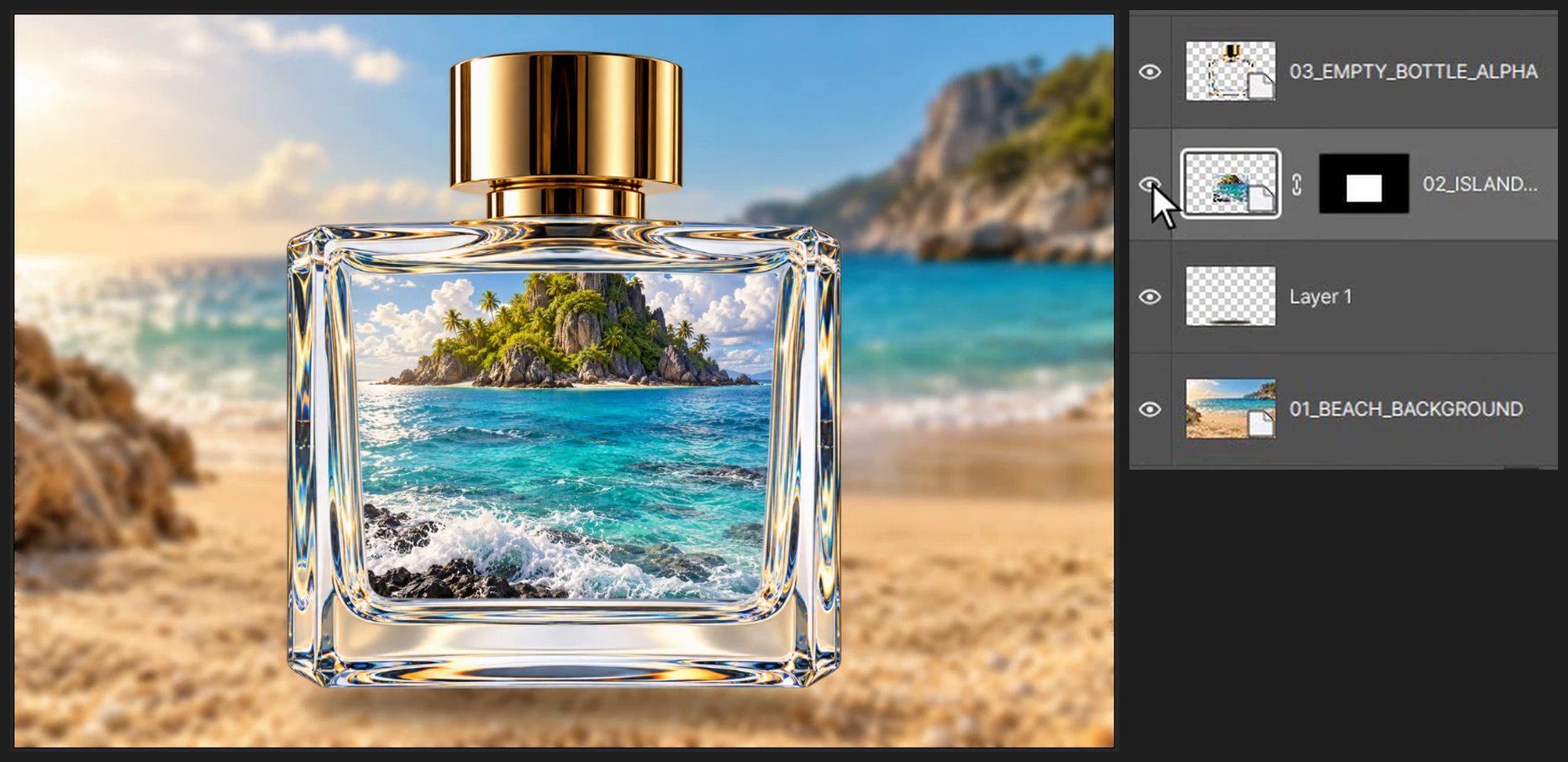
Clique nos ícones de olho à esquerda das camadas para desativá-las e ativá-las e comparar o antes e o depois.
Se um atalho do navegador tiver prioridade, use o comando de menu correspondente do editor. Guarde os arquivos de origem e pratique em uma cópia.
Perguntas
Preciso do Photoshop para este tutorial?
Não. Todas as etapas são feitas no PhotoVim, no seu navegador, sem instalar nada. Os nomes dos menus e os atalhos seguem o Photoshop, então as etapas parecem familiares se você já o usa.
Por que usar uma máscara em vez de uma máscara de corte na garrafa?
A garrafa é transparente no meio, então a máscara de corte mostraria a ilha só nas bordas do vidro. Uma máscara com o formato do interior da garrafa mantém a ilha lá dentro.