Anúncio de tênis com explosão de pó, sombras e feixes de luz
Monte um anúncio de produto a partir de um tênis transparente e camadas de pó vermelho e azul. Adicione uma sombra suave no chão, feixes de luz e partículas na frente com máscaras, passo a passo.
Pause em cada etapa e siga os atalhos na tela. Os arquivos de prática contêm camadas de origem separadas; o vídeo é uma demonstração gravada da interface.
Etapas
-
Criar um novo documento
Na tela inicial, clique em Novo documento (ou Arquivo > Novo…, Ctrl+Alt+N). Digite 1536 em Largura e 1024 em Altura e clique em Criar.

-
Inserir o fundo
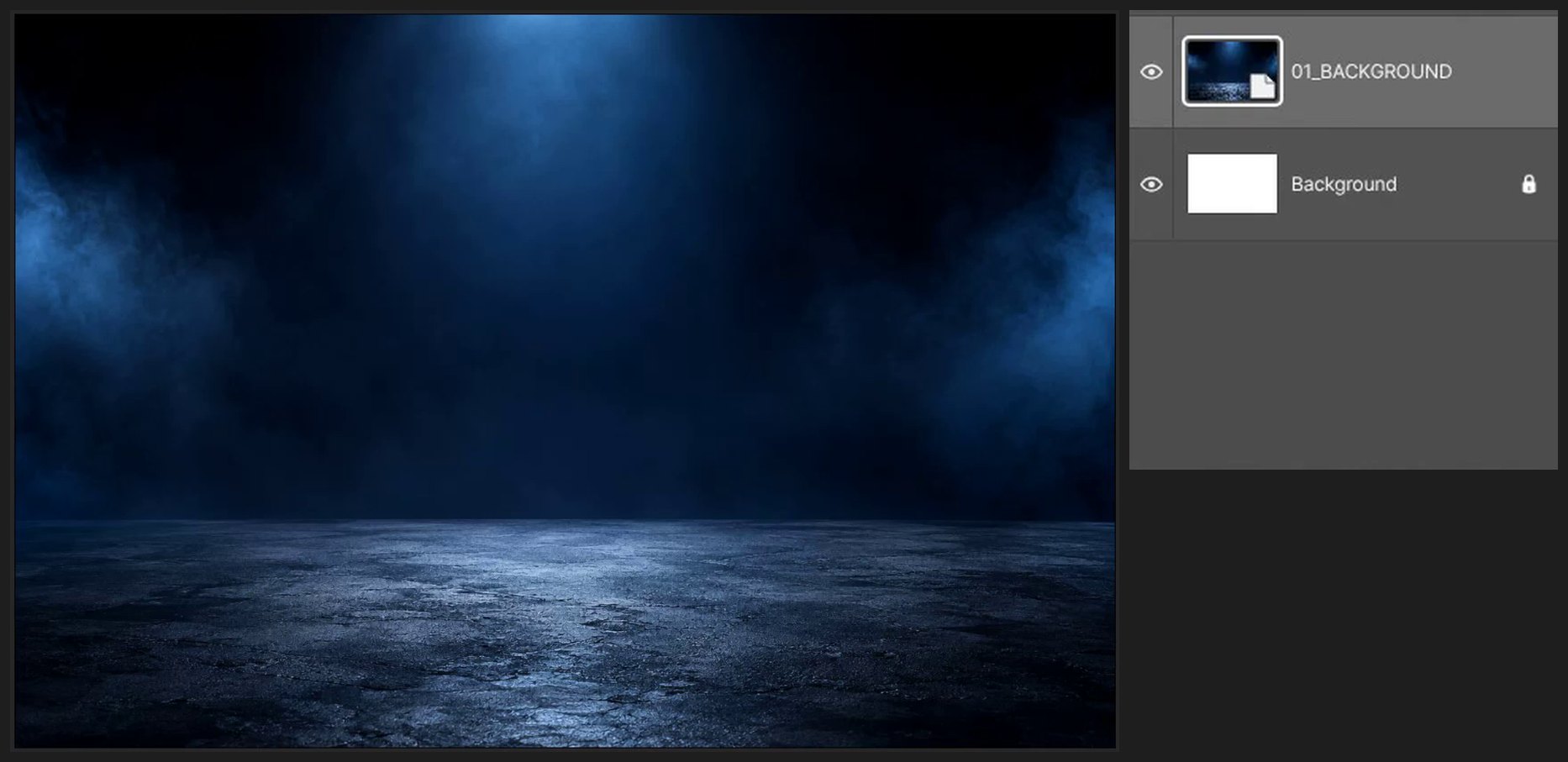
Escolha Arquivo > Inserir Incorporado… e selecione 01_BACKGROUND.png. Aparece uma caixa com alças quadradas: arraste dentro dela para mover e arraste uma alça de canto para redimensionar (as proporções se mantêm). Pressione Enter para concluir.

-
Adicionar o pó azul e vermelho
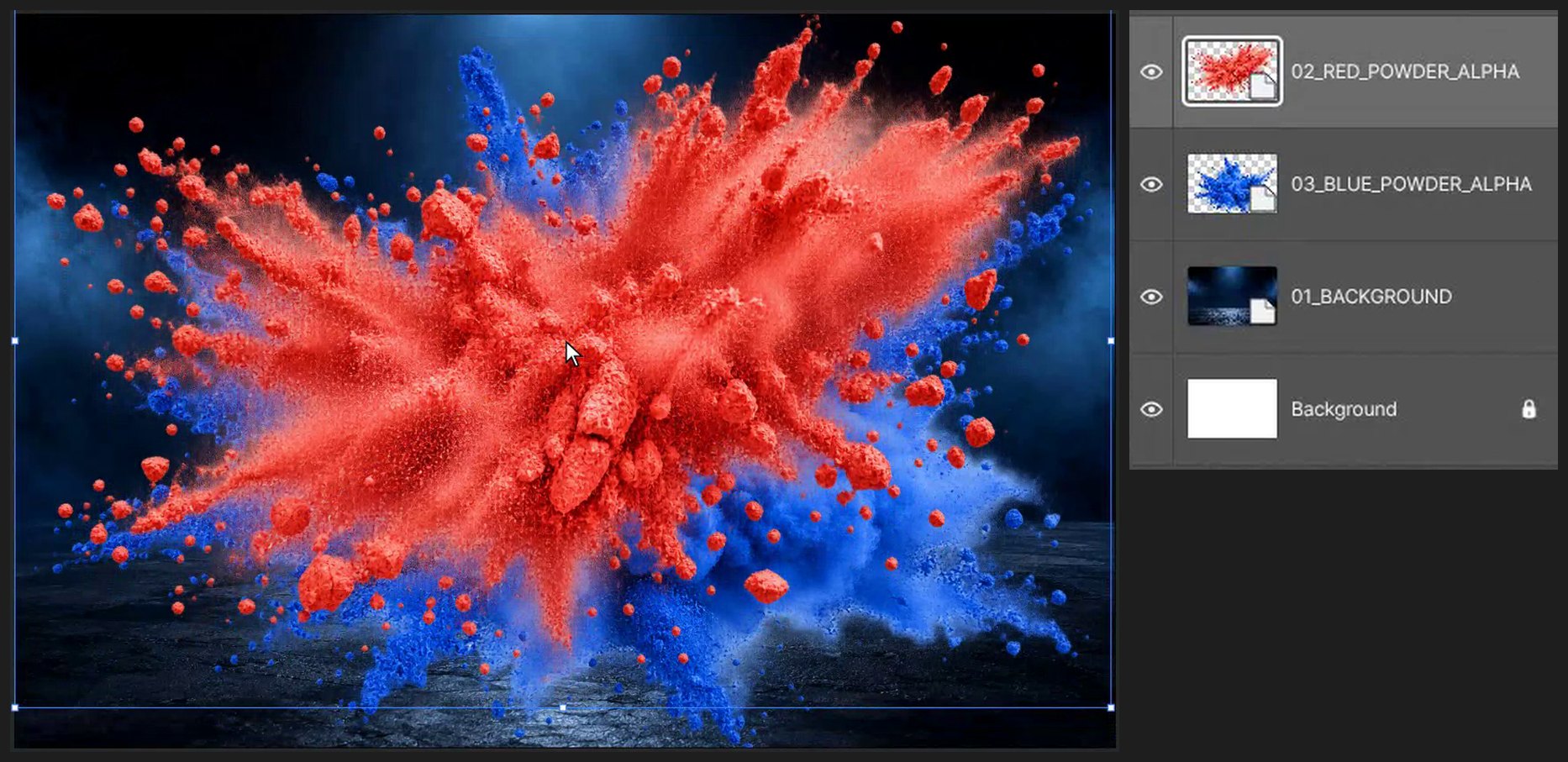
Insira 03_BLUE_POWDER_ALPHA.png, arraste-o para o lugar e pressione Enter. Depois insira 02_RED_POWDER_ALPHA.png da mesma forma. A camada mais nova sempre fica no topo.
-
Inserir o tênis
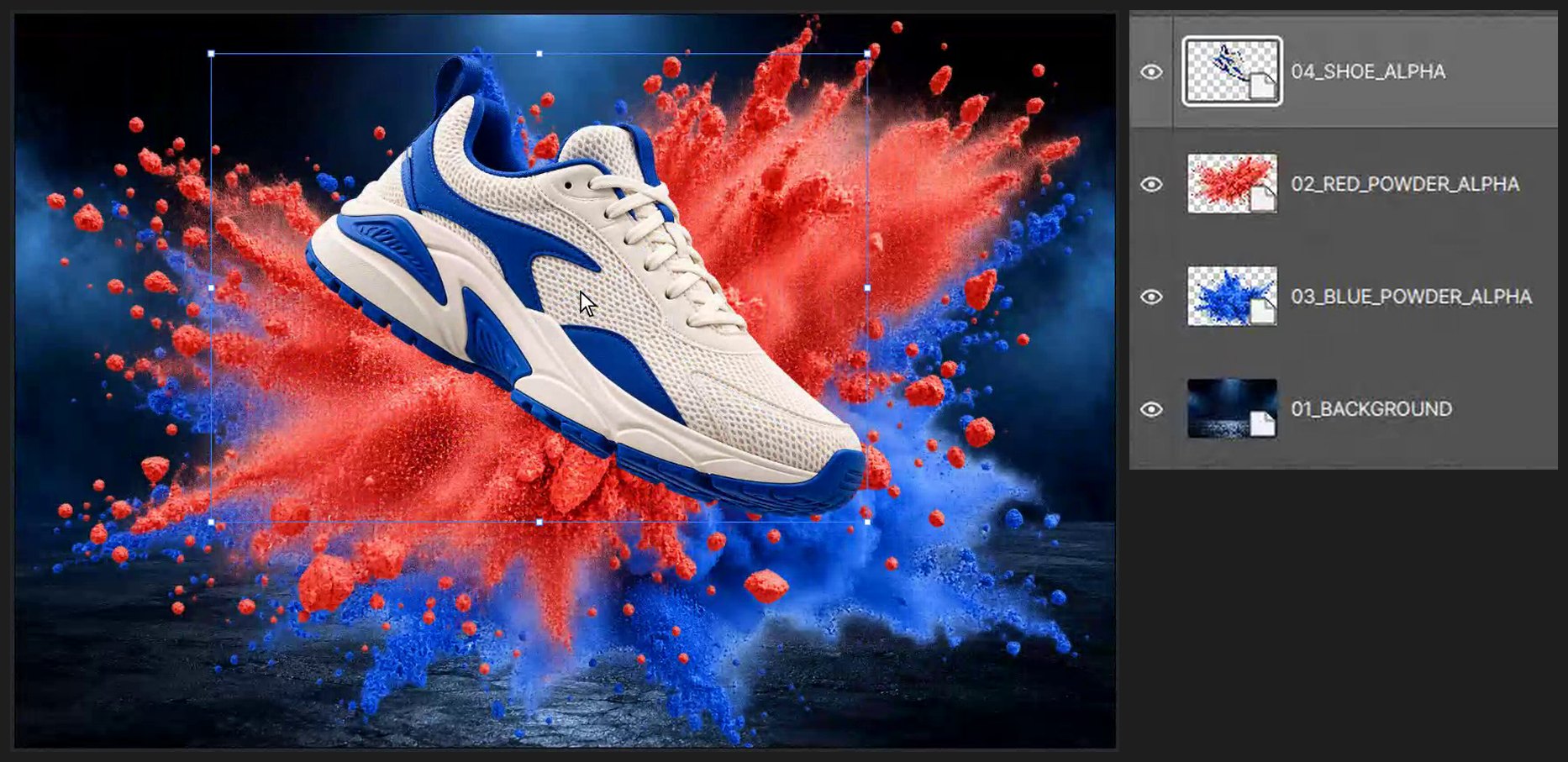
Escolha Arquivo > Inserir Incorporado… e selecione 04_SHOE_ALPHA.png. Aparece uma caixa com alças quadradas: arraste dentro dela para mover e arraste uma alça de canto para redimensionar (as proporções se mantêm). Pressione Enter para concluir. Deixe-o com cerca de dois terços da largura e mova-o para o centro.
-
Desenhar uma sombra no chão
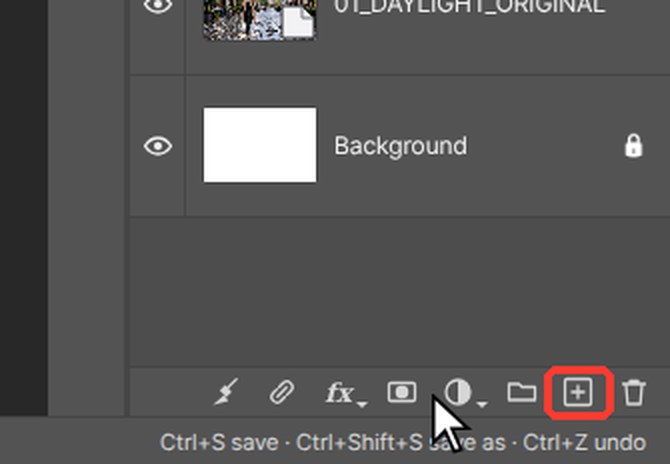
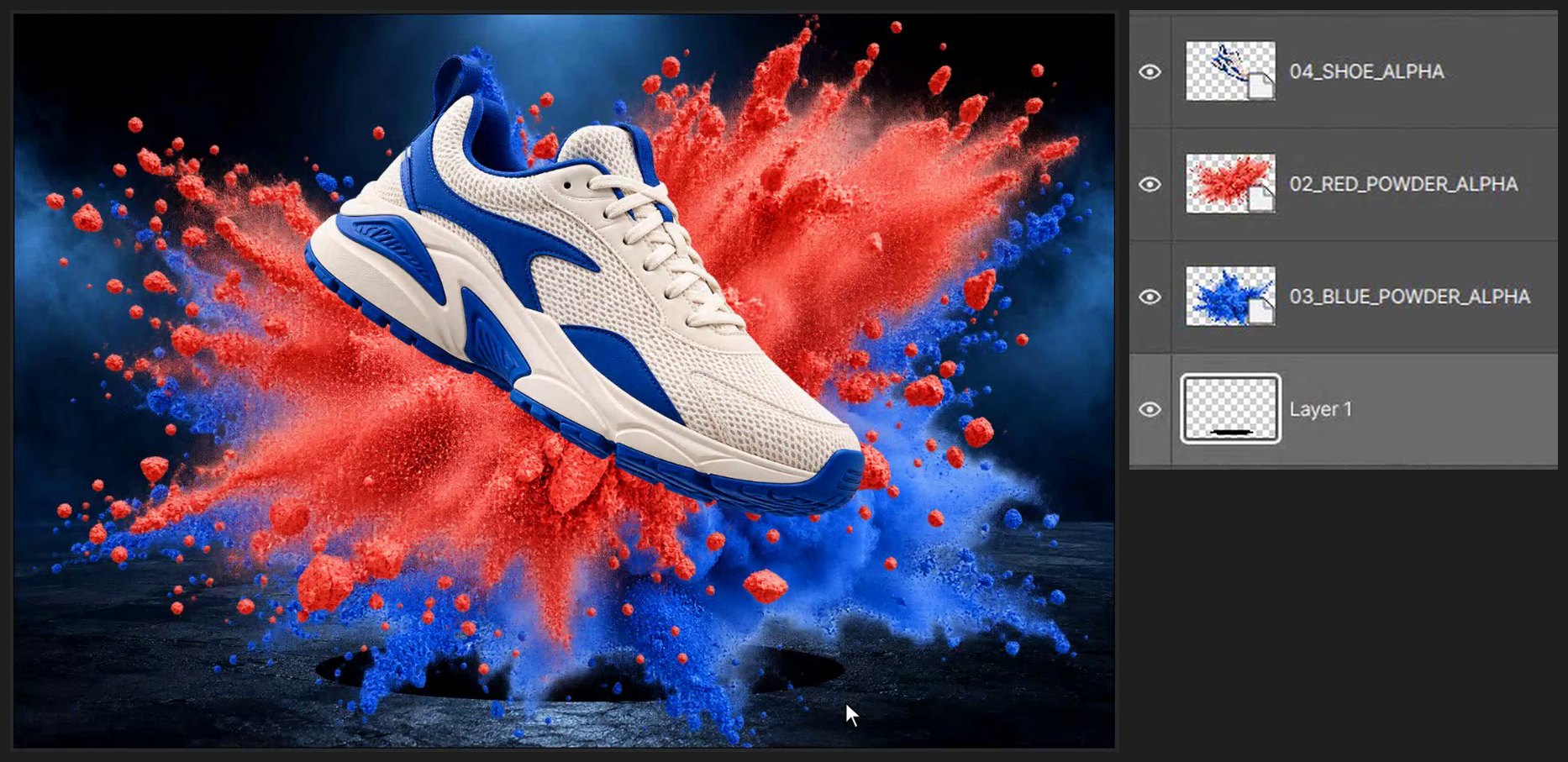
No painel Camadas, clique em 01_BACKGROUND e depois no botão Criar uma nova camada (o quadrado com o sinal de mais) na parte de baixo do painel Camadas. Pressione M para a ferramenta Letreiro e Shift+M até que o Letreiro Elíptico esteja selecionado. Arraste uma elipse achatada sob o tênis. Pressione D para o preto, Alt+Backspace para preencher e depois Ctrl+D para desmarcar.
-
Suavizar a sombra
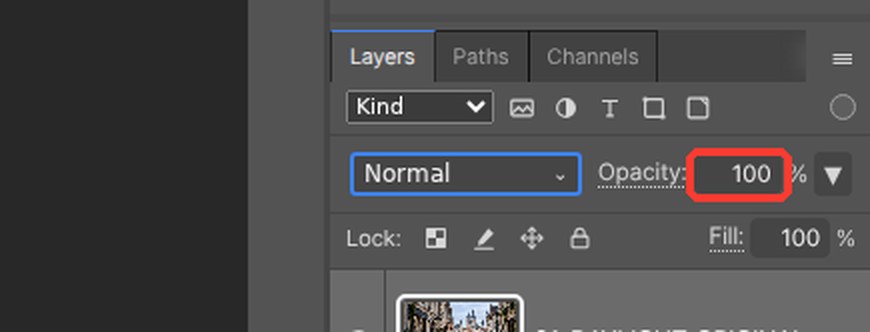
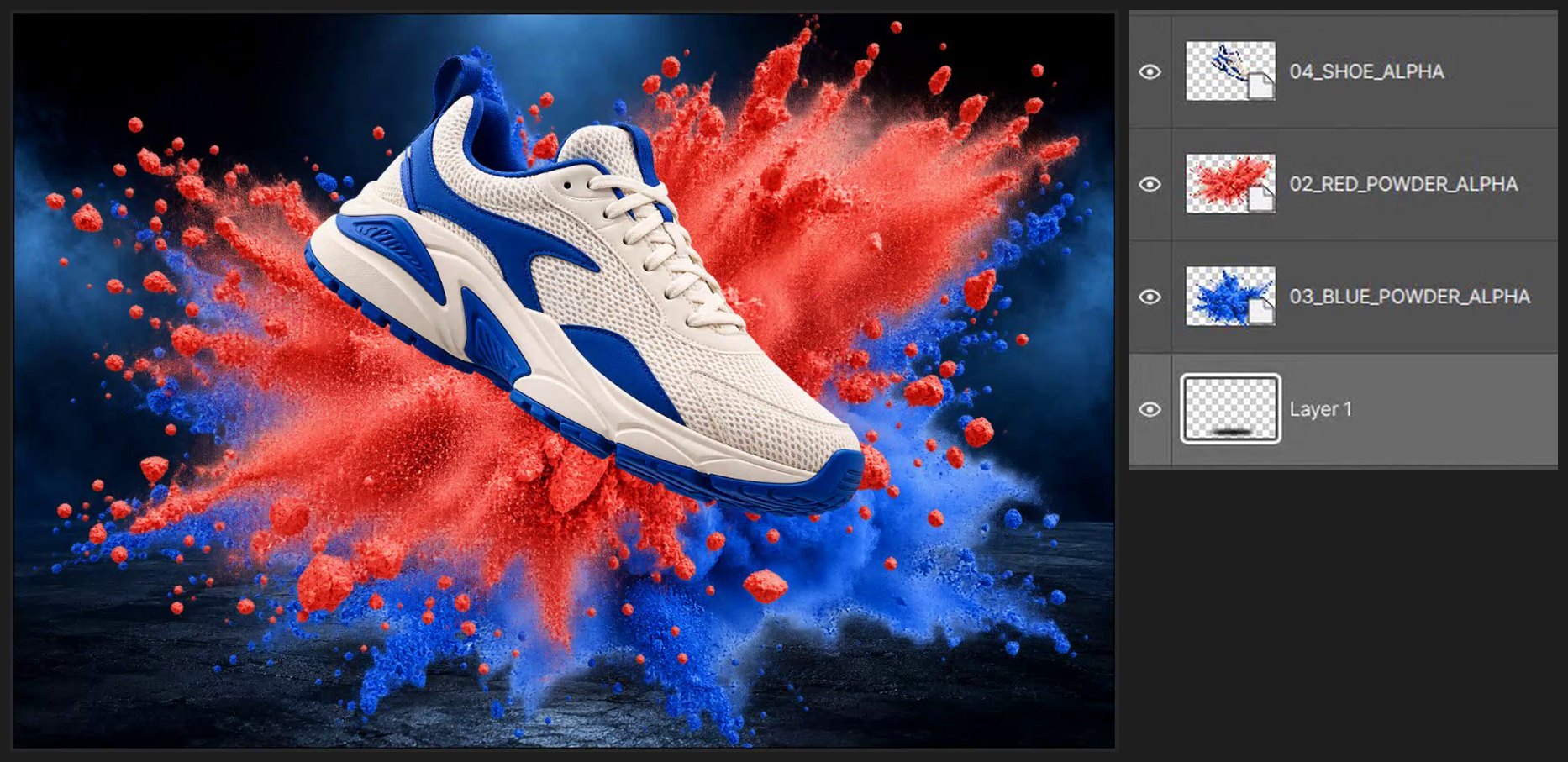
Escolha Filtro > Desfoque > Desfoque Gaussiano…, digite 30 em Raio e clique em OK. Digite 70 na caixa Opacidade, no canto superior direito do painel Camadas, e pressione Enter.

-
Pintar feixes de luz
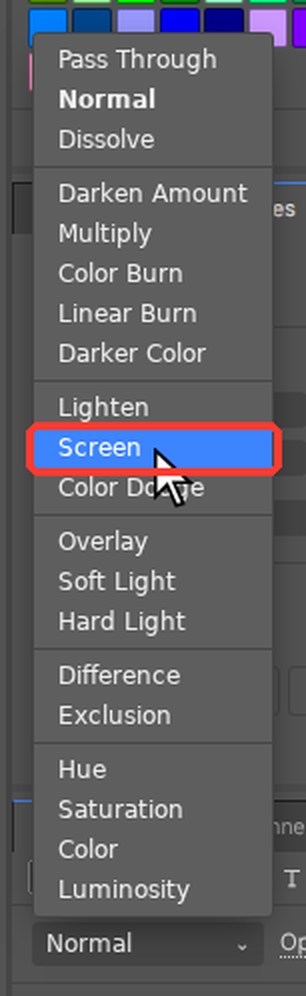
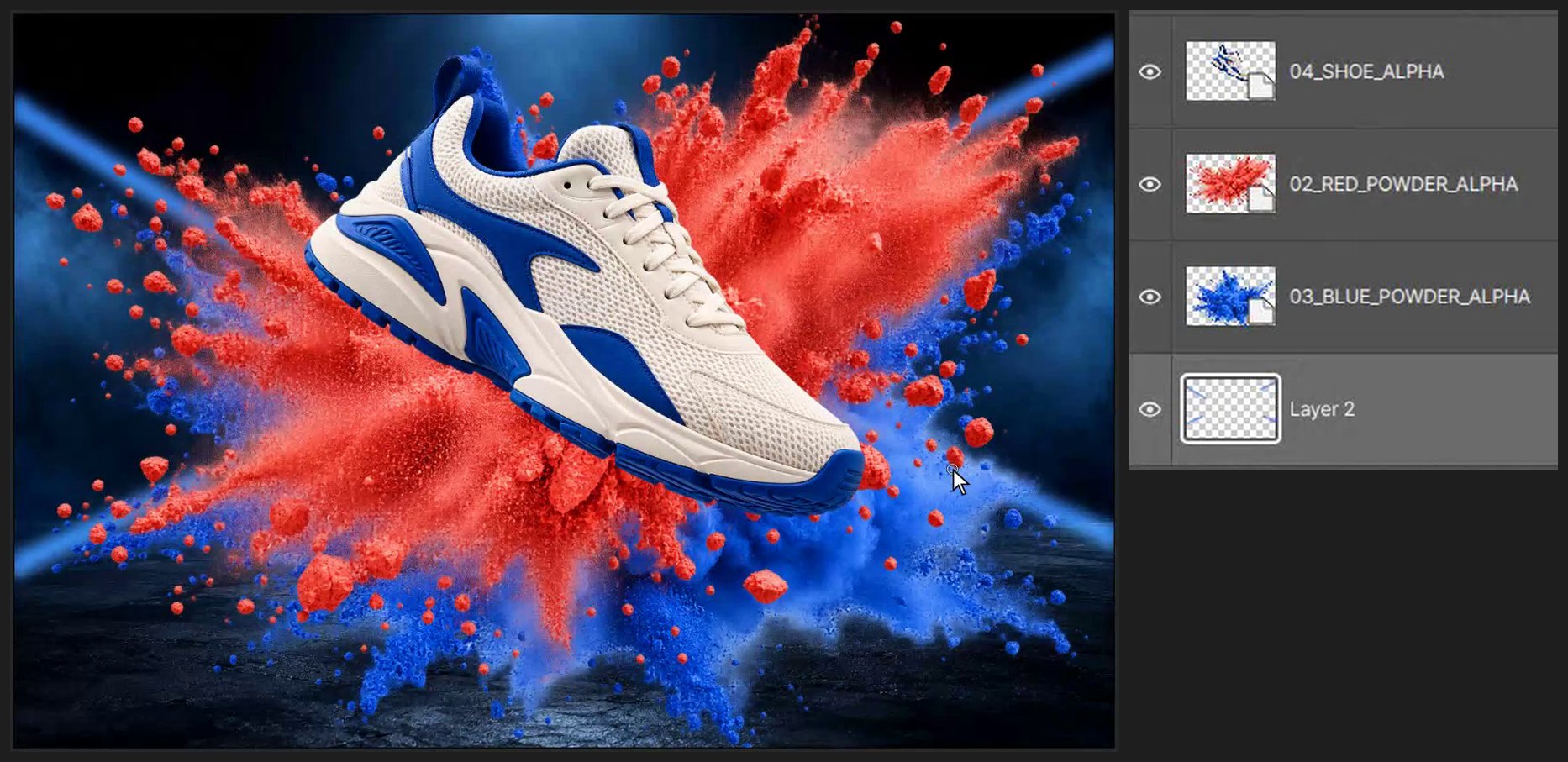
Clique no botão Criar uma nova camada (o quadrado com o sinal de mais) na parte de baixo do painel Camadas. Abra a lista de modos de mesclagem no canto superior esquerdo do painel Camadas (onde está escrito Normal) e escolha Tela. Clique no quadrado de cor de cima, na parte de baixo da barra de ferramentas à esquerda (Cor do primeiro plano). Digite 3D8BFF na caixa # e clique em OK. Pressione B, defina Tamanho em 28 e pressione Shift+[ quatro vezes. Clique onde um feixe começa, mantenha Shift pressionado e clique onde ele termina para desenhar uma linha reta.
-
Colocar algumas partículas na frente
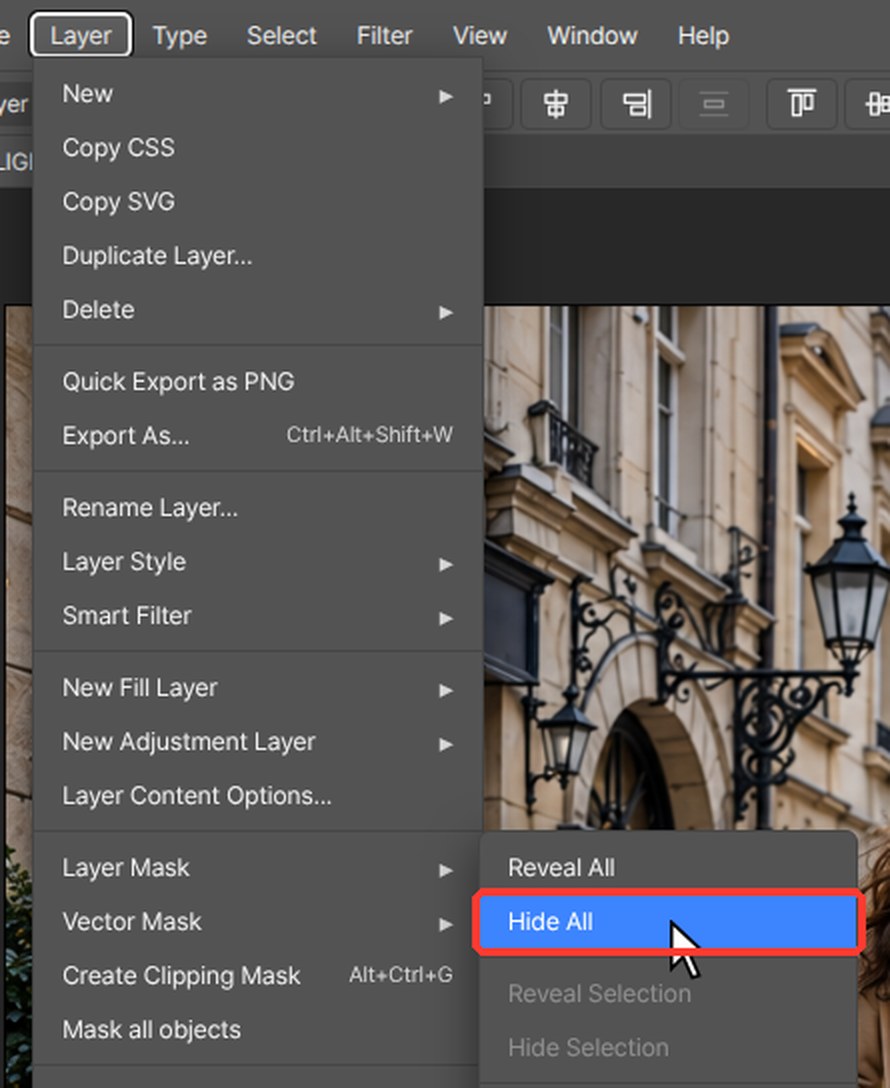
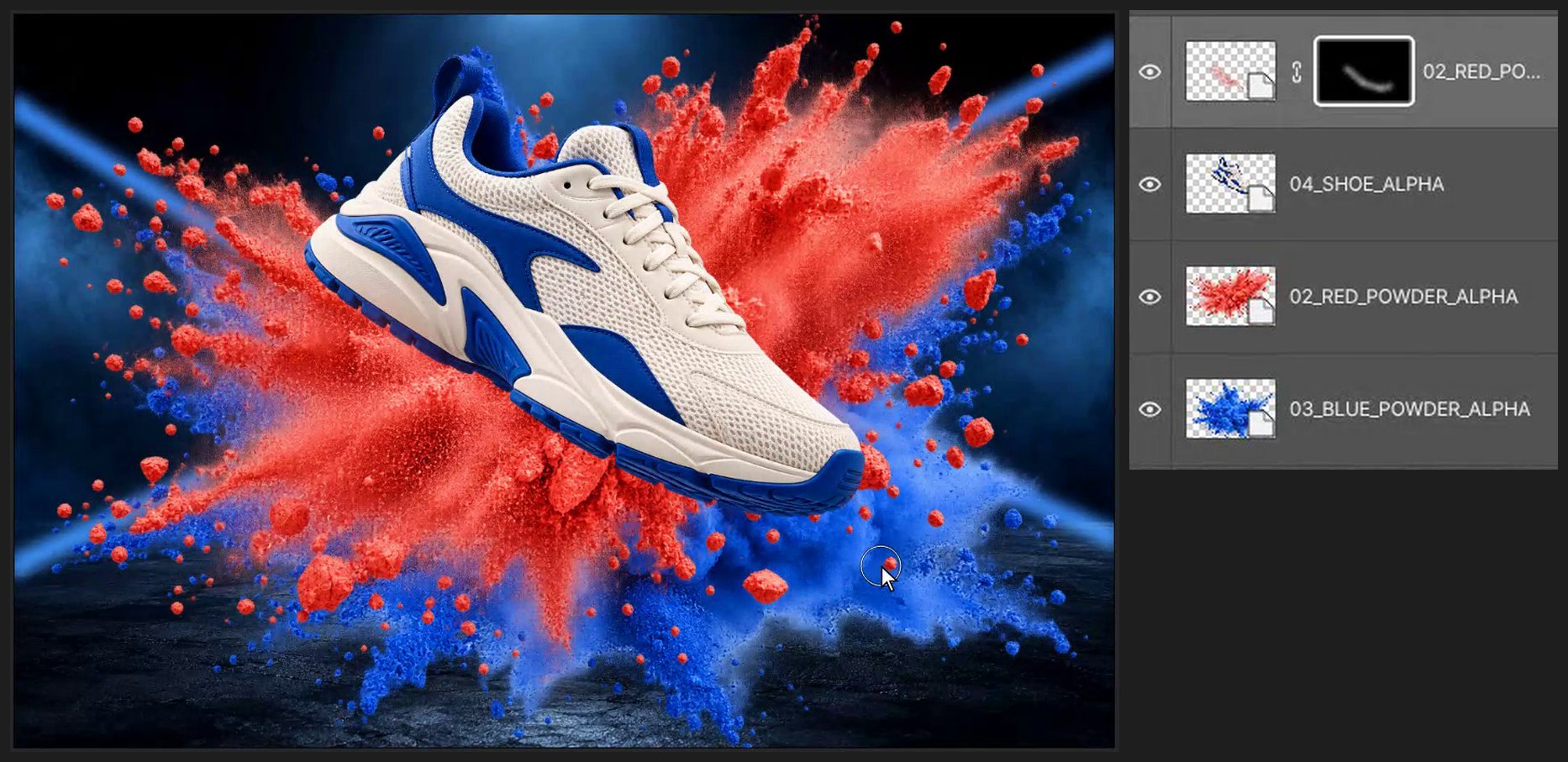
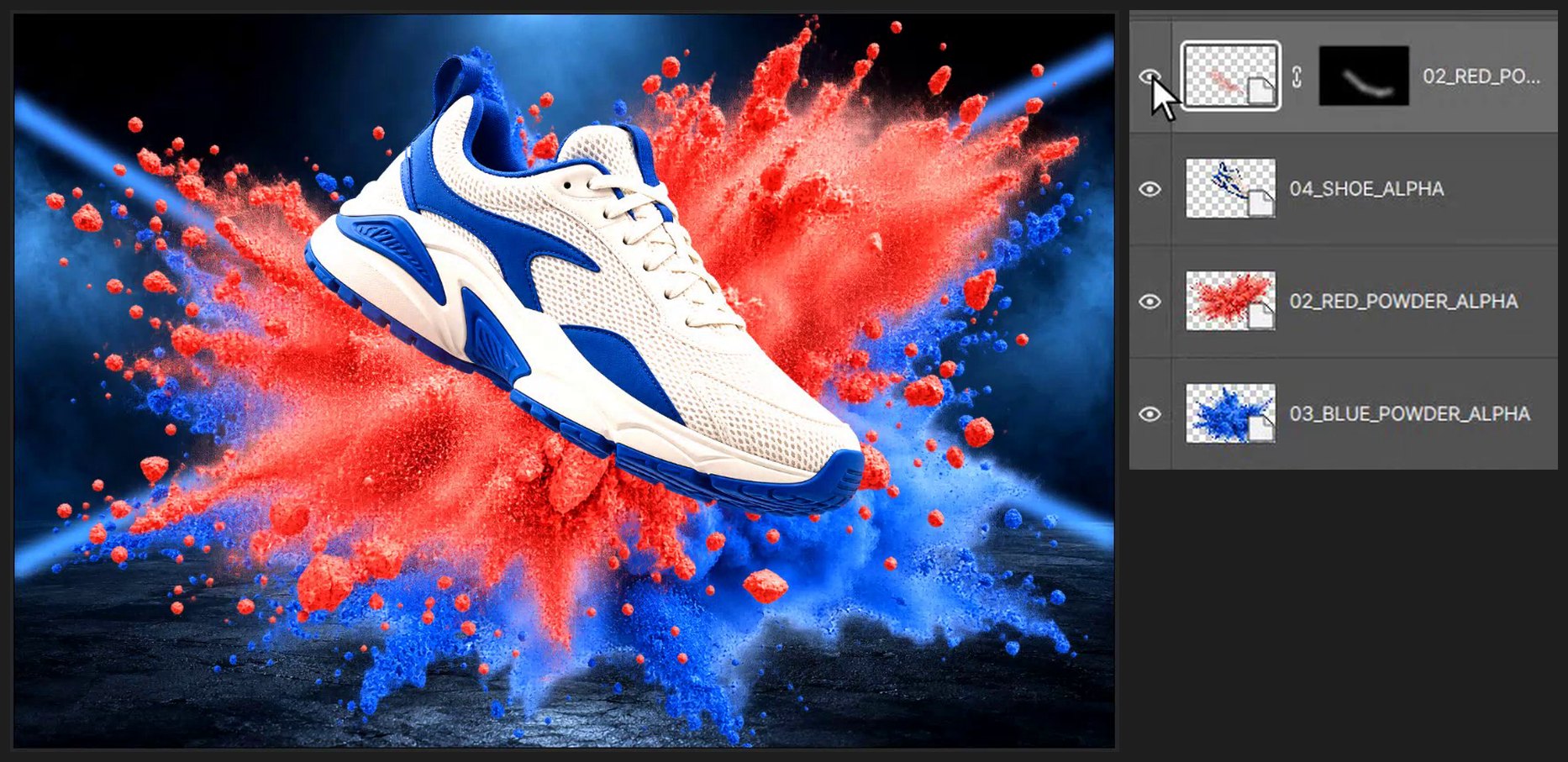
Clique em 02_RED_POWDER_ALPHA, pressione Ctrl+J e depois Ctrl+Shift+] (Camada > Organizar > Trazer para a Frente). Mantenha Alt pressionado e clique no botão Adicionar máscara na parte de baixo do painel Camadas. Você obtém uma máscara preta que oculta a camada inteira (o mesmo que Camada > Máscara de Camada > Ocultar Tudo). Pressione X para o branco, defina Tamanho em 110, pressione 5 para 50% e pinte ao redor da sola.
-
Clarear e comparar
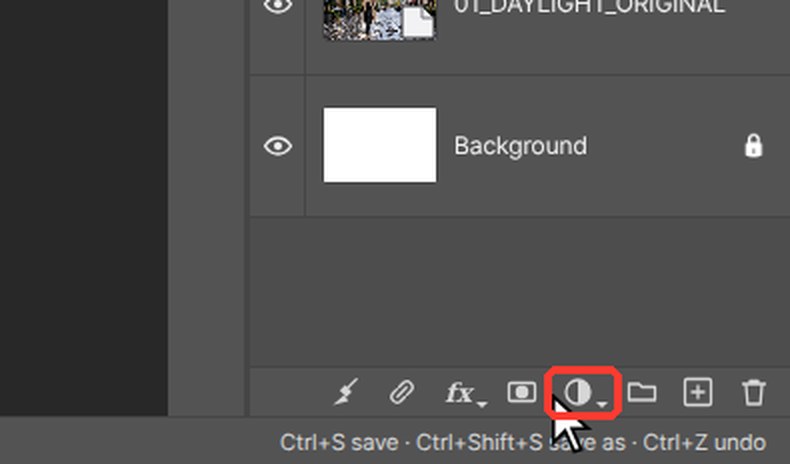
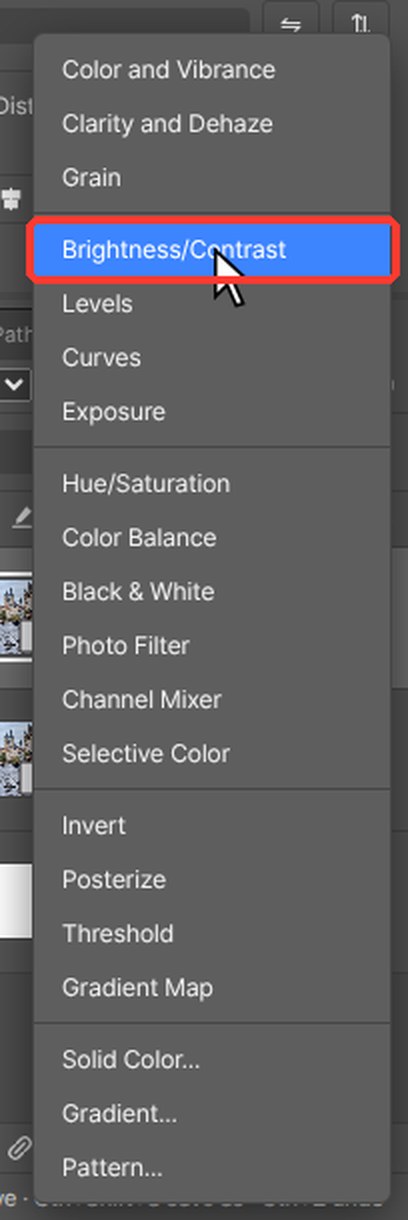
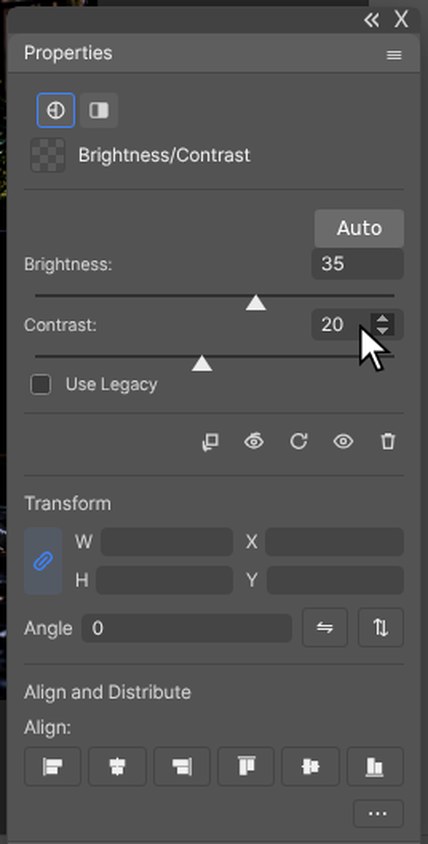
Na parte de baixo do painel Camadas, clique no círculo metade preto, metade branco (Criar nova camada de preenchimento ou de ajuste) e escolha Brilho/Contraste (ou Camada > Nova Camada de Ajuste > Brilho/Contraste). As configurações abrem no painel Propriedades. Digite 35 em Brilho e 20 em Contraste. Clique nos ícones de olho à esquerda das camadas para desativá-las e ativá-las e comparar o antes e o depois.
Se um atalho do navegador tiver prioridade, use o comando de menu correspondente do editor. Guarde os arquivos de origem e pratique em uma cópia.
Perguntas
Preciso do Photoshop para este tutorial?
Não. Todas as etapas são feitas no PhotoVim, no seu navegador, sem instalar nada. Os nomes dos menus e os atalhos seguem o Photoshop, então as etapas parecem familiares se você já o usa.
Como desenho um feixe de luz reto?
Clique onde o feixe começa, mantenha Shift pressionado e clique onde ele termina. O pincel desenha uma linha reta entre os dois cliques.