Retrato em dupla exposição: floresta dentro de uma silhueta
Mescle um retrato transparente com uma floresta usando uma máscara de corte, máscaras de camada e pincéis suaves. Acompanhe a gravação real do editor com atalhos e arquivos de prática.
Pause em cada etapa e siga os atalhos na tela. Os arquivos de prática contêm camadas de origem separadas; o vídeo é uma demonstração gravada da interface.
Etapas
-
Criar um novo documento
Na tela inicial, clique em Novo documento (ou Arquivo > Novo…, Ctrl+Alt+N). Digite 1536 em Largura e 1024 em Altura e clique em Criar.

-
Preencher o fundo com creme
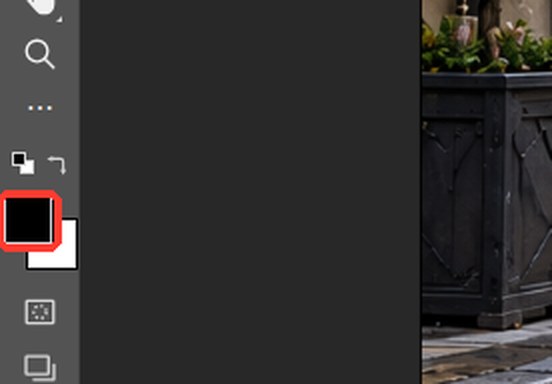
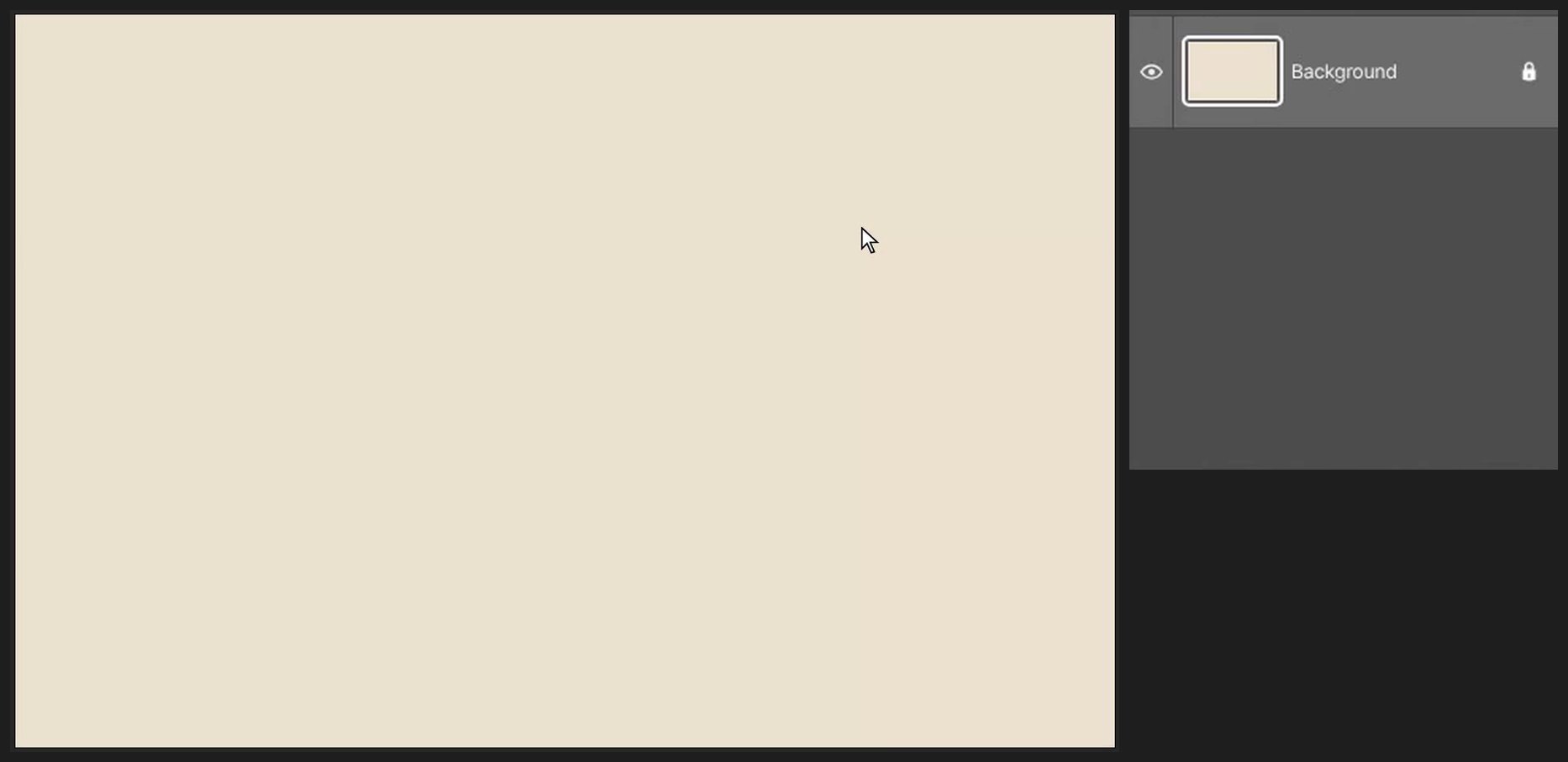
Clique no quadrado de cor de cima, na parte de baixo da barra de ferramentas à esquerda (Cor do primeiro plano). Digite EDE2CF na caixa # e clique em OK. Depois pressione Alt+Backspace para preencher a camada com essa cor.
-
Inserir o retrato
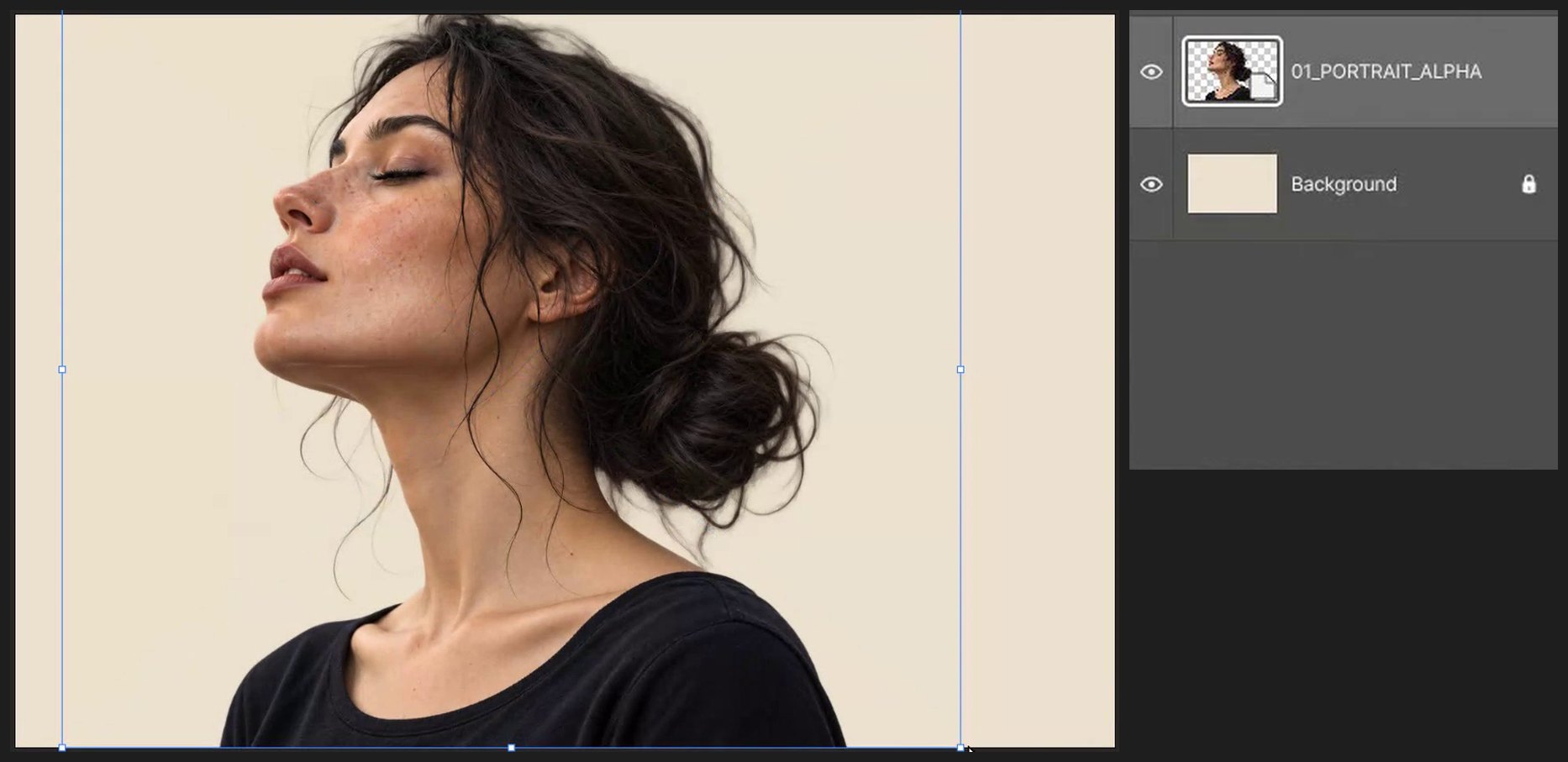
Escolha Arquivo > Inserir Incorporado… e selecione o retrato transparente (01_PORTRAIT_ALPHA.png). Aparece uma caixa com alças quadradas: arraste dentro dela para mover e arraste uma alça de canto para redimensionar (as proporções se mantêm). Pressione Enter para concluir. Faça a cabeça preencher a parte de cima do quadro, com o rosto à esquerda.

-
Inserir a floresta e guardar uma cópia
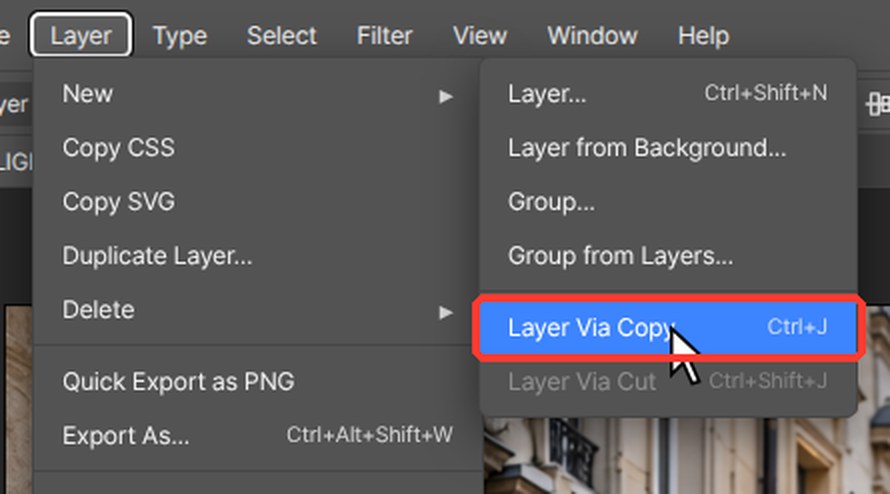
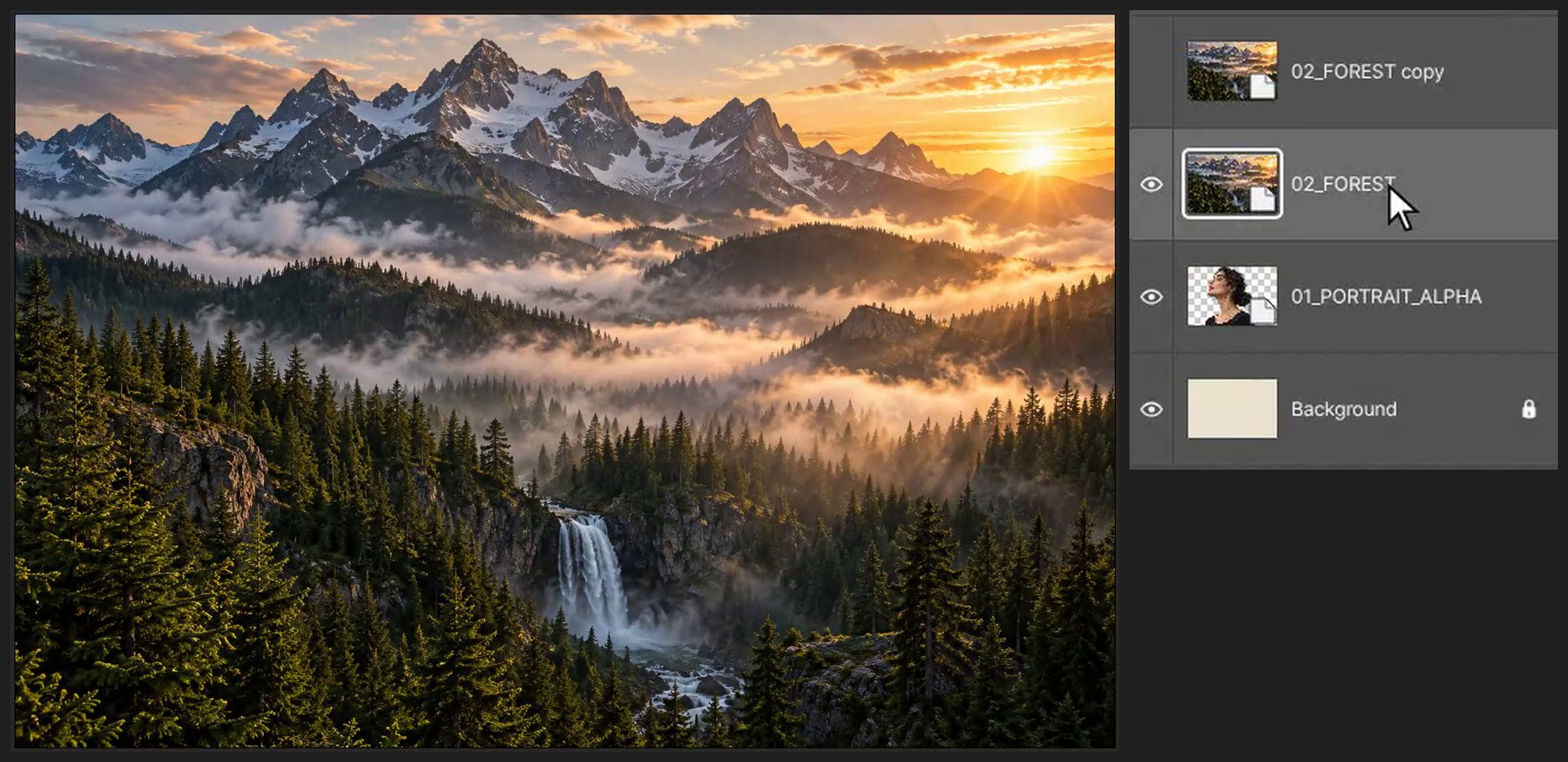
Insira 02_FOREST.png da mesma forma e pressione Enter. Pressione Ctrl+J (Camada > Nova > Camada via Cópia) para fazer uma cópia para depois. Clique no ícone de olho à esquerda da cópia para ocultá-la por enquanto e depois clique na camada da floresta original.
-
Mostrar a floresta só dentro do retrato
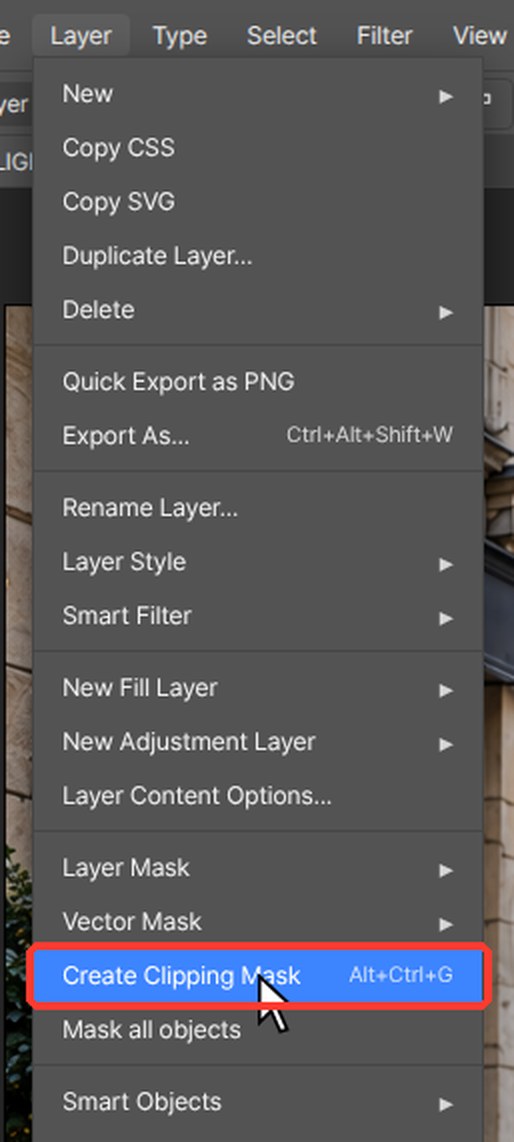
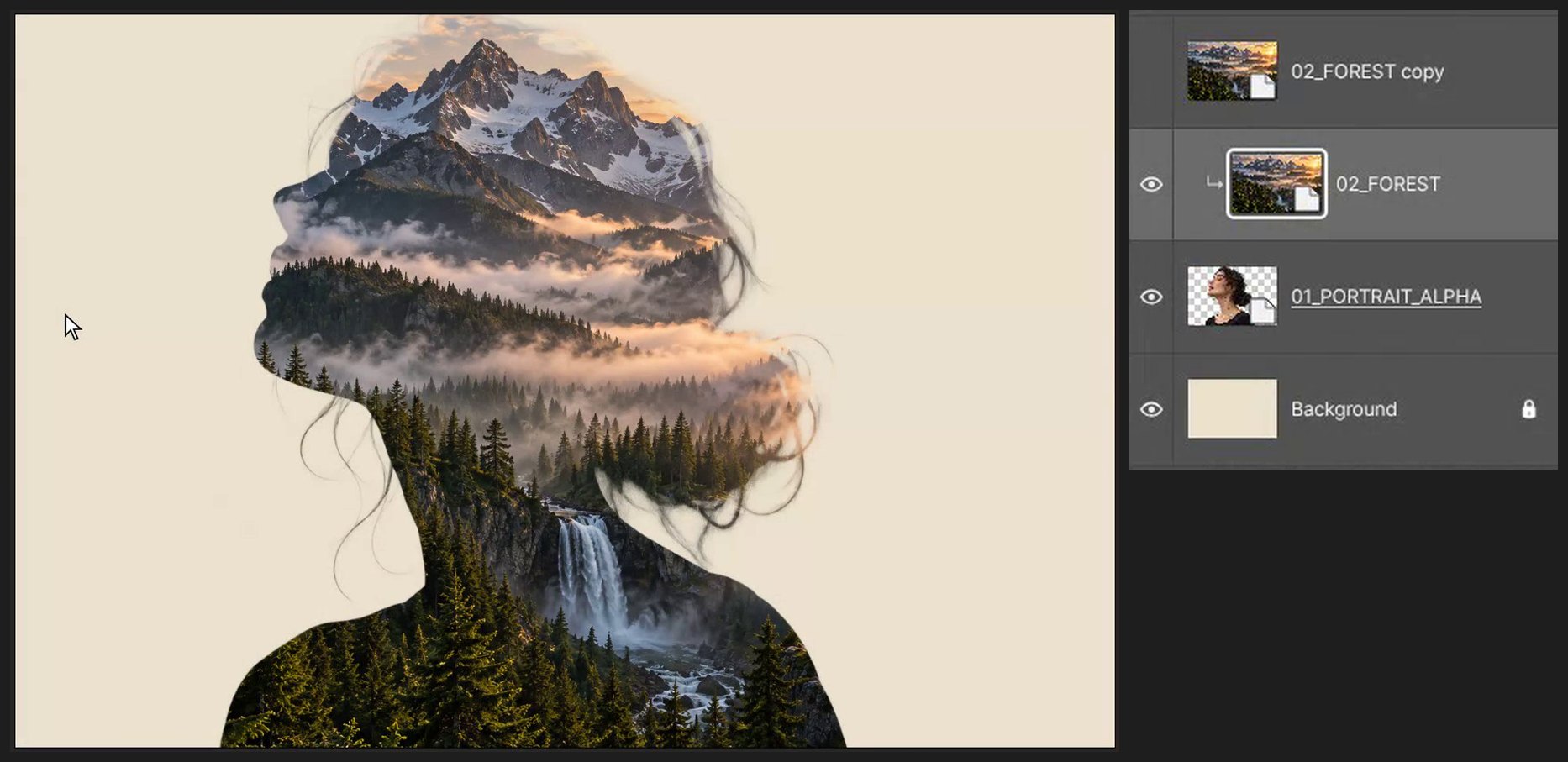
Escolha Camada > Criar Máscara de Corte (Alt+Ctrl+G). Agora a floresta aparece só dentro do formato do retrato, e uma pequena seta dobrada aparece ao lado da camada da floresta.
-
Trazer o rosto de volta
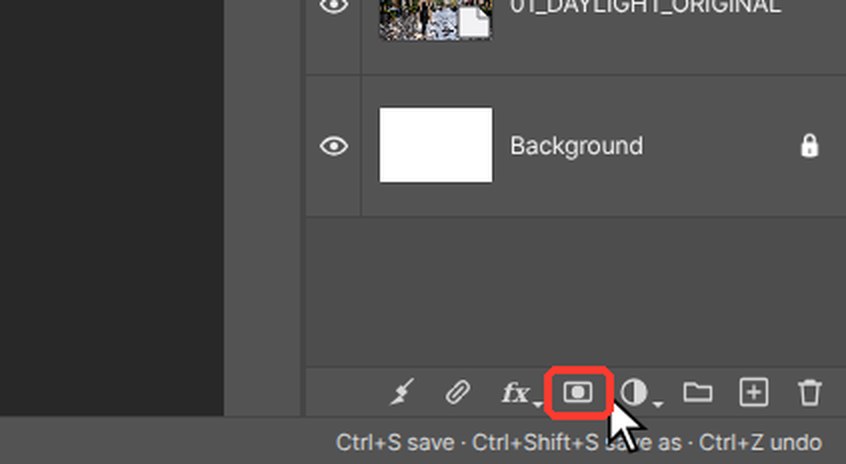
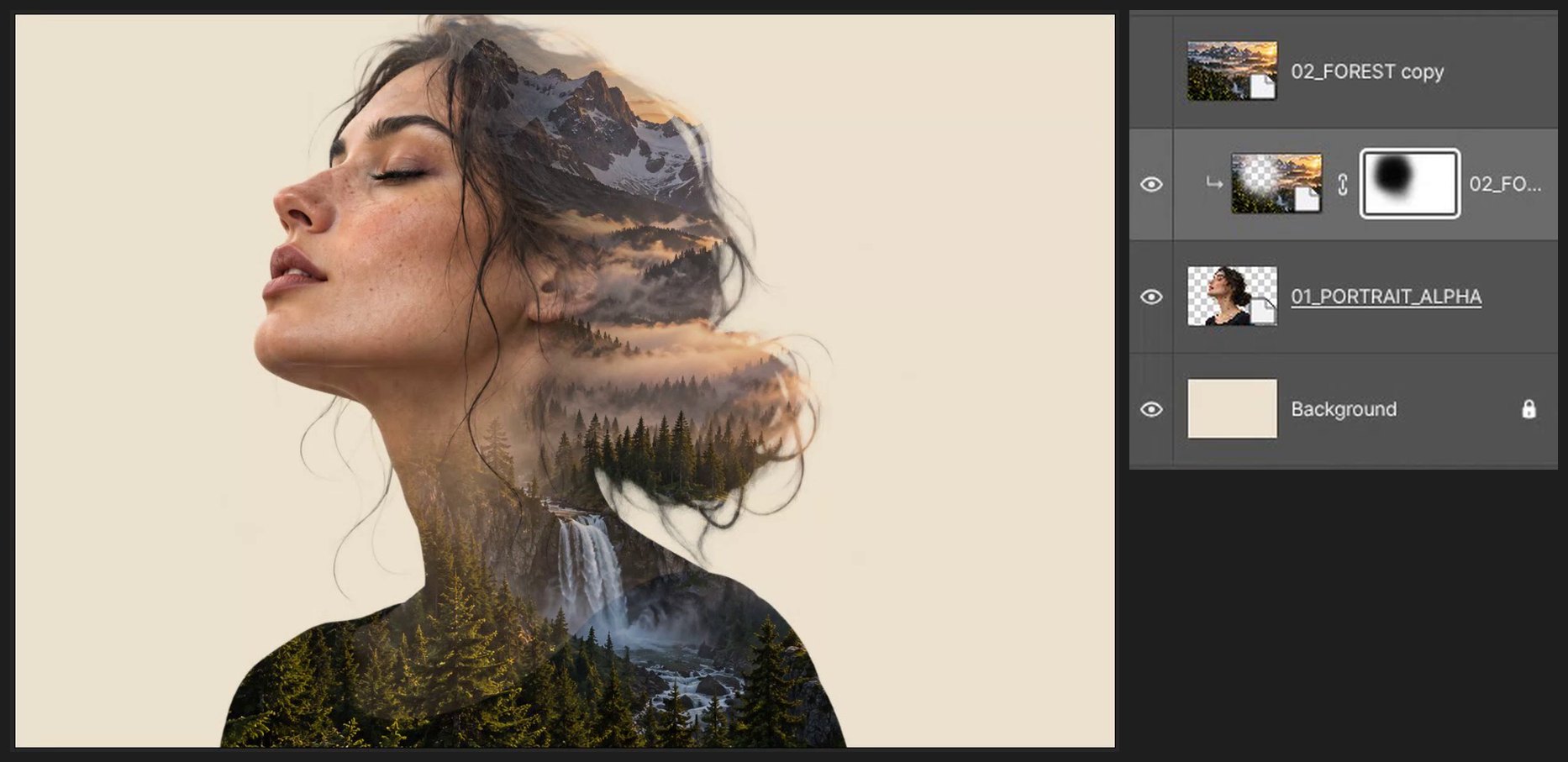
Clique no botão Adicionar máscara na parte de baixo do painel Camadas (um retângulo com um círculo dentro). Pressione B para a ferramenta Pincel e D para o preto. Digite 230 na caixa Tamanho da barra de opções, no alto. Pressione Shift+[ quatro vezes para uma borda suave e depois pressione 7 para definir a opacidade do pincel em 70%. Pinte sobre os olhos, o nariz e a boca. O preto em uma máscara oculta a floresta ali. Digite 85 na caixa Opacidade, no canto superior direito do painel Camadas, e pressione Enter.

-
Deixar a floresta se espalhar para fora
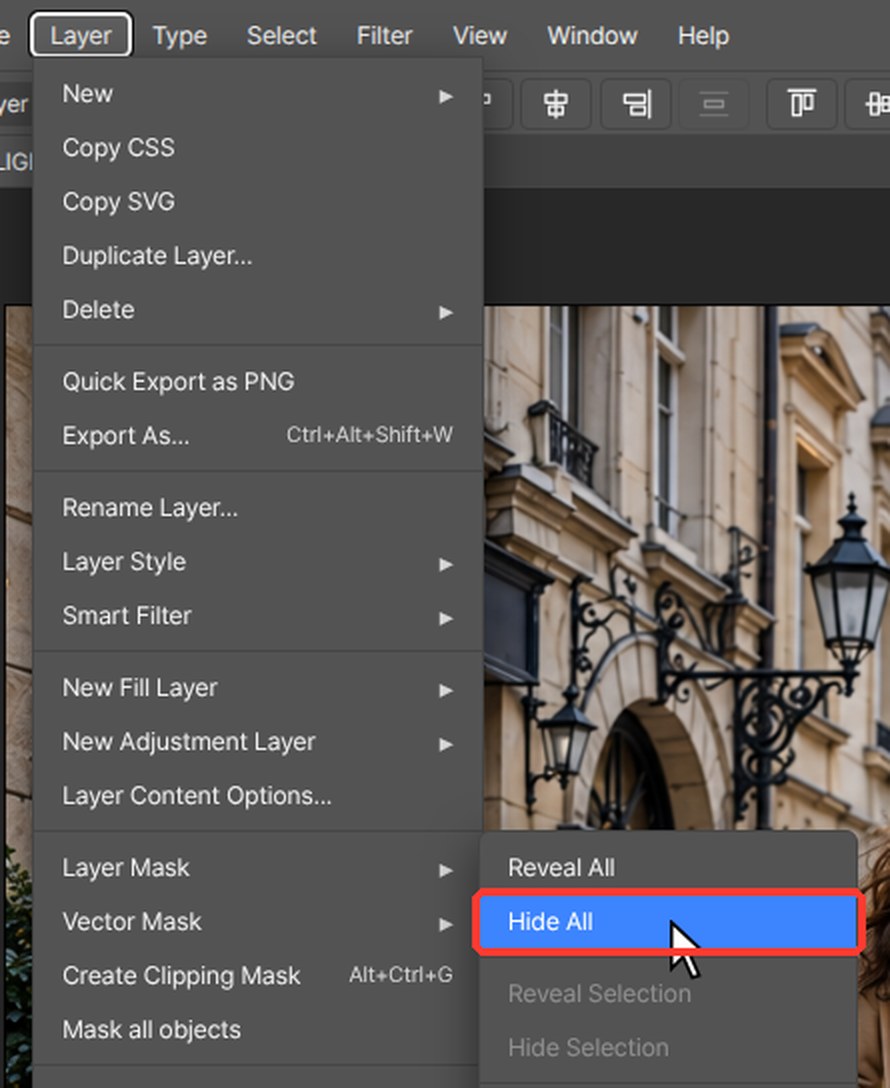
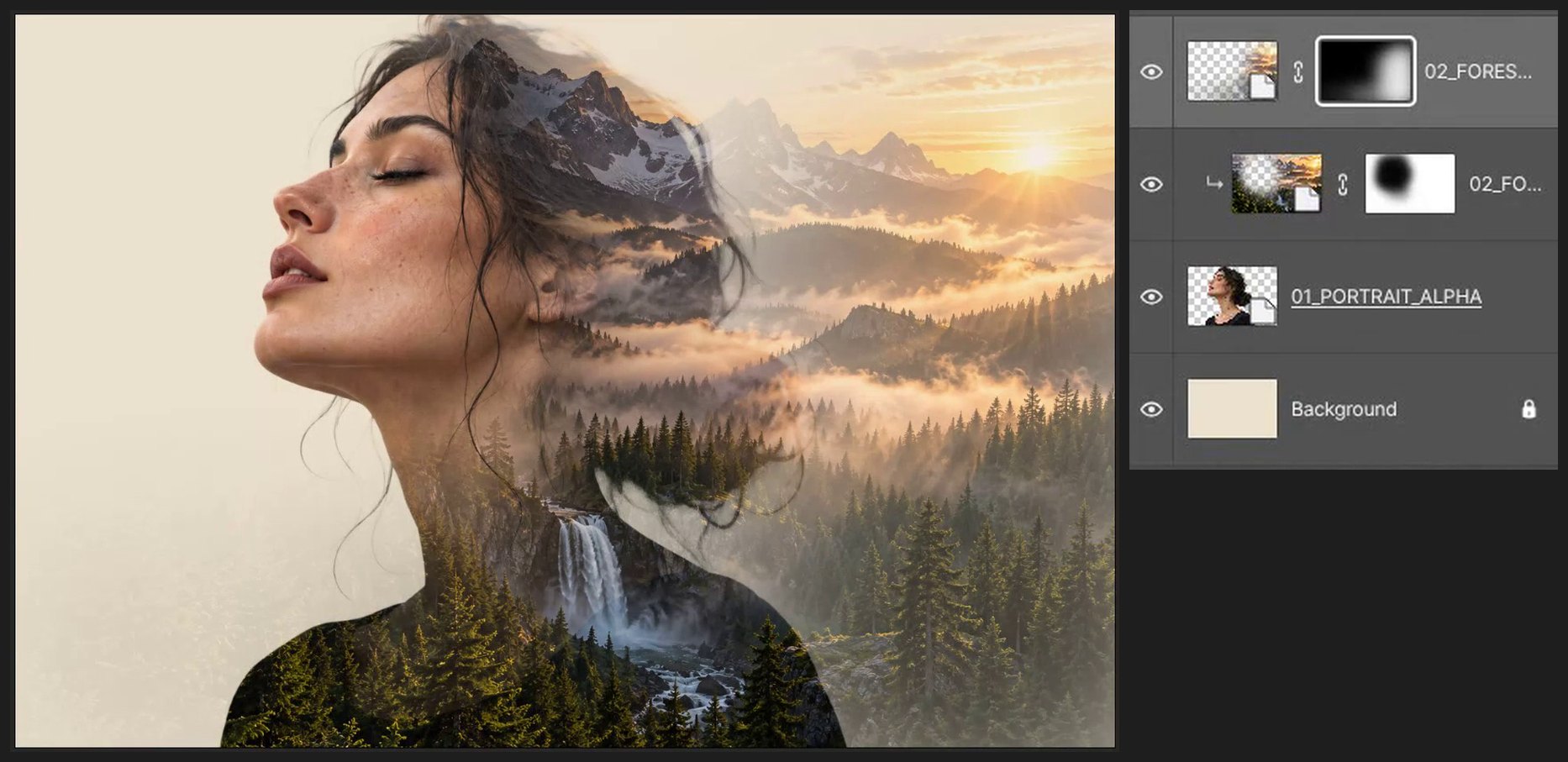
Clique no ícone de olho da cópia da floresta para exibi-la e clique na cópia para selecioná-la. Mantenha Alt pressionado e clique no botão Adicionar máscara na parte de baixo do painel Camadas. Você obtém uma máscara preta que oculta a camada inteira (o mesmo que Camada > Máscara de Camada > Ocultar Tudo). Pressione X para mudar para o branco, defina Tamanho em 420 e pressione 5 para 50% de opacidade. Pinte no lado direito e na parte de baixo. Digite 85 na caixa Opacidade, no canto superior direito do painel Camadas, e pressione Enter.
-
Trazer de volta um pouco do cabelo
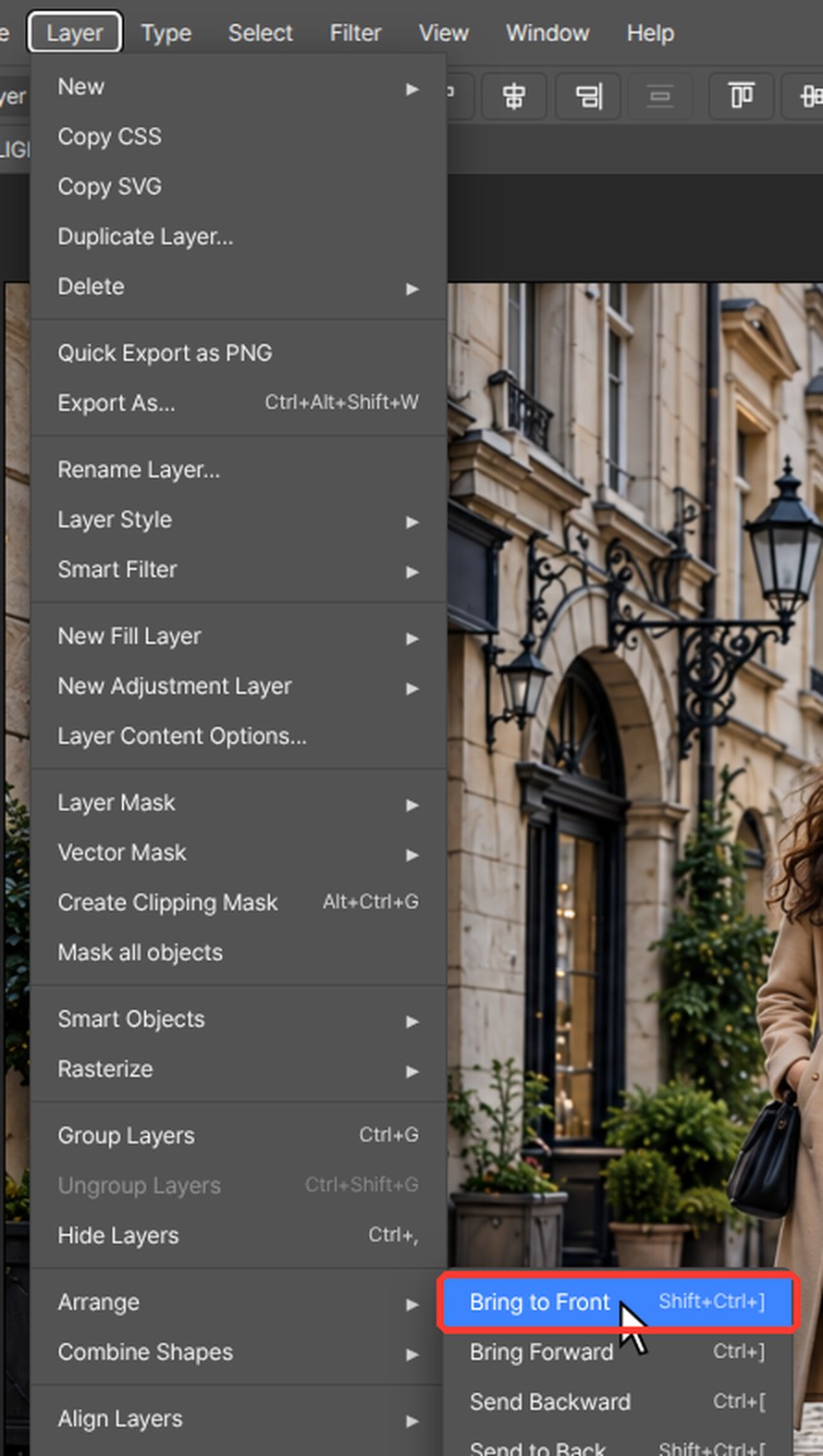
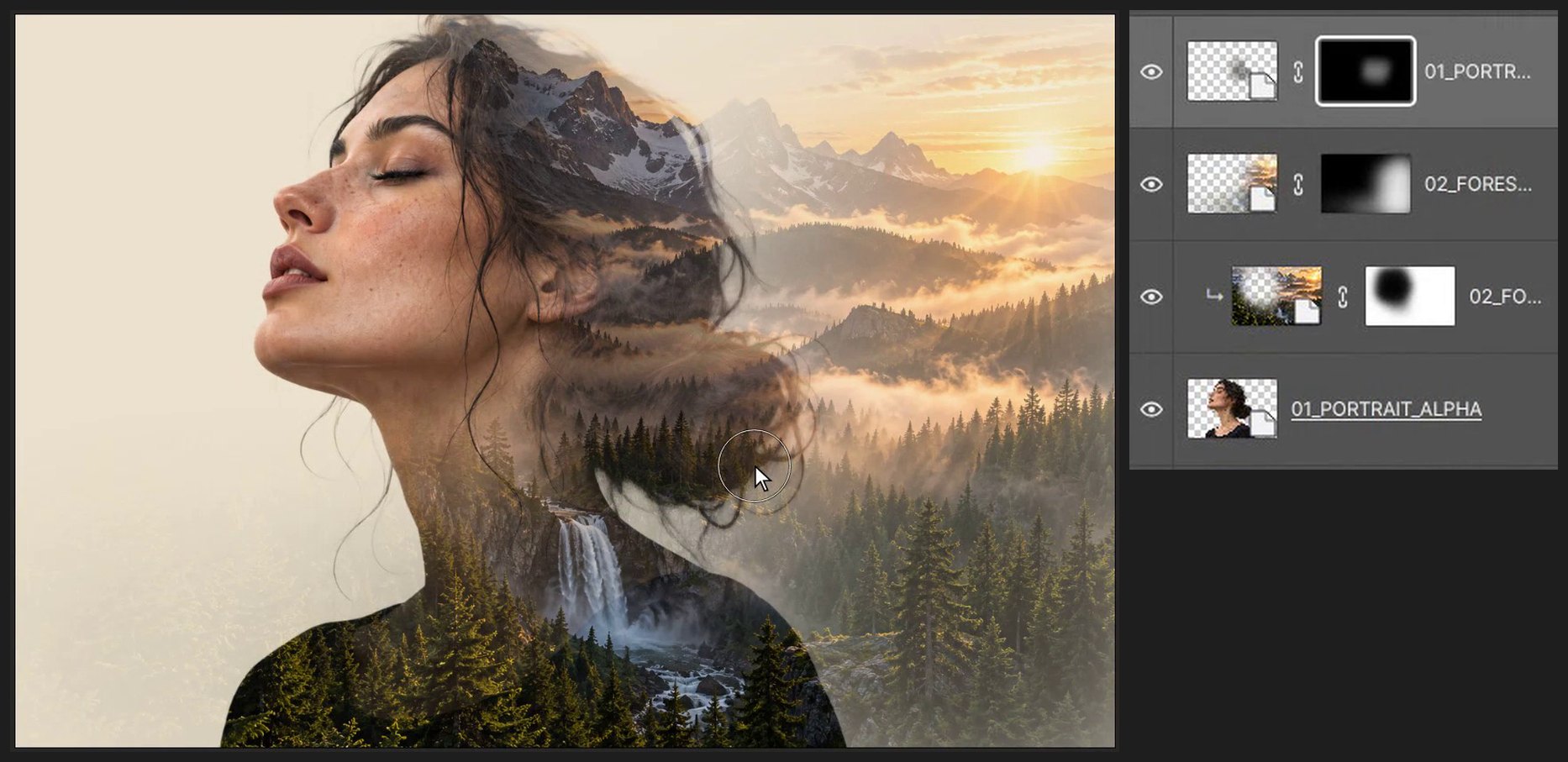
Clique na camada do retrato e pressione Ctrl+J. Pressione Ctrl+Shift+] (Camada > Organizar > Trazer para a Frente) para mover a cópia para o topo. Mantenha Alt pressionado e clique no botão Adicionar máscara na parte de baixo do painel Camadas. Você obtém uma máscara preta que oculta a camada inteira (o mesmo que Camada > Máscara de Camada > Ocultar Tudo). Com um pincel branco de tamanho 200, pressione 3 para 30% e pinte levemente sobre o cabelo.
-
Combinar as cores
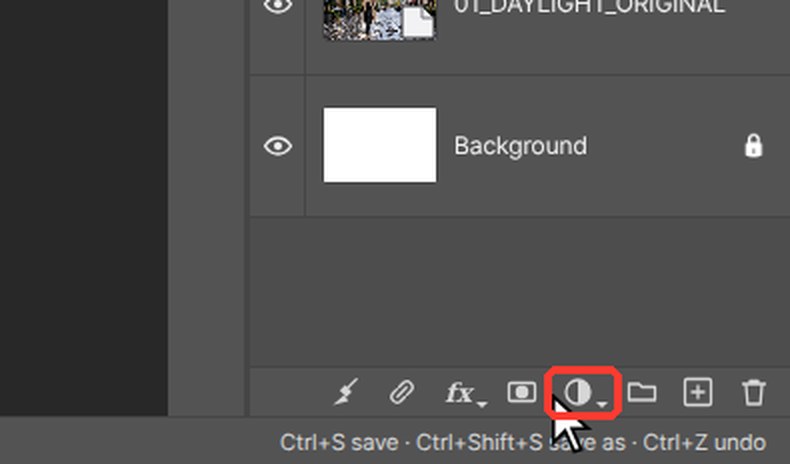
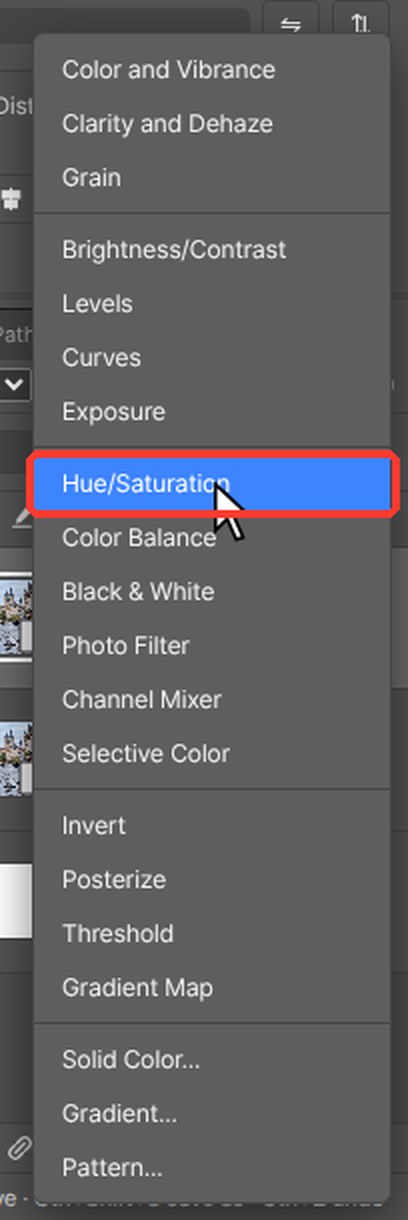
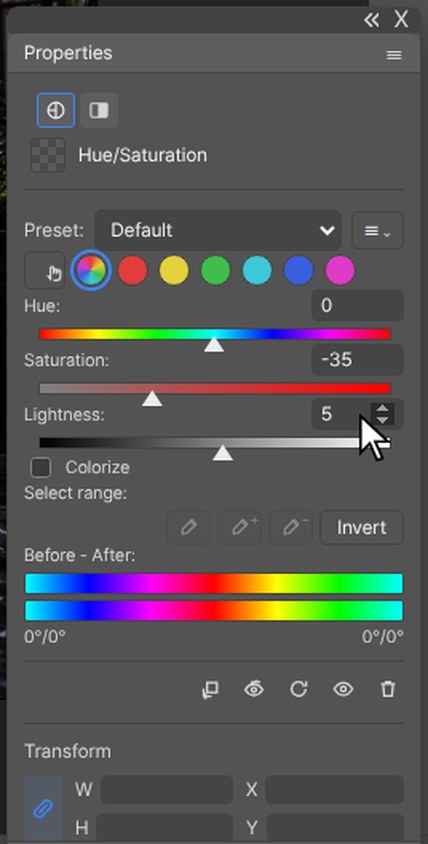
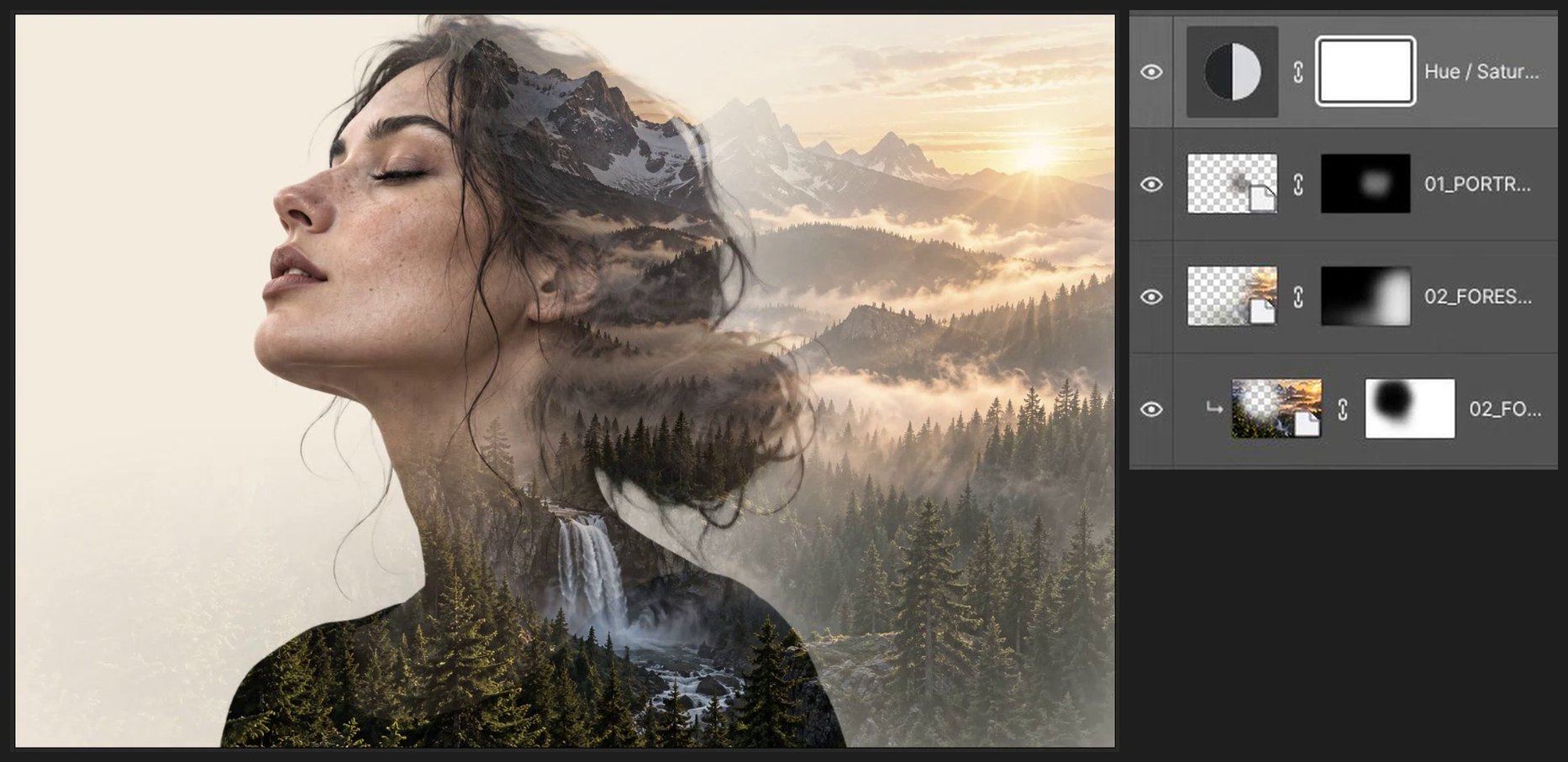
Na parte de baixo do painel Camadas, clique no círculo metade preto, metade branco (Criar nova camada de preenchimento ou de ajuste) e escolha Matiz/saturação (ou Camada > Nova Camada de Ajuste > Matiz/saturação). As configurações abrem no painel Propriedades. Digite -35 em Saturação e 5 em Luminosidade.
-
Comparar antes e depois
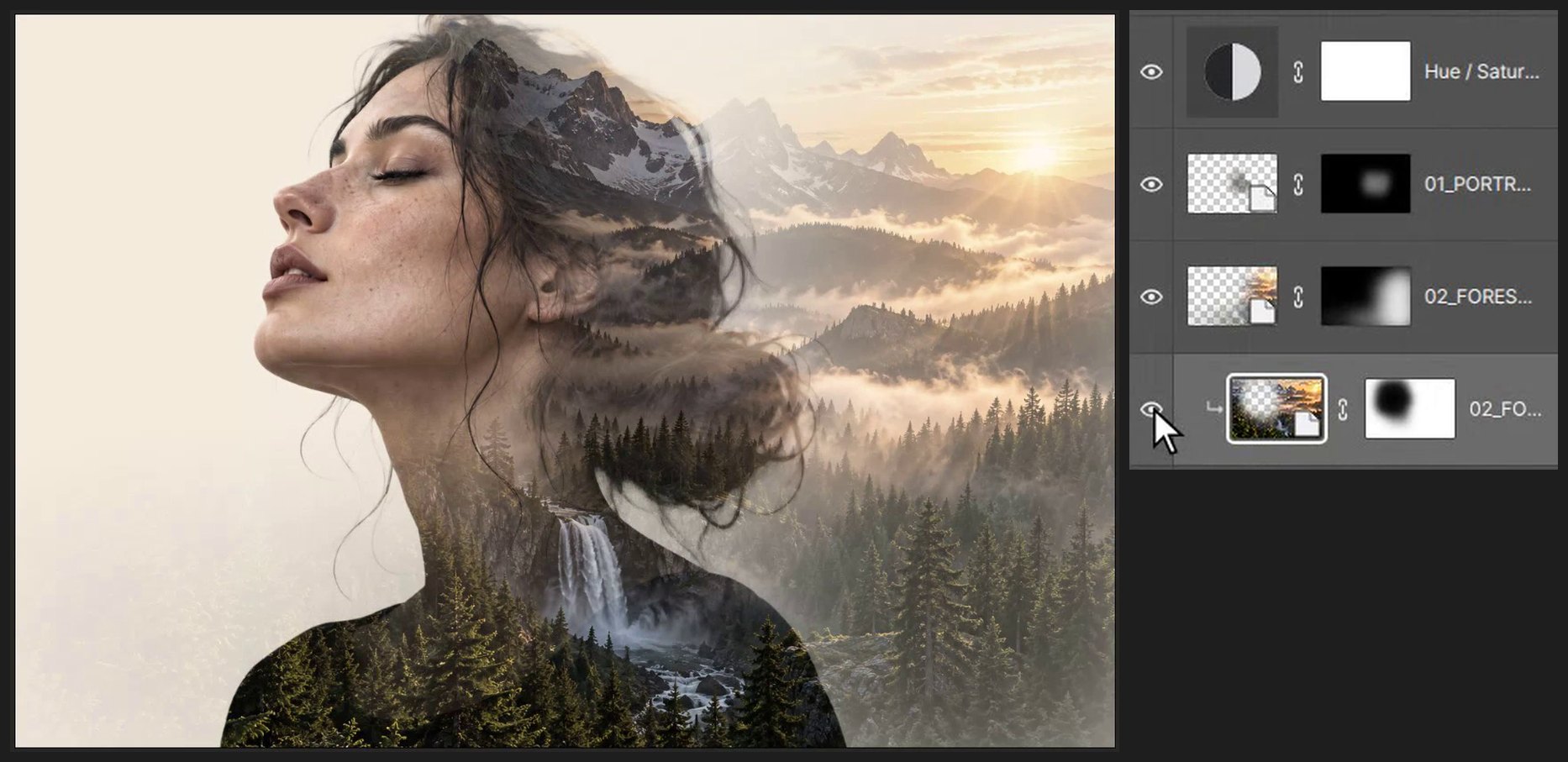
Clique nos ícones de olho à esquerda das camadas para desativá-las e ativá-las e comparar o antes e o depois.
Se um atalho do navegador tiver prioridade, use o comando de menu correspondente do editor. Guarde os arquivos de origem e pratique em uma cópia.
Perguntas
Preciso do Photoshop para este tutorial?
Não. Todas as etapas são feitas no PhotoVim, no seu navegador, sem instalar nada. Os nomes dos menus e os atalhos seguem o Photoshop, então as etapas parecem familiares se você já o usa.
O que a máscara de corte faz aqui?
Ela mostra a floresta só dentro do formato do retrato transparente.