L'oceano in bottiglia: inserire una scena dentro il vetro
Inserisci la foto di un'isola dentro una bottiglia di vetro vuota su una spiaggia. Adattala con una maschera, mettila dietro il vetro e aggiungi un'ombra di contatto morbida.
Metti in pausa a ogni passaggio e segui le scorciatoie sullo schermo. I file di esercitazione contengono i livelli sorgente separati; il video è una dimostrazione registrata dell'interfaccia.
Passaggi
-
Crea un documento e inserisci la spiaggia
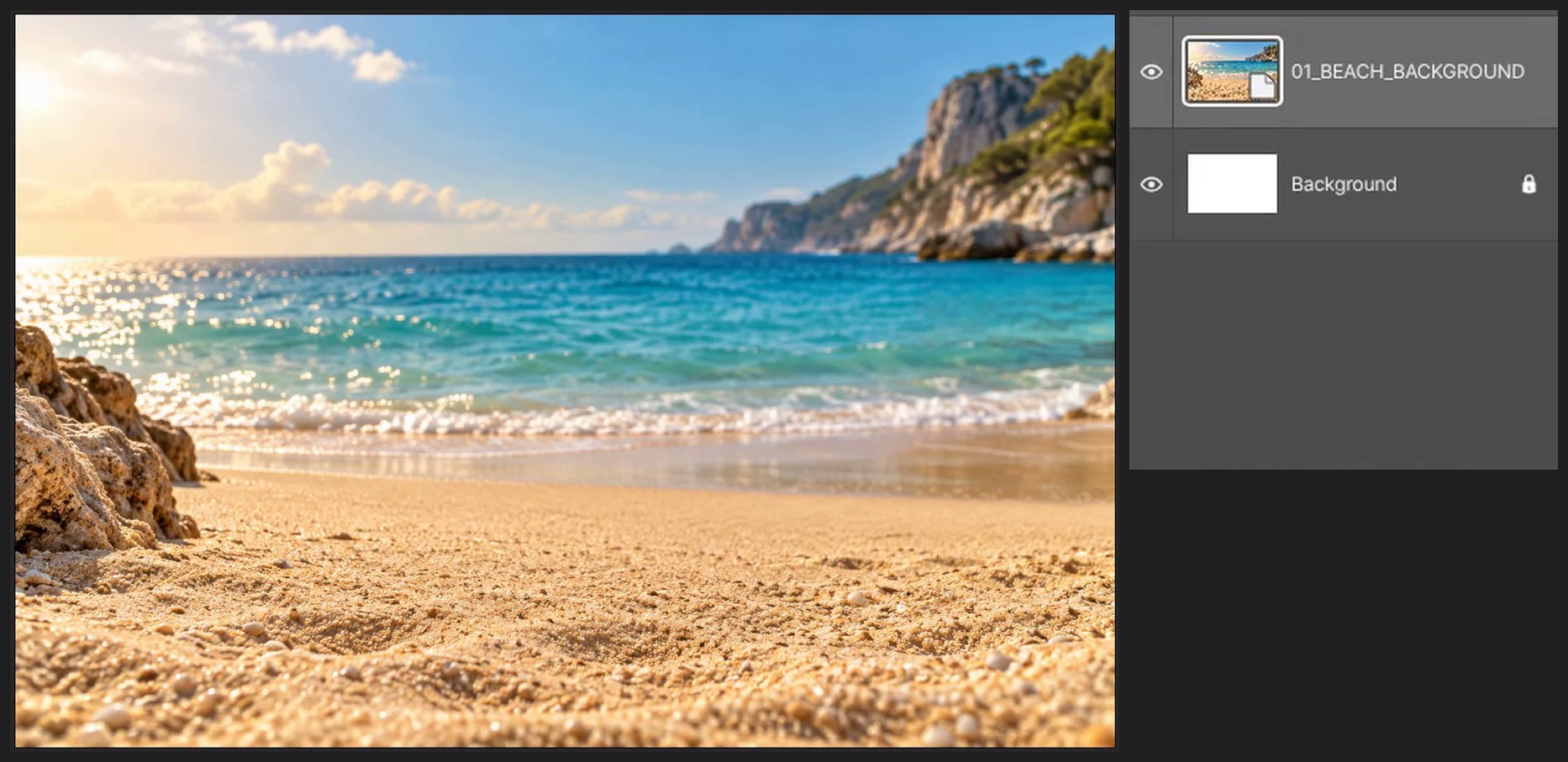
Nella schermata iniziale fai clic su Nuovo documento (o File > Nuovo…, Ctrl+Alt+N). Scrivi 1536 in Larghezza e 1024 in Altezza, poi fai clic su Crea. Poi inserisci 01_BEACH_BACKGROUND.png con File > Inserisci incorporato… e premi Invio.

-
Ammorbidisci lo sfondo
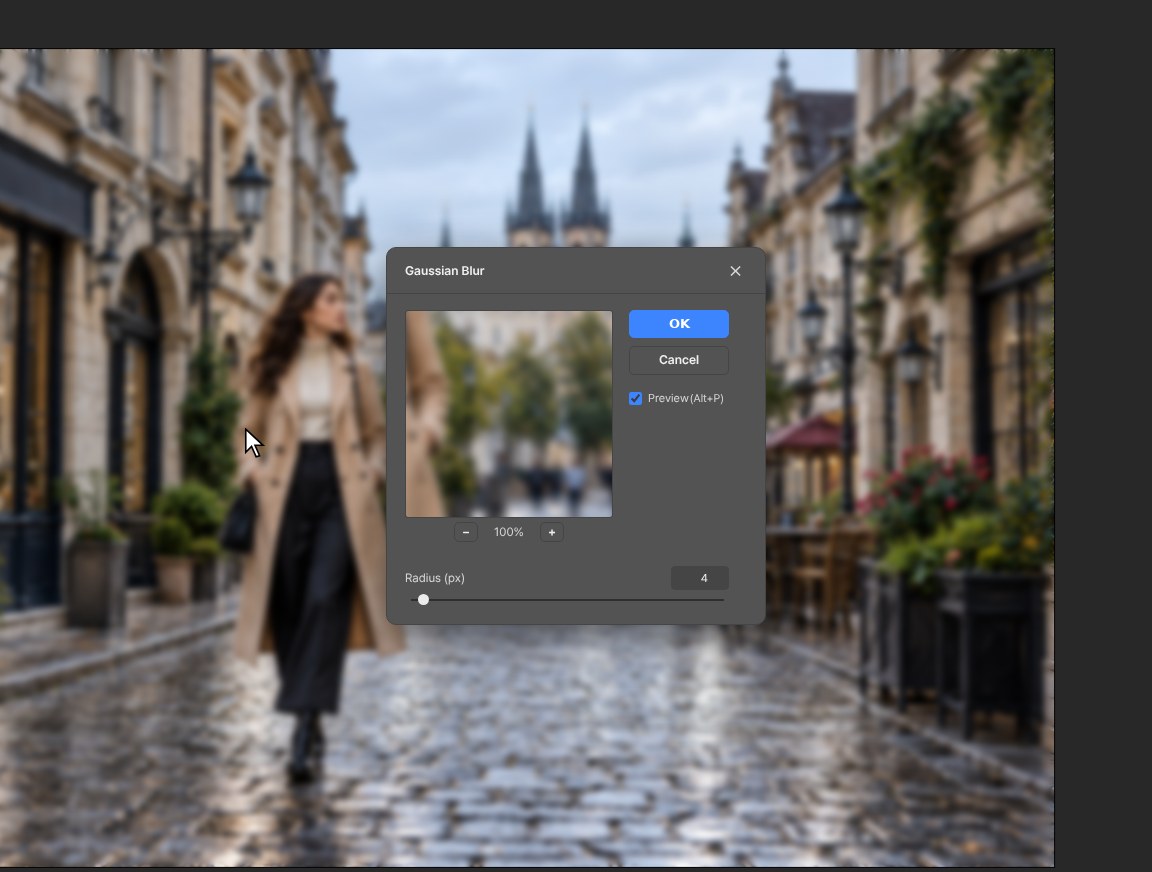
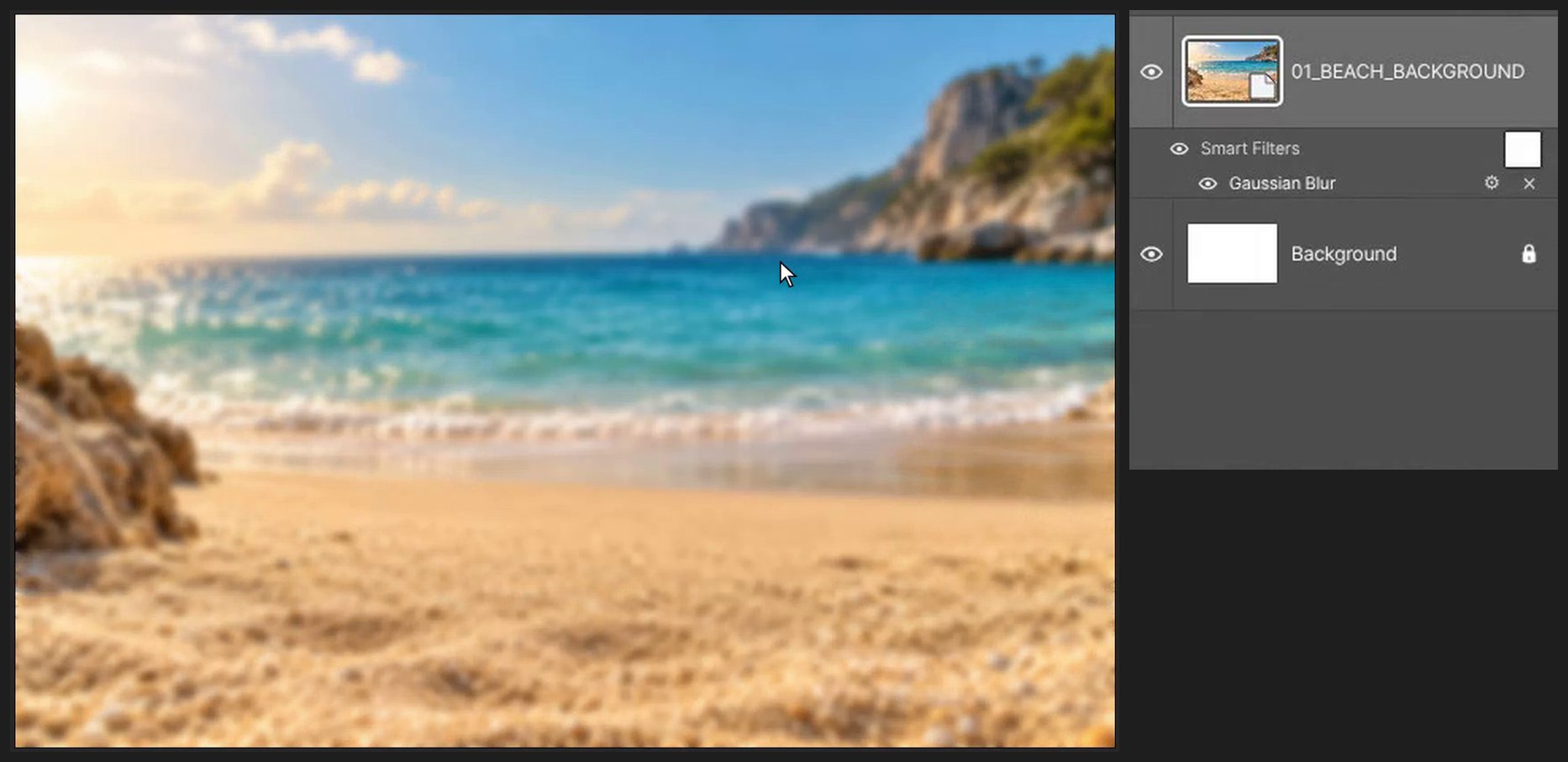
Scegli Filtro > Sfocatura > Controllo sfocatura…, scrivi 6 in Raggio e fai clic su OK.

-
Inserisci la bottiglia vuota
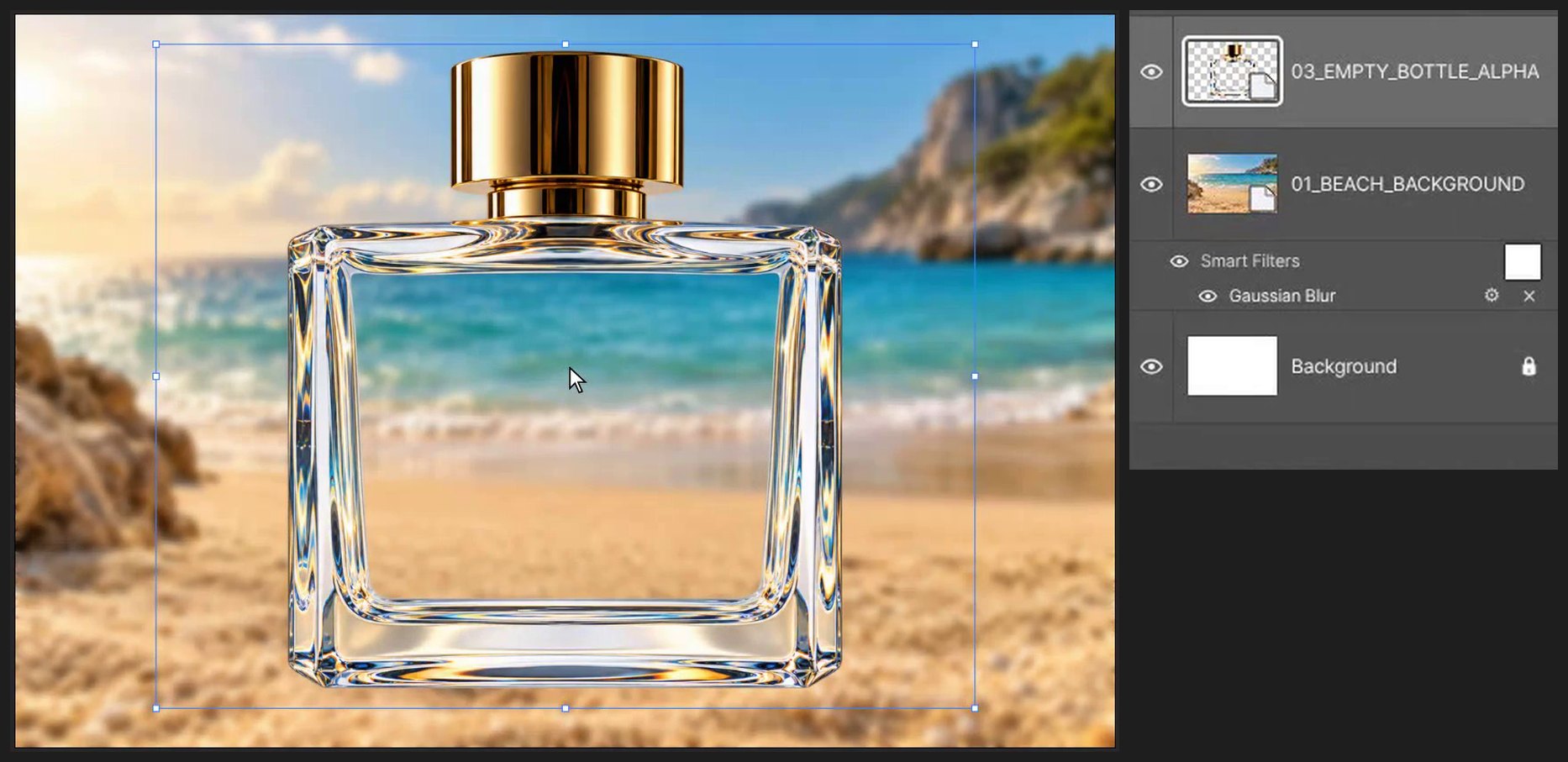
Scegli File > Inserisci incorporato… e seleziona 03_EMPTY_BOTTLE_ALPHA.png. Compare un riquadro con maniglie quadrate: trascina al suo interno per spostarlo, trascina una maniglia d'angolo per ridimensionarlo (le proporzioni restano uguali). Premi Invio per confermare. Rendila grande e appoggiala sulla sabbia.
-
Inserisci l'isola dietro il vetro
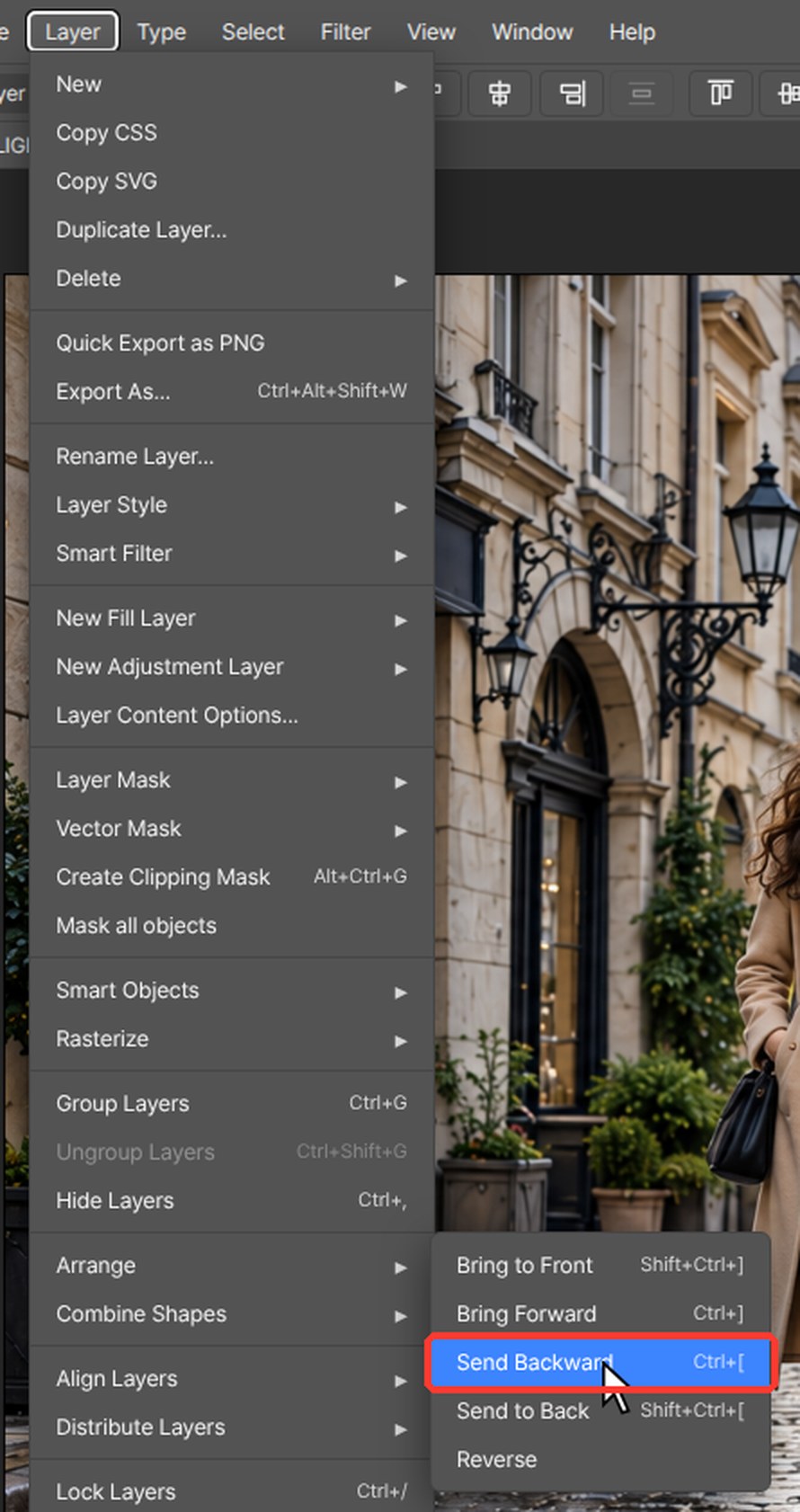
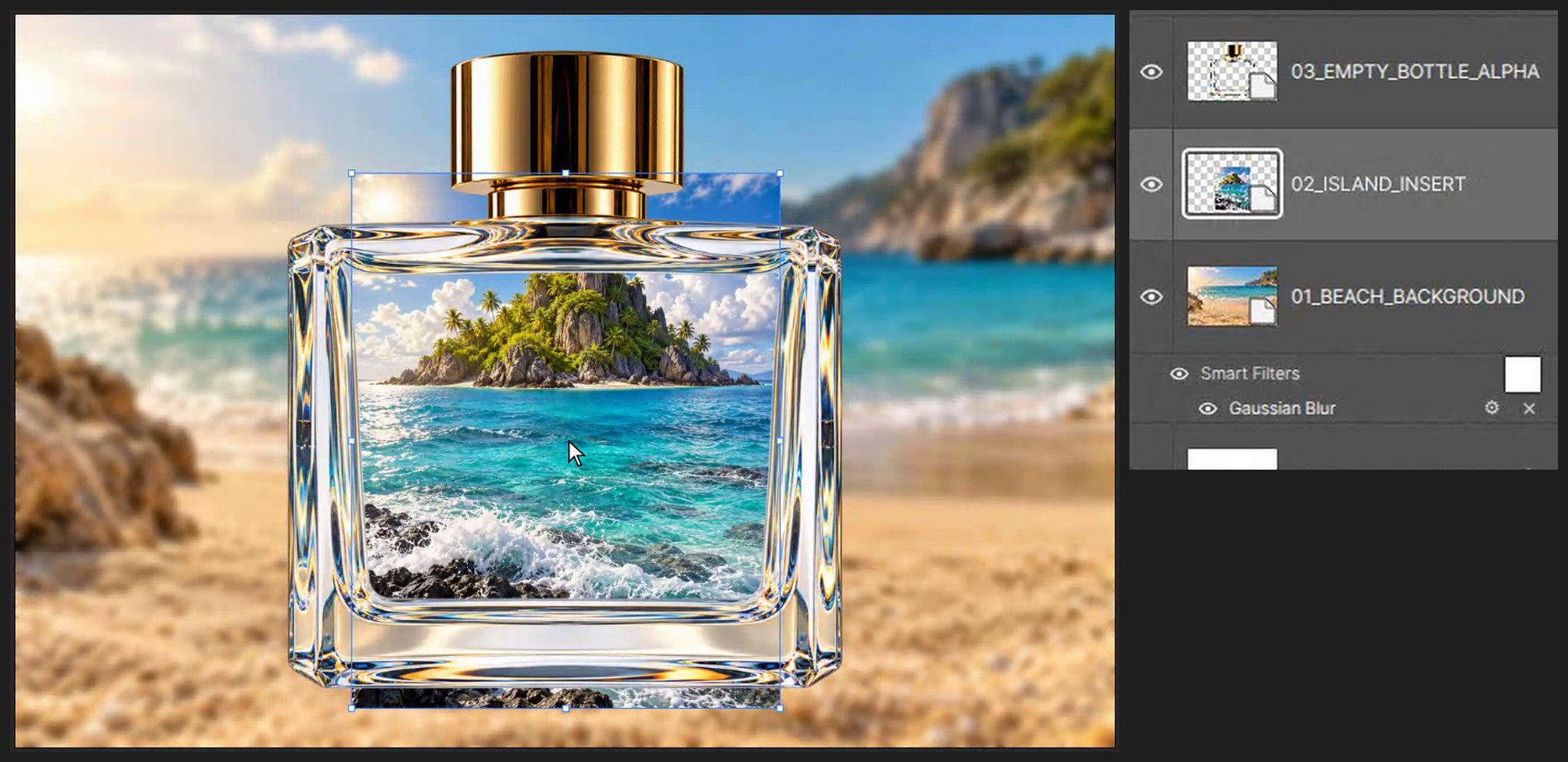
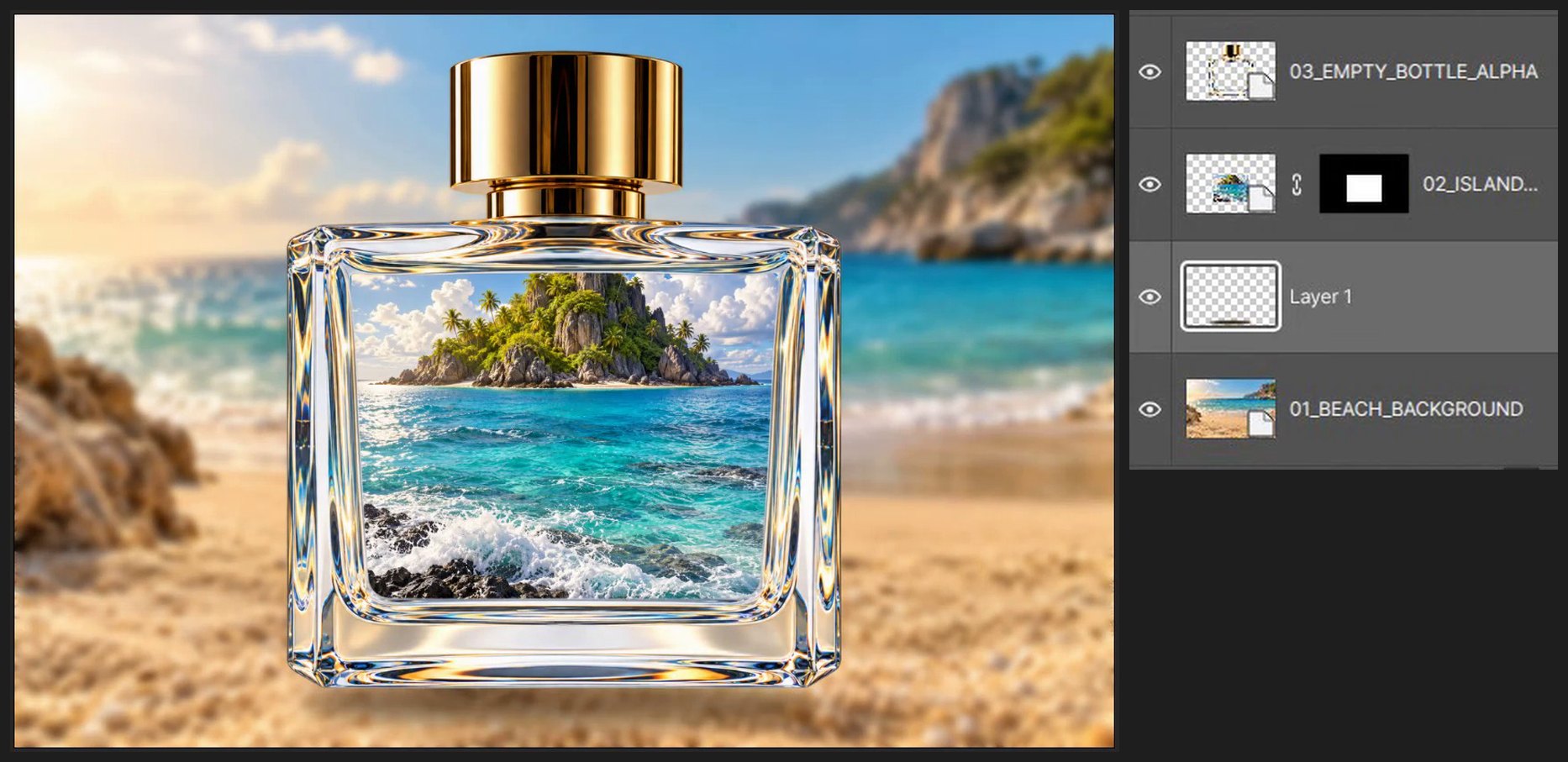
Scegli File > Inserisci incorporato… e seleziona 02_ISLAND_INSERT.png. Compare un riquadro con maniglie quadrate: trascina al suo interno per spostarlo, trascina una maniglia d'angolo per ridimensionarlo (le proporzioni restano uguali). Premi Invio per confermare. Ridimensionala all'interno della bottiglia. Premi Ctrl+[ (Livello > Disponi > Porta indietro) per metterla dietro la bottiglia.
-
Mostra l'isola solo dentro il vetro
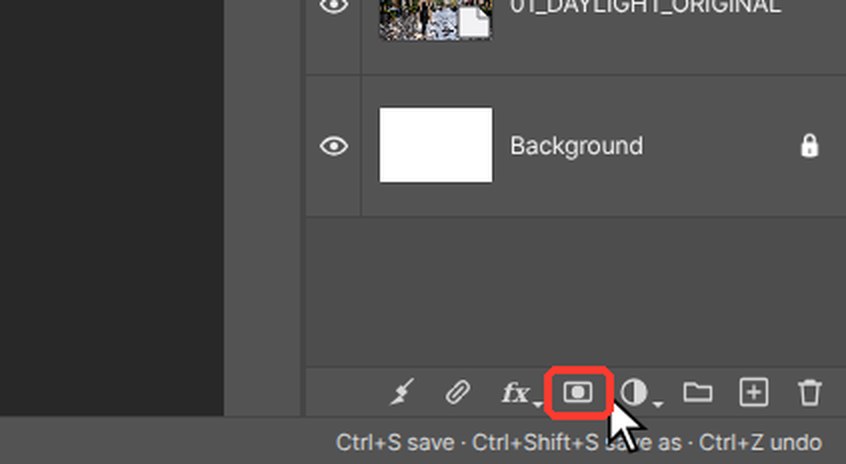
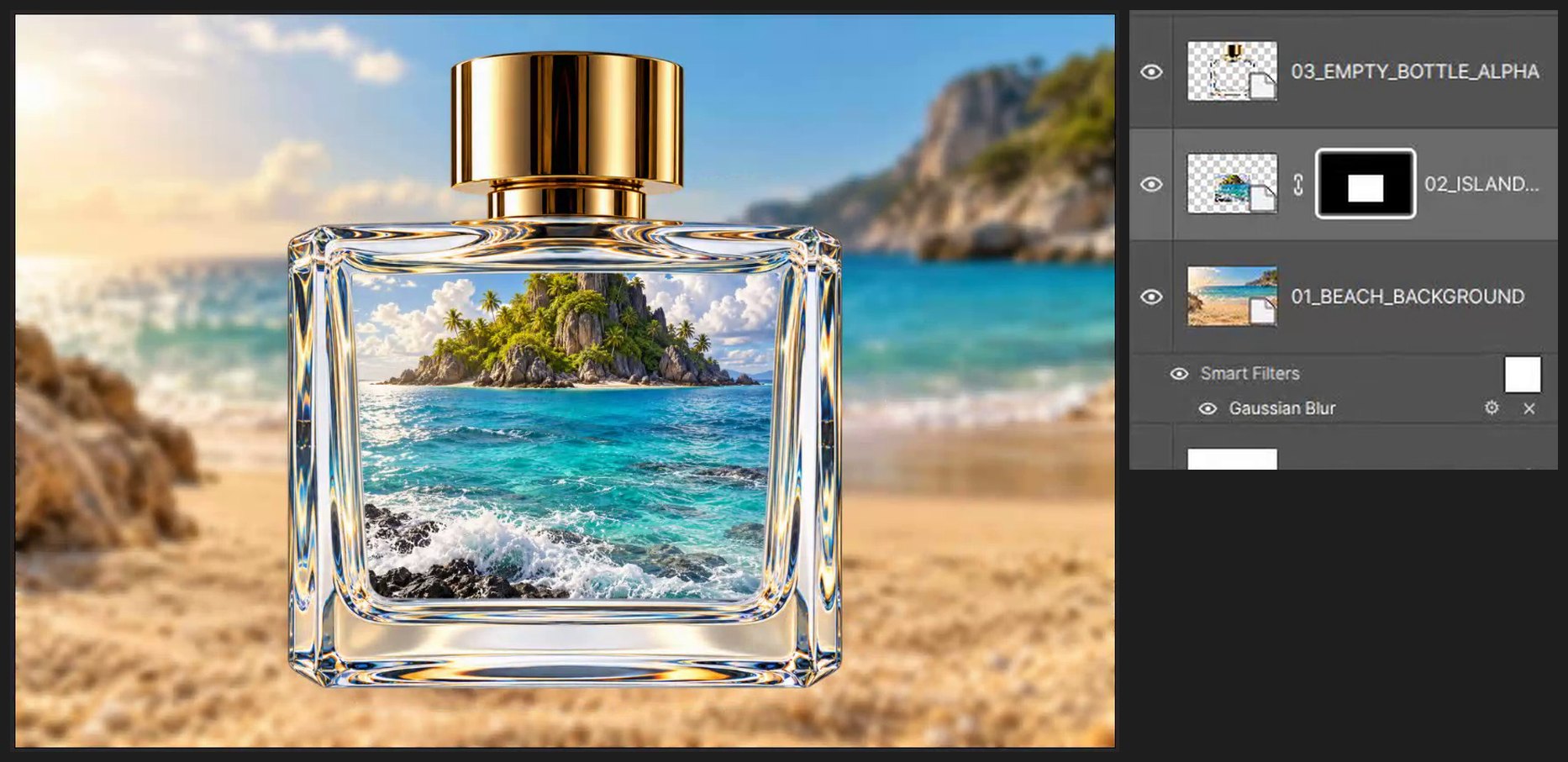
Premi M per la Selezione rettangolare e trascina un rettangolo appena dentro il vetro. Fai clic sul pulsante Aggiungi maschera in fondo al pannello Livelli (un rettangolo con un cerchio dentro). Premi Ctrl+D.
-
Aggiungi un'ombra di contatto
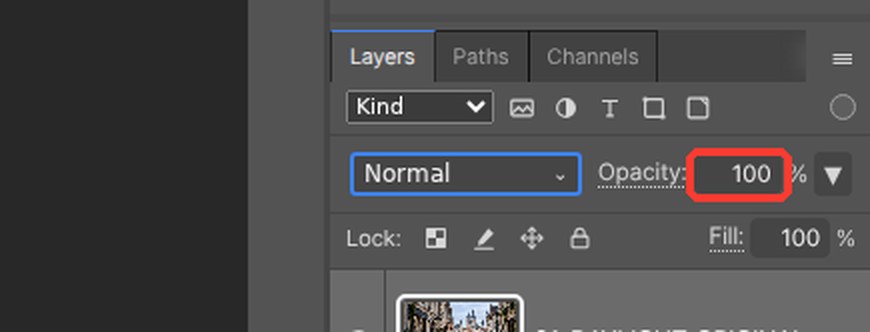
Fai clic sul livello della spiaggia e fai clic sul pulsante Crea un nuovo livello (il quadrato con il segno più) in fondo al pannello Livelli. Premi Shift+M per la Selezione ellittica e trascina un'ellisse schiacciata sotto la bottiglia. Fai clic sul quadrato di colore superiore in fondo alla barra degli strumenti a sinistra (Colore di primo piano). Scrivi 3A2A1A nel campo # e fai clic su OK. Premi Alt+Backspace, poi Ctrl+D. Scegli Filtro > Sfocatura > Controllo sfocatura…, scrivi 14 in Raggio e fai clic su OK. Scrivi 60 nel campo Opacità in alto a destra nel pannello Livelli e premi Invio.
-
Confronta prima e dopo
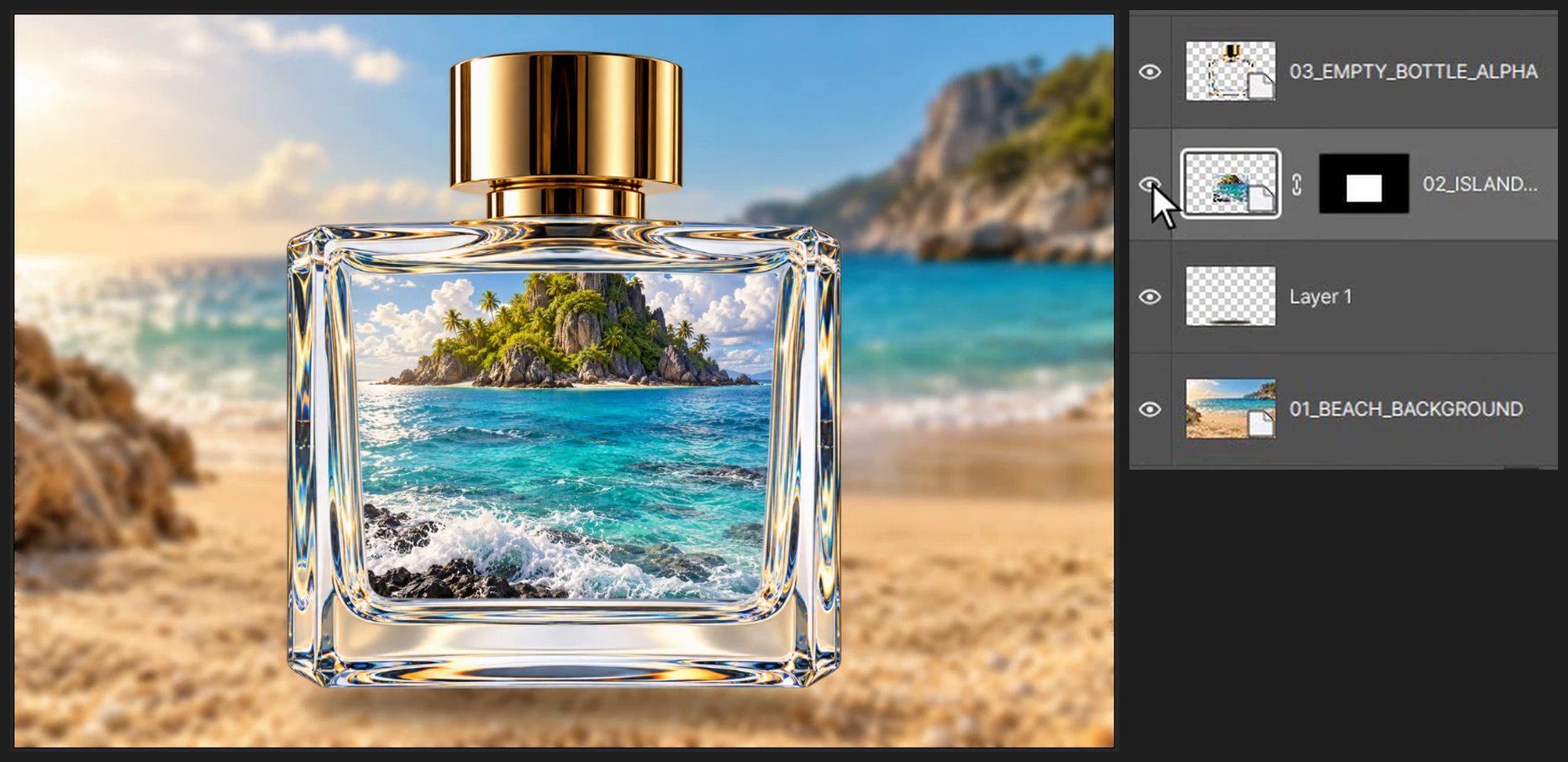
Fai clic sulle icone a occhio a sinistra dei livelli per disattivarli e riattivarli e confrontare prima e dopo.
Se una scorciatoia del browser ha la precedenza, usa il comando corrispondente nel menu dell'editor. Conserva i file sorgente ed esercitati su una copia.
Domande
Mi serve Photoshop per questo tutorial?
No. Ogni passaggio si fa in PhotoVim nel browser, senza installare nulla. I nomi dei menu e le scorciatoie seguono Photoshop, quindi i passaggi ti sembreranno familiari se lo usi già.
Perché usare una maschera invece di una maschera di ritaglio sulla bottiglia?
La bottiglia è trasparente al centro, quindi con una maschera di ritaglio l'isola si vedrebbe solo sui bordi del vetro. Una maschera con la forma dell'interno della bottiglia tiene l'isola dentro.