Ritratto in doppia esposizione: una foresta dentro una silhouette
Fondi un ritratto trasparente con una foresta usando una maschera di ritaglio, maschere di livello e pennelli morbidi. Segui la vera registrazione dell'editor con scorciatoie e file di esercitazione.
Metti in pausa a ogni passaggio e segui le scorciatoie sullo schermo. I file di esercitazione contengono i livelli sorgente separati; il video è una dimostrazione registrata dell'interfaccia.
Passaggi
-
Crea un nuovo documento
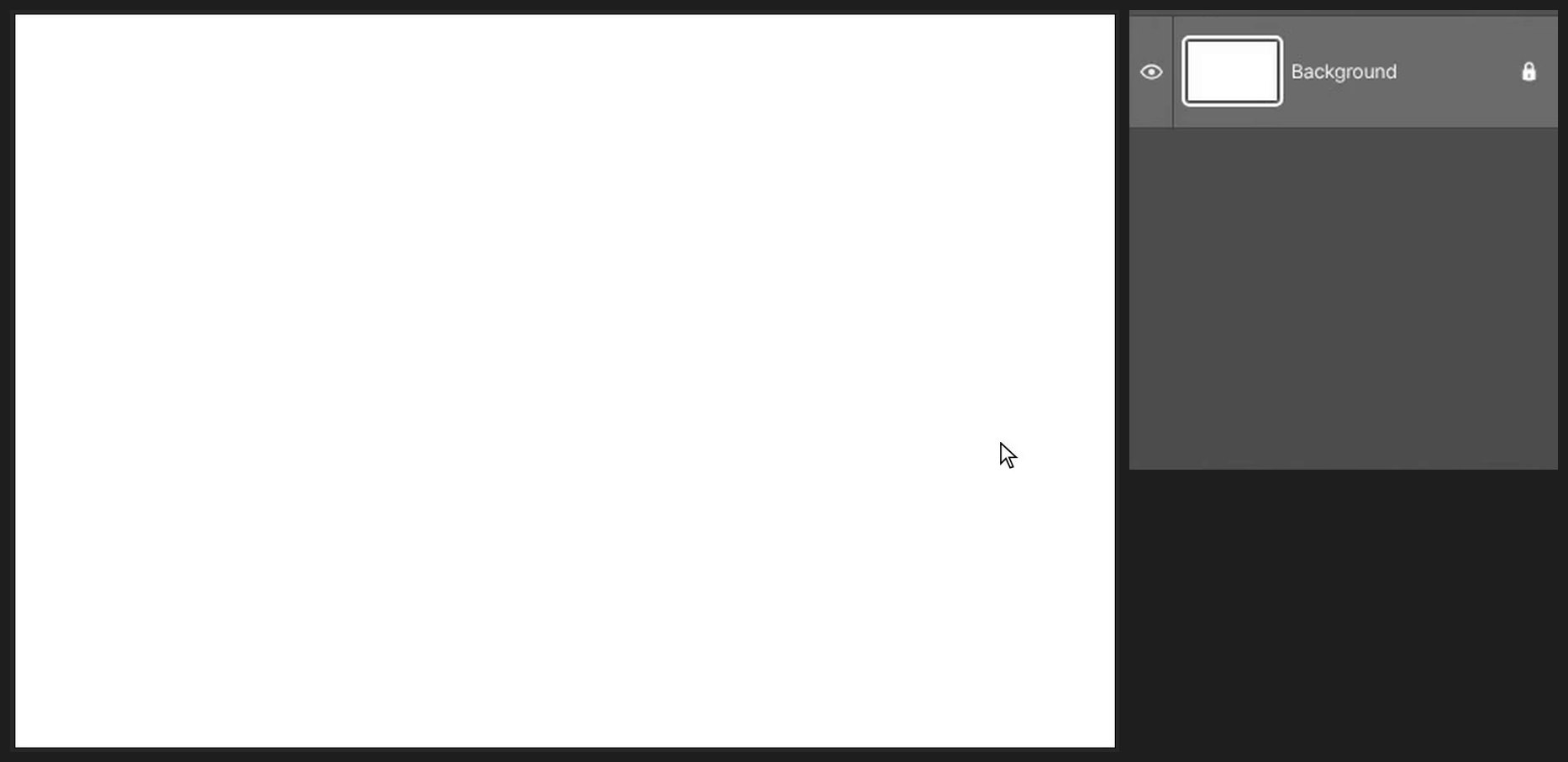
Nella schermata iniziale fai clic su Nuovo documento (o File > Nuovo…, Ctrl+Alt+N). Scrivi 1536 in Larghezza e 1024 in Altezza, poi fai clic su Crea.

-
Riempi lo sfondo di color crema
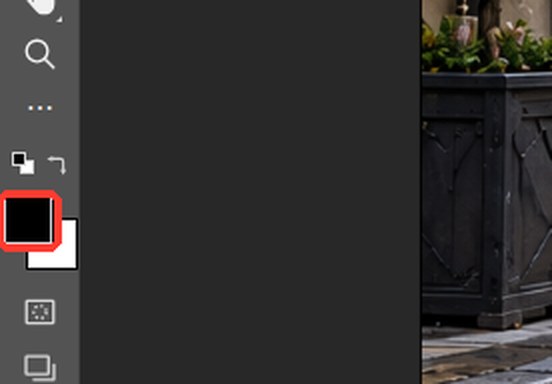
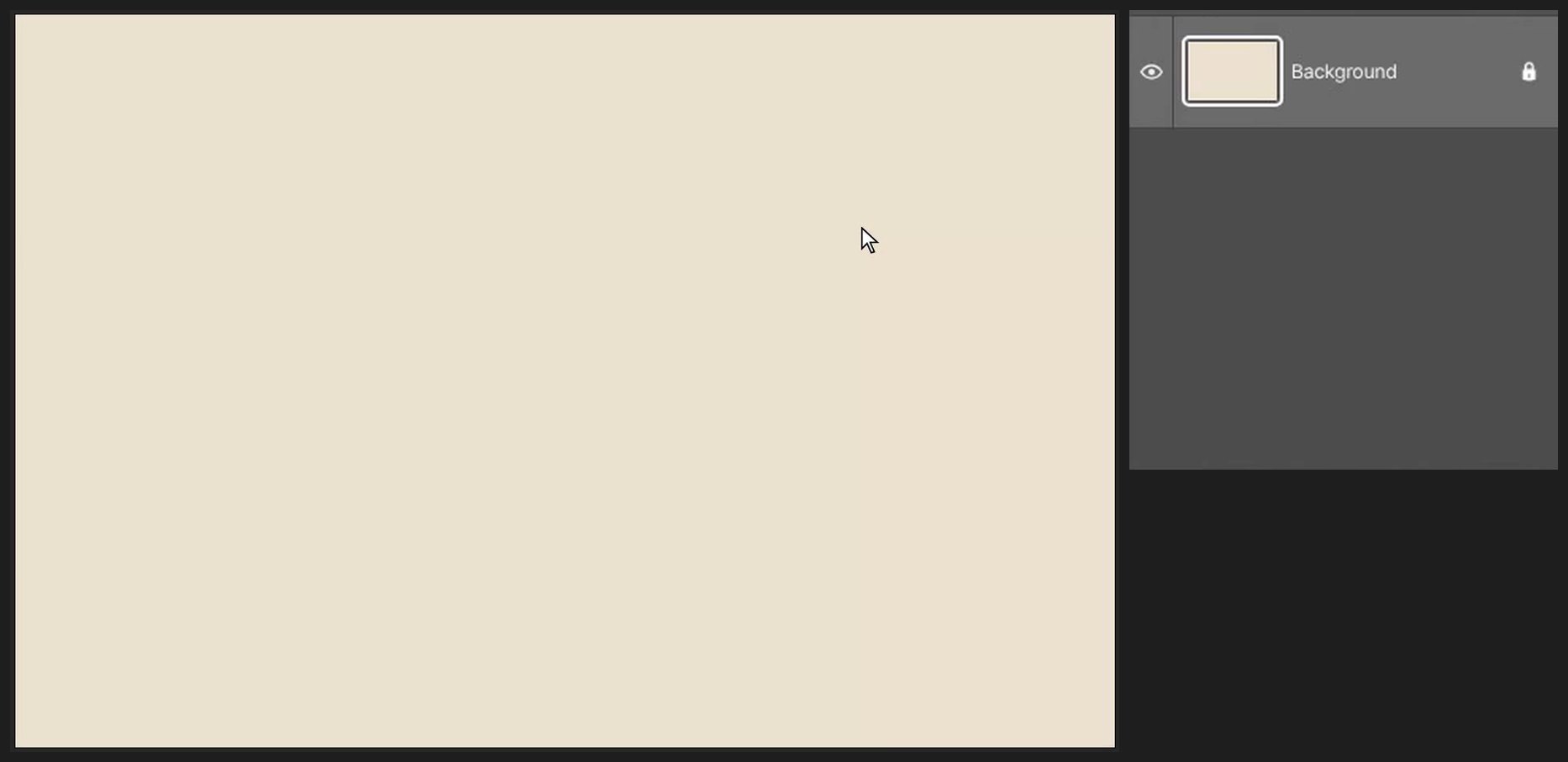
Fai clic sul quadrato di colore superiore in fondo alla barra degli strumenti a sinistra (Colore di primo piano). Scrivi EDE2CF nel campo # e fai clic su OK. Poi premi Alt+Backspace per riempire il livello con quel colore.
-
Inserisci il ritratto
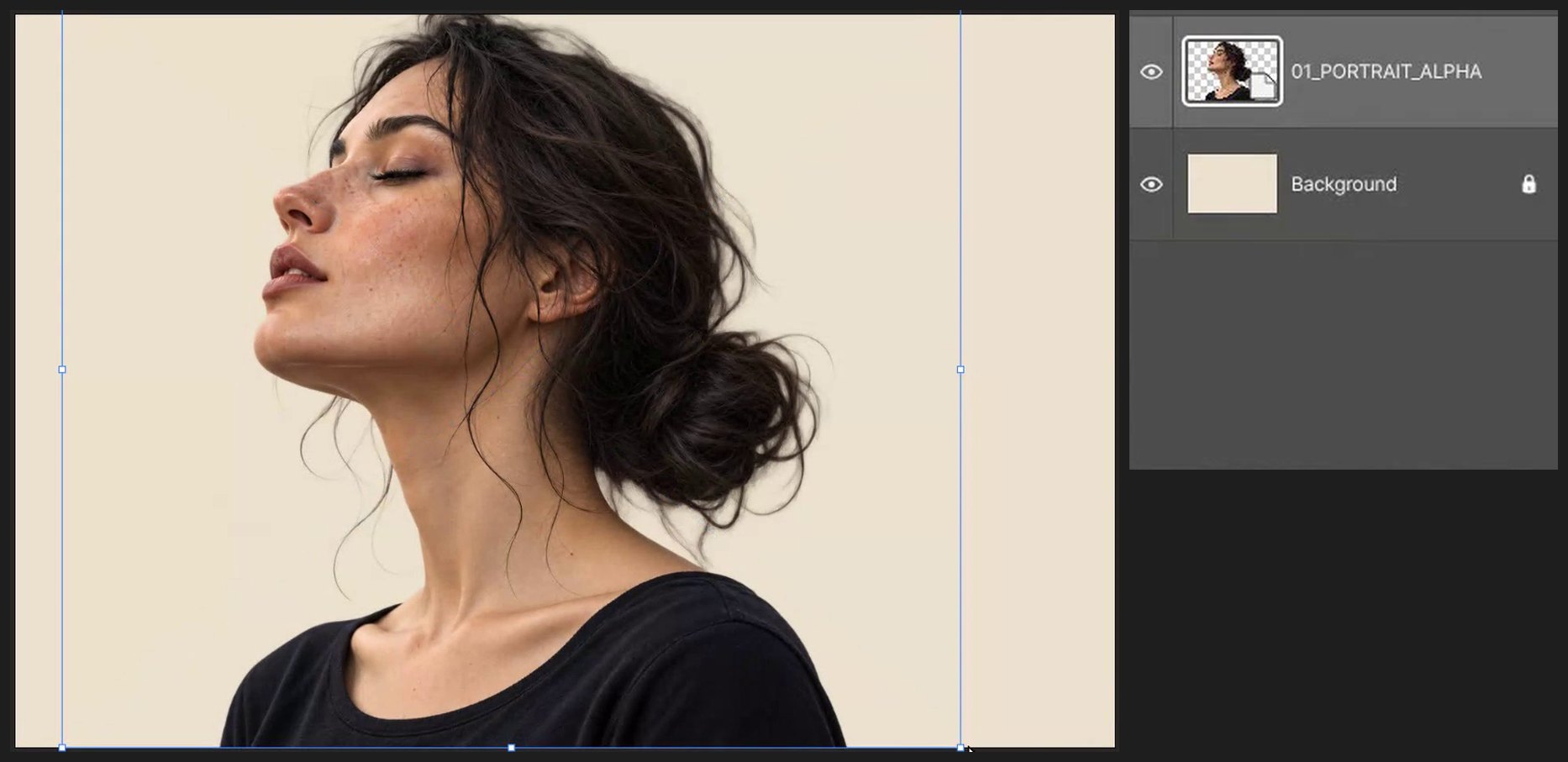
Scegli File > Inserisci incorporato… e seleziona il ritratto trasparente (01_PORTRAIT_ALPHA.png). Compare un riquadro con maniglie quadrate: trascina al suo interno per spostarlo, trascina una maniglia d'angolo per ridimensionarlo (le proporzioni restano uguali). Premi Invio per confermare. Fai in modo che la testa riempia la parte alta dell'inquadratura con il viso a sinistra.

-
Inserisci la foresta e conserva una copia
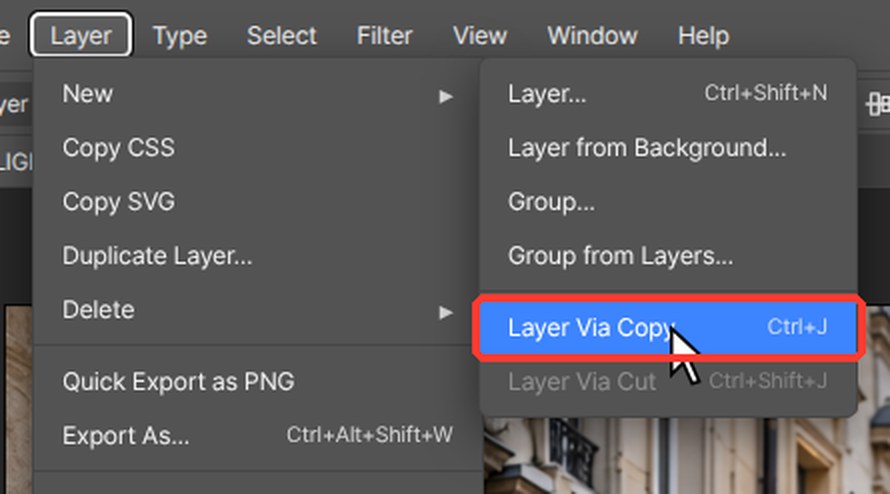
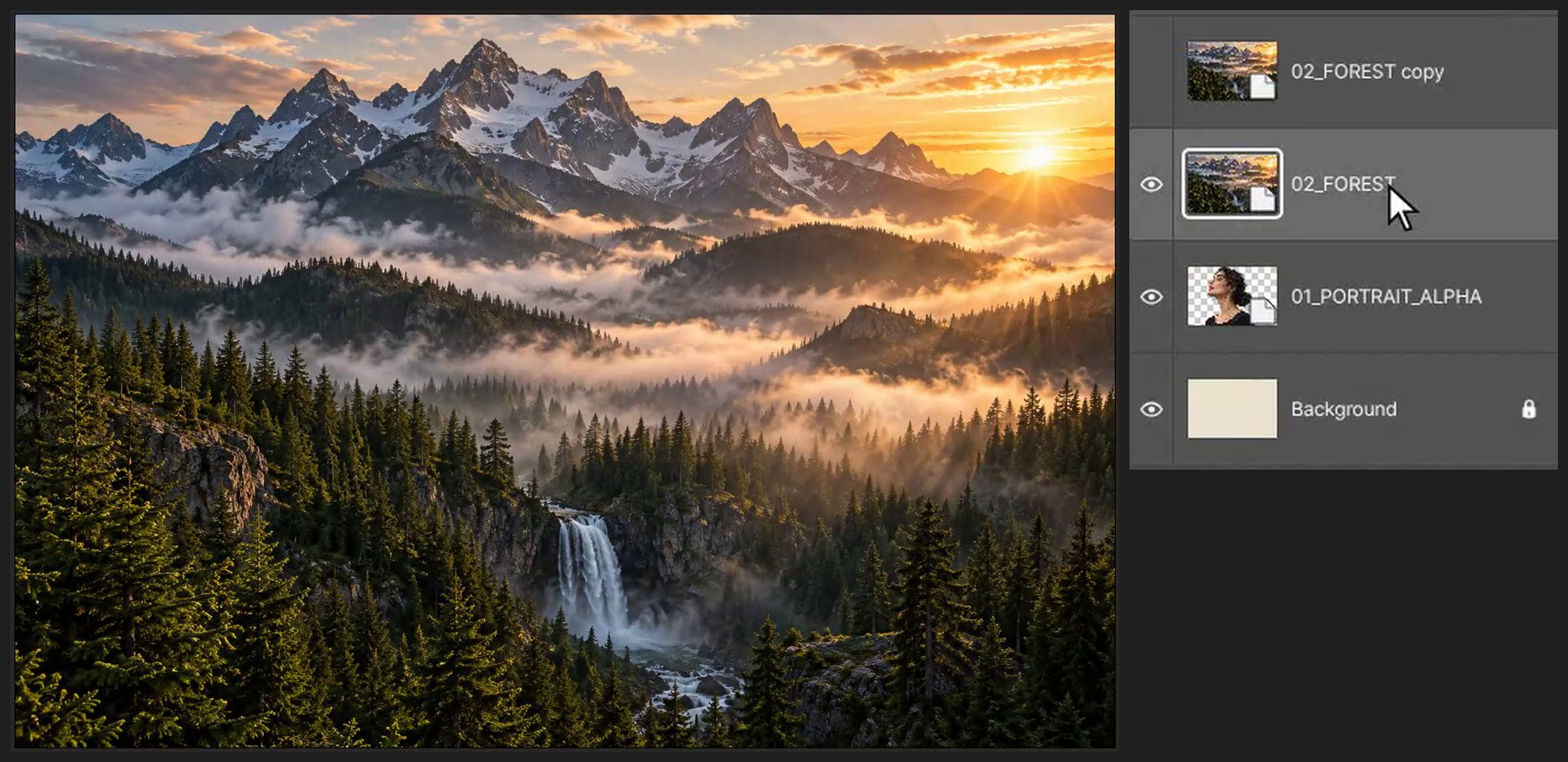
Inserisci allo stesso modo 02_FOREST.png e premi Invio. Premi Ctrl+J (Livello > Nuovo > Livello tramite copia) per creare una copia da usare dopo. Fai clic sull'icona a occhio a sinistra della copia per nasconderla per ora, poi fai clic sul livello della foresta originale.
-
Mostra la foresta solo dentro il ritratto
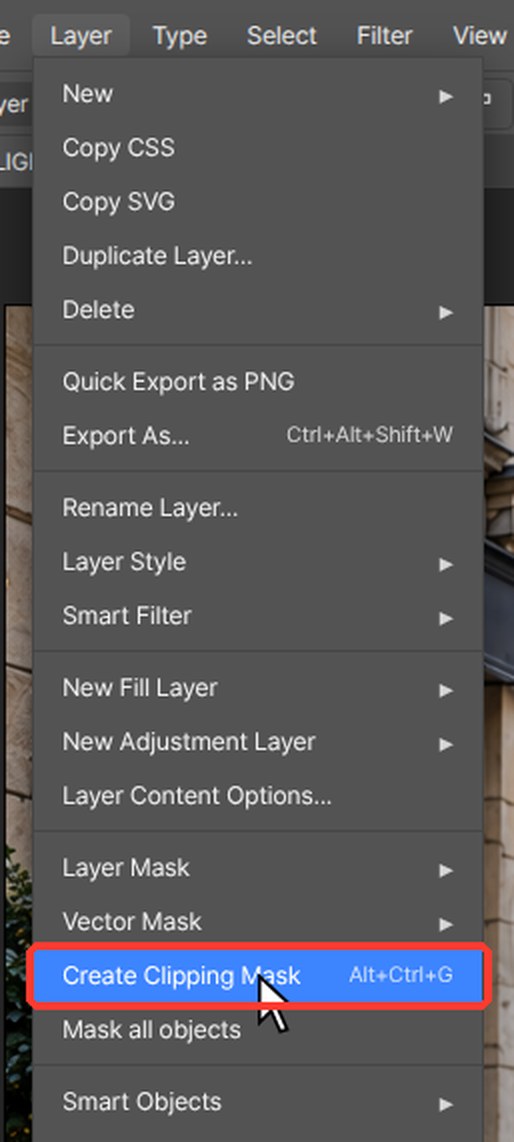
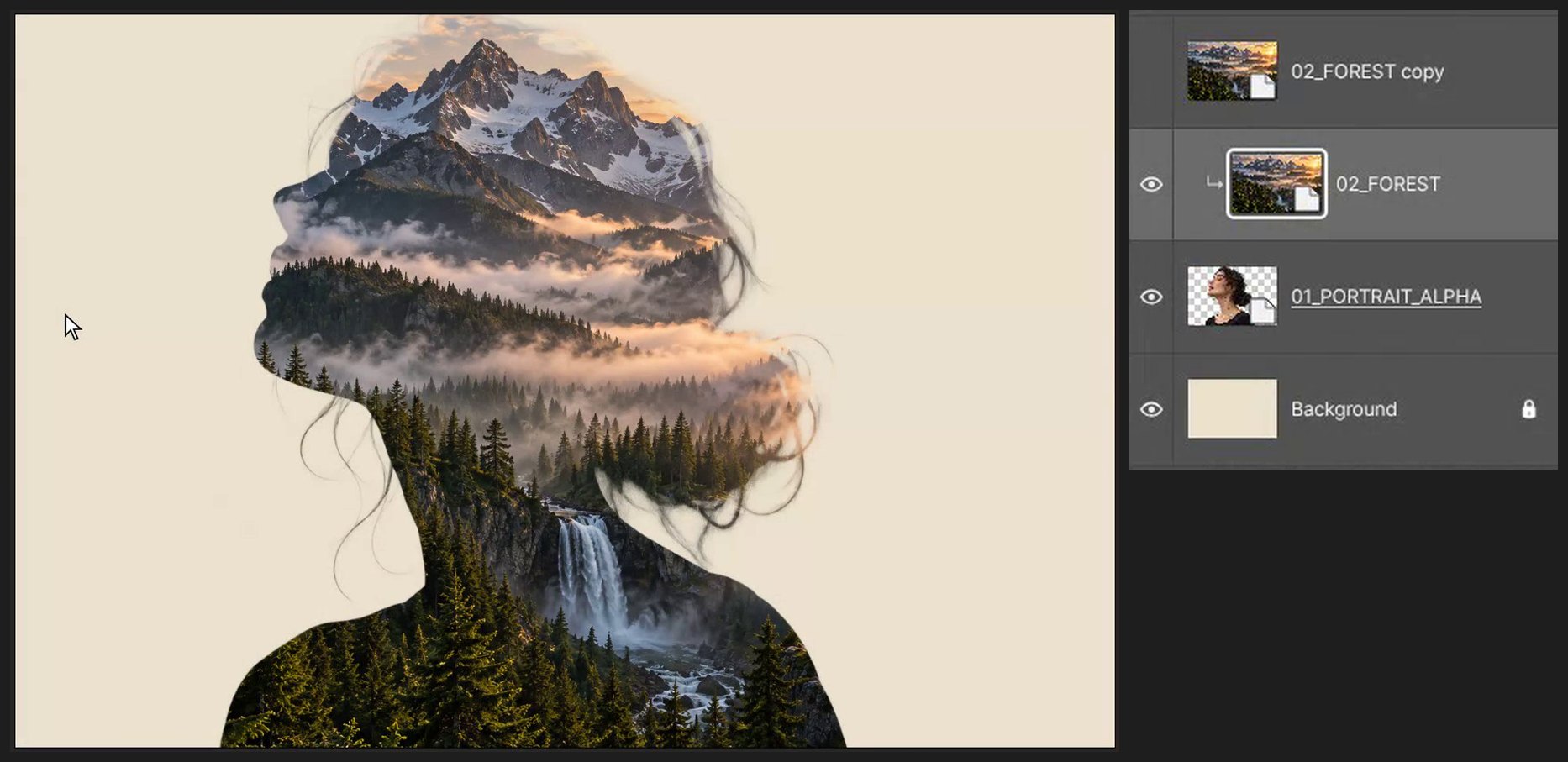
Scegli Livello > Crea maschera di ritaglio (Alt+Ctrl+G). Ora la foresta compare solo dentro la forma del ritratto, e accanto al livello della foresta compare una piccola freccia piegata.
-
Recupera il viso
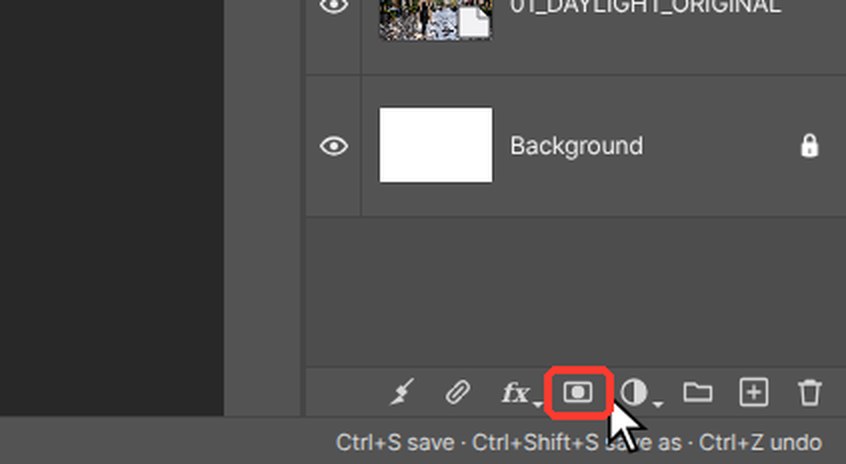
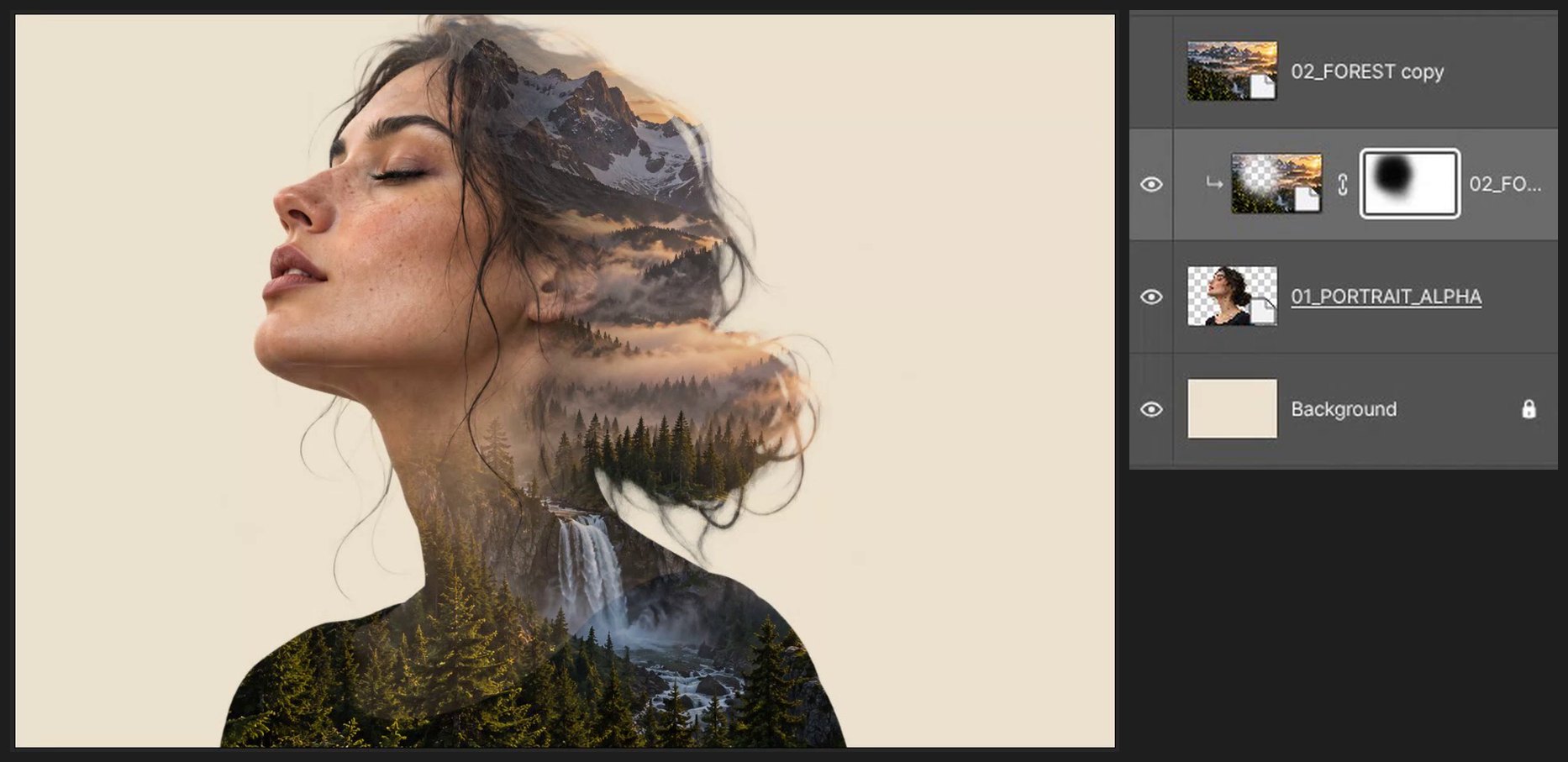
Fai clic sul pulsante Aggiungi maschera in fondo al pannello Livelli (un rettangolo con un cerchio dentro). Premi B per lo strumento Pennello e D per il nero. Scrivi 230 nel campo Dimensione della barra delle opzioni in alto. Premi Shift+[ quattro volte per un bordo morbido, poi premi 7 per impostare l'opacità del pennello al 70%. Dipingi su occhi, naso e bocca. Il nero su una maschera nasconde lì la foresta. Scrivi 85 nel campo Opacità in alto a destra nel pannello Livelli e premi Invio.

-
Lascia che la foresta si estenda fuori
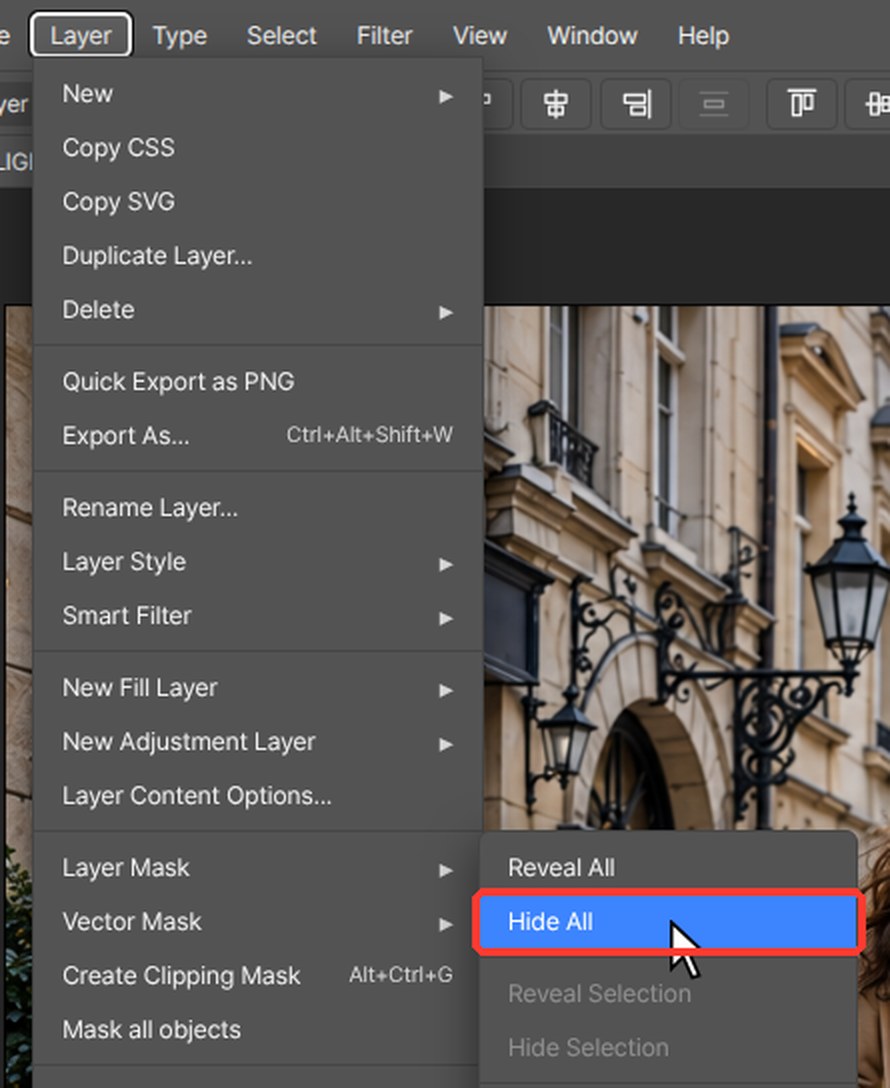
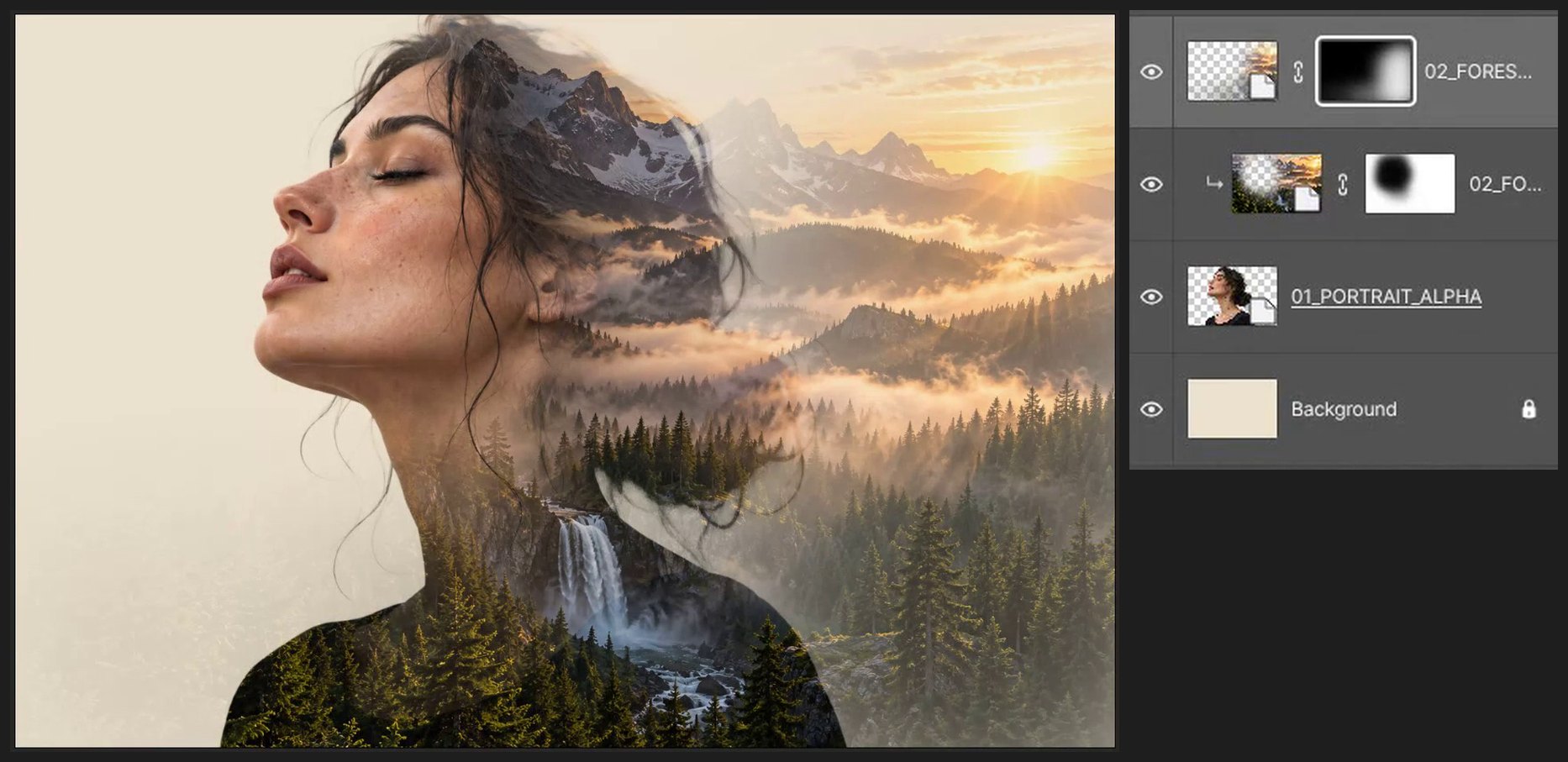
Fai clic sull'icona a occhio della copia della foresta per mostrarla e fai clic sulla copia per selezionarla. Tieni premuto Alt e fai clic sul pulsante Aggiungi maschera in fondo al pannello Livelli. Ottieni una maschera nera che nasconde tutto il livello (come Livello > Maschera di livello > Nascondi tutto). Premi X per passare al bianco, imposta Dimensione a 420 e premi 5 per il 50% di opacità. Dipingi sul lato destro e in basso. Scrivi 85 nel campo Opacità in alto a destra nel pannello Livelli e premi Invio.
-
Recupera un accenno di capelli
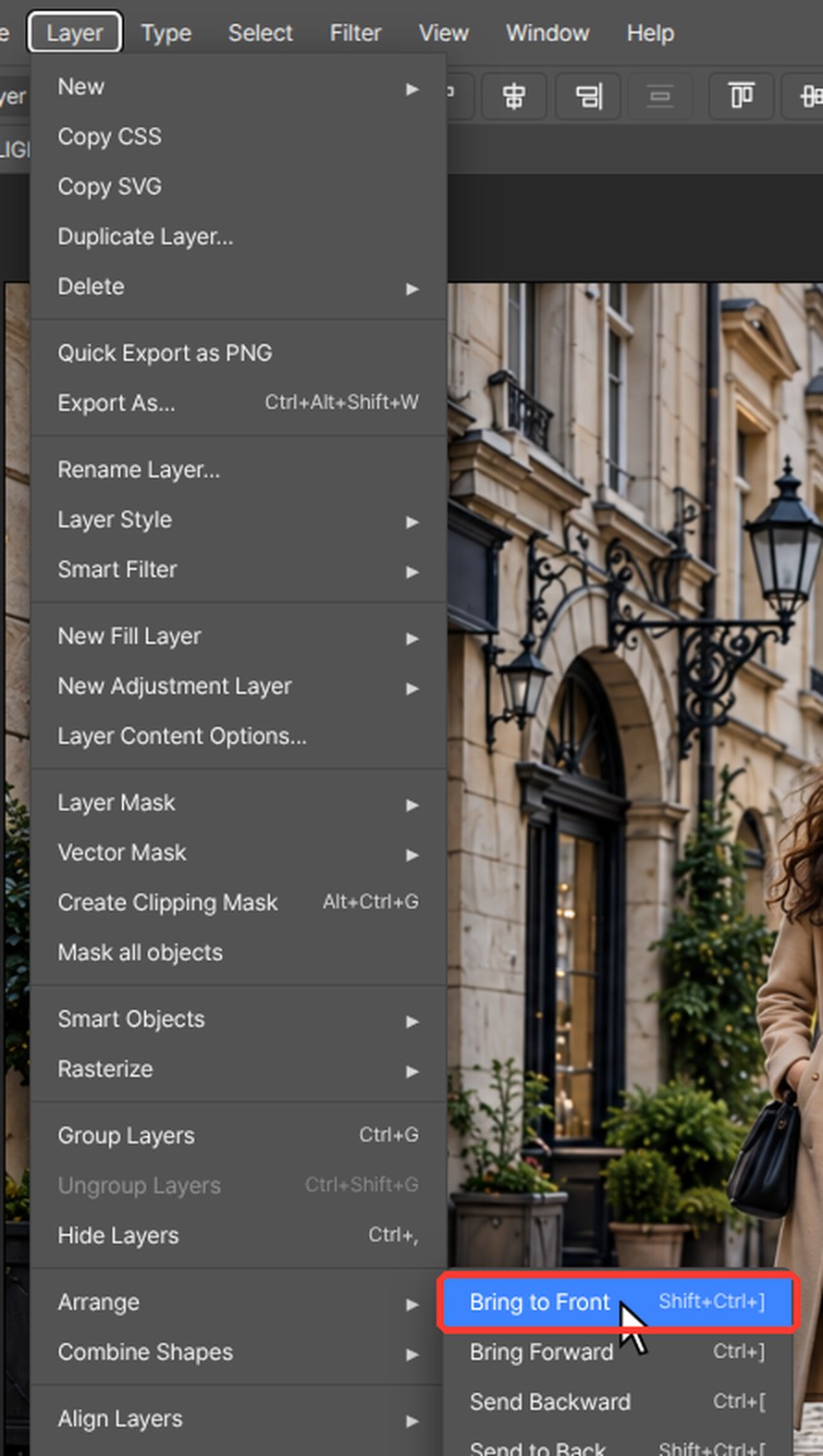
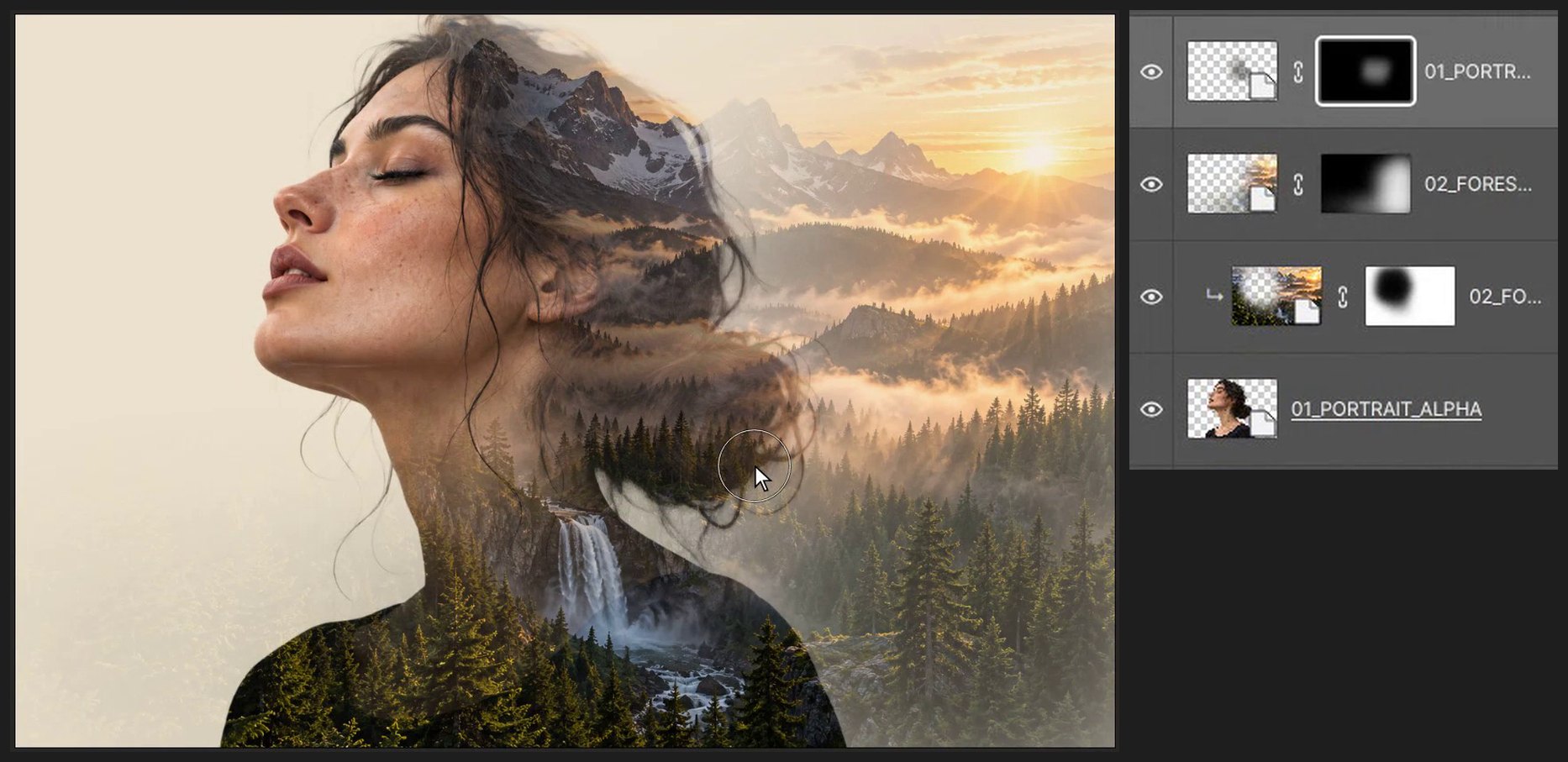
Fai clic sul livello del ritratto e premi Ctrl+J. Premi Ctrl+Shift+] (Livello > Disponi > Porta in primo piano) per spostare la copia in cima. Tieni premuto Alt e fai clic sul pulsante Aggiungi maschera in fondo al pannello Livelli. Ottieni una maschera nera che nasconde tutto il livello (come Livello > Maschera di livello > Nascondi tutto). Con un pennello bianco di dimensione 200, premi 3 per il 30% e dipingi leggermente sui capelli.
-
Uniforma i colori
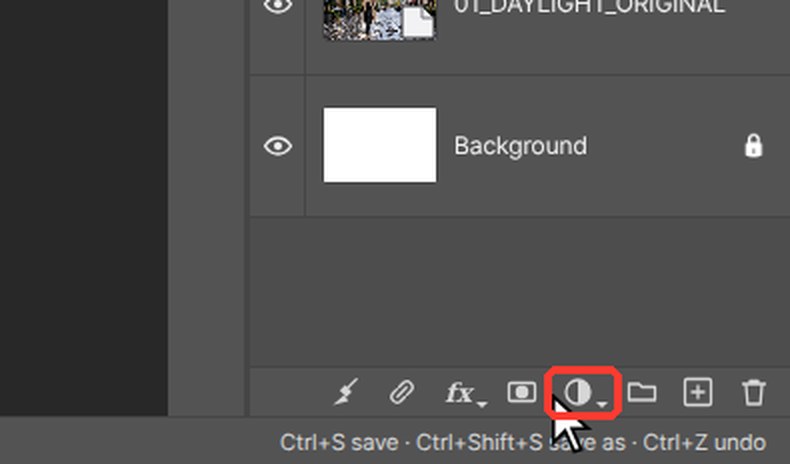
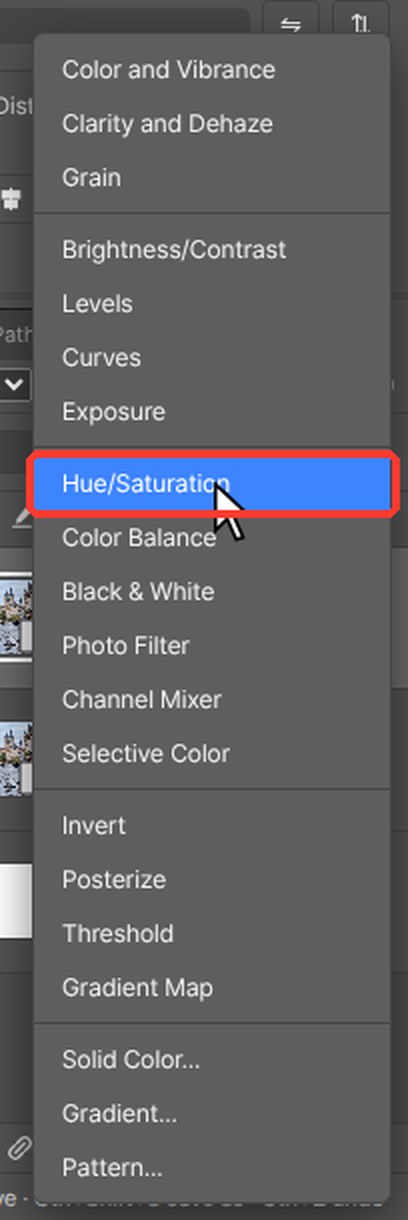
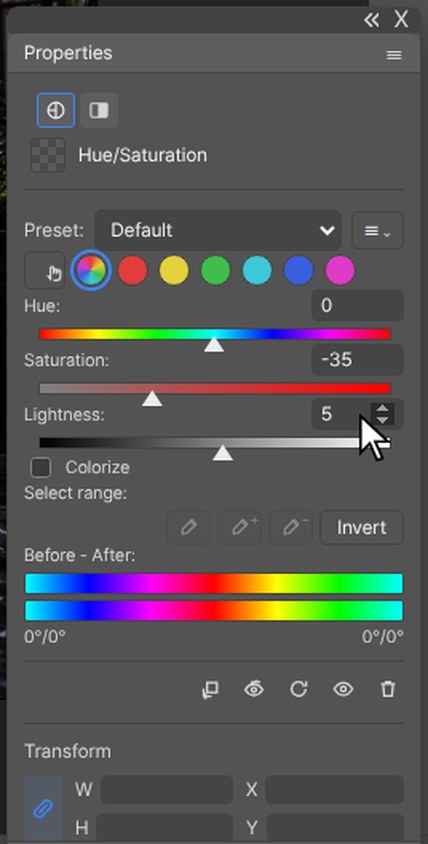
In fondo al pannello Livelli fai clic sul cerchio metà nero e metà bianco (Crea nuovo livello di riempimento o di regolazione) e scegli Tonalità/saturazione (o Livello > Nuovo livello di regolazione > Tonalità/saturazione). Le sue impostazioni si aprono nel pannello Proprietà. Scrivi -35 in Saturazione e 5 in Luminosità.
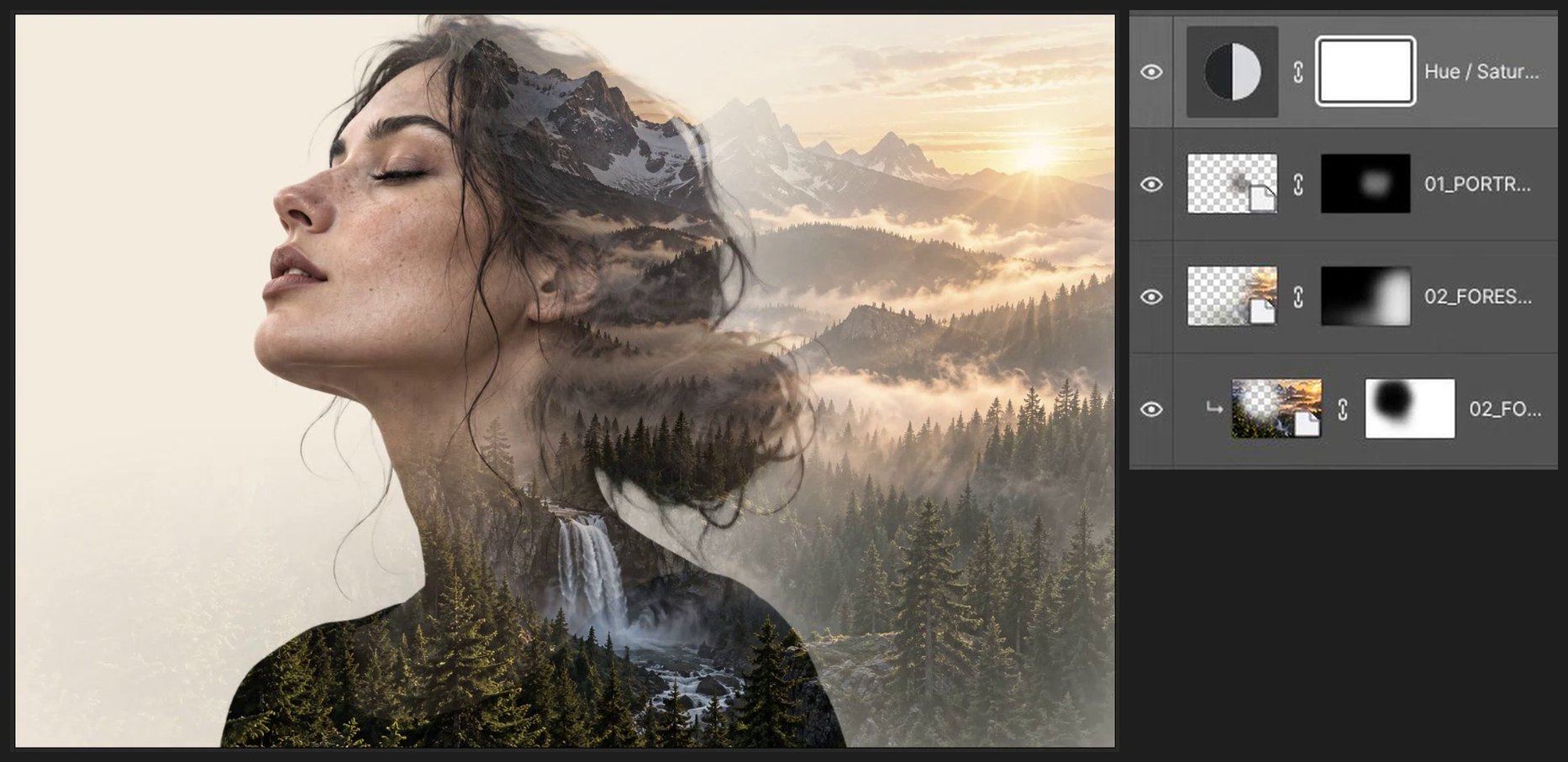
-
Confronta prima e dopo
Fai clic sulle icone a occhio a sinistra dei livelli per disattivarli e riattivarli e confrontare prima e dopo.
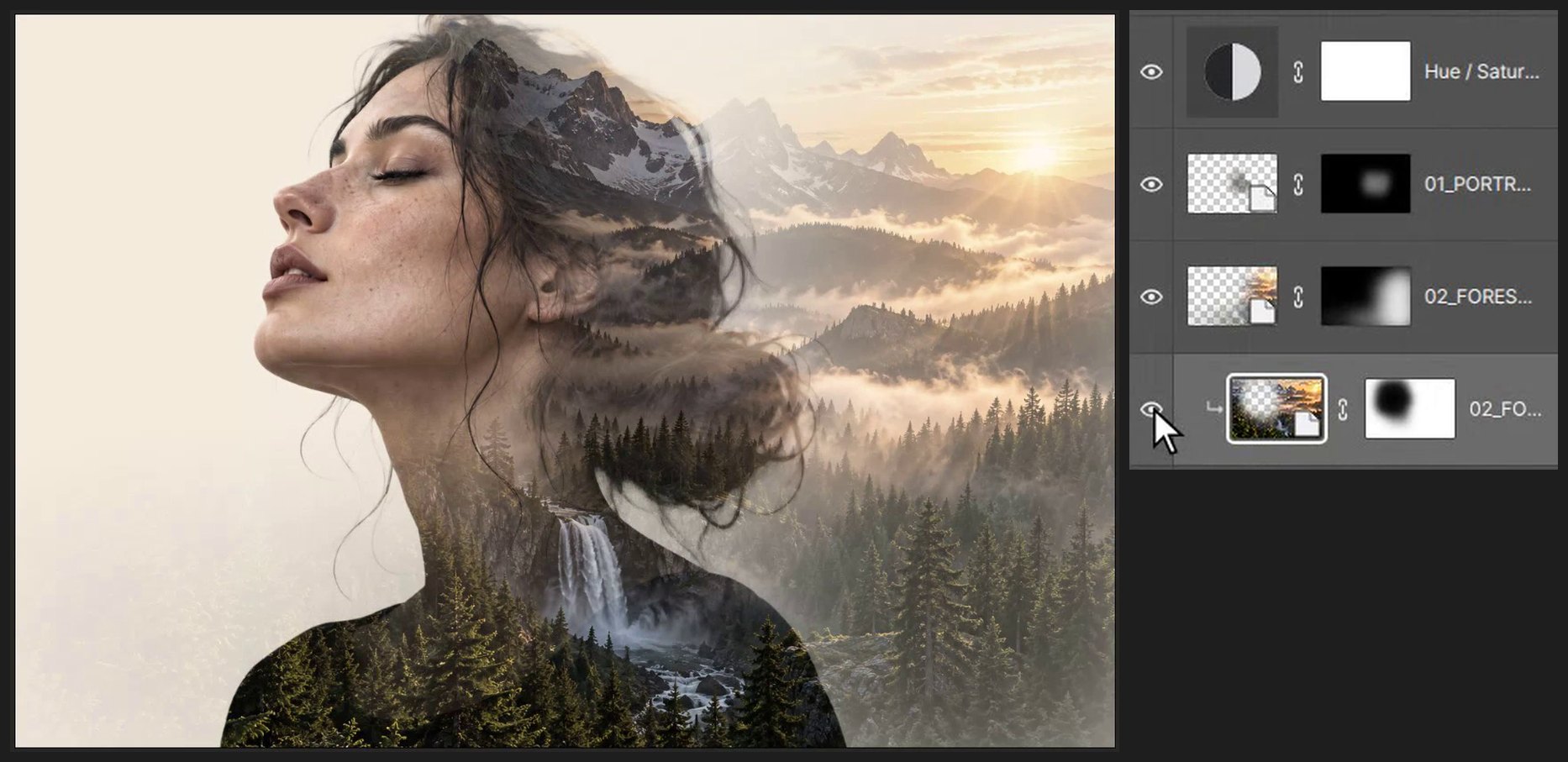
Se una scorciatoia del browser ha la precedenza, usa il comando corrispondente nel menu dell'editor. Conserva i file sorgente ed esercitati su una copia.
Domande
Mi serve Photoshop per questo tutorial?
No. Ogni passaggio si fa in PhotoVim nel browser, senza installare nulla. I nomi dei menu e le scorciatoie seguono Photoshop, quindi i passaggi ti sembreranno familiari se lo usi già.
A cosa serve qui la maschera di ritaglio?
Mostra la foresta solo dentro la forma del ritratto trasparente.