Cambia el color de una chaqueta con Gama de colores y Tono/saturación
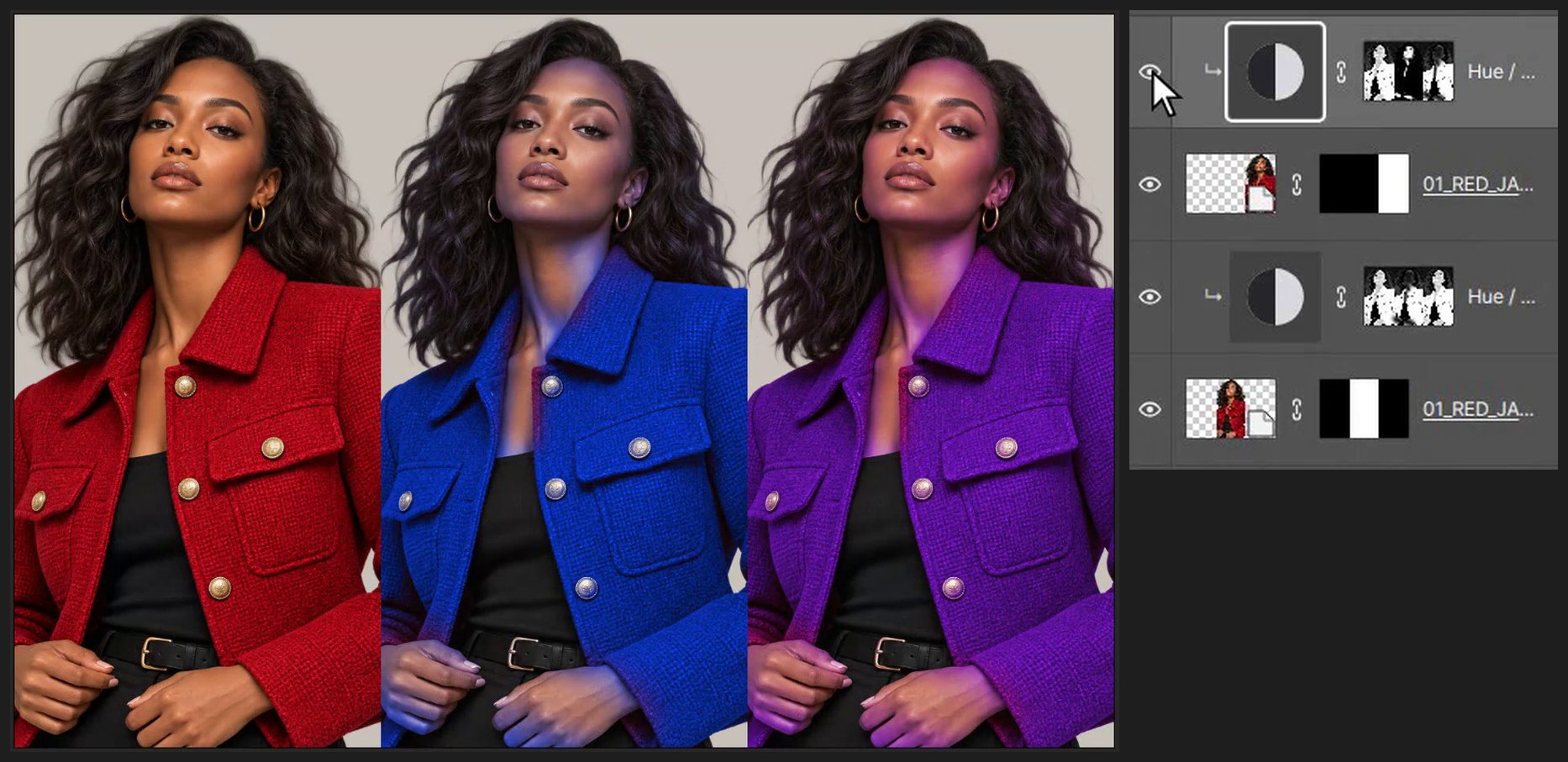
Muestra un mismo conjunto en tres colores. Selecciona la chaqueta con Selección > Gama de colores, cámbiale el color con una capa de Tono/saturación recortada y mantén la piel natural con una máscara.
Pausa en cada paso y sigue los atajos que aparecen en pantalla. Los archivos de práctica contienen capas de origen por separado; el vídeo es una demostración grabada de la interfaz.
Pasos
-
Crea un documento con fondo gris
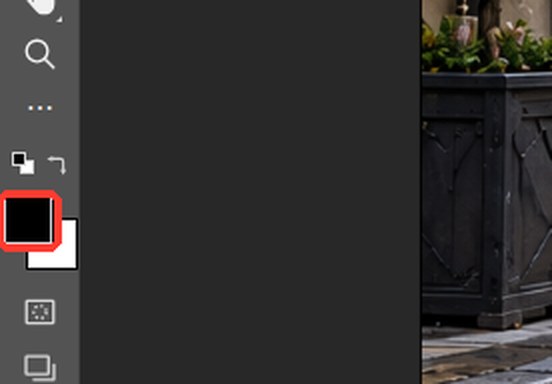
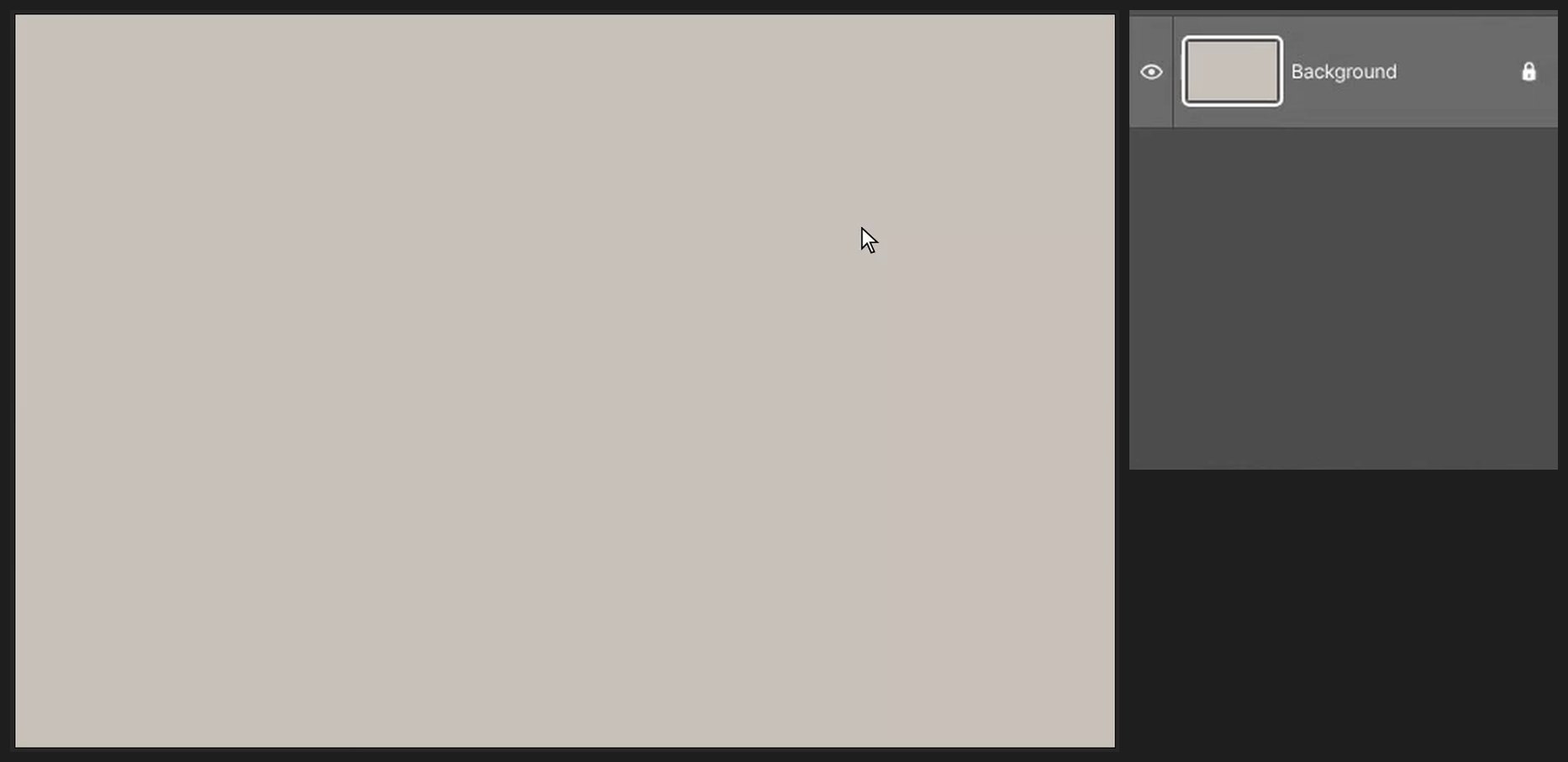
En la pantalla de inicio haz clic en Nuevo documento (o Archivo > Nuevo…, Ctrl+Alt+N). Escribe 1536 en Anchura y 1024 en Altura y haz clic en Crear. Haz clic en el cuadro de color superior de la parte inferior de la barra de herramientas de la izquierda (Color frontal). Escribe C9C3BB en el cuadro # y haz clic en OK. Pulsa Alt+Backspace para rellenar.

-
Coloca a la modelo
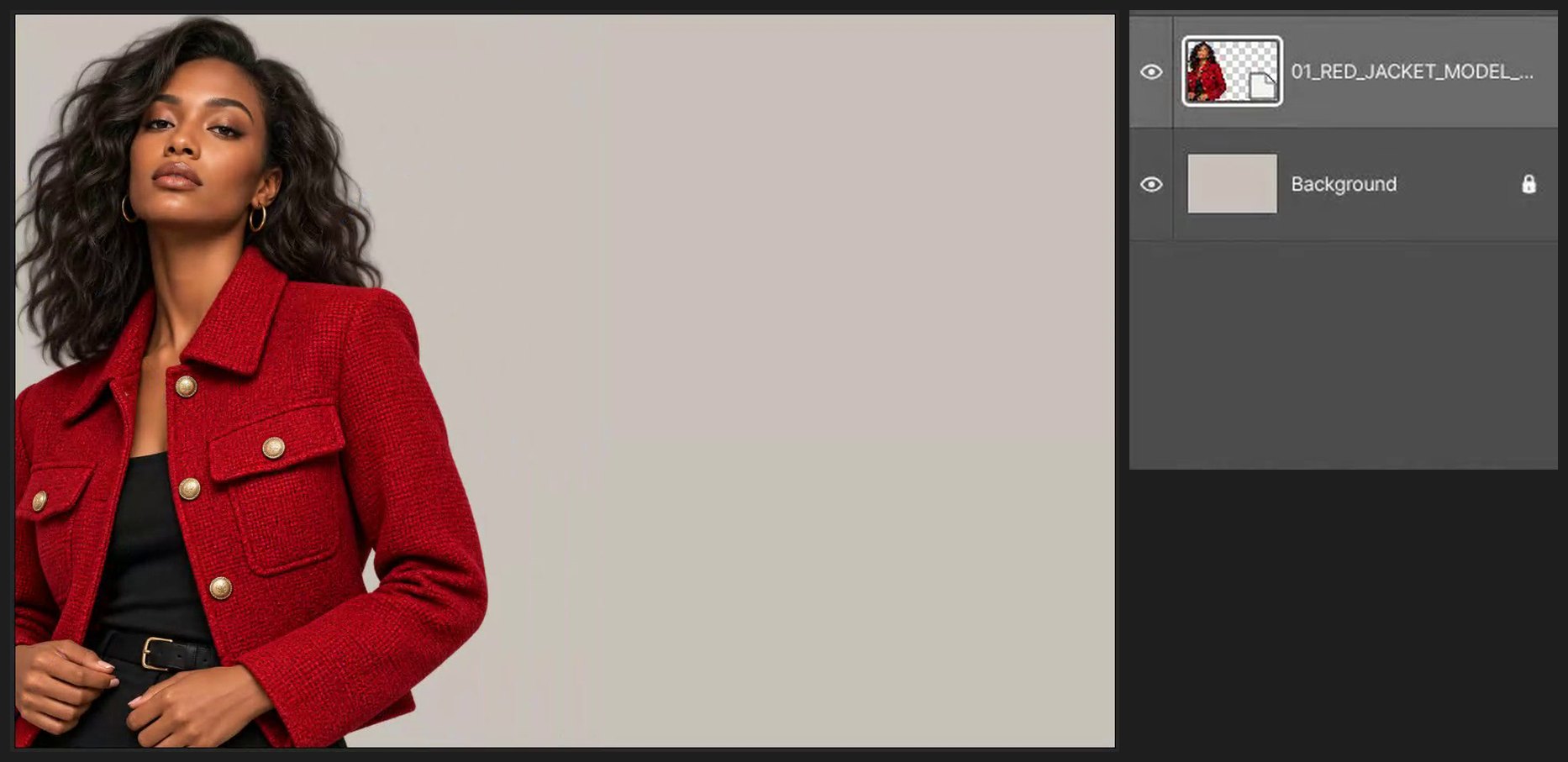
Elige Archivo > Colocar incrustado… y selecciona 01_RED_JACKET_MODEL_ALPHA.png. Aparece un cuadro con manejadores cuadrados: arrastra dentro para moverlo y arrastra un manejador de esquina para cambiar su tamaño (las proporciones se mantienen). Pulsa Enter para terminar. Escálala para que ocupe el tercio izquierdo del lienzo.

-
Haz tres copias una al lado de otra
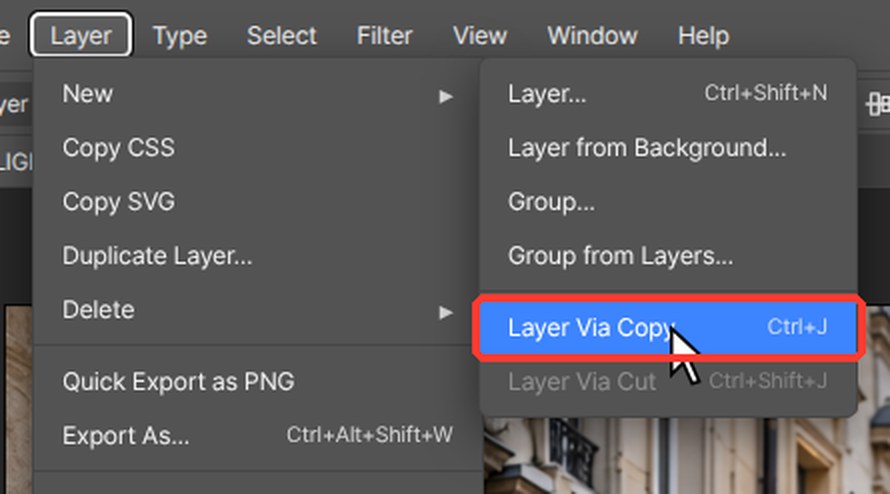
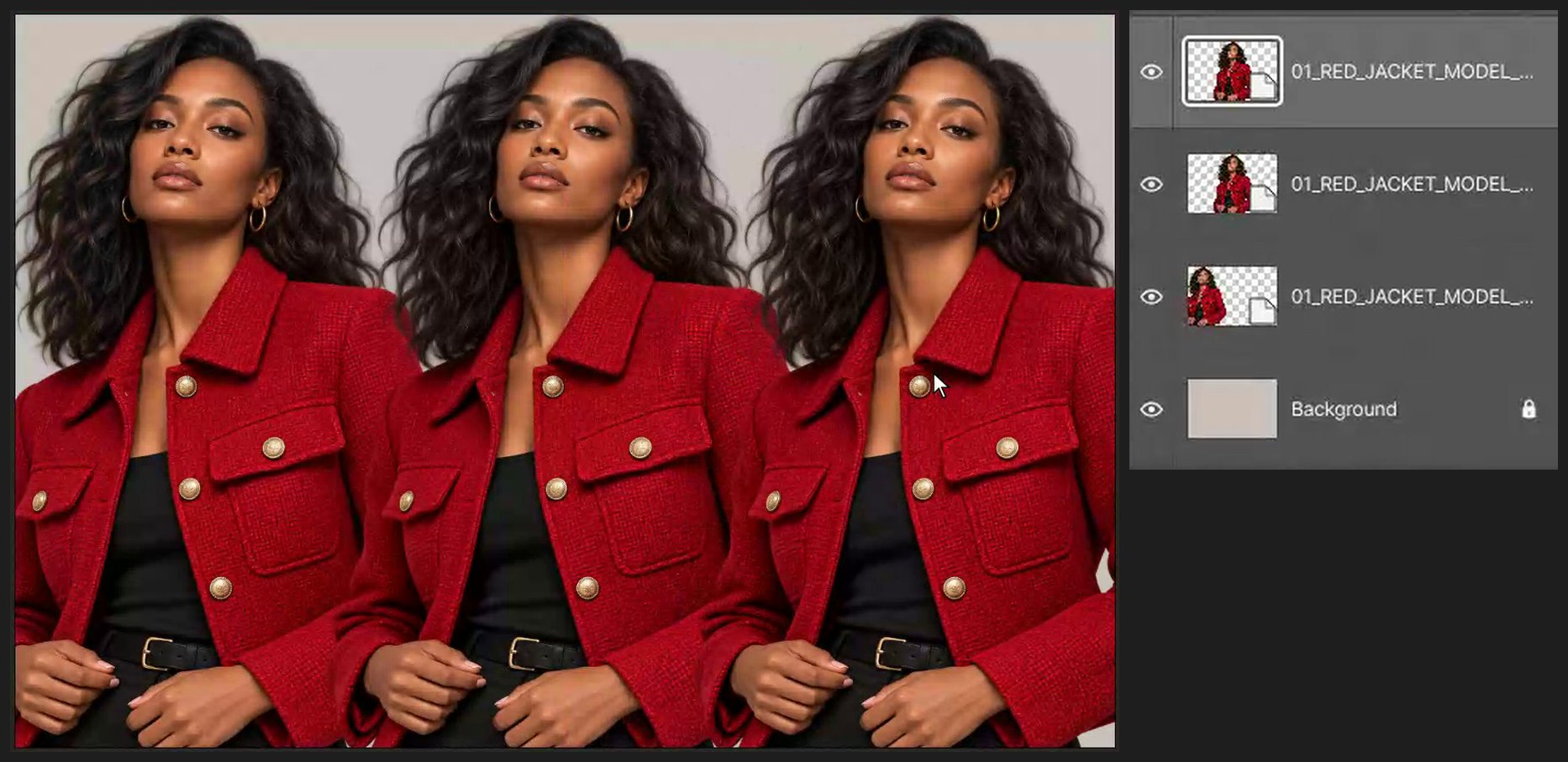
Pulsa Ctrl+J dos veces para hacer dos copias. Pulsa V para la herramienta Mover y arrastra cada copia un tercio de la anchura hacia la derecha.
-
Deja cada copia en su propio tercio
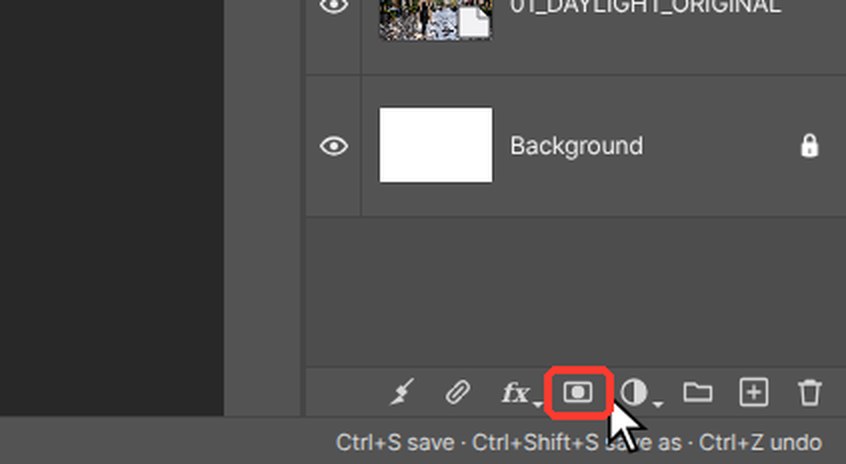
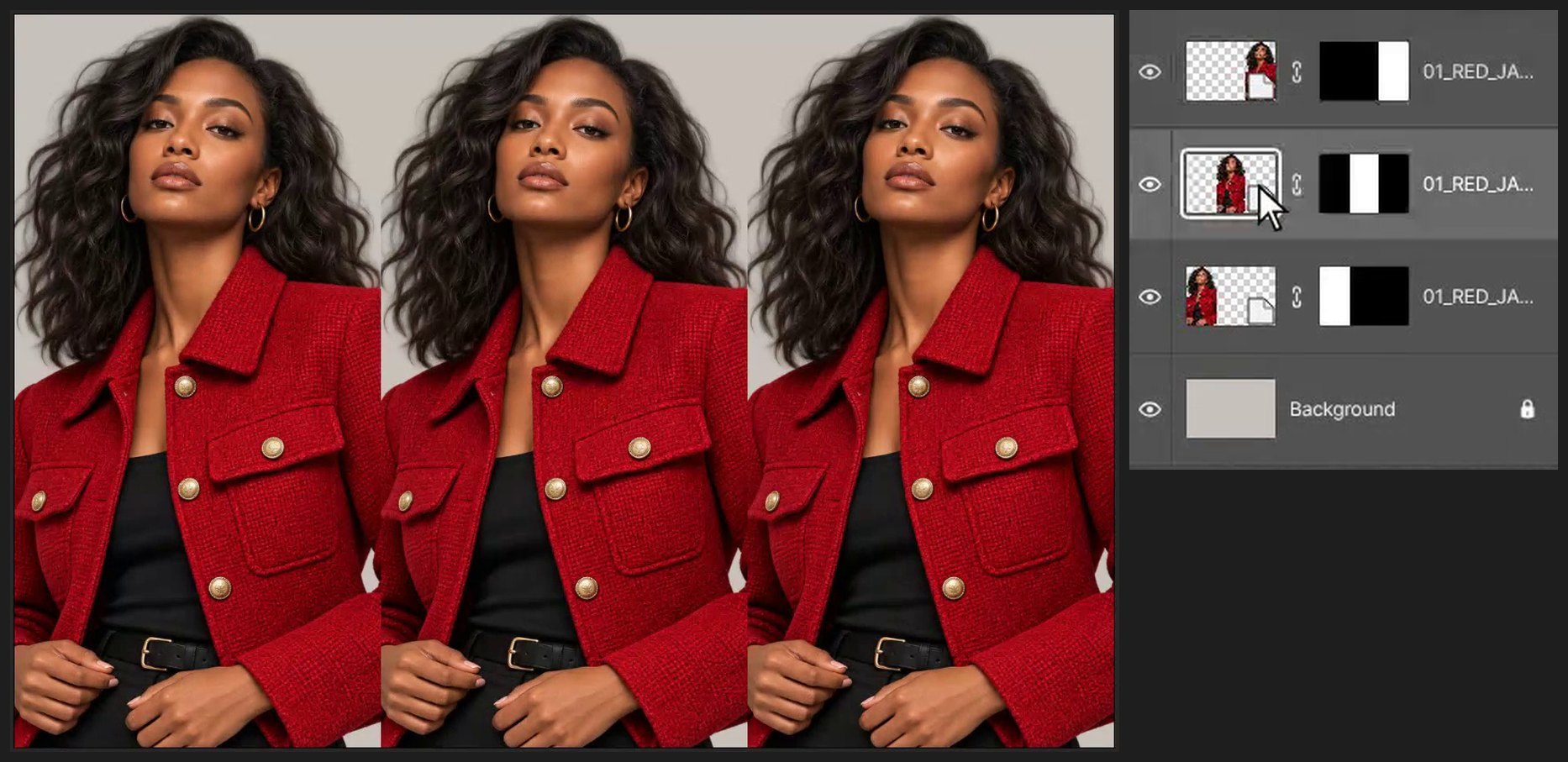
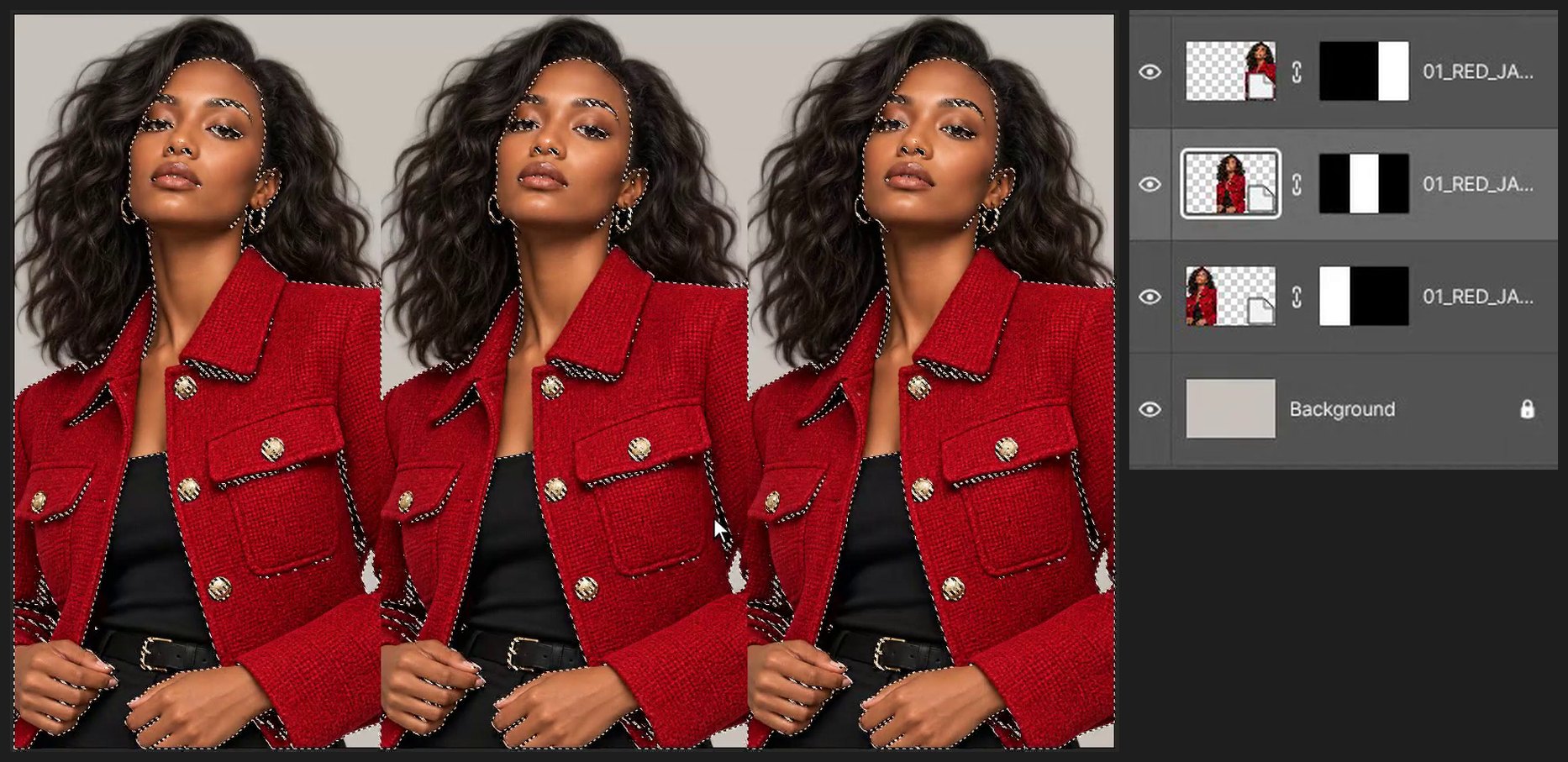
Pulsa M para el Marco rectangular. Para cada copia: haz clic en su capa, arrastra un rectángulo sobre su tercio del lienzo, haz clic en el botón Añadir máscara de la parte inferior del panel Capas y luego pulsa Ctrl+D.
-
Selecciona la chaqueta roja
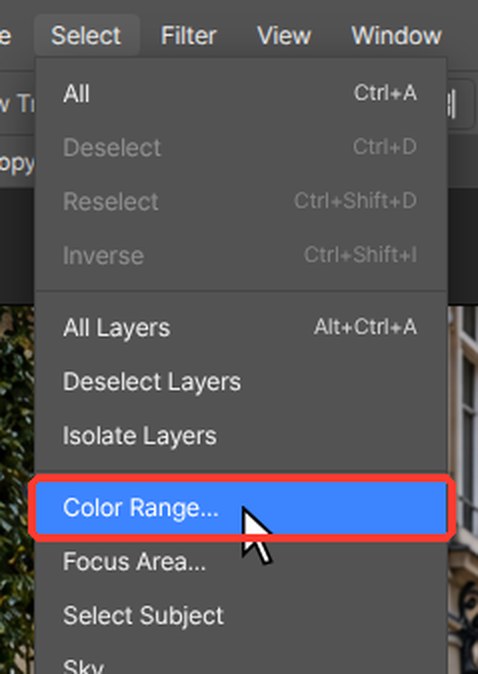
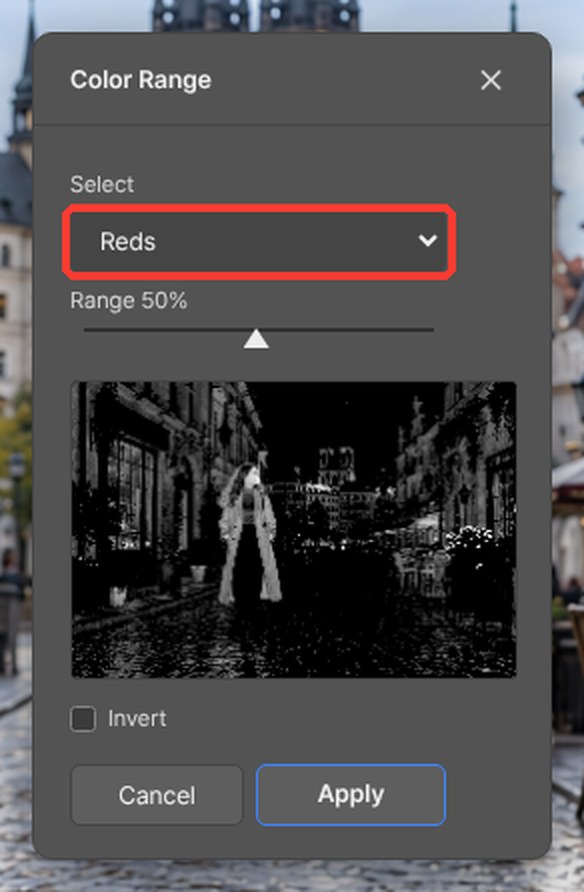
Haz clic en la copia del centro. Elige Selección > Gama de colores…, abre la lista Seleccionar y elige Rojos, y luego haz clic en Aplicar. Se selecciona toda la chaqueta.
-
Cámbiala a azul
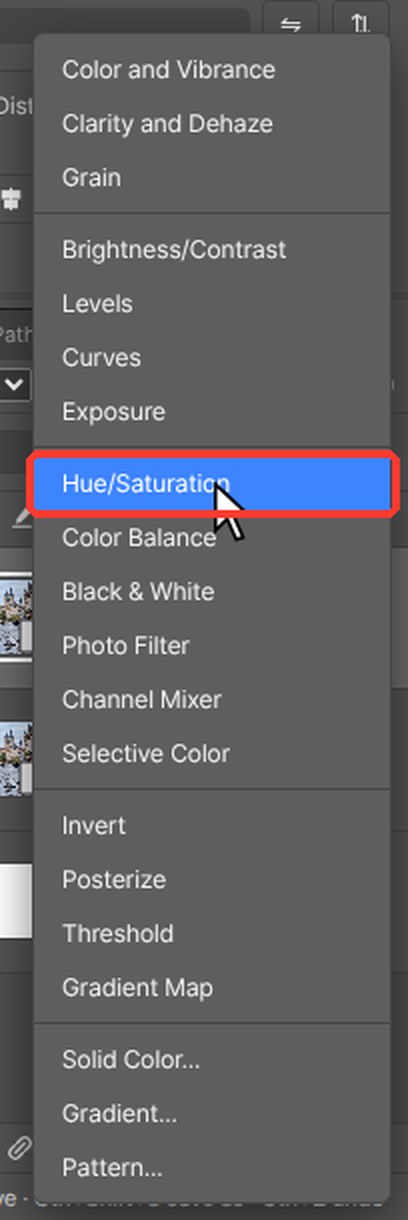
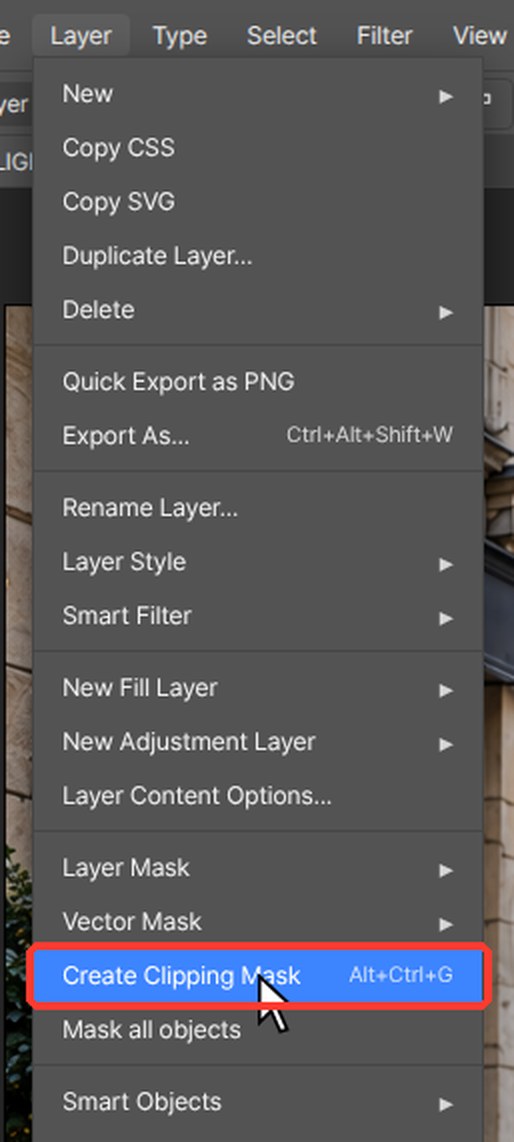
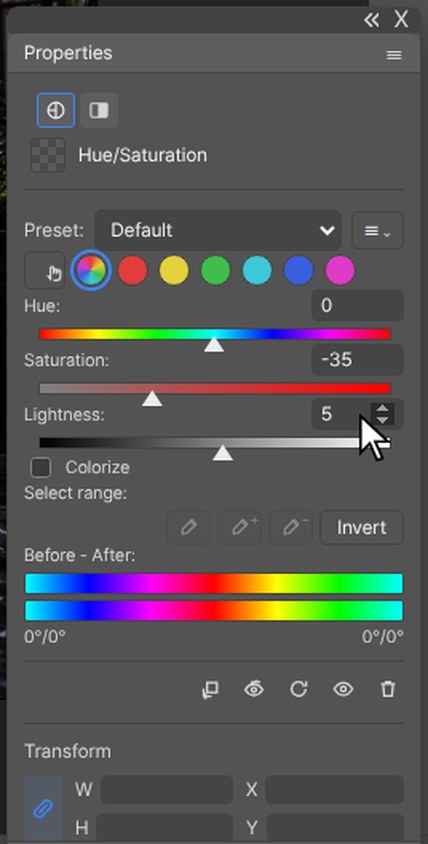
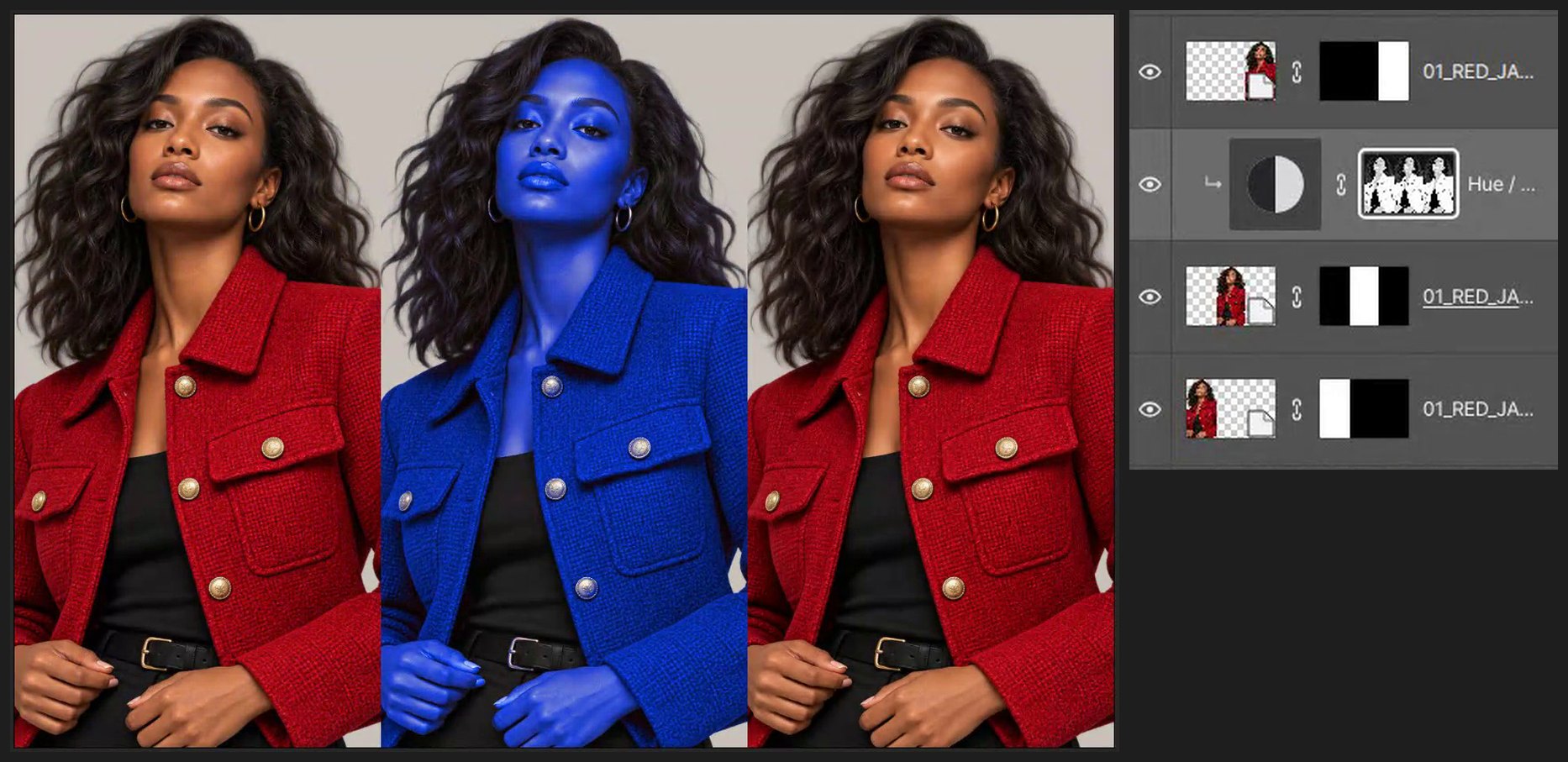
En la parte inferior del panel Capas, haz clic en el círculo mitad negro, mitad blanco (Crear nueva capa de relleno o de ajuste) y elige Tono/saturación (o Capa > Nueva capa de ajuste > Tono/saturación). Sus ajustes se abren en el panel Propiedades. La selección se convierte en su máscara. Activa Colorear y escribe 226 en Tono y 90 en Saturación. Pulsa Ctrl+Alt+G (Capa > Crear máscara de recorte) para que solo cambie esta copia.
-
Mantén la piel natural
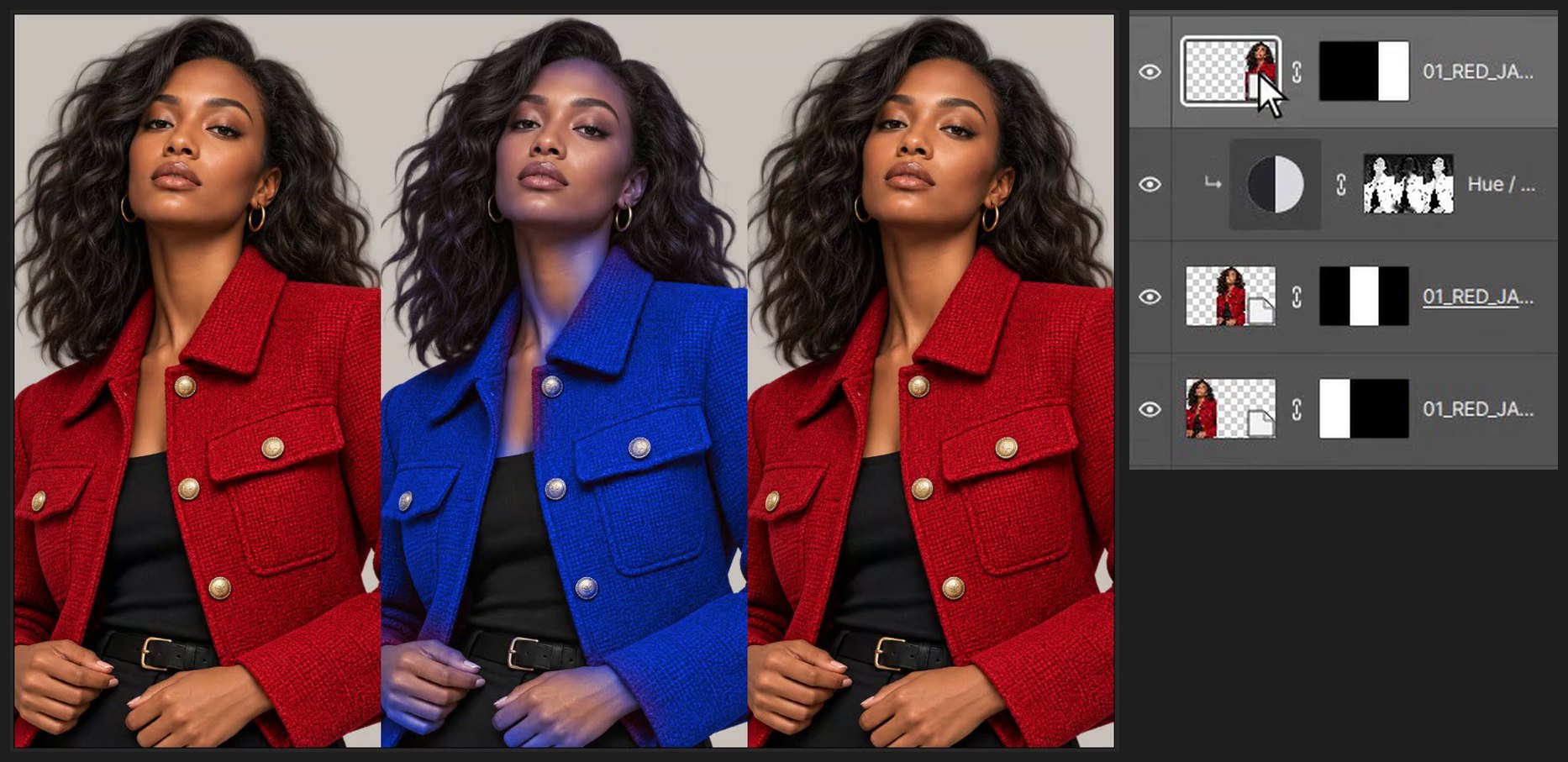
La máscara nueva ya está seleccionada. Pulsa B para la herramienta Pincel y D para el negro. Escribe 150 en el cuadro Tamaño de la barra de opciones superior. Pulsa Shift+[ cuatro veces para un borde suave y luego pulsa 0 para ajustar la opacidad del pincel al 100%. Pinta sobre la cara, el pelo y las manos para que conserven su color real.

-
Repite para el violeta
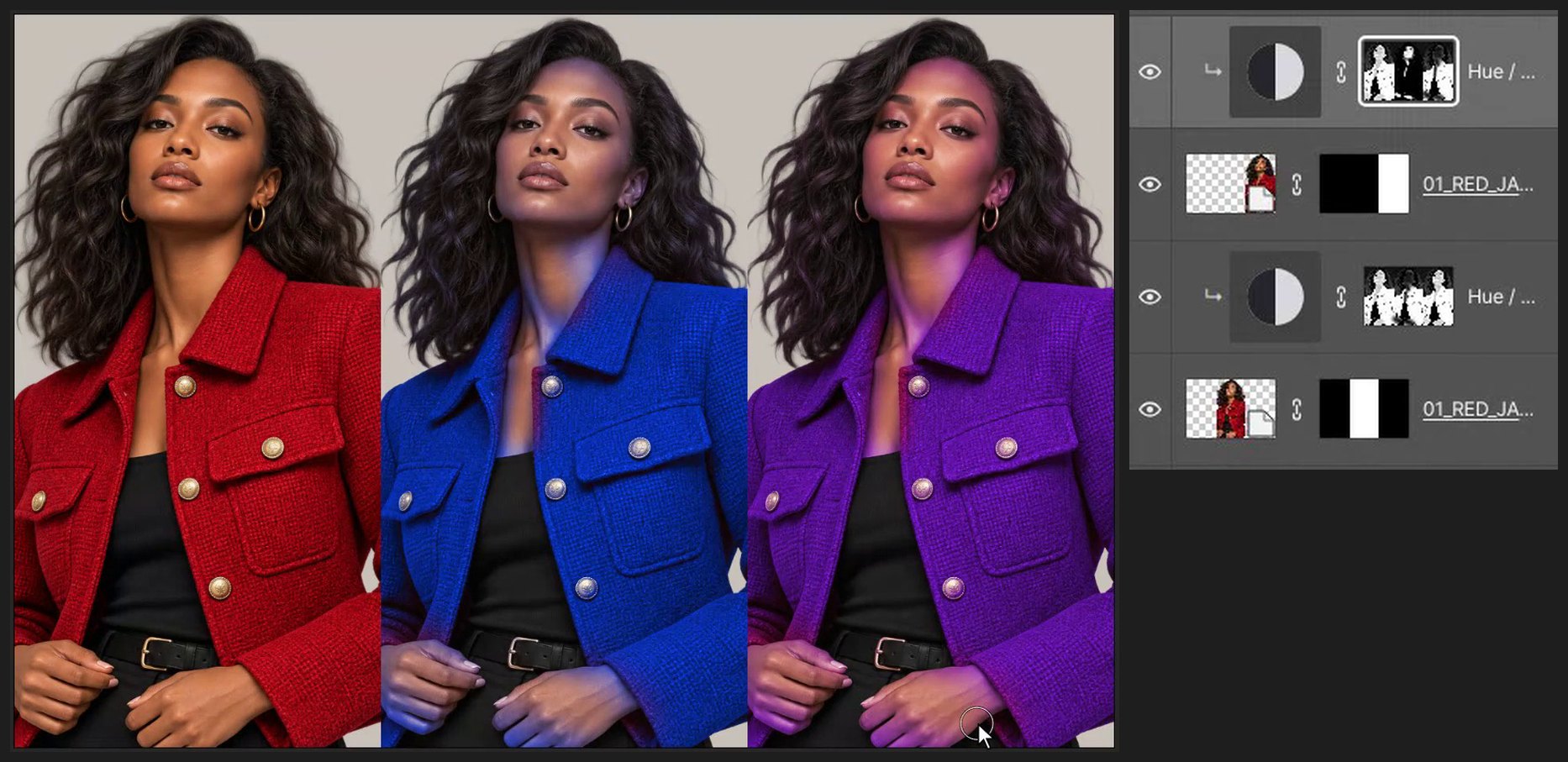
Haz clic en la copia de la derecha y repite los pasos 5 a 7 con Tono 272 y Saturación 65.
-
Compara el antes y el después
Haz clic en los iconos del ojo a la izquierda de las capas para desactivarlas y activarlas y comparar el antes y el después.
Si un atajo del navegador toma el control, usa el comando de menú equivalente del editor. Guarda los archivos de origen y practica sobre una copia.
Preguntas
¿Necesito Photoshop para este tutorial?
No. Todos los pasos se hacen en PhotoVim, en tu navegador, sin nada que instalar. Los nombres de los menús y los atajos siguen a Photoshop, así que los pasos te resultarán familiares si ya lo usas.
¿Por qué la piel también cambia de color?
Gama de colores puede seleccionar tonos de piel cercanos al rojo. Pinta de negro en la máscara de la capa de ajuste sobre la cara, el pelo y las manos.