Retrato de doble exposición: un bosque dentro de una silueta
Funde un retrato transparente con un bosque usando una máscara de recorte, máscaras de capa y pinceles suaves. Sigue la grabación real del editor con atajos y archivos de práctica.
Pausa en cada paso y sigue los atajos que aparecen en pantalla. Los archivos de práctica contienen capas de origen por separado; el vídeo es una demostración grabada de la interfaz.
Pasos
-
Crea un documento nuevo
En la pantalla de inicio haz clic en Nuevo documento (o Archivo > Nuevo…, Ctrl+Alt+N). Escribe 1536 en Anchura y 1024 en Altura y haz clic en Crear.

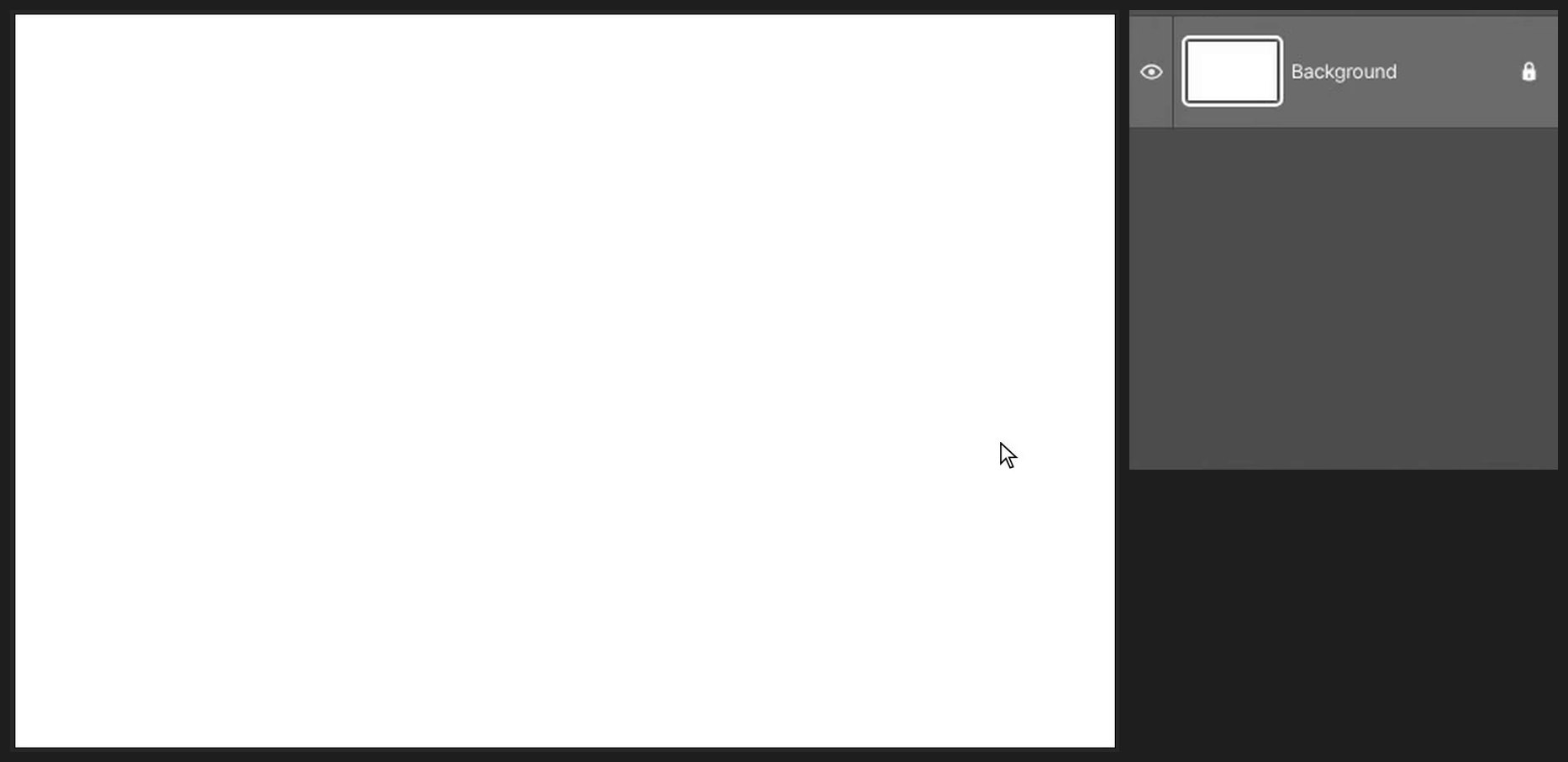
-
Rellena el fondo de color crema
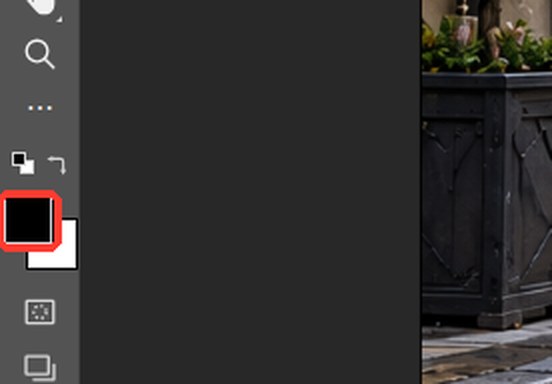
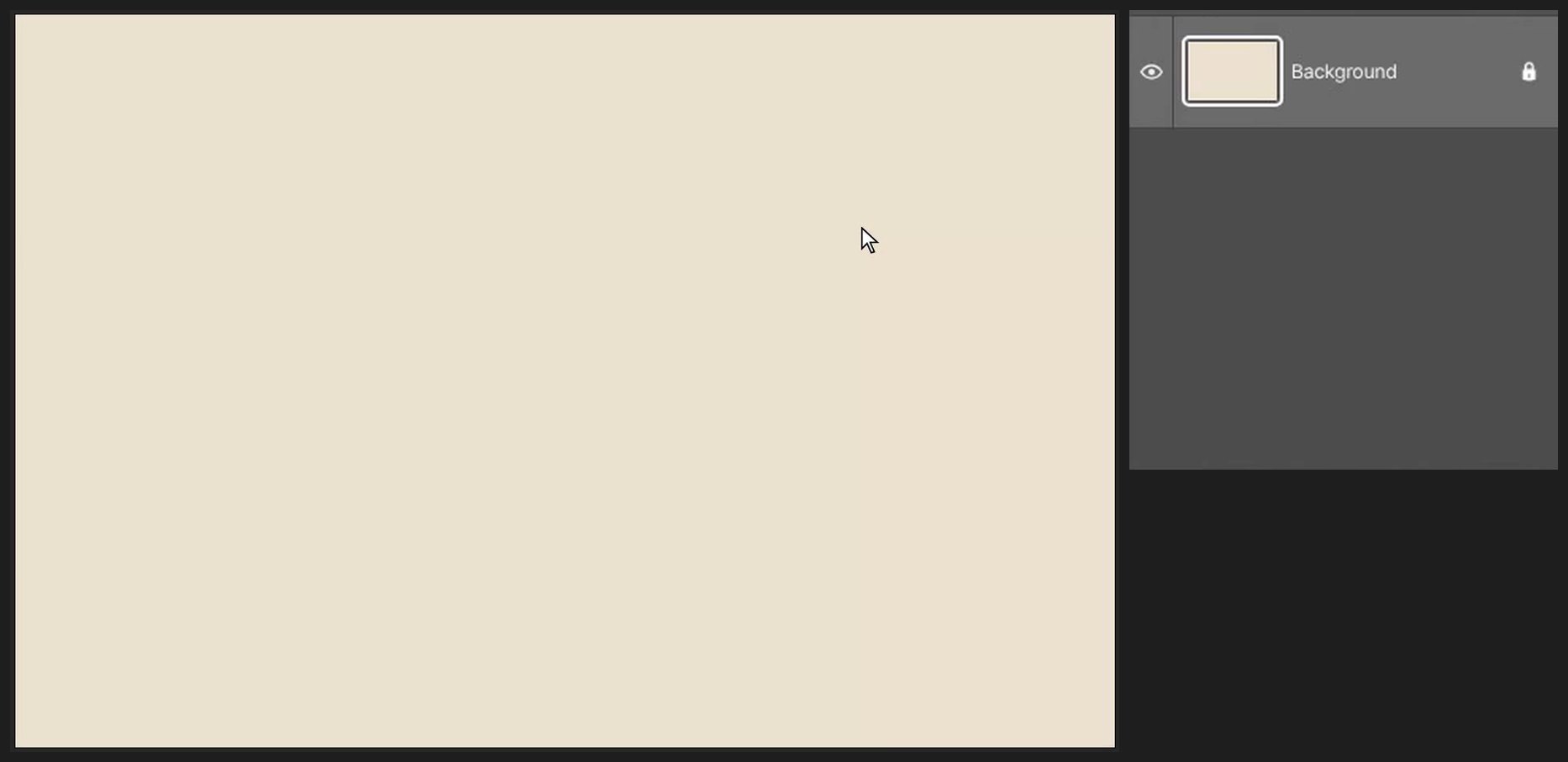
Haz clic en el cuadro de color superior de la parte inferior de la barra de herramientas de la izquierda (Color frontal). Escribe EDE2CF en el cuadro # y haz clic en OK. Después pulsa Alt+Backspace para rellenar la capa con ese color.
-
Coloca el retrato
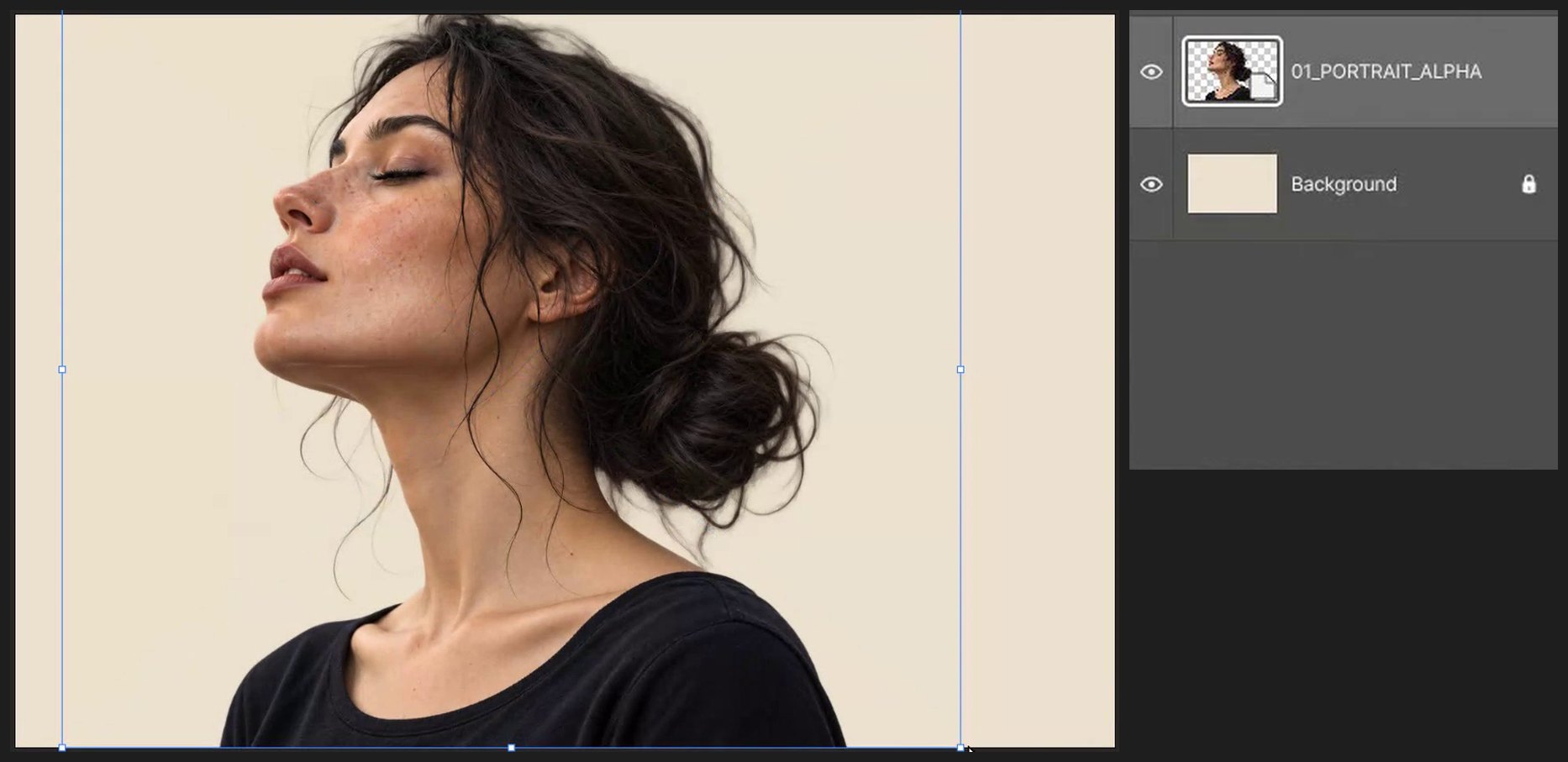
Elige Archivo > Colocar incrustado… y selecciona el retrato transparente (01_PORTRAIT_ALPHA.png). Aparece un cuadro con manejadores cuadrados: arrastra dentro para moverlo y arrastra un manejador de esquina para cambiar su tamaño (las proporciones se mantienen). Pulsa Enter para terminar. Haz que la cabeza ocupe la parte superior del encuadre con la cara a la izquierda.

-
Coloca el bosque y guarda una copia
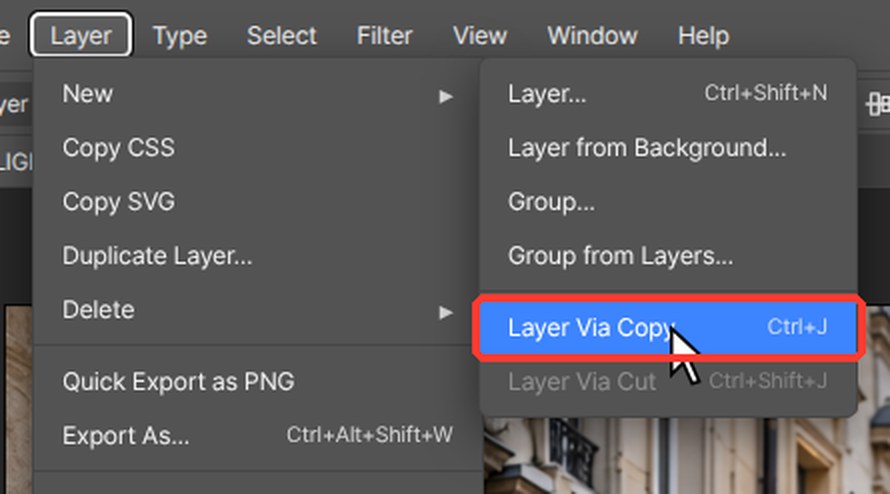
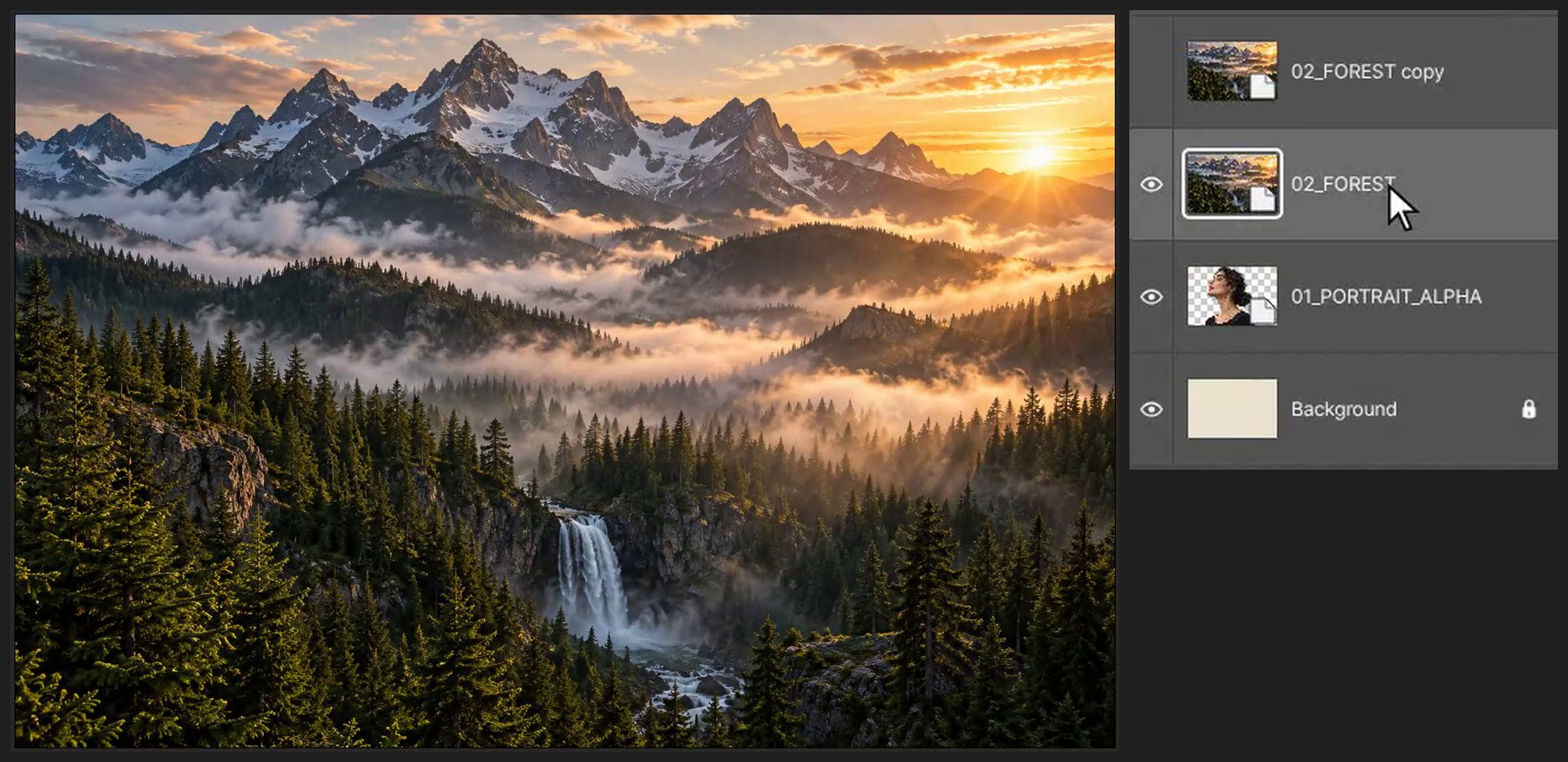
Coloca 02_FOREST.png de la misma forma y pulsa Enter. Pulsa Ctrl+J (Capa > Nueva > Capa vía copiar) para hacer una copia para más tarde. Haz clic en el icono del ojo a la izquierda de la copia para ocultarla por ahora y luego haz clic en la capa original del bosque.
-
Muestra el bosque solo dentro del retrato
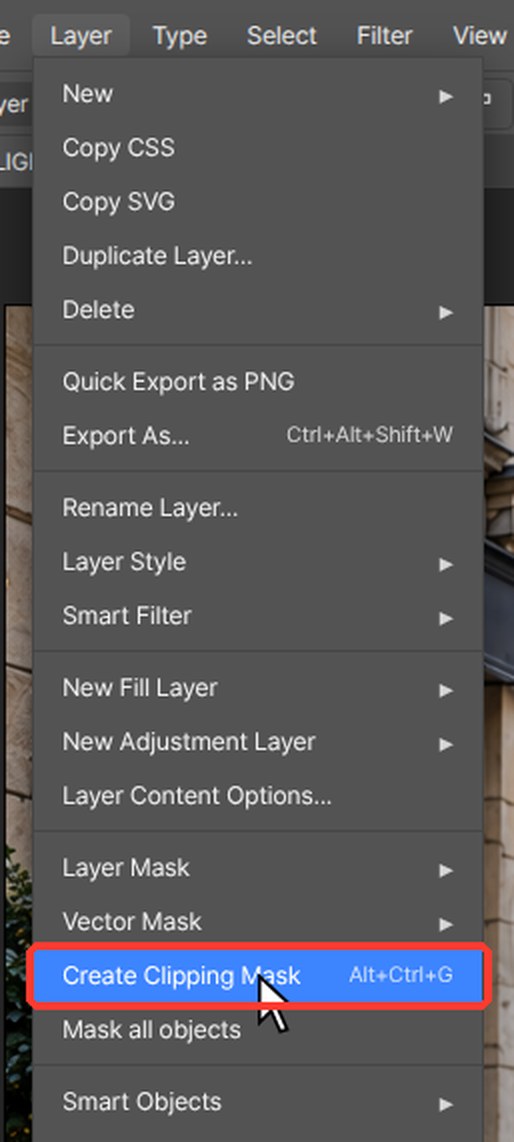
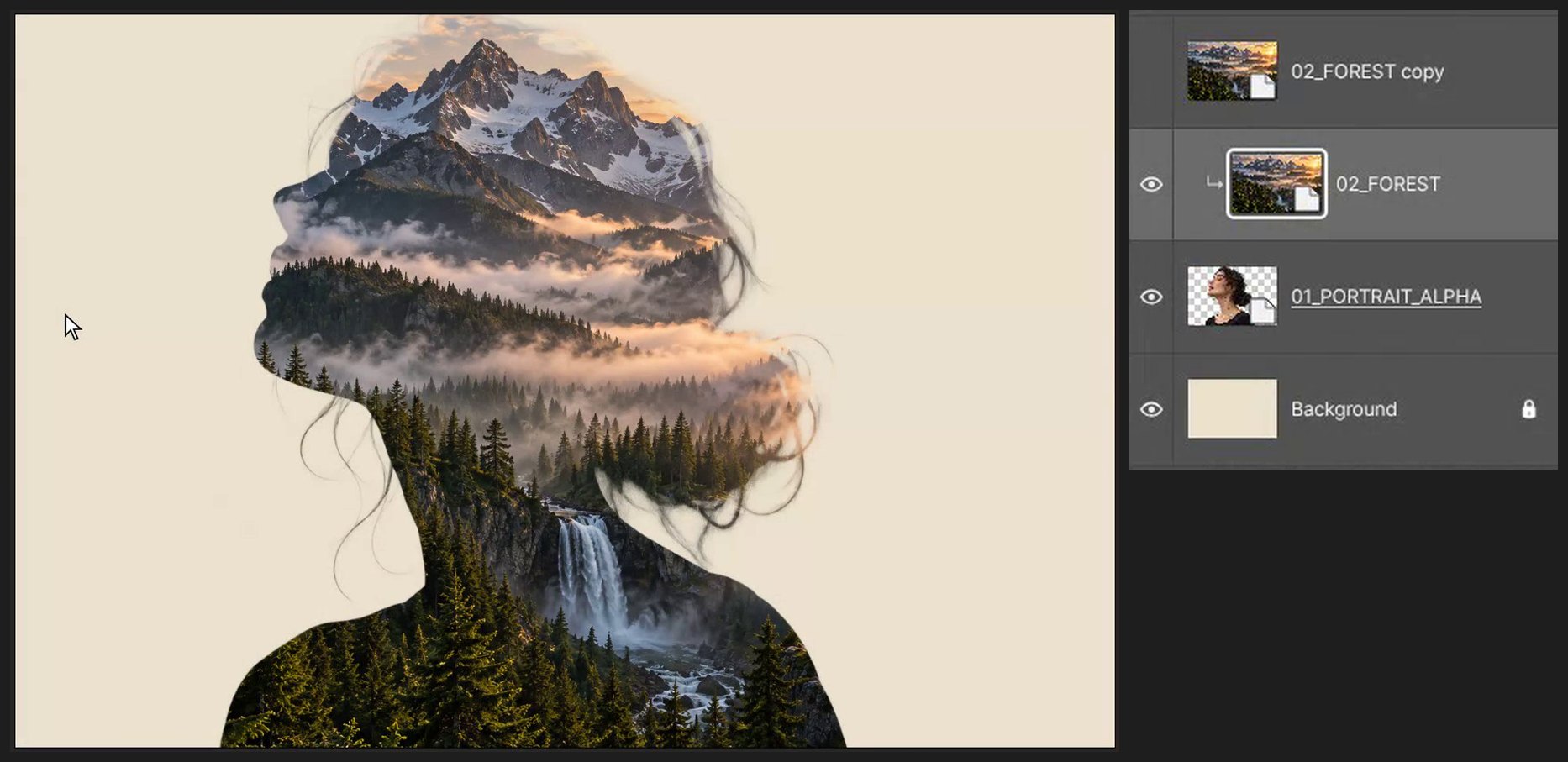
Elige Capa > Crear máscara de recorte (Alt+Ctrl+G). Ahora el bosque solo aparece dentro de la forma del retrato, y aparece una pequeña flecha doblada junto a la capa del bosque.
-
Recupera la cara
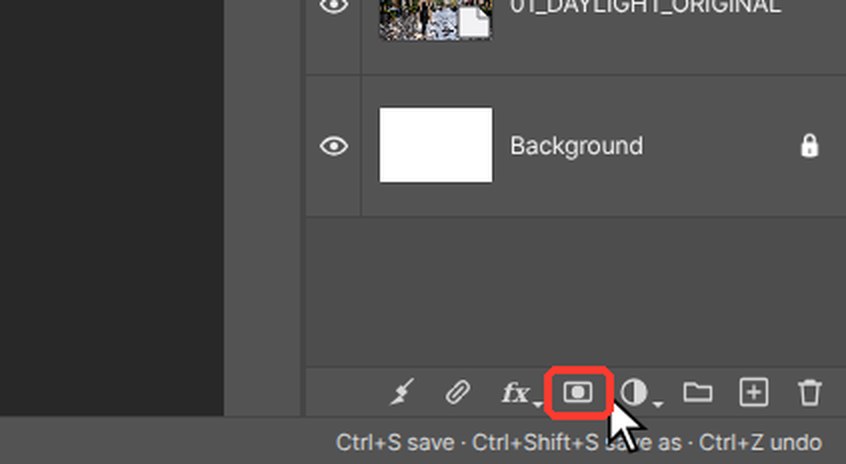
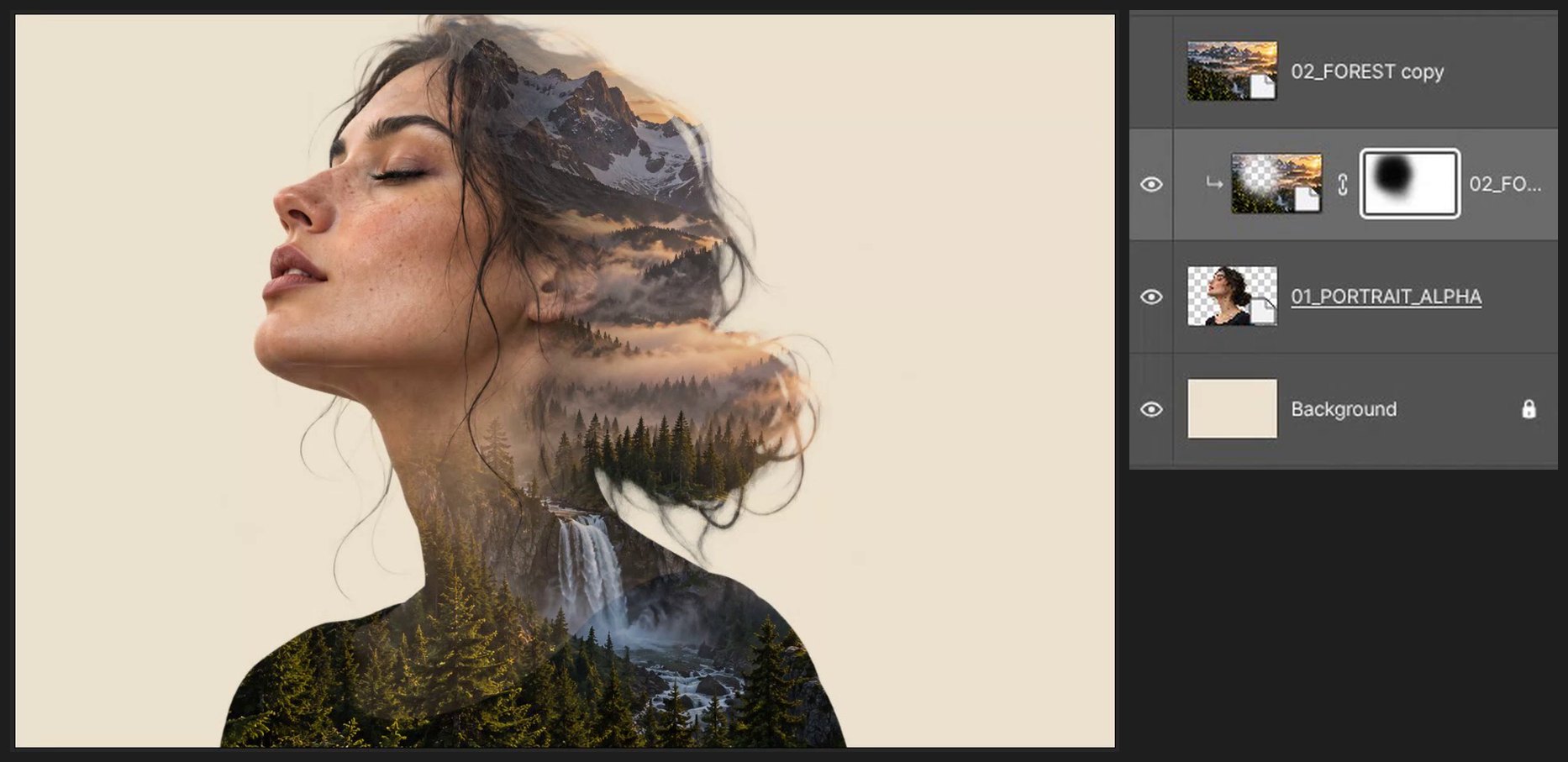
Haz clic en el botón Añadir máscara de la parte inferior del panel Capas (un rectángulo con un círculo dentro). Pulsa B para la herramienta Pincel y D para el negro. Escribe 230 en el cuadro Tamaño de la barra de opciones superior. Pulsa Shift+[ cuatro veces para un borde suave y luego pulsa 7 para ajustar la opacidad del pincel al 70%. Pinta sobre los ojos, la nariz y la boca. El negro en una máscara oculta ahí el bosque. Escribe 85 en el cuadro Opacidad de la parte superior derecha del panel Capas y pulsa Enter.

-
Deja que el bosque se extienda hacia fuera
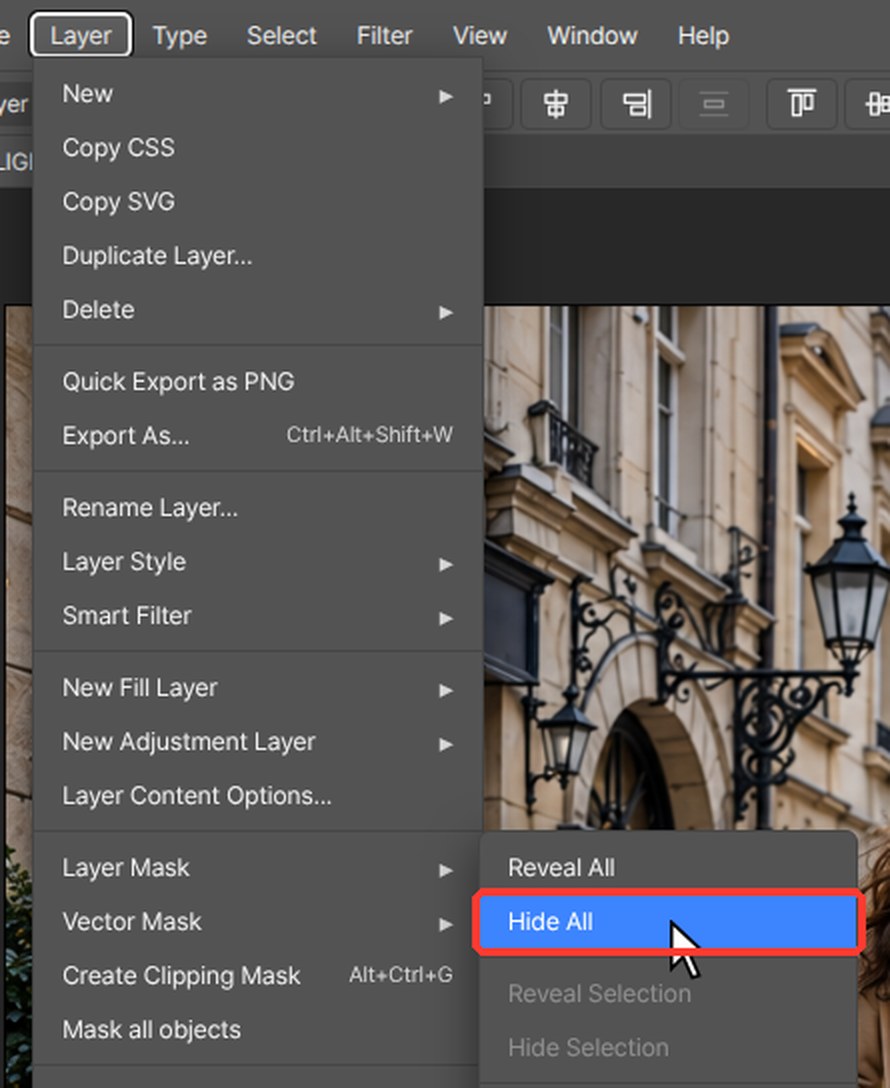
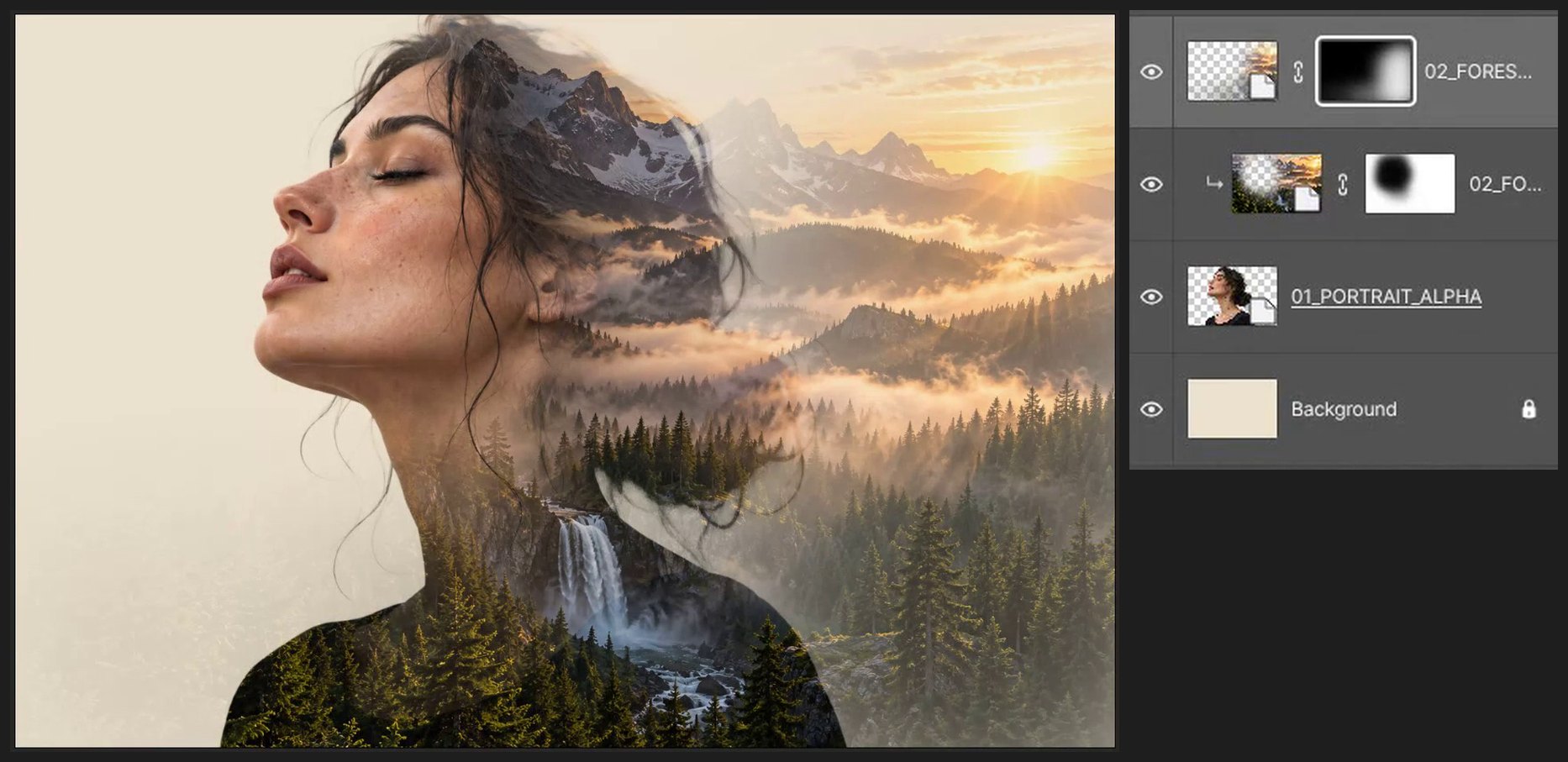
Haz clic en el icono del ojo de la copia del bosque para mostrarla y haz clic en la copia para seleccionarla. Mantén pulsada Alt y haz clic en el botón Añadir máscara de la parte inferior del panel Capas. Obtienes una máscara negra que oculta toda la capa (igual que Capa > Máscara de capa > Ocultar todo). Pulsa X para cambiar al blanco, ajusta Tamaño a 420 y pulsa 5 para una opacidad del 50%. Pinta en el lado derecho y en la parte inferior. Escribe 85 en el cuadro Opacidad de la parte superior derecha del panel Capas y pulsa Enter.
-
Recupera un poco del pelo
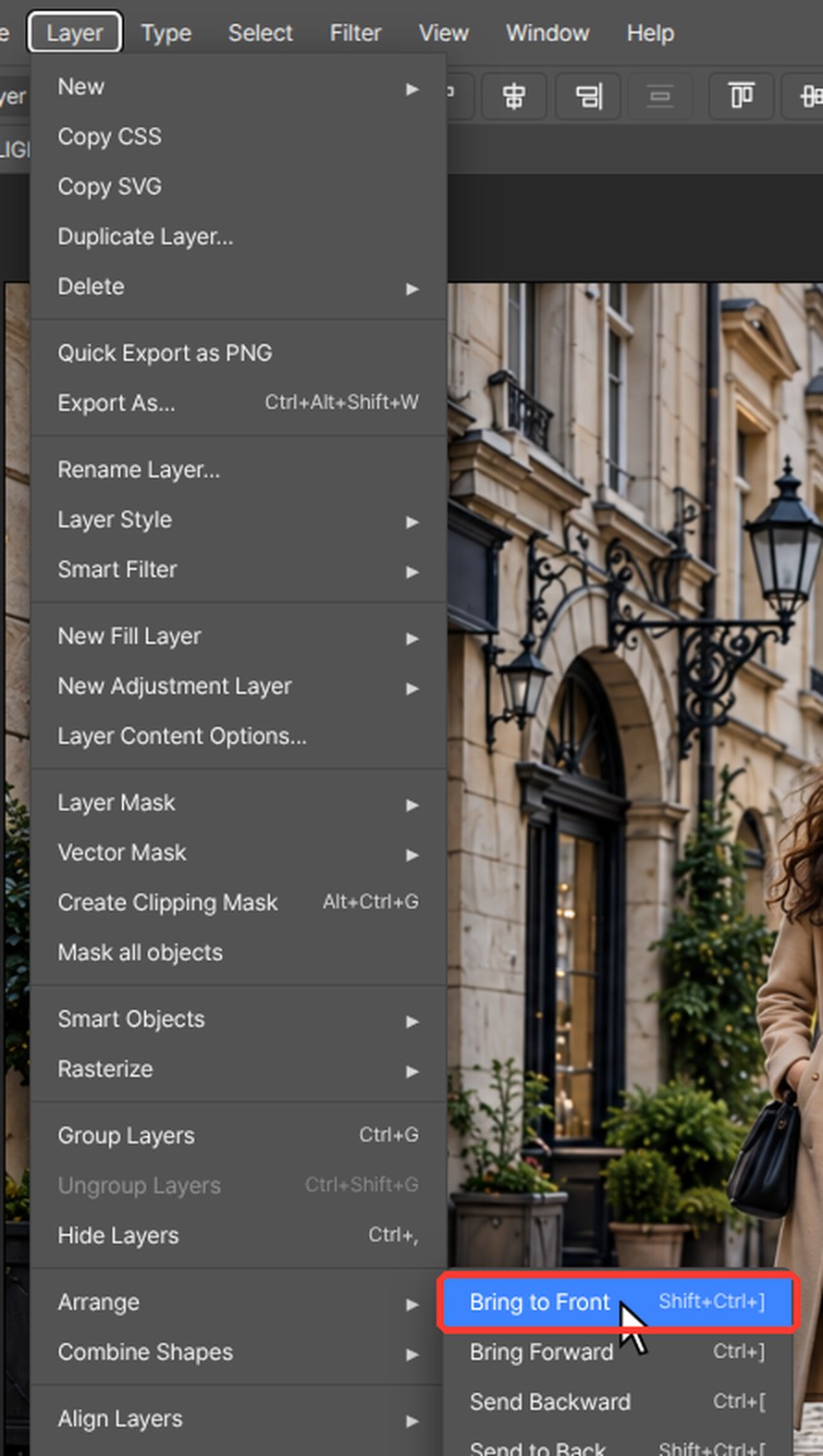
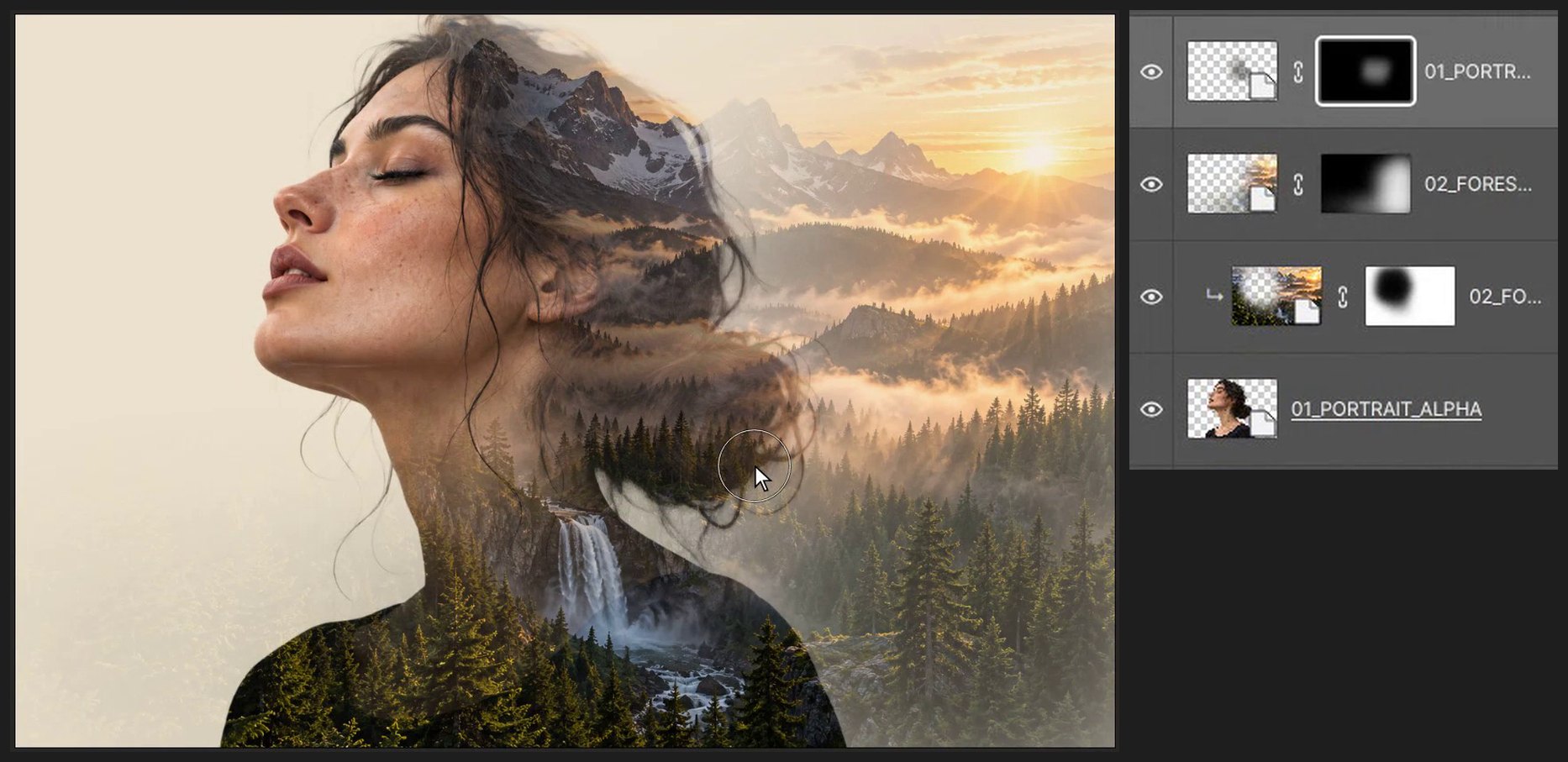
Haz clic en la capa del retrato y pulsa Ctrl+J. Pulsa Ctrl+Shift+] (Capa > Organizar > Traer al frente) para mover la copia arriba del todo. Mantén pulsada Alt y haz clic en el botón Añadir máscara de la parte inferior del panel Capas. Obtienes una máscara negra que oculta toda la capa (igual que Capa > Máscara de capa > Ocultar todo). Con un pincel blanco de tamaño 200, pulsa 3 para el 30% y pinta suavemente sobre el pelo.
-
Iguala los colores
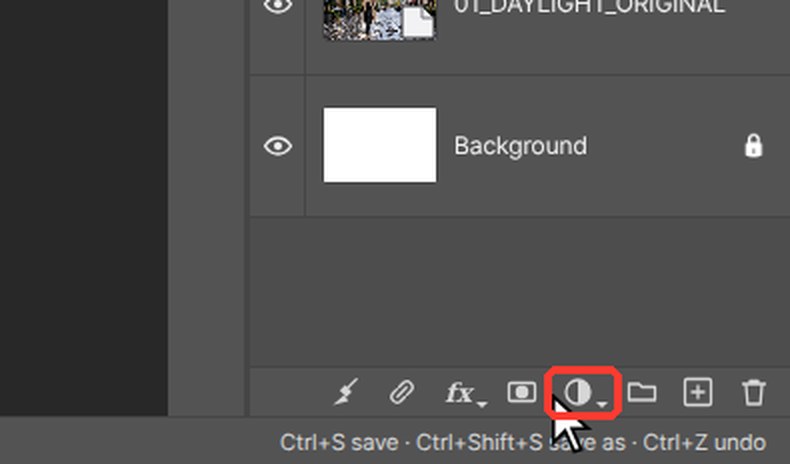
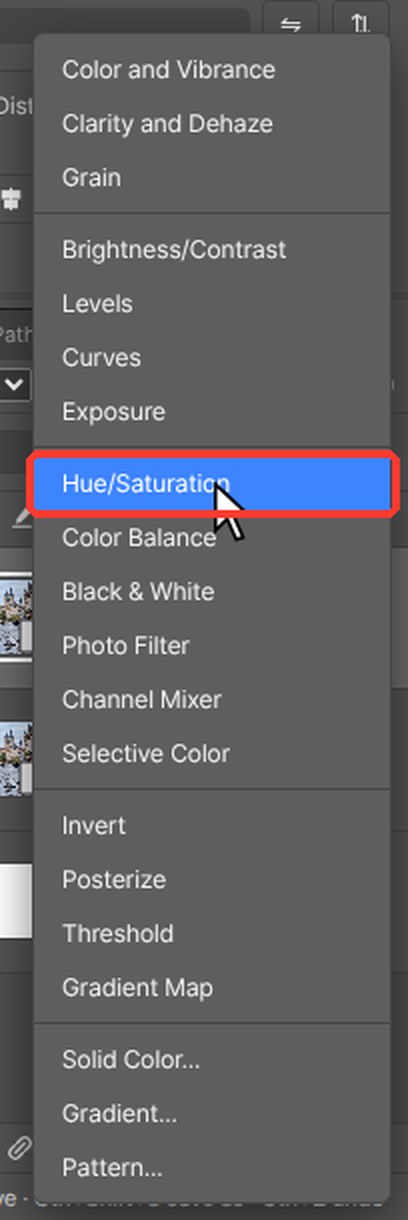
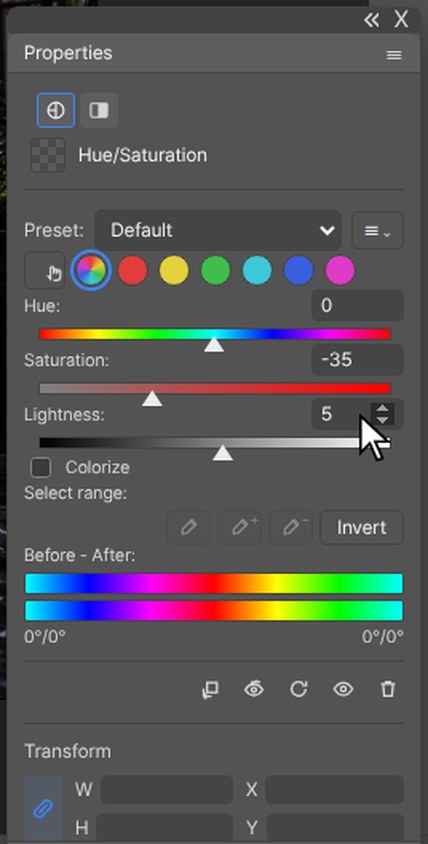
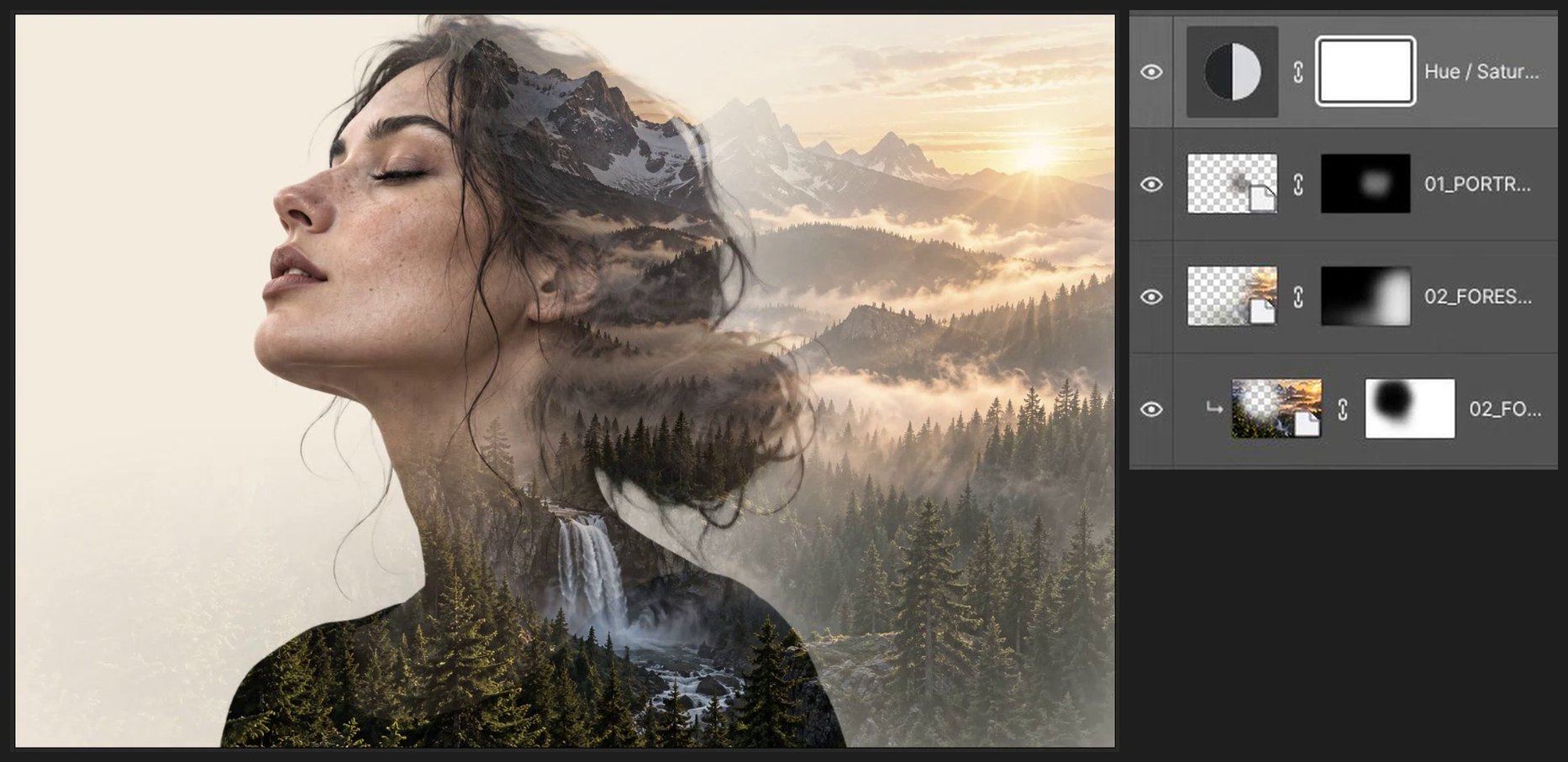
En la parte inferior del panel Capas, haz clic en el círculo mitad negro, mitad blanco (Crear nueva capa de relleno o de ajuste) y elige Tono/saturación (o Capa > Nueva capa de ajuste > Tono/saturación). Sus ajustes se abren en el panel Propiedades. Escribe -35 en Saturación y 5 en Luminosidad.
-
Compara el antes y el después
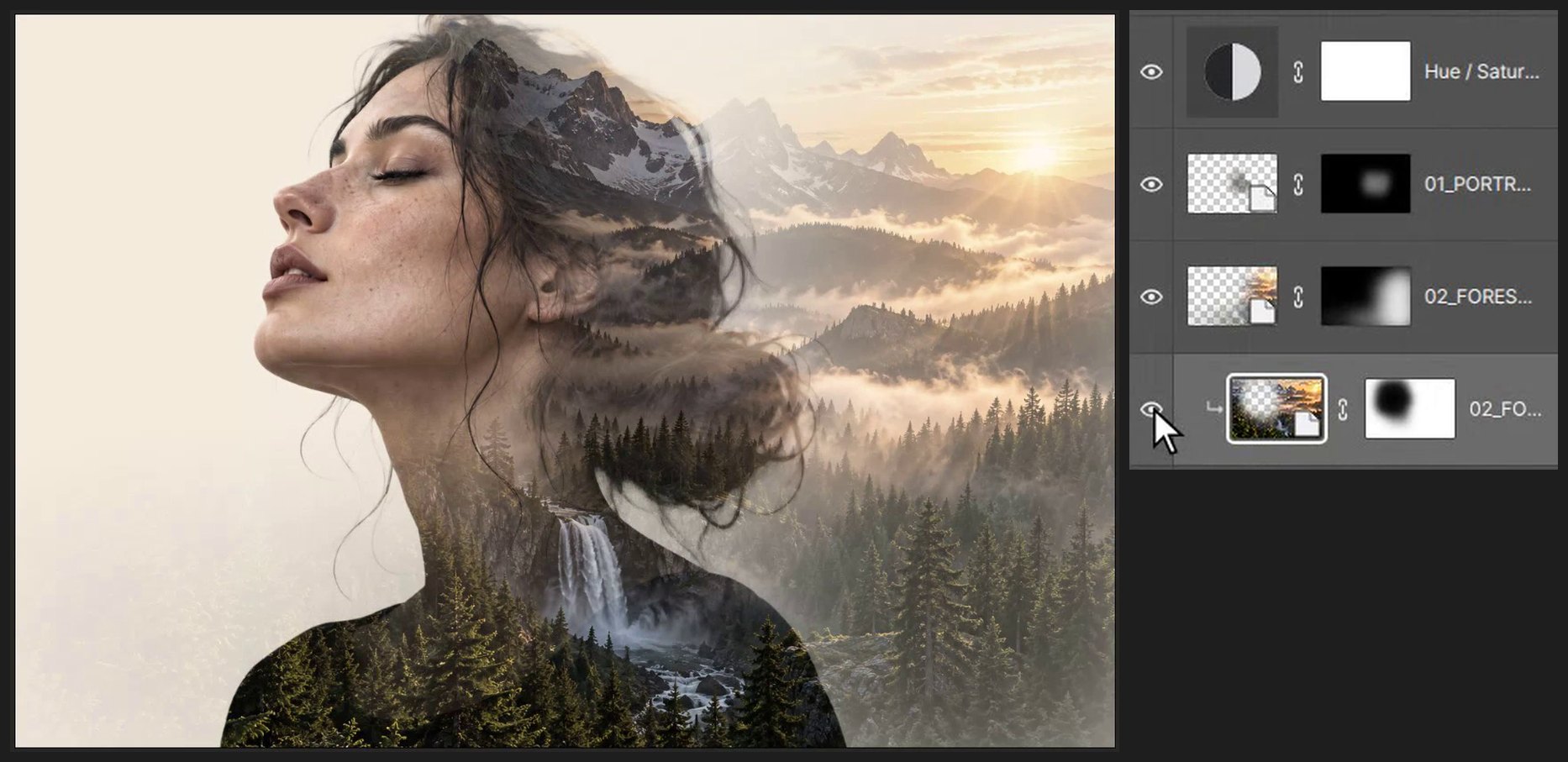
Haz clic en los iconos del ojo a la izquierda de las capas para desactivarlas y activarlas y comparar el antes y el después.
Si un atajo del navegador toma el control, usa el comando de menú equivalente del editor. Guarda los archivos de origen y practica sobre una copia.
Preguntas
¿Necesito Photoshop para este tutorial?
No. Todos los pasos se hacen en PhotoVim, en tu navegador, sin nada que instalar. Los nombres de los menús y los atajos siguen a Photoshop, así que los pasos te resultarán familiares si ya lo usas.
¿Qué hace aquí la máscara de recorte?
Muestra el bosque solo dentro de la forma del retrato transparente.