Convierte una foto de calle de día en noche con Curvas y luz pintada
Convierte una foto de calle a la luz del día en una escena nocturna cálida. Oscurece con Curvas, enfría con Equilibrio de color, oscurece el cielo con Selección > Cielo y pinta farolas, ventanas y reflejos mojados.
Pausa en cada paso y sigue los atajos que aparecen en pantalla. Los archivos de práctica contienen capas de origen por separado; el vídeo es una demostración grabada de la interfaz.
Pasos
-
Crea un documento y coloca la foto
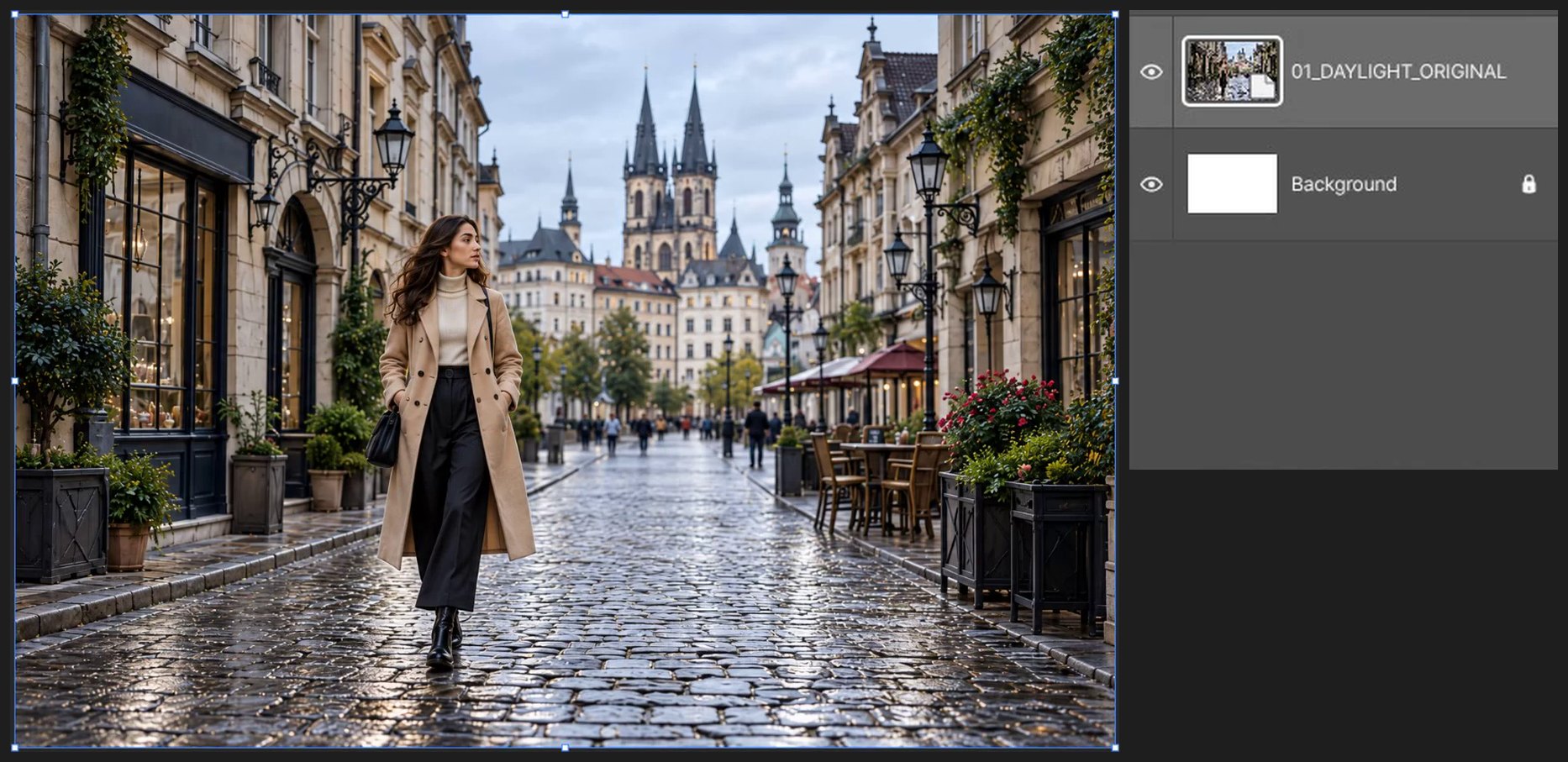
En la pantalla de inicio haz clic en Nuevo documento (o Archivo > Nuevo…, Ctrl+Alt+N). Escribe 1536 en Anchura y 1024 en Altura y haz clic en Crear. Después elige Archivo > Colocar incrustado…, selecciona 01_DAYLIGHT_ORIGINAL.png y pulsa Enter.

-
Oscurece todo con Curvas
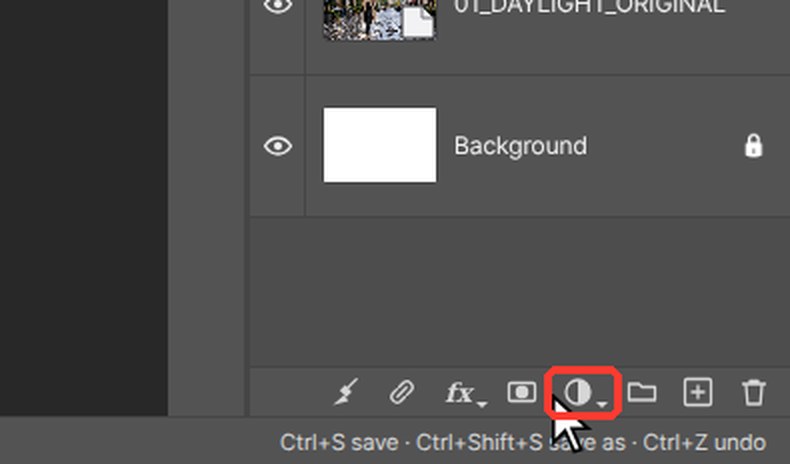
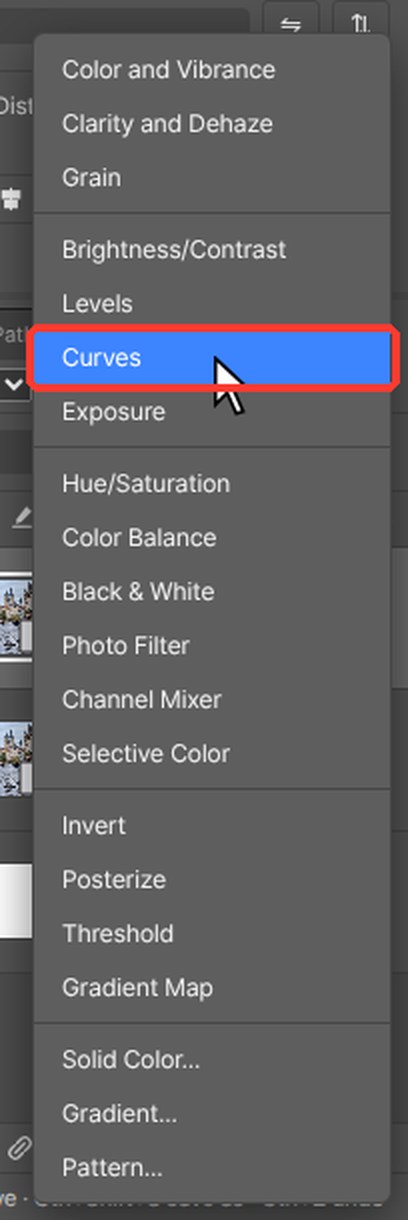
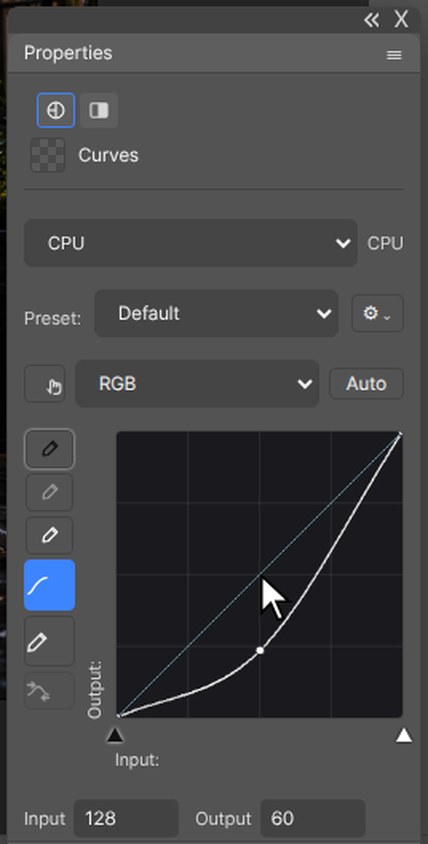
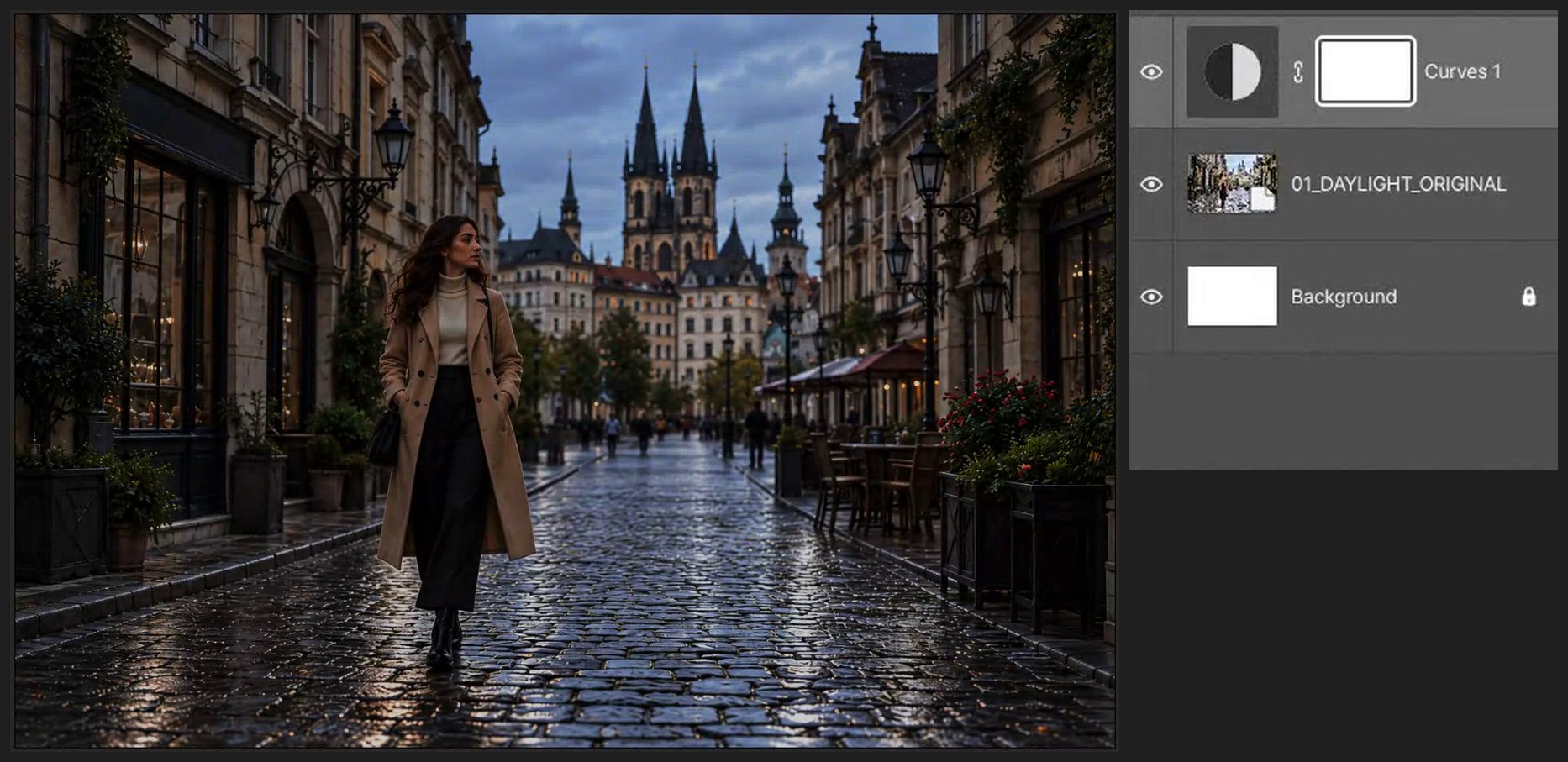
En la parte inferior del panel Capas, haz clic en el círculo mitad negro, mitad blanco (Crear nueva capa de relleno o de ajuste) y elige Curvas (o Capa > Nueva capa de ajuste > Curvas). Sus ajustes se abren en el panel Propiedades. En el gráfico de la curva, arrastra el centro de la línea hacia abajo (entrada 128 a unos 52), añade un punto en 200 y arrástralo a unos 115, y arrastra el extremo superior derecho hacia abajo hasta unos 205.
-
Añade colores nocturnos
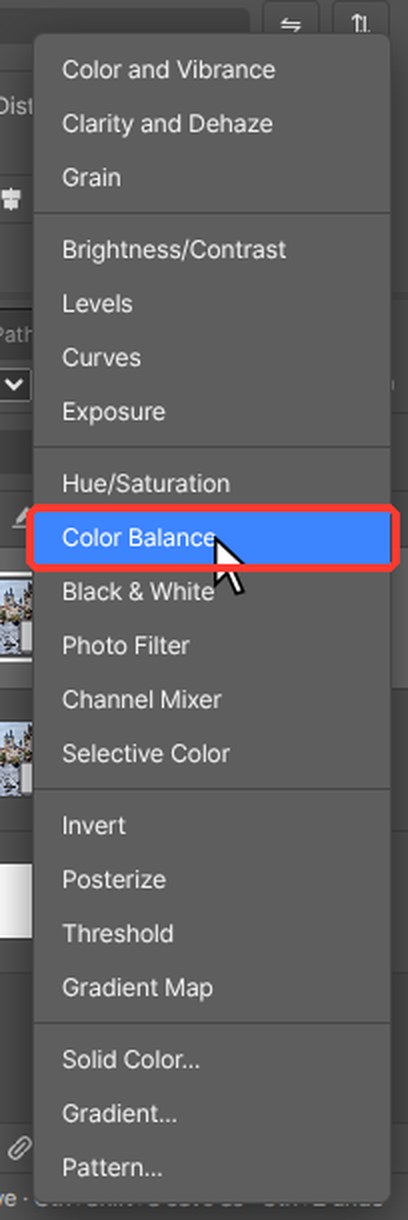
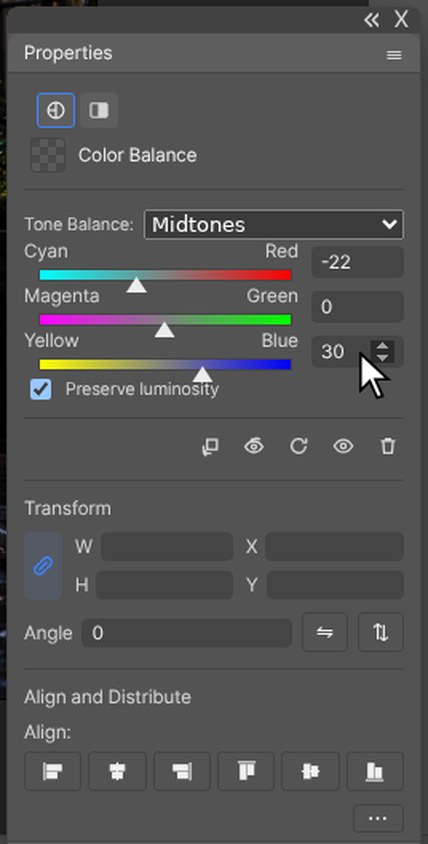
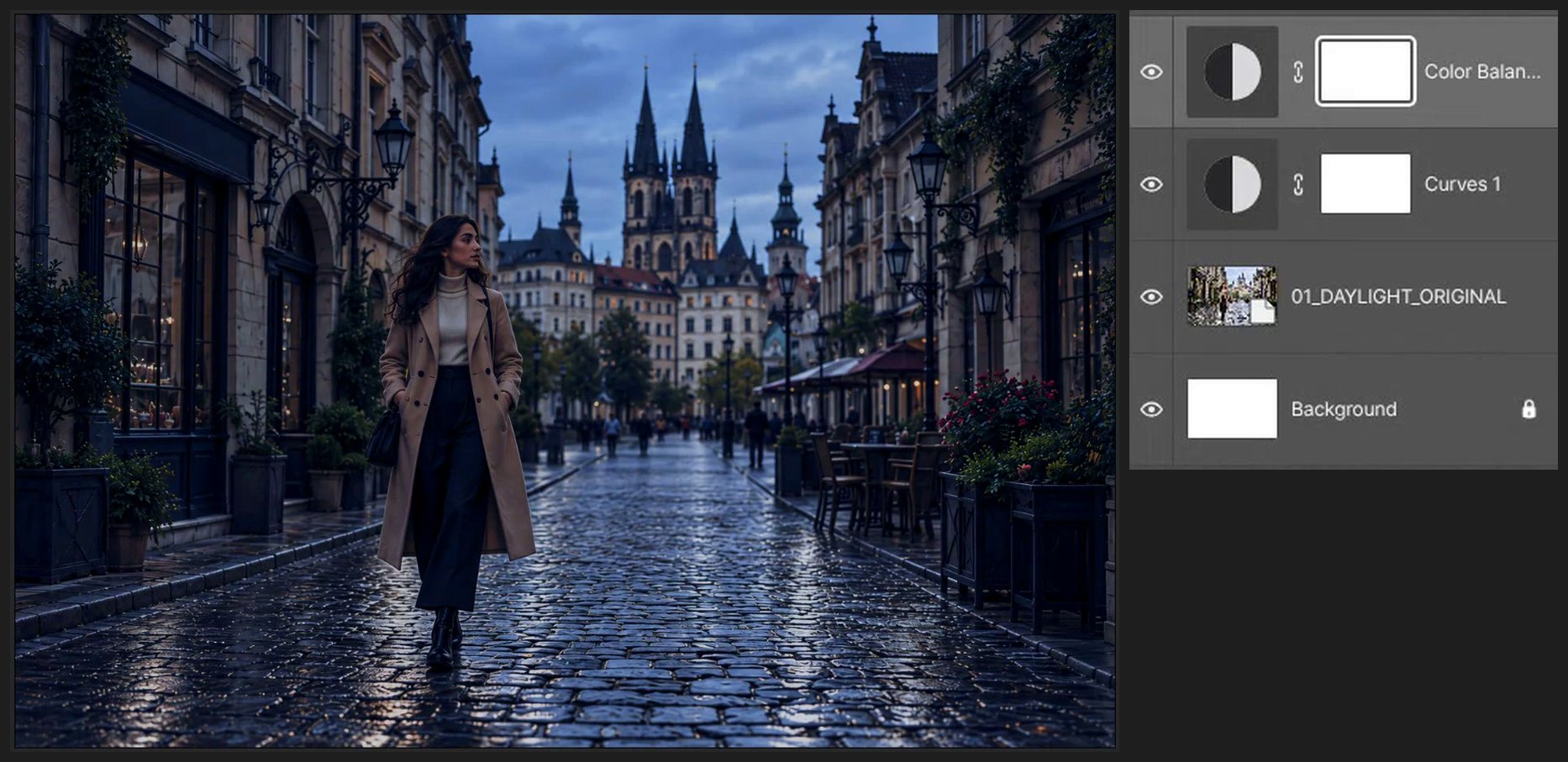
En la parte inferior del panel Capas, haz clic en el círculo mitad negro, mitad blanco (Crear nueva capa de relleno o de ajuste) y elige Equilibrio de color (o Capa > Nueva capa de ajuste > Equilibrio de color). Sus ajustes se abren en el panel Propiedades. Con Tono en Medios tonos, escribe -22 para Cian–Rojo y +30 para Amarillo–Azul. Cambia Tono a Sombras y escribe -15 y +25.
-
Oscurece solo el cielo
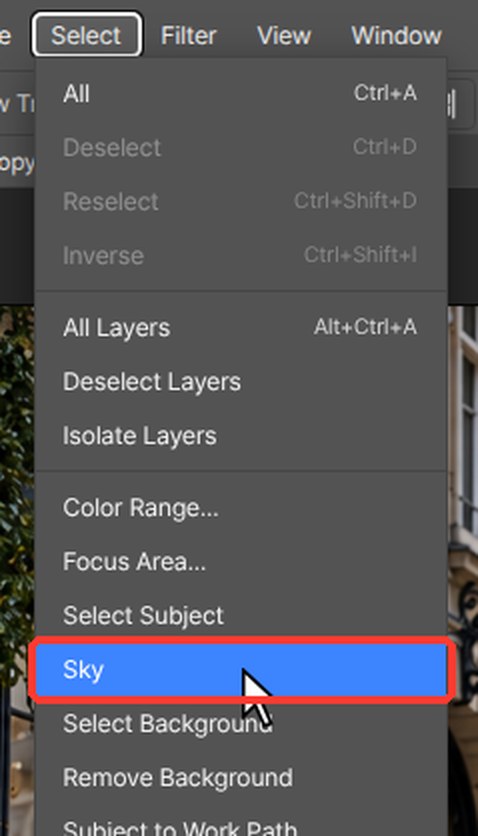
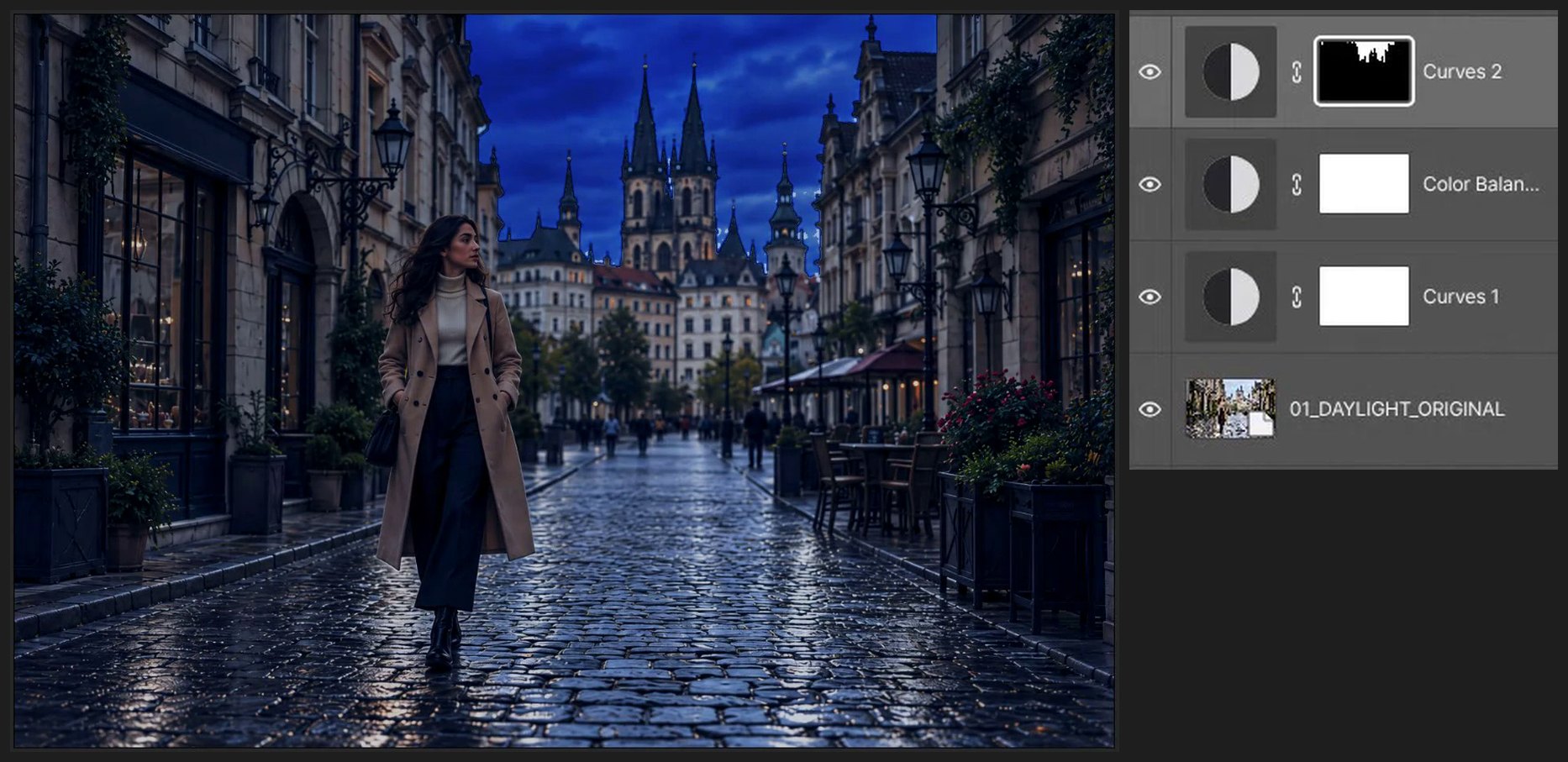
Haz clic en la capa de la foto y elige Selección > Cielo. Espera a que aparezca el contorno de puntos en movimiento alrededor del cielo. Haz clic en la capa Equilibrio de color y añade un ajuste de Curvas de la misma forma: la selección se convierte en su máscara. Arrastra el centro de la línea hacia abajo hasta unos 35, elige Azul en la lista Canal y arrastra su centro hacia arriba hasta unos 138.
-
Mantén su cara visible
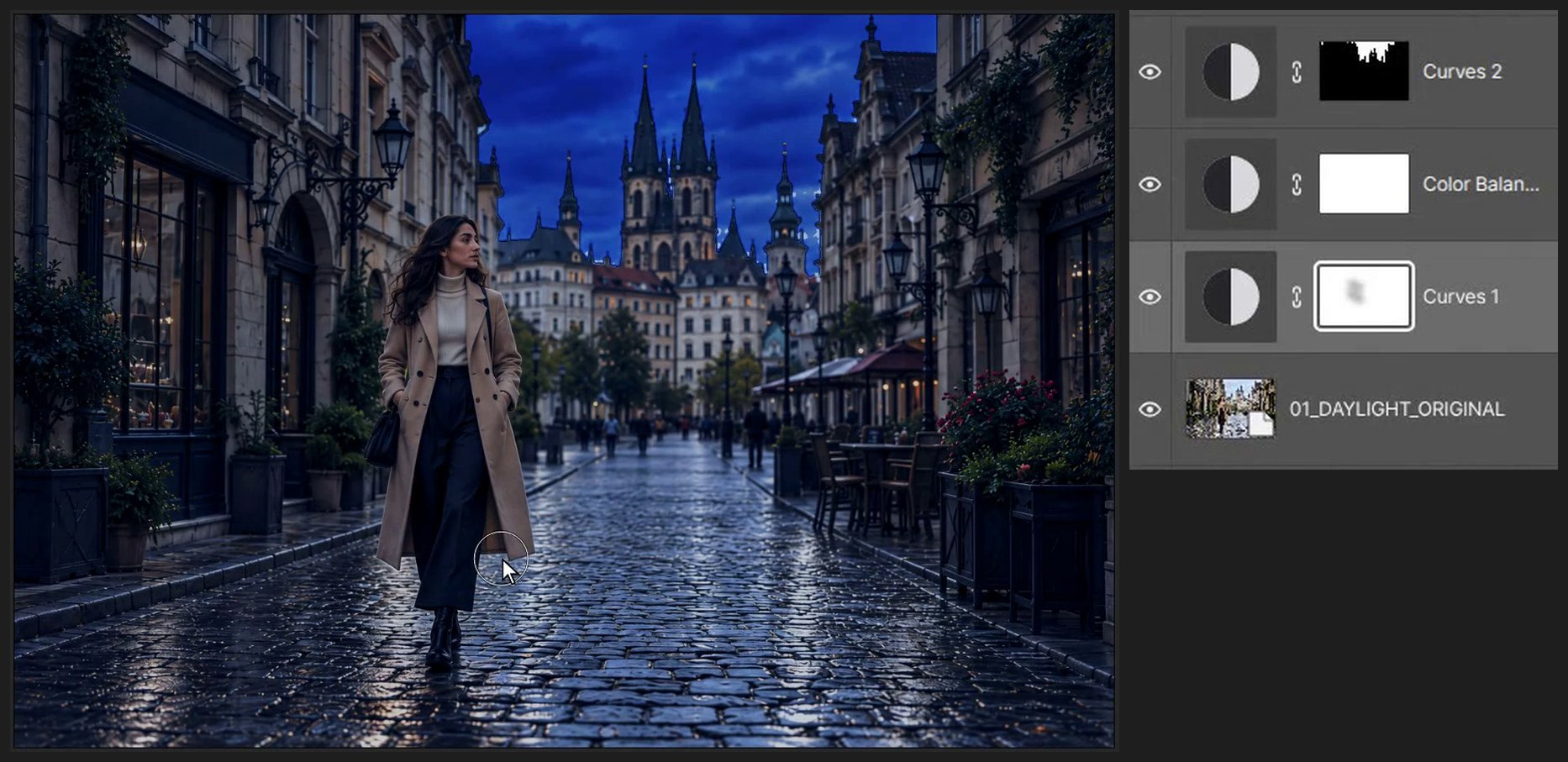
Haz clic en la miniatura blanca de la máscara (el cuadro de la derecha) de la capa Curvas 1. Pulsa B para la herramienta Pincel y D para el negro. Escribe 150 en el cuadro Tamaño de la barra de opciones superior. Pulsa Shift+[ cuatro veces para un borde suave y luego pulsa 3 para ajustar la opacidad del pincel al 30%. Pinta sobre su cara.

-
Enciende las farolas
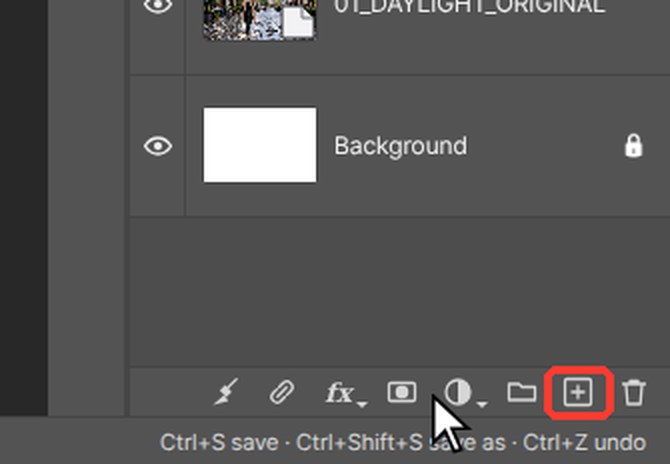
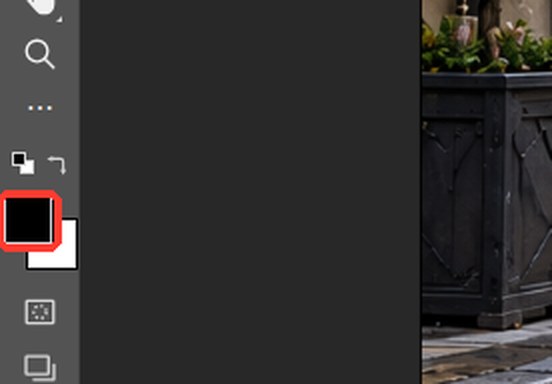
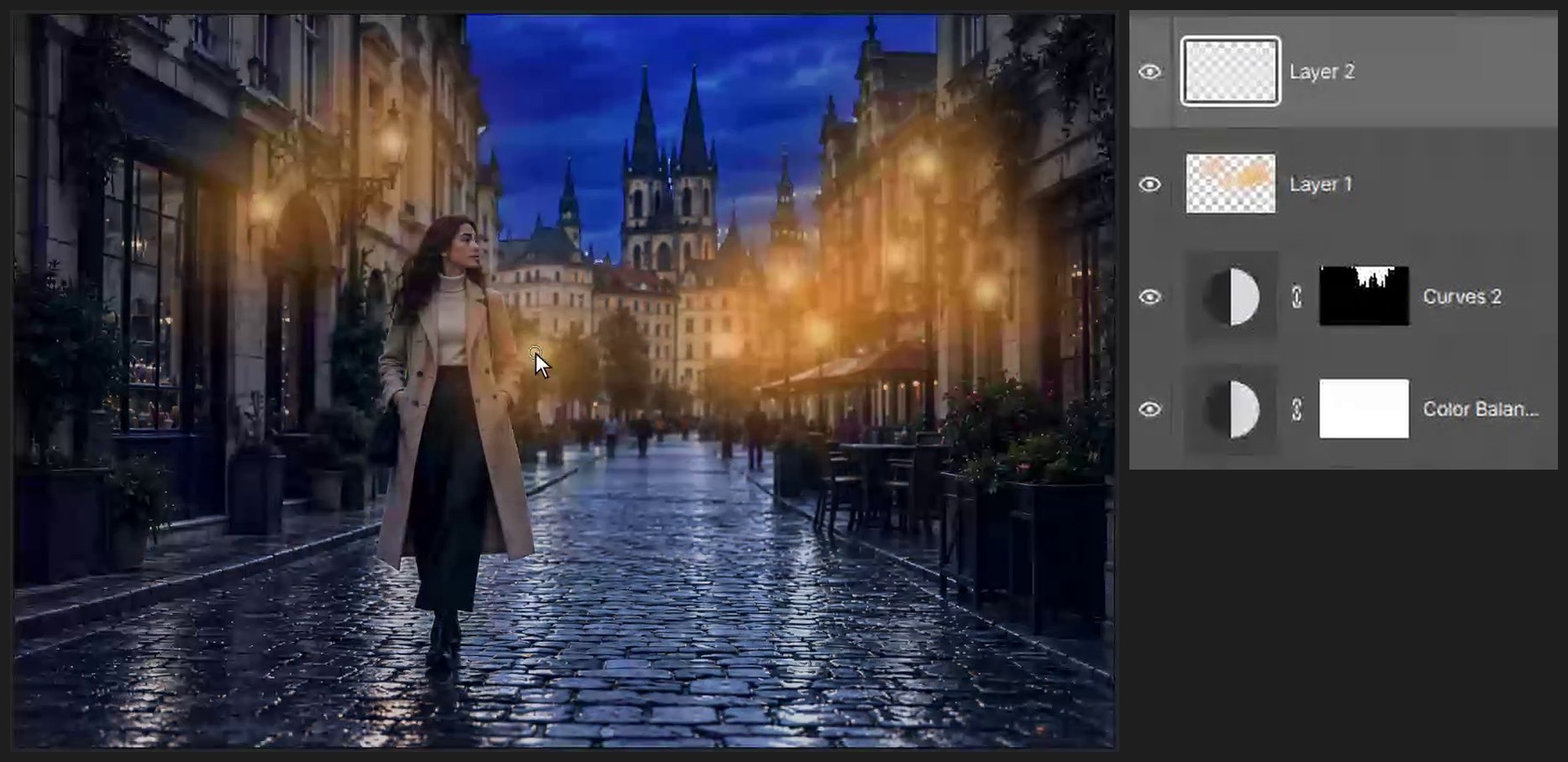
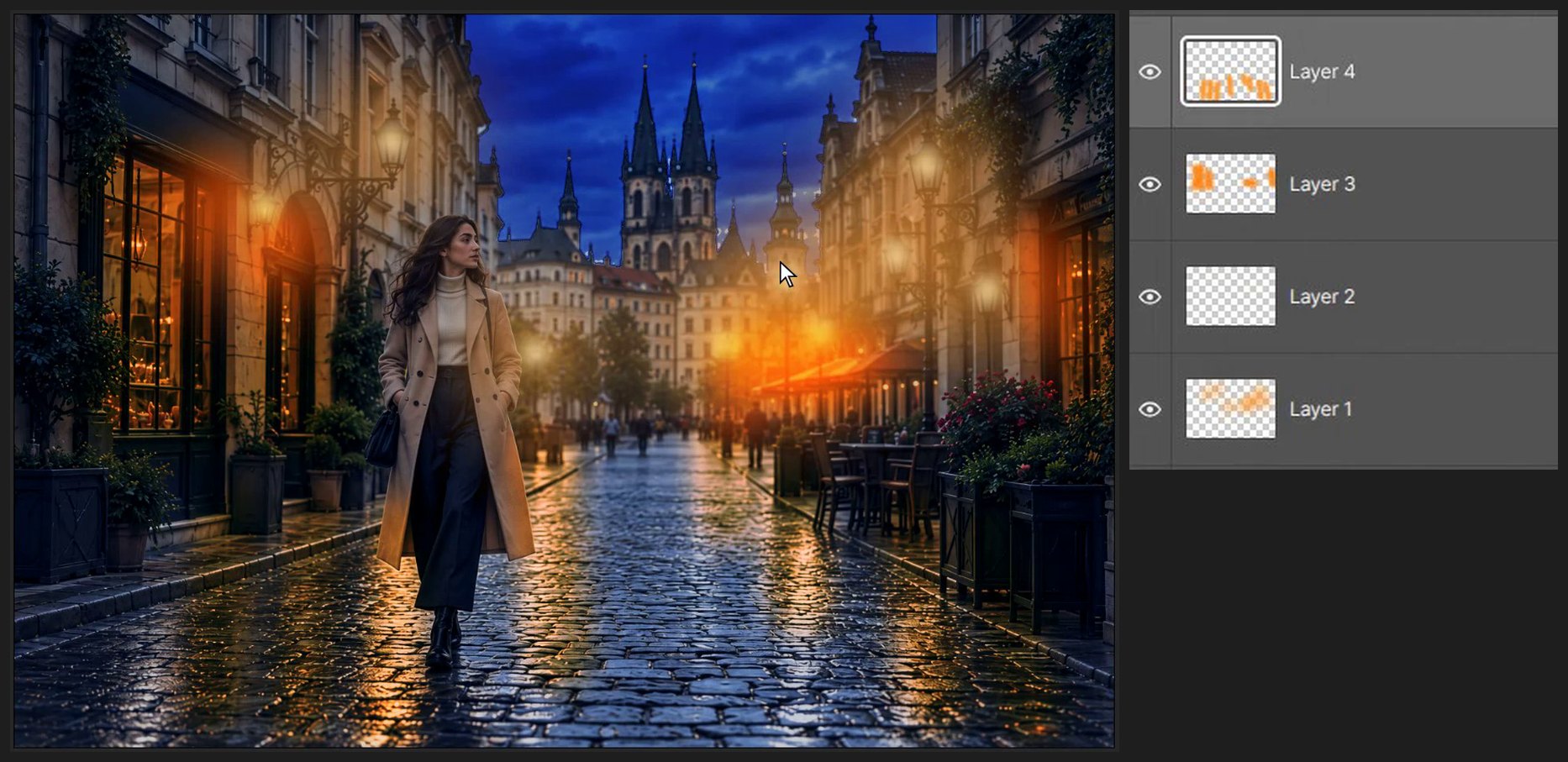
Haz clic en la capa Curvas 2 y en el botón Crear una capa nueva (el cuadrado con un signo más) de la parte inferior del panel Capas. Haz clic en el cuadro de color superior de la parte inferior de la barra de herramientas de la izquierda (Color frontal). Escribe FF9B32 en el cuadro # y haz clic en OK. Pulsa B, ajusta Tamaño a 190, pulsa 7 para el 70% y haz clic una vez en cada farola. Añade otra capa nueva, ajusta el color a FFE2A1, Tamaño 34, pulsa 0 para el 100% y haz clic en el centro de cada farola.
-
Ilumina las ventanas
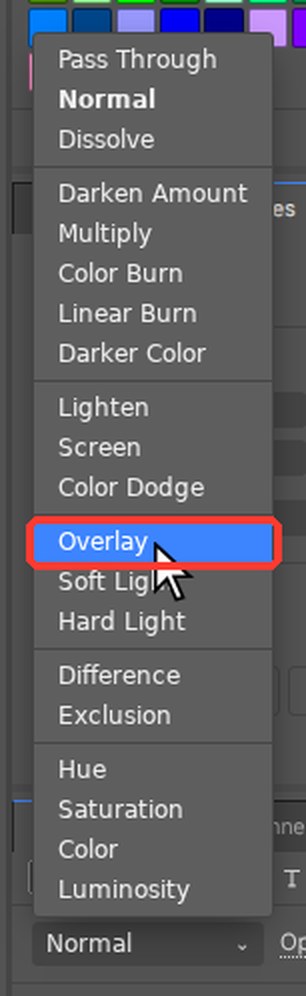
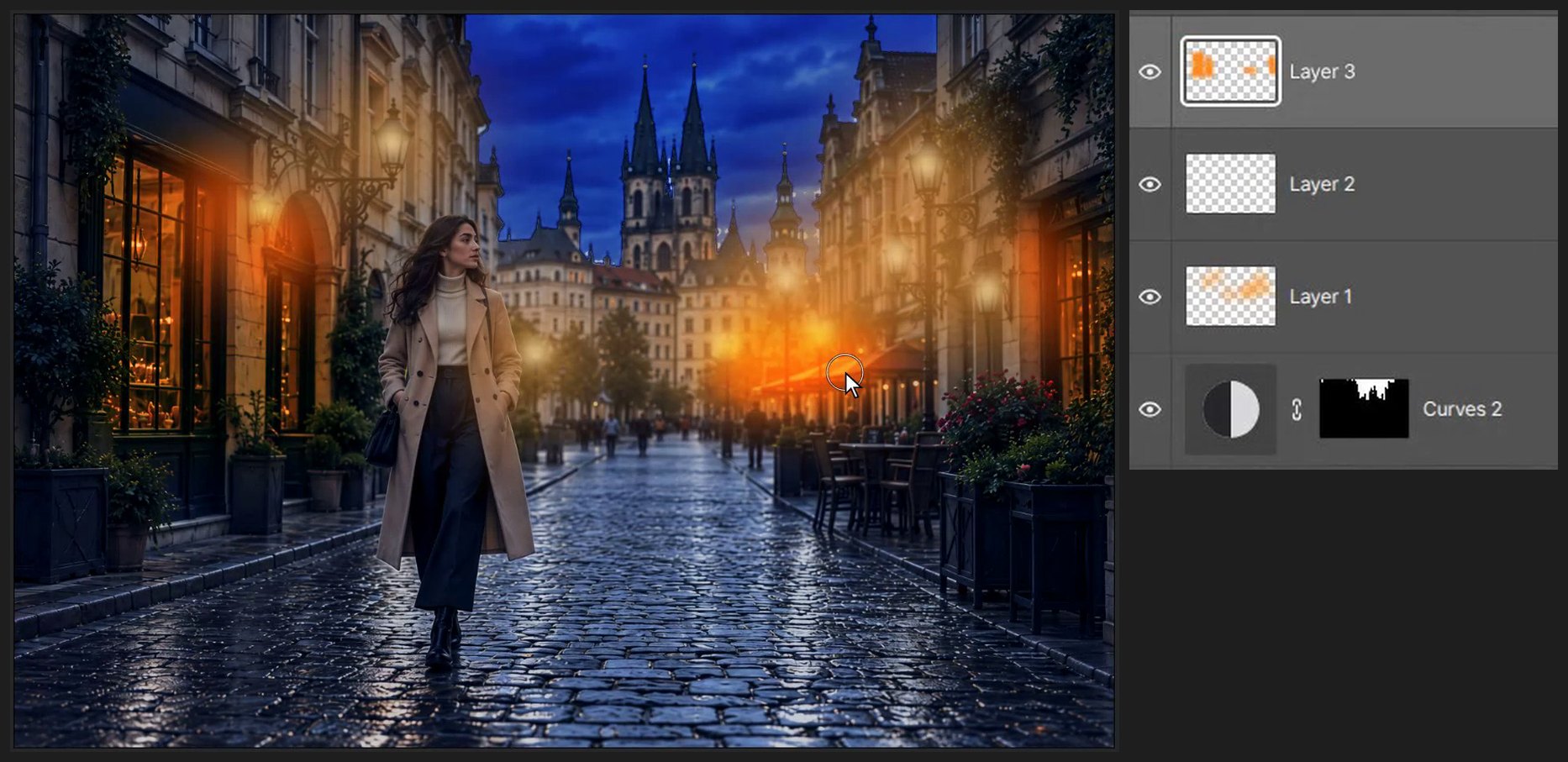
Haz clic en el botón Crear una capa nueva (el cuadrado con un signo más) de la parte inferior del panel Capas. Abre la lista de modos de fusión de la parte superior izquierda del panel Capas (dice Normal) y elige Superponer. Ajusta el color a FF8A1E, Tamaño 100, y pinta dentro de los escaparates.
-
Pinta reflejos mojados
Añade otra capa nueva en Superponer. Con el color FF9B32 y Tamaño 70, pinta trazos cortos hacia abajo en la calle bajo cada farola. Elige Filtro > Desenfocar > Desenfoque gaussiano…, escribe 5 en Radio y haz clic en OK.

-
Agrupa y compara
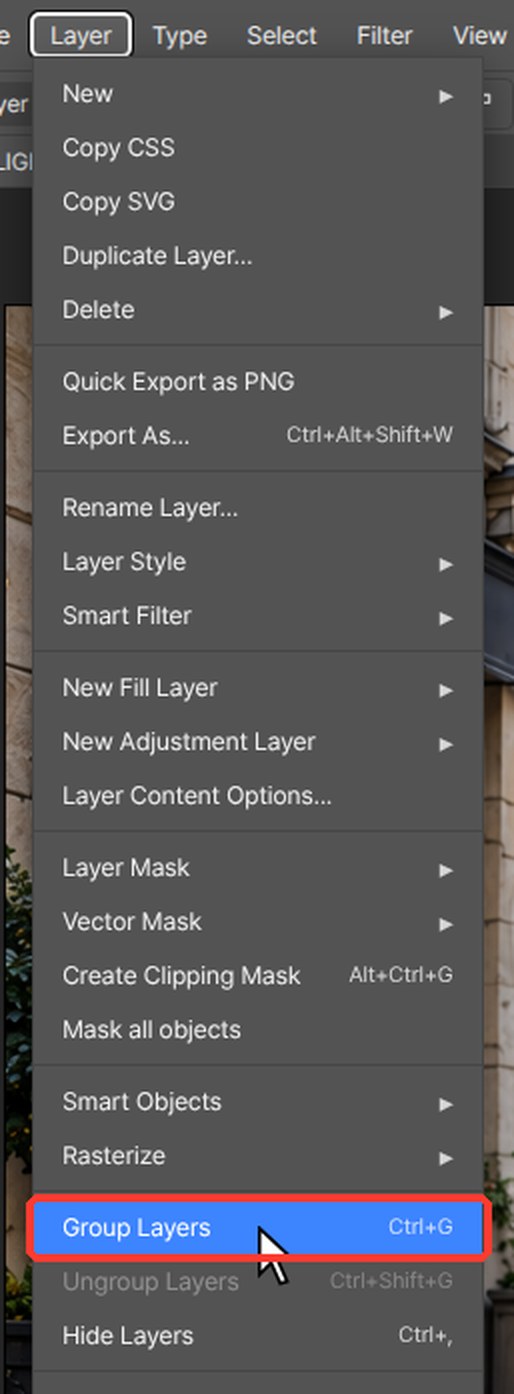
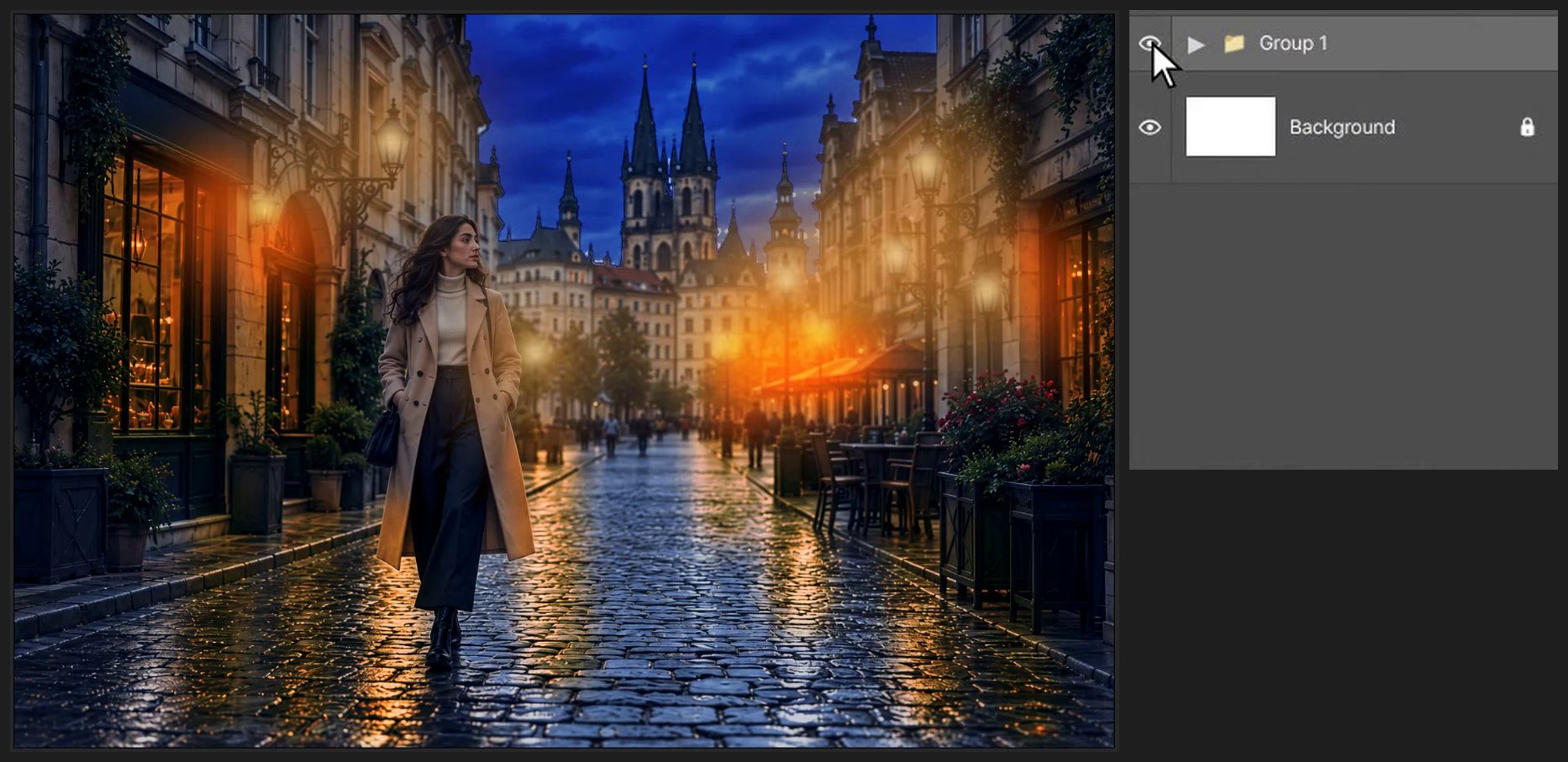
Haz clic en Curvas 1, mantén pulsada Shift y haz clic en la capa superior para seleccionar todas las capas nocturnas. Pulsa Ctrl+G (Capa > Agrupar capas). Haz clic en el icono del ojo del grupo para comparar el día y la noche.
Si un atajo del navegador toma el control, usa el comando de menú equivalente del editor. Guarda los archivos de origen y practica sobre una copia.
Preguntas
¿Necesito Photoshop para este tutorial?
No. Todos los pasos se hacen en PhotoVim, en tu navegador, sin nada que instalar. Los nombres de los menús y los atajos siguen a Photoshop, así que los pasos te resultarán familiares si ya lo usas.
¿Puedo alternar entre el día y la noche?
Sí. Todas las capas nocturnas están en un grupo, así que al desactivar el ojo del grupo se ve la foto original a la luz del día.