Definir o tamanho exato e a resolução (DPI) de fotos para impressão e documentos
Na tela, só a quantidade de pixels importa. Para impressão e tamanhos oficiais de foto, o valor de resolução também precisa corresponder. A caixa de diálogo Tamanho da imagem define os dois de uma vez.
Etapas
-
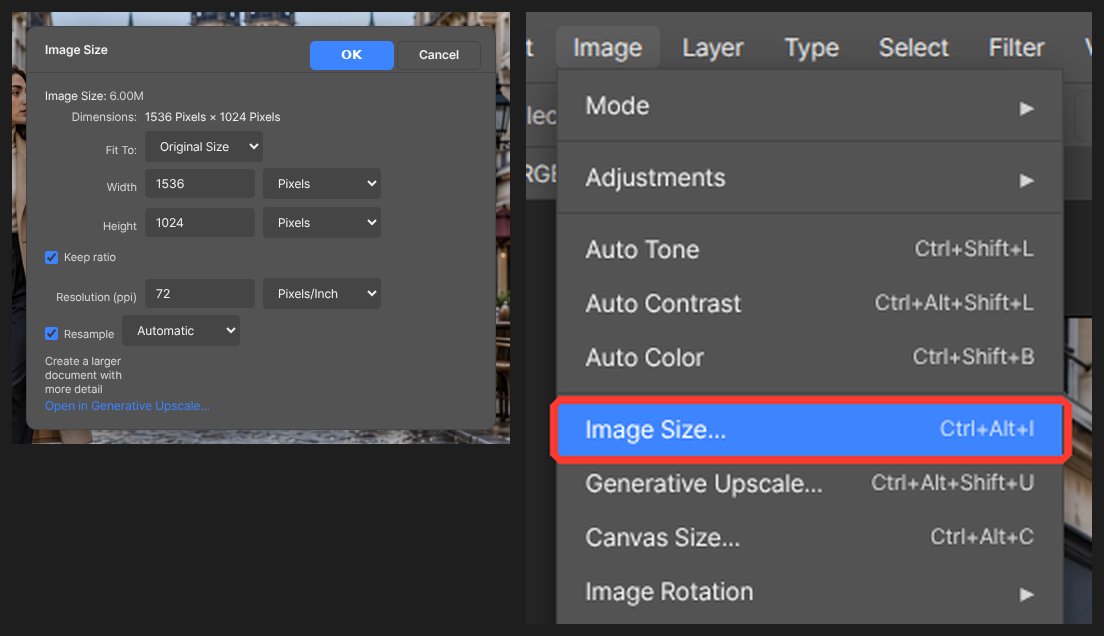
Abra Imagem > Tamanho da Imagem. A largura, a altura e a resolução atuais são exibidas.
-
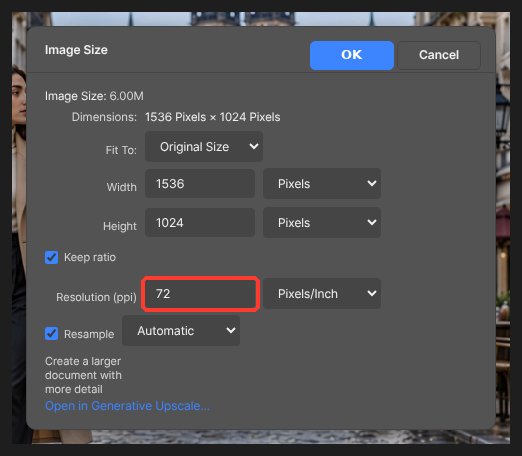
Para impressão, digite 300 pixels/polegada como resolução. Para uso em tela, deixe 72.
-
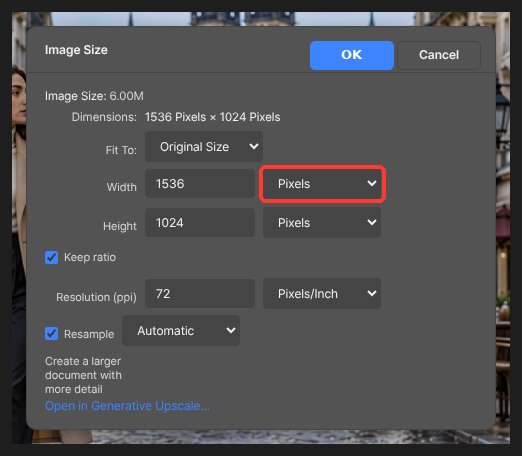
Mude a unidade para centímetros ou milímetros e digite o tamanho necessário. Com Manter proporção ativado, digitar um lado preenche o outro.
-
Ampliar adiciona pixels, mas não adiciona detalhes. Reduzir é sempre seguro.
-
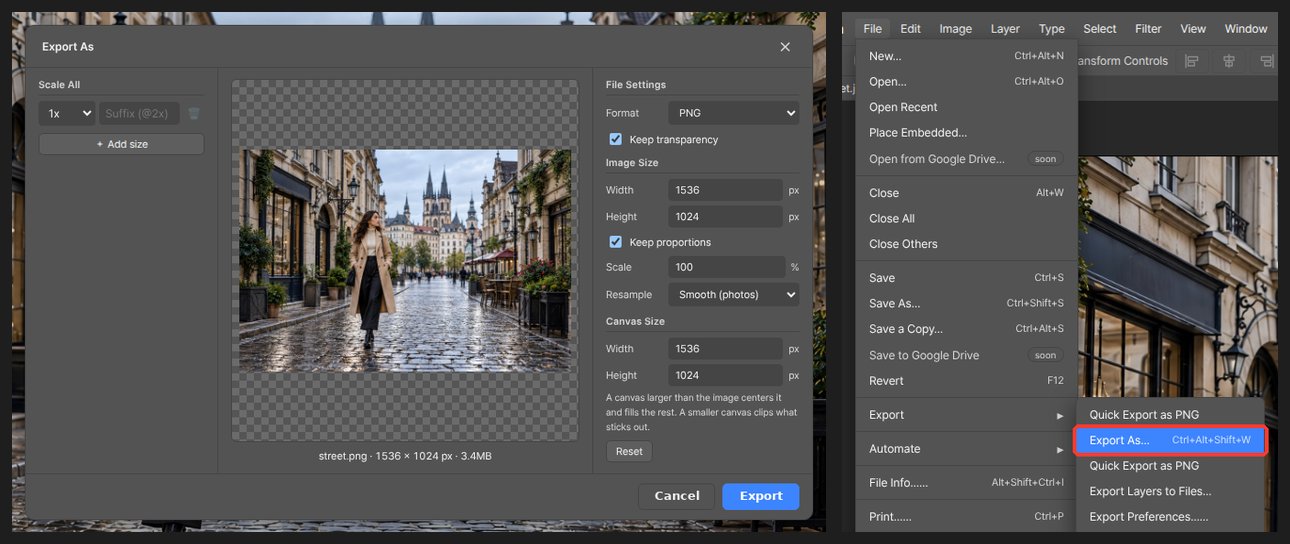
Clique em OK e salve em JPG ou PNG por Arquivo > Exportar. O valor de resolução fica gravado no arquivo.
Para um tamanho com outra proporção, como uma foto de documento, defina primeiro a proporção com a ferramenta Corte Demarcado. Digite um valor no campo Resolução da barra de opções e o recorte é definido com essa resolução.
Perguntas
Aumentar a resolução melhora a qualidade?
Não. A resolução é quantos pixels são impressos por polegada. Com a mesma quantidade de pixels, um valor maior só deixa a impressão menor.
Aparece um aviso de que a resolução de impressão está baixa.
A exportação avisa quando a resolução está abaixo do valor recomendado para impressão. Aumente-a em Imagem > Tamanho da Imagem ou reduza o tamanho de impressão.