印刷や証明写真用に写真のサイズと解像度 (DPI) を正確に設定する
画面上ではピクセル数だけが重要です。印刷や公式の写真サイズでは、解像度の値も合わせる必要があります。画像解像度 ダイアログで両方を一度に設定できます。
手順
-
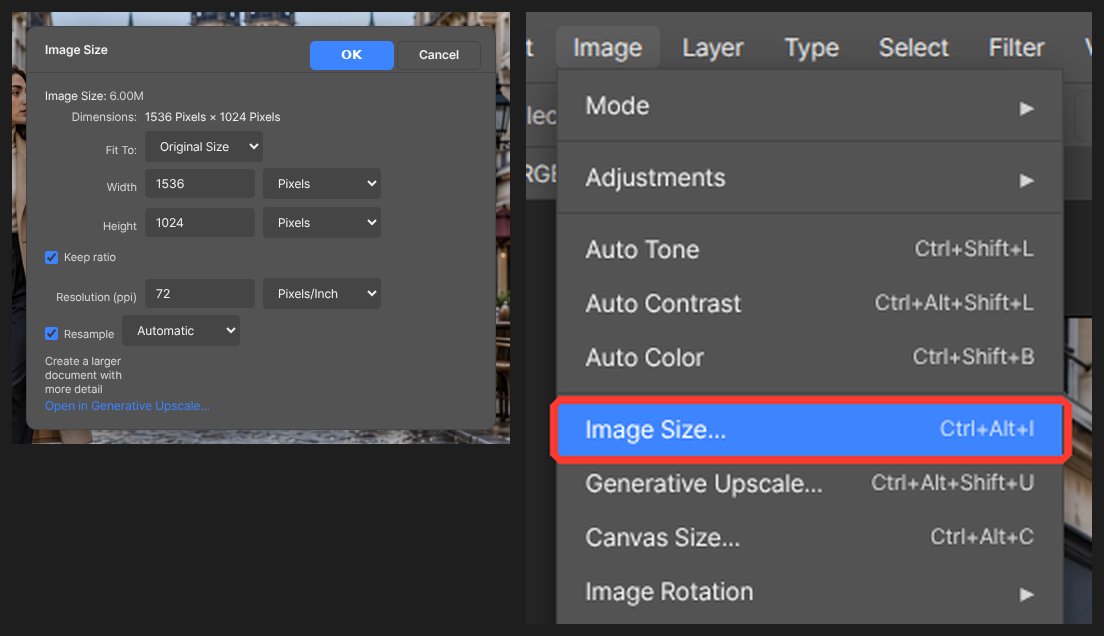
イメージ > 画像解像度 を開きます。現在の幅、高さ、解像度が表示されます。
-
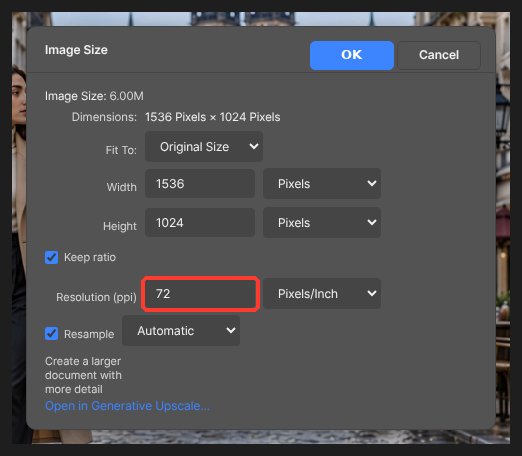
印刷用には、解像度に 300 ピクセル/インチ と入力します。画面用なら 72 のままにします。
-
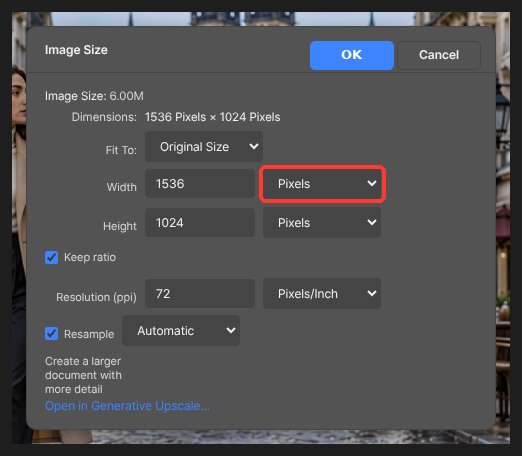
単位をセンチメートルまたはミリメートルに切り替え、必要なサイズを入力します。縦横比を固定 がオンなら、一方を入力するともう一方が自動で入力されます。
-
拡大するとピクセルは増えますが、ディテールは増えません。縮小は常に安全です。
-
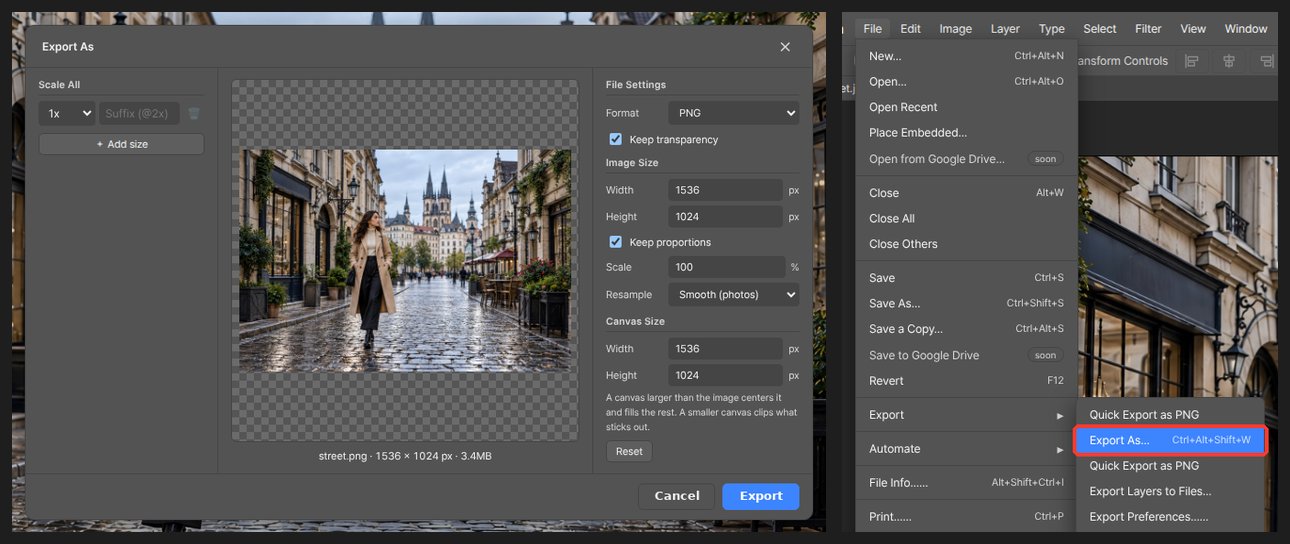
OK をクリックし、ファイル > 書き出し から JPG または PNG で保存します。解像度の値はファイルに保存されます。
知っておくと便利なこと
証明写真のように縦横比が異なるサイズにする場合は、まず切り抜きツールで比率を設定します。オプションバーの解像度フィールドに値を入力すると、その解像度で切り抜かれます。
よくある質問
解像度を上げると画質は良くなりますか?
いいえ。解像度は 1 インチあたりに印刷されるピクセル数です。ピクセル数が同じなら、値を上げても印刷サイズが小さくなるだけです。
印刷解像度が低いという通知が表示されます。
書き出し時に、解像度が推奨される印刷用の値を下回ると警告が表示されます。イメージ > 画像解像度 で解像度を上げるか、印刷サイズを小さくしてください。