Impostare dimensioni e risoluzione (DPI) esatte per stampa e fototessere
Sullo schermo conta solo il numero di pixel. Per la stampa e i formati ufficiali deve corrispondere anche il valore di risoluzione. La finestra Dimensione immagine imposta entrambi insieme.
Passaggi
-
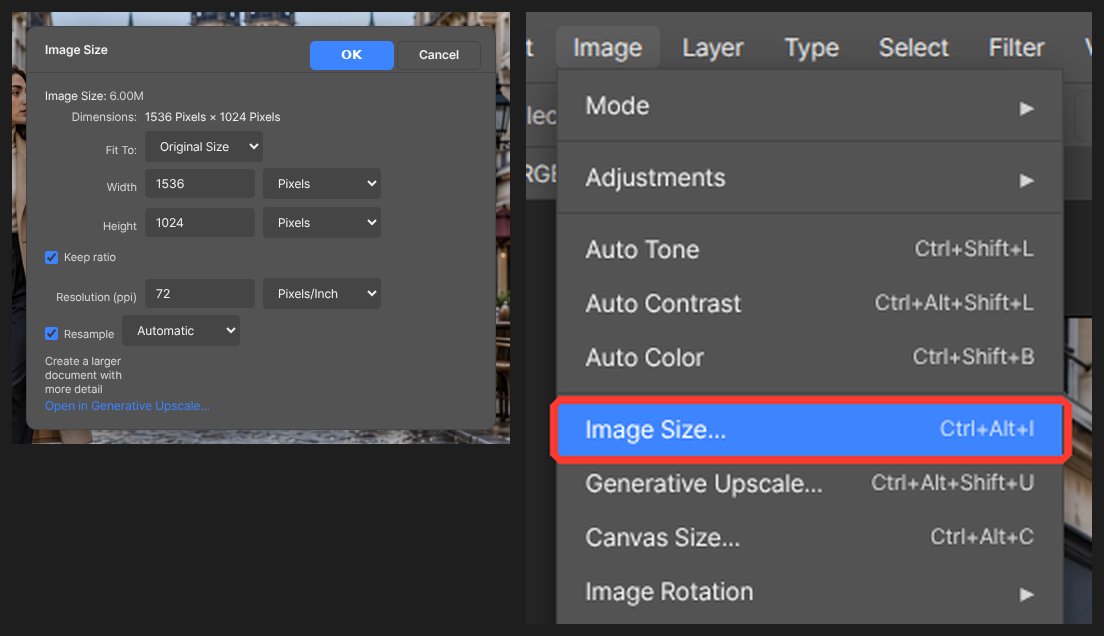
Apri Immagine > Dimensione immagine. Vengono mostrate larghezza, altezza e risoluzione attuali.
-
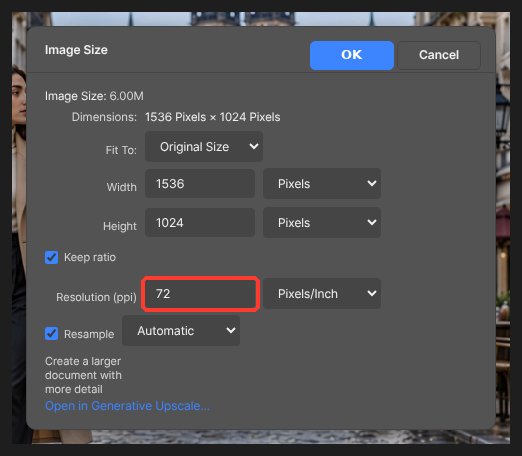
Per la stampa, inserisci 300 pixel/pollice come risoluzione. Per lo schermo, lascia 72.
-
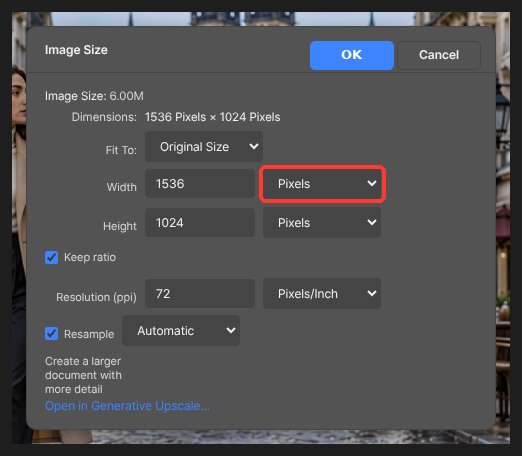
Cambia l'unità in centimetri o millimetri e inserisci la misura che ti serve. Con Mantieni proporzioni attivo, scrivendo un lato si compila l'altro.
-
Ingrandire aggiunge pixel ma non aggiunge dettagli. Ridurre è sempre sicuro.
-
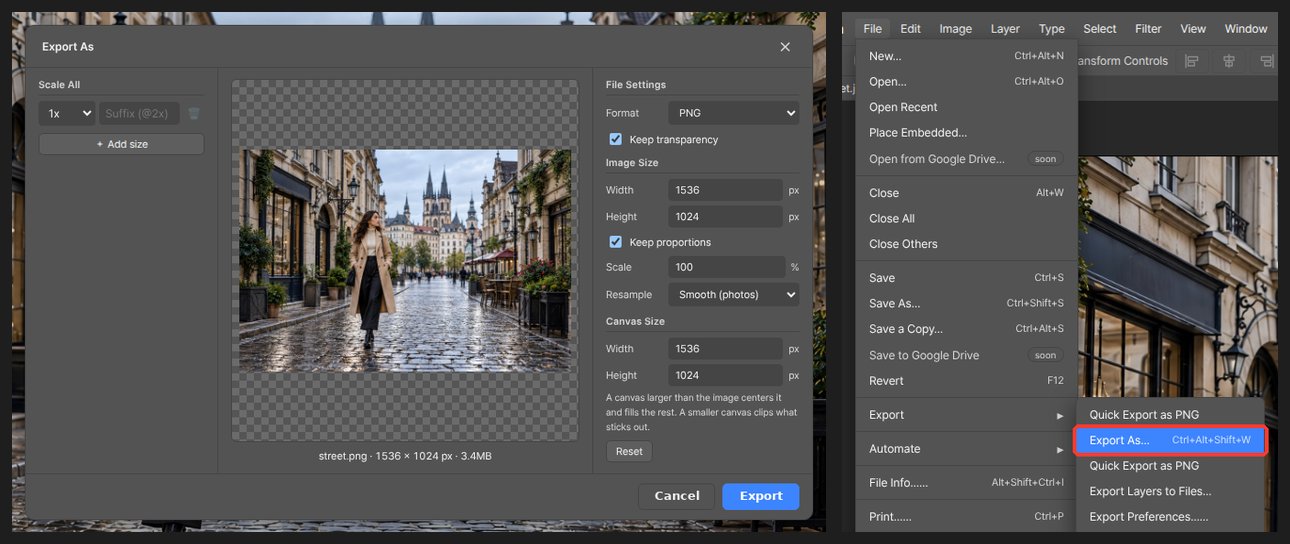
Fai clic su OK e salva in JPG o PNG da File > Esporta. Il valore di risoluzione viene memorizzato nel file.
Per una misura con proporzioni diverse, come una fototessera, imposta prima le proporzioni con lo strumento Taglierina. Inserisci un valore nel campo Risoluzione della barra delle opzioni e il ritaglio avrà quella risoluzione.
Domande
Alzare la risoluzione migliora la qualità?
No. La risoluzione indica quanti pixel vengono stampati per pollice. Con lo stesso numero di pixel, un valore più alto rende solo la stampa più piccola.
Ricevo un avviso che la risoluzione di stampa è bassa.
L'esportazione avvisa quando la risoluzione è inferiore al valore consigliato per la stampa. Alzala in Immagine > Dimensione immagine o riduci le dimensioni di stampa.