Définir la taille et la résolution (DPI) exactes d'une photo pour l'impression et les photos d'identité
À l'écran, seul le nombre de pixels compte. Pour l'impression et les formats de photo officiels, la valeur de résolution doit aussi correspondre. La boîte de dialogue Taille de l'image règle les deux à la fois.
Étapes
-
Ouvrez Image > Taille de l'image. La largeur, la hauteur et la résolution actuelles s'affichent.
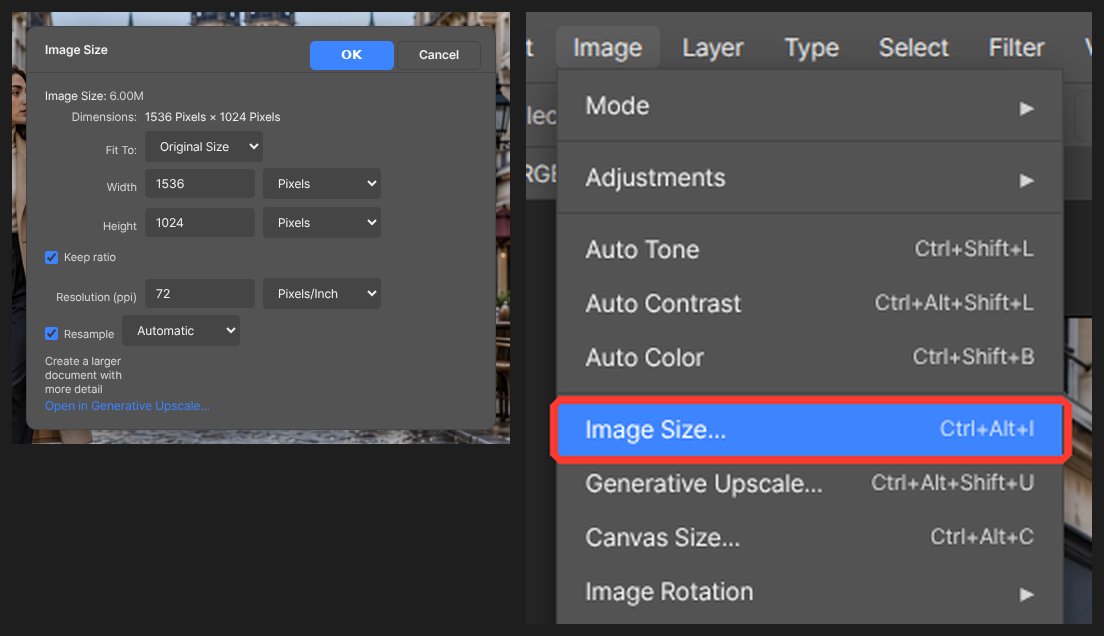
-
Pour l'impression, saisissez 300 pixels/pouce comme résolution. Pour l'écran, laissez 72.
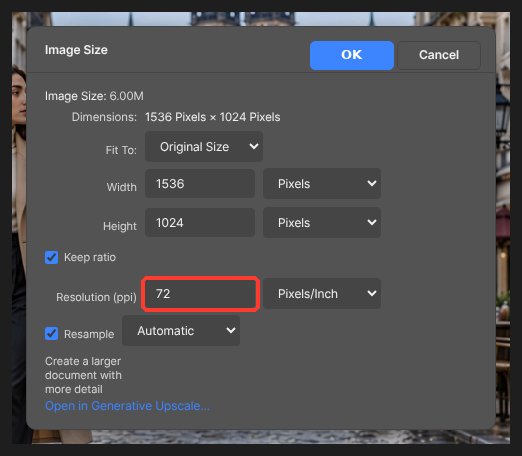
-
Passez l'unité en centimètres ou en millimètres et saisissez la taille voulue. Avec Conserver les proportions activé, saisir un côté remplit l'autre.
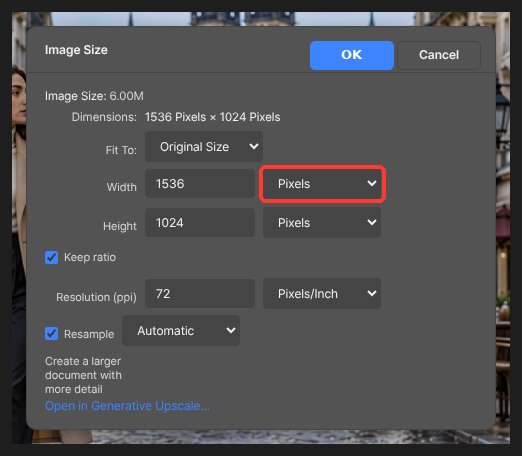
-
Agrandir ajoute des pixels mais pas de détails. Réduire est toujours sans risque.
-
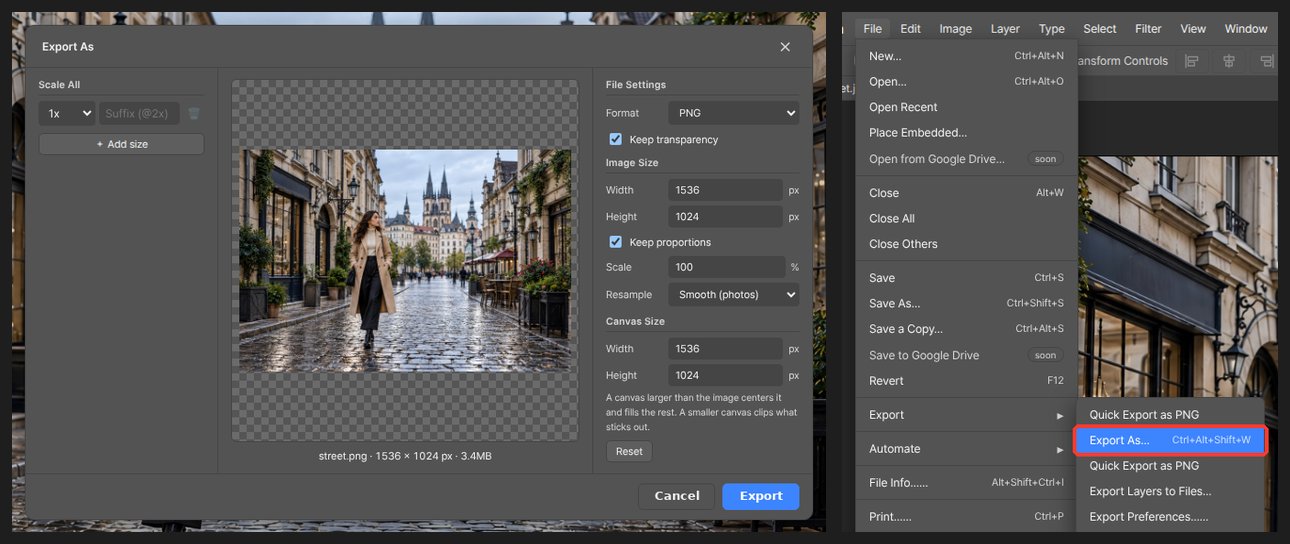
Cliquez sur OK et enregistrez en JPG ou PNG depuis Fichier > Exportation. La valeur de résolution est stockée dans le fichier.
Pour une taille avec un autre rapport largeur/hauteur, comme une photo d'identité, définissez d'abord le rapport avec l'outil Recadrage. Saisissez une valeur dans le champ Résolution de la barre d'options et le recadrage est réglé sur cette résolution.
Questions
Augmenter la résolution améliore-t-il la qualité ?
Non. La résolution indique combien de pixels sont imprimés par pouce. Avec le même nombre de pixels, une valeur plus élevée ne fait que réduire la taille d'impression.
Un avertissement indique que la résolution d'impression est faible.
L'exportation avertit lorsque la résolution est inférieure à la valeur recommandée pour l'impression. Augmentez-la dans Image > Taille de l'image ou réduisez la taille d'impression.