Trocar o fundo de uma foto 3x4
Fotos de documento precisam de fundo liso. Selecione o assunto, transforme-o em máscara e coloque uma camada de cor sólida por baixo.
Etapas
-
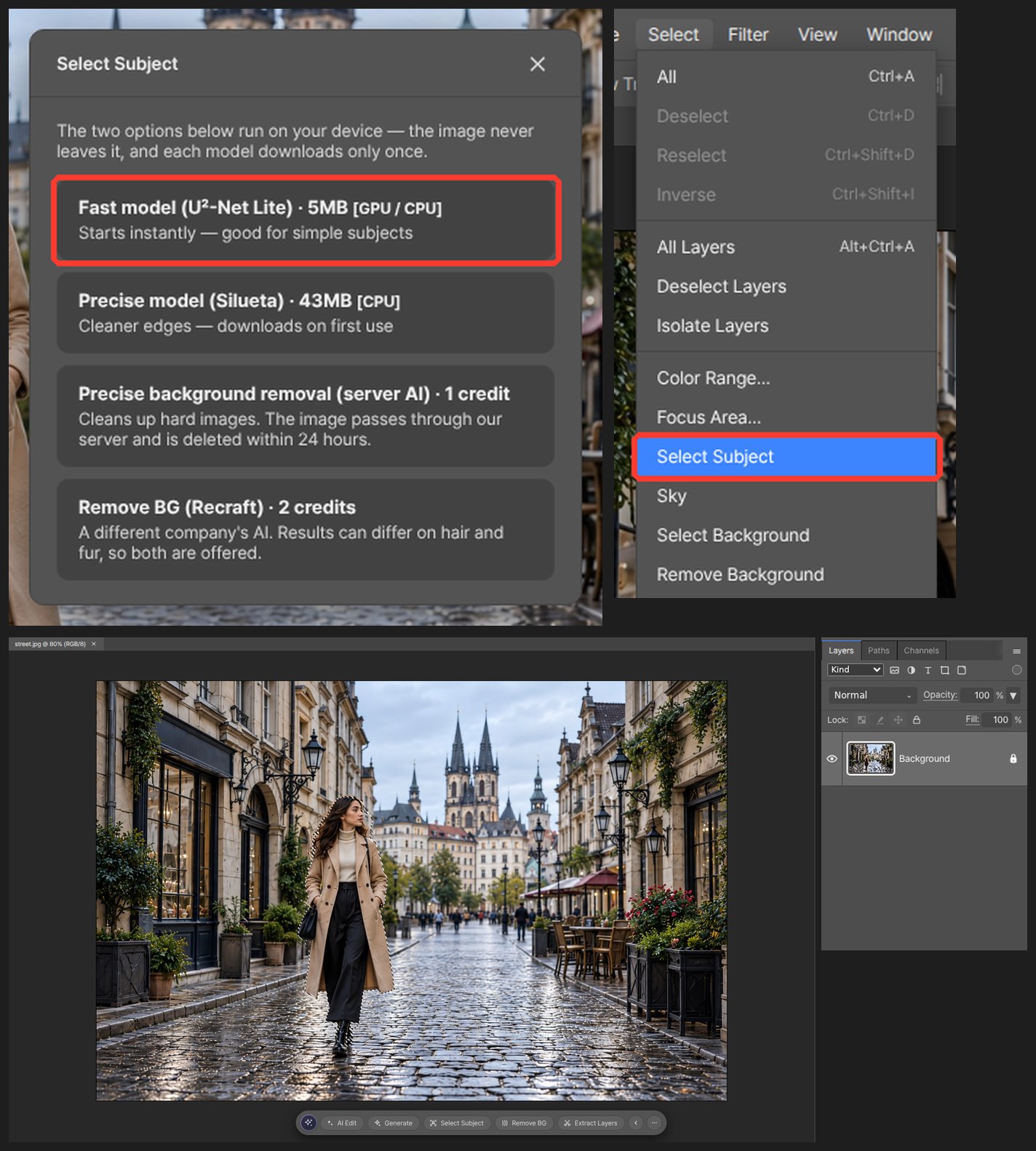
Abra a foto e use Selecionar Assunto na pessoa.
-
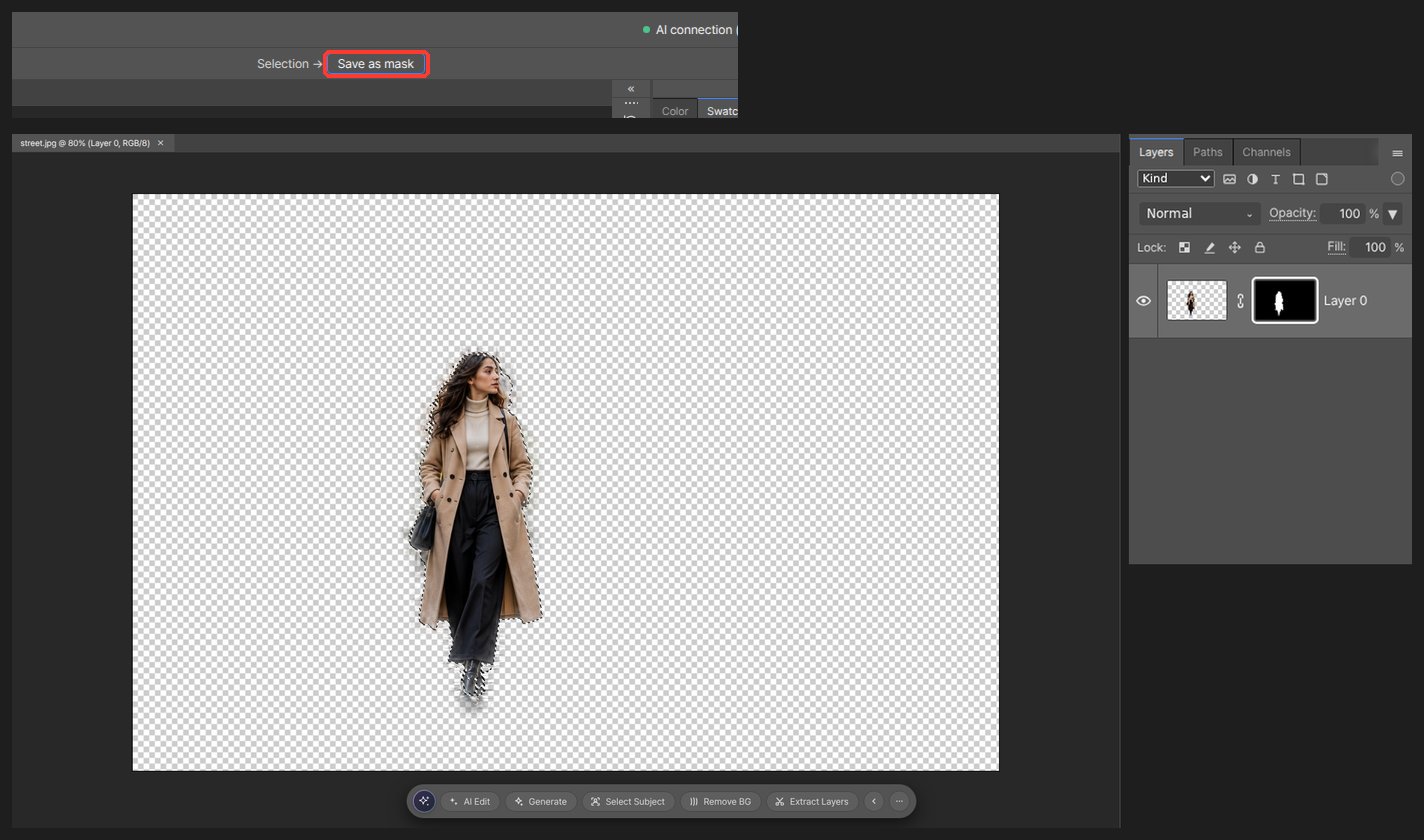
Salve como máscara para remover o fundo.
-
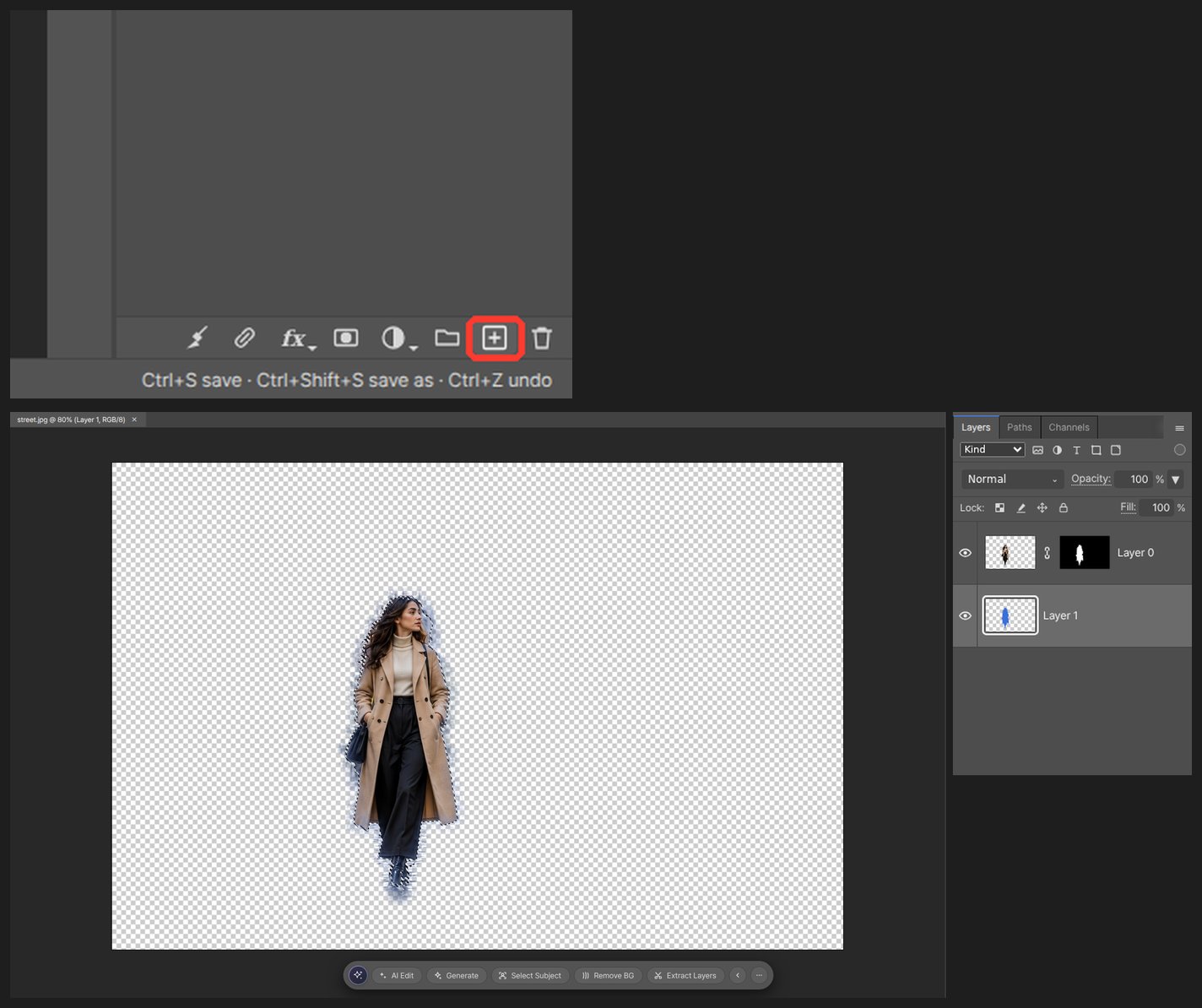
Adicione uma nova camada, preencha-a com a cor necessária e mova-a para baixo da pessoa.
-
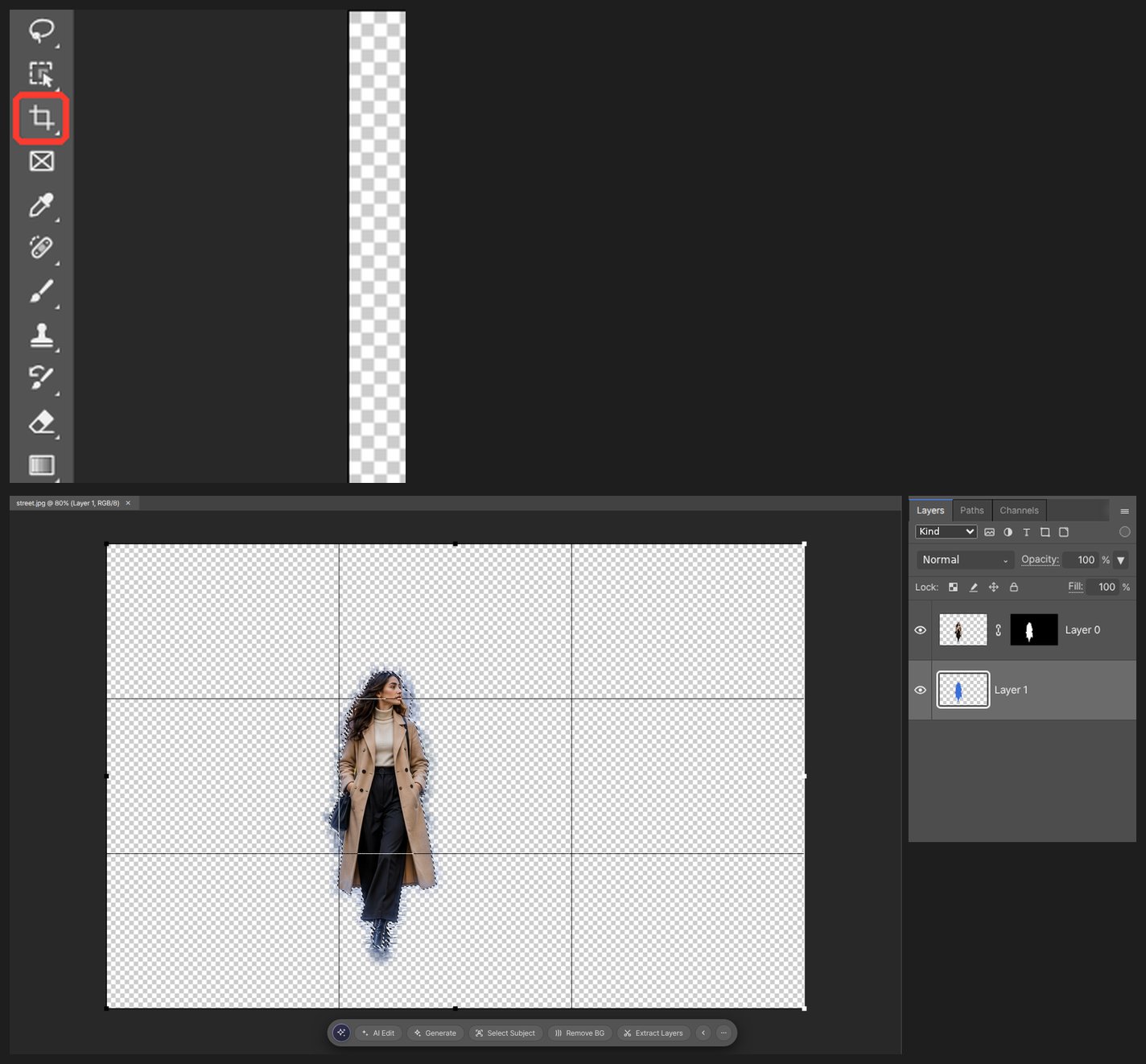
Recorte no tamanho exigido e exporte.
Vale saber
Suavize a máscara ao redor do cabelo com um pincel. A seleção fica mais difícil quando a roupa tem a mesma cor do fundo.
Perguntas
Como recortar em um tamanho exato, como 35 × 45 mm?
Digite a largura, a altura e a resolução na barra de opções da ferramenta Corte Demarcado e o recorte é feito nesse tamanho. Use 300 para impressão.
O fundo tem a mesma cor da roupa e a seleção falha.
Depois de Selecionar Assunto, adicione a parte que faltou com o laço ou pinte a máscara diretamente com um pincel.