証明写真の背景を変える
証明写真には無地の背景が必要です。被写体を選択してマスクにし、その下にベタ塗りのレイヤーを置きます。
手順
-
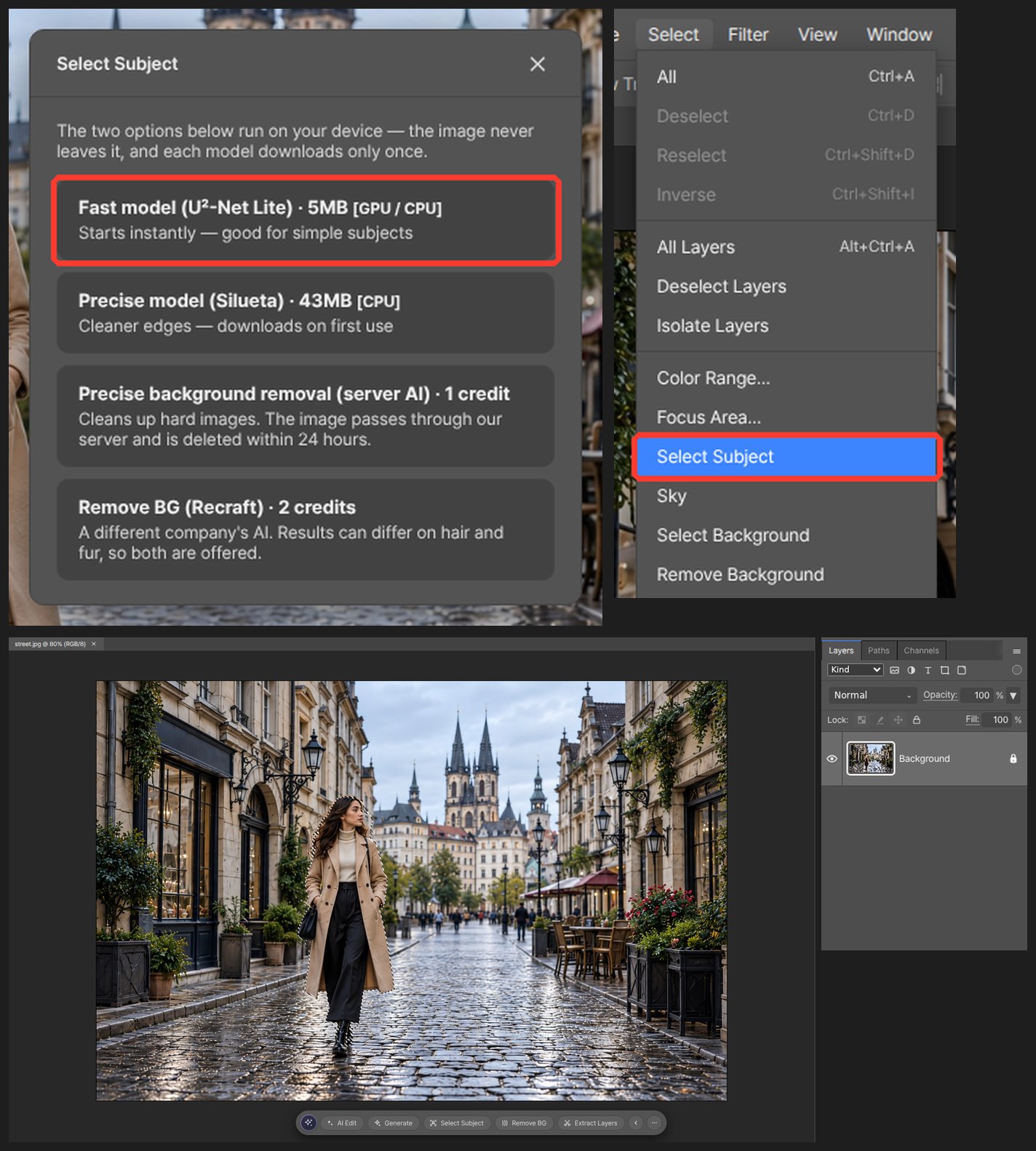
写真を開き、被写体を選択 で人物を選択します。
-
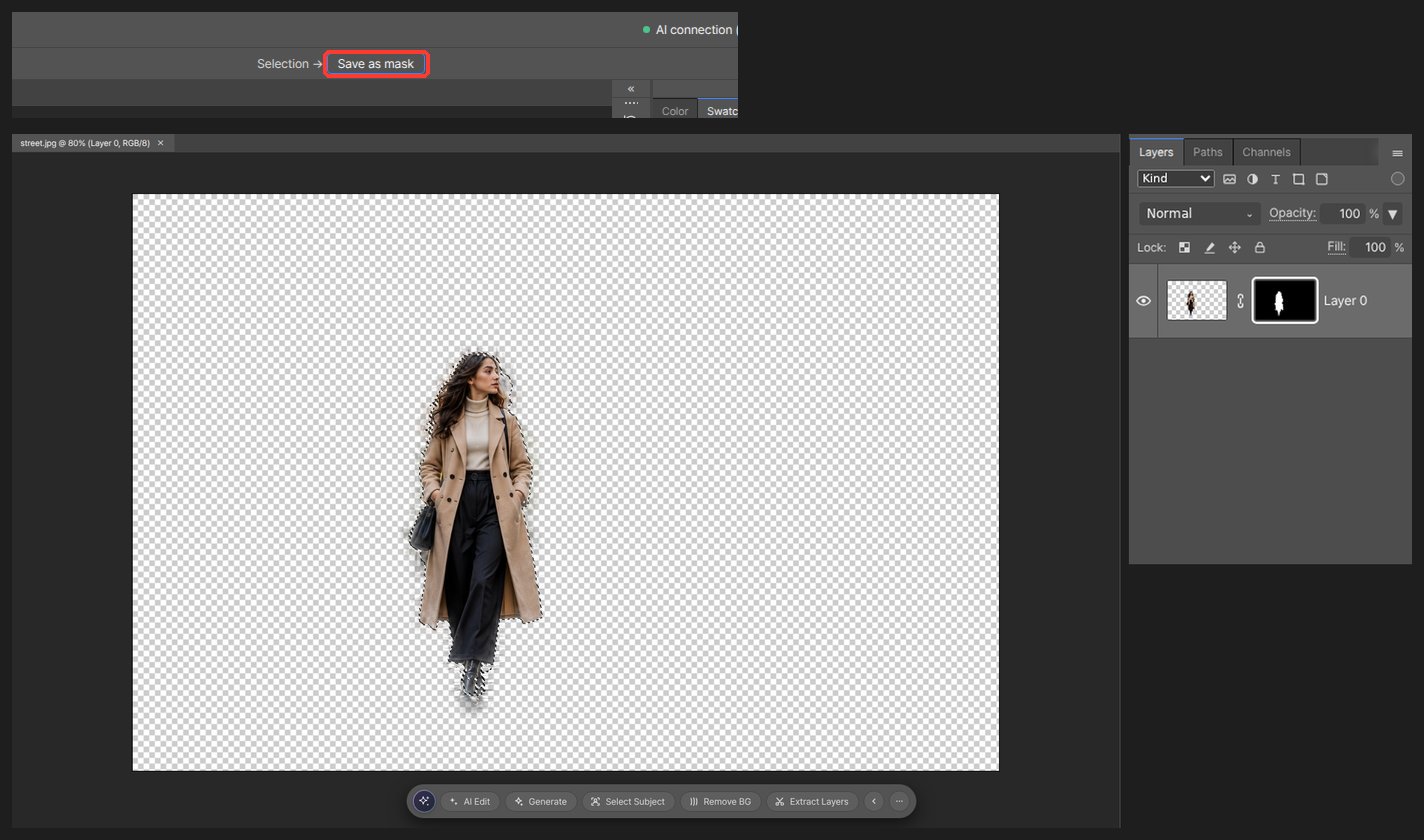
マスクとして保存して背景を消します。
-
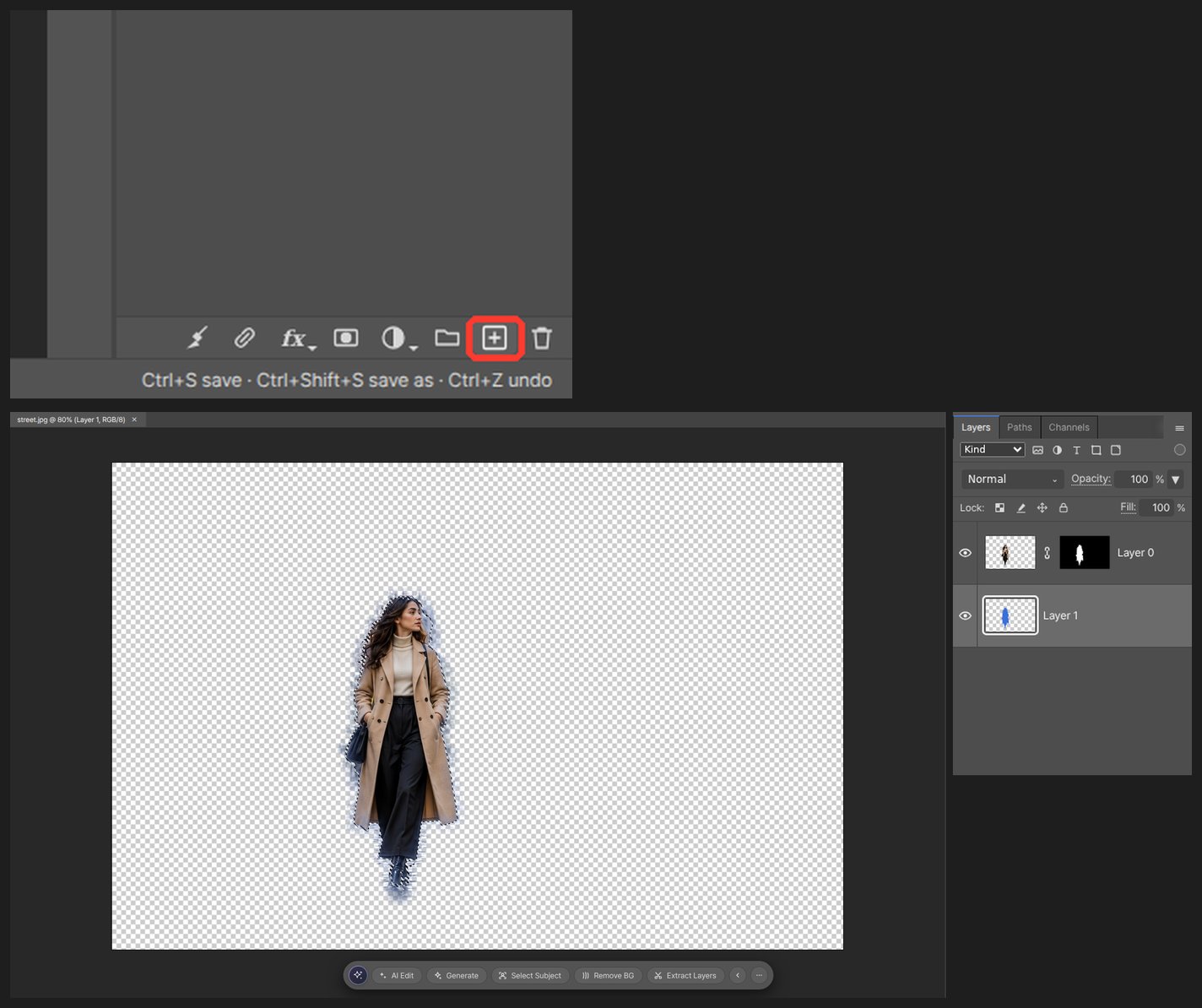
新しいレイヤーを追加し、必要なカラーで塗りつぶして、人物の下に移動します。
-
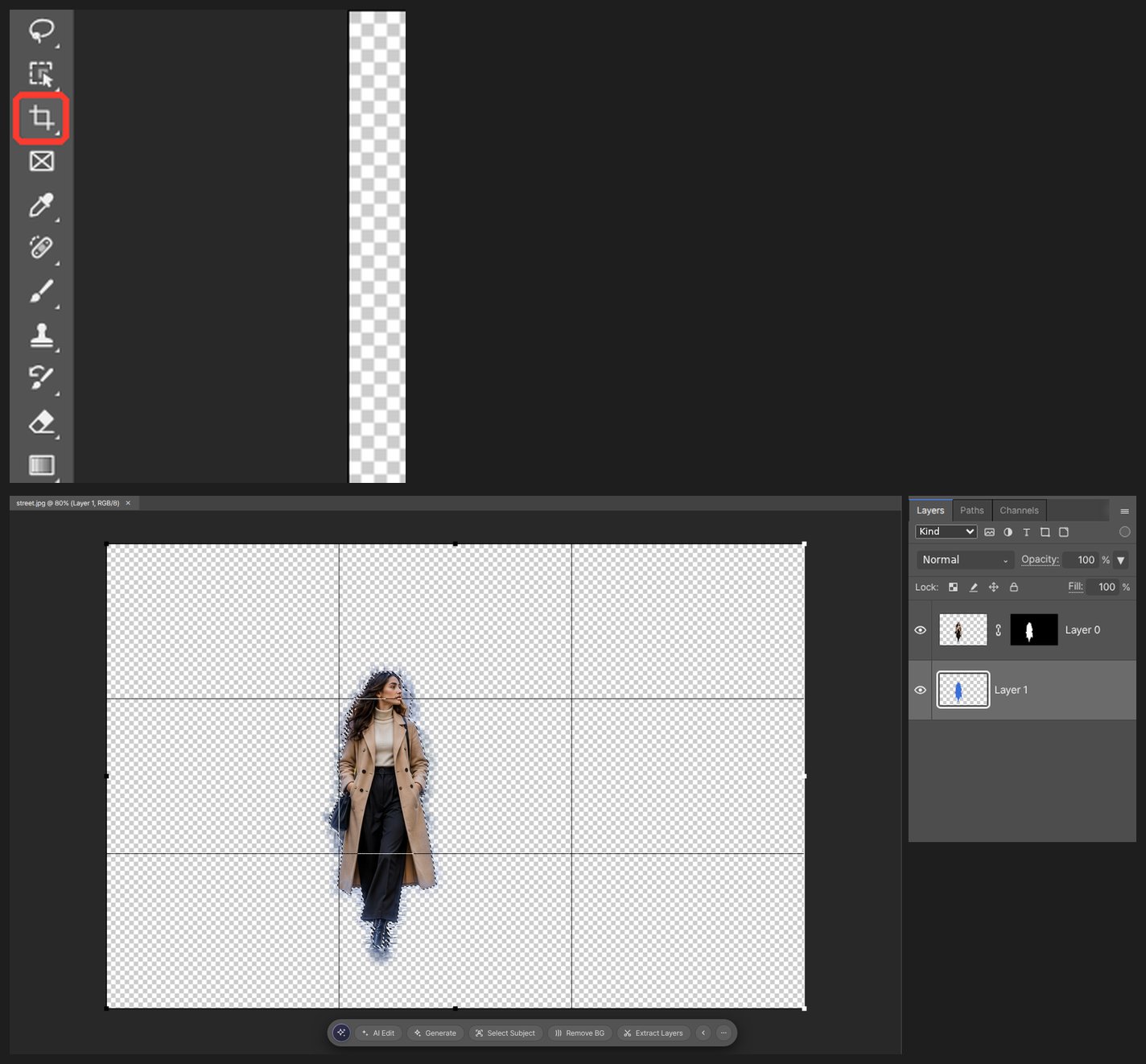
必要なサイズに切り抜いて書き出します。
知っておくと便利なこと
髪の毛の周りのマスクはブラシで柔らかくしてください。服が背景と同じ色の場合、選択が難しくなります。
よくある質問
35 × 45 mm のような正確なサイズに切り抜くには?
切り抜きツールのオプションバーに幅、高さ、解像度を入力すると、そのサイズで切り抜かれます。印刷用には 300 を使います。
背景が服と同じ色で、選択がうまくいきません。
被写体を選択 の後、足りない部分を投げなわで追加するか、ブラシで直接マスクをペイントしてください。