Cambiare lo sfondo di una fototessera
Le fototessere richiedono uno sfondo uniforme. Seleziona il soggetto, trasformalo in maschera e metti sotto un livello di colore pieno.
Passaggi
-
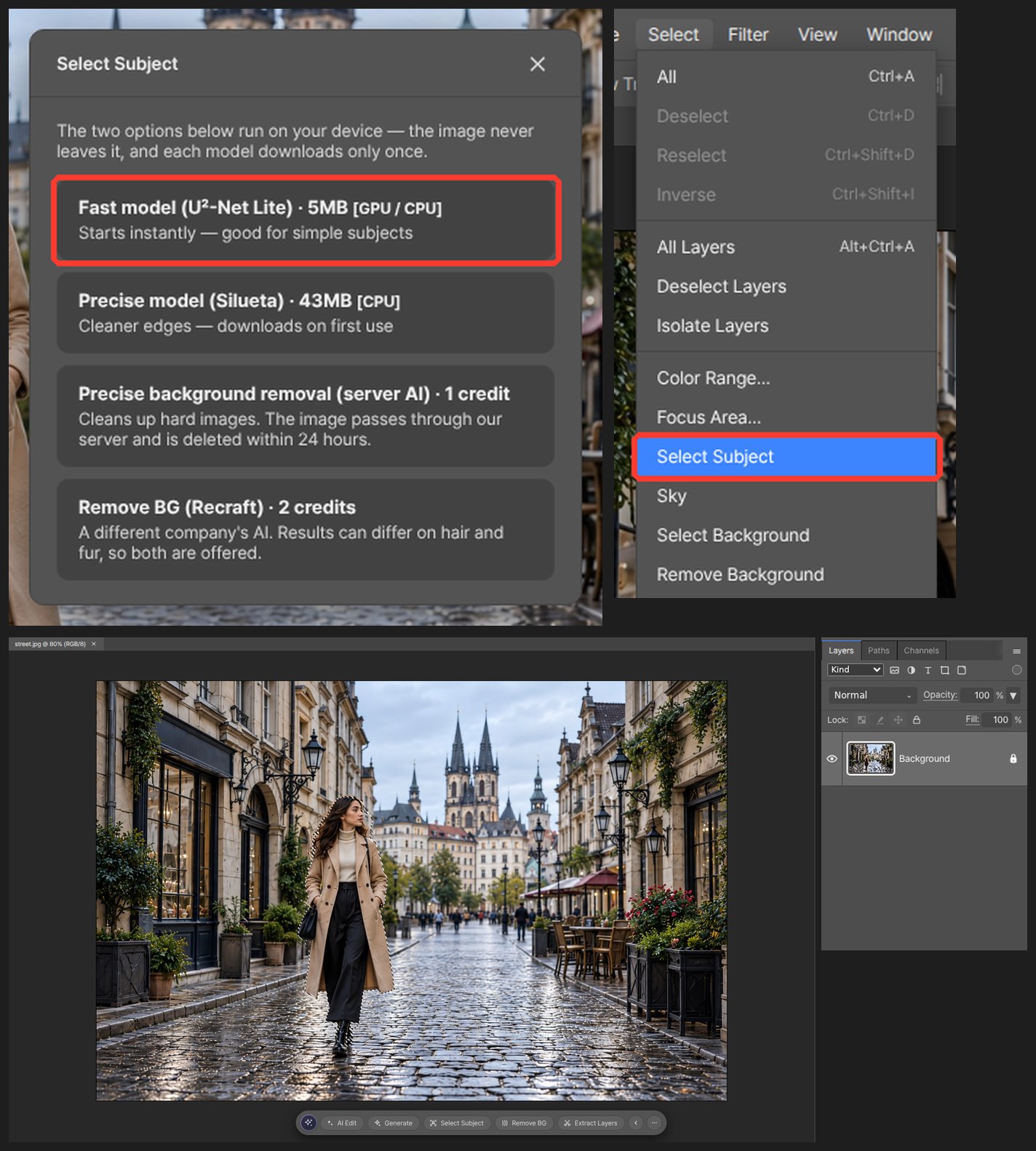
Apri la foto e usa Seleziona soggetto sulla persona.
-
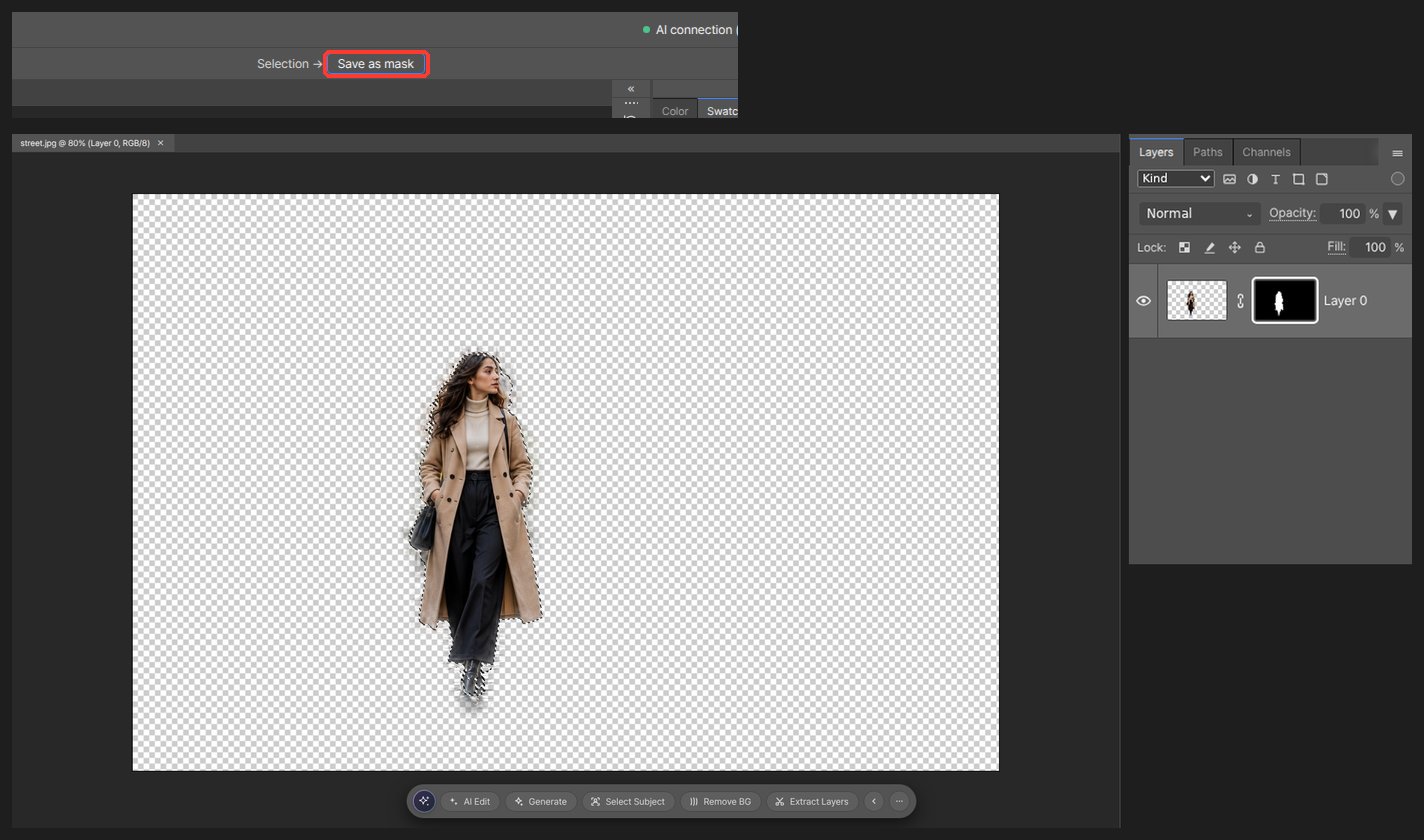
Salvala come maschera per togliere lo sfondo.
-
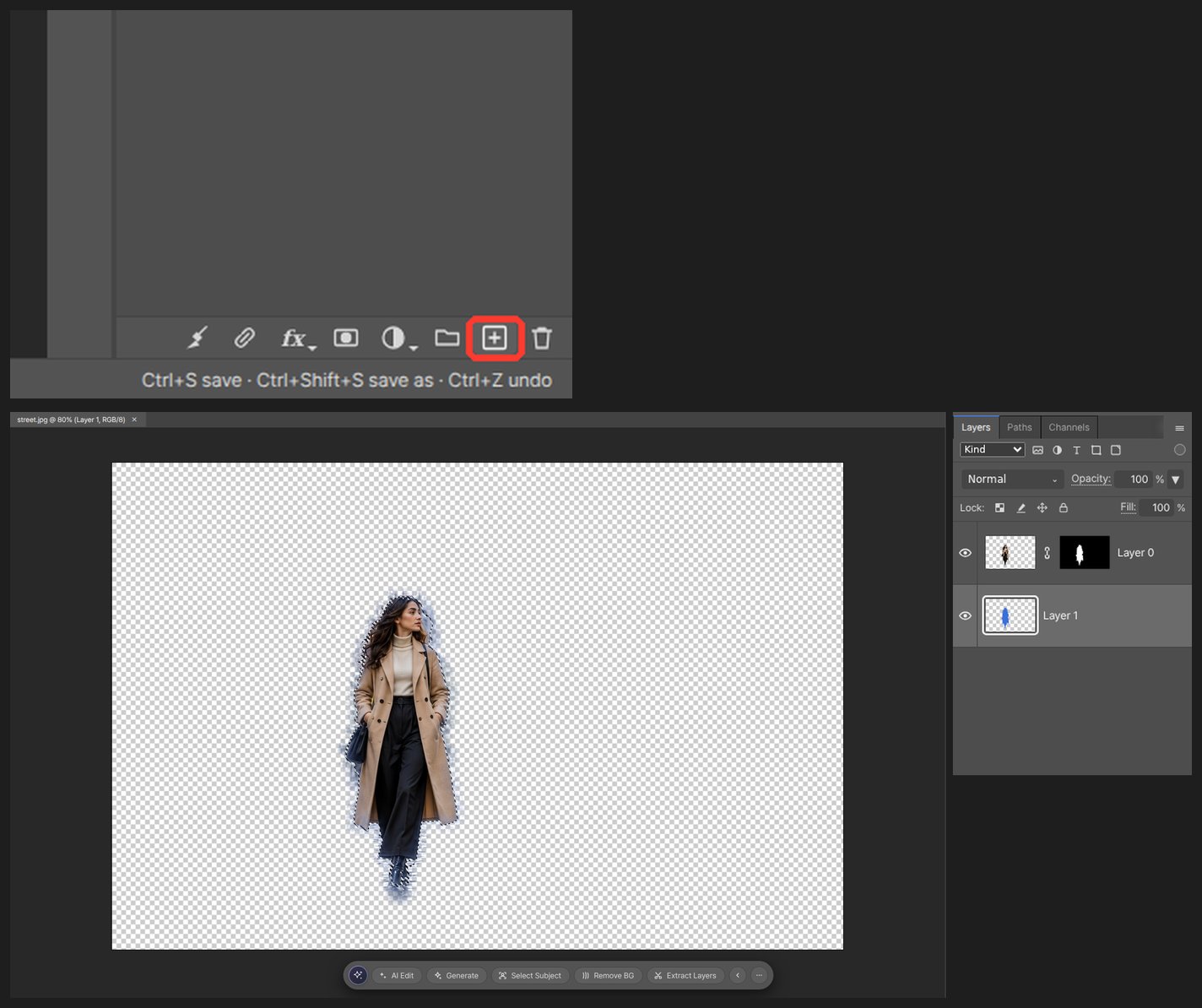
Aggiungi un nuovo livello, riempilo con il colore che ti serve e spostalo sotto la persona.
-
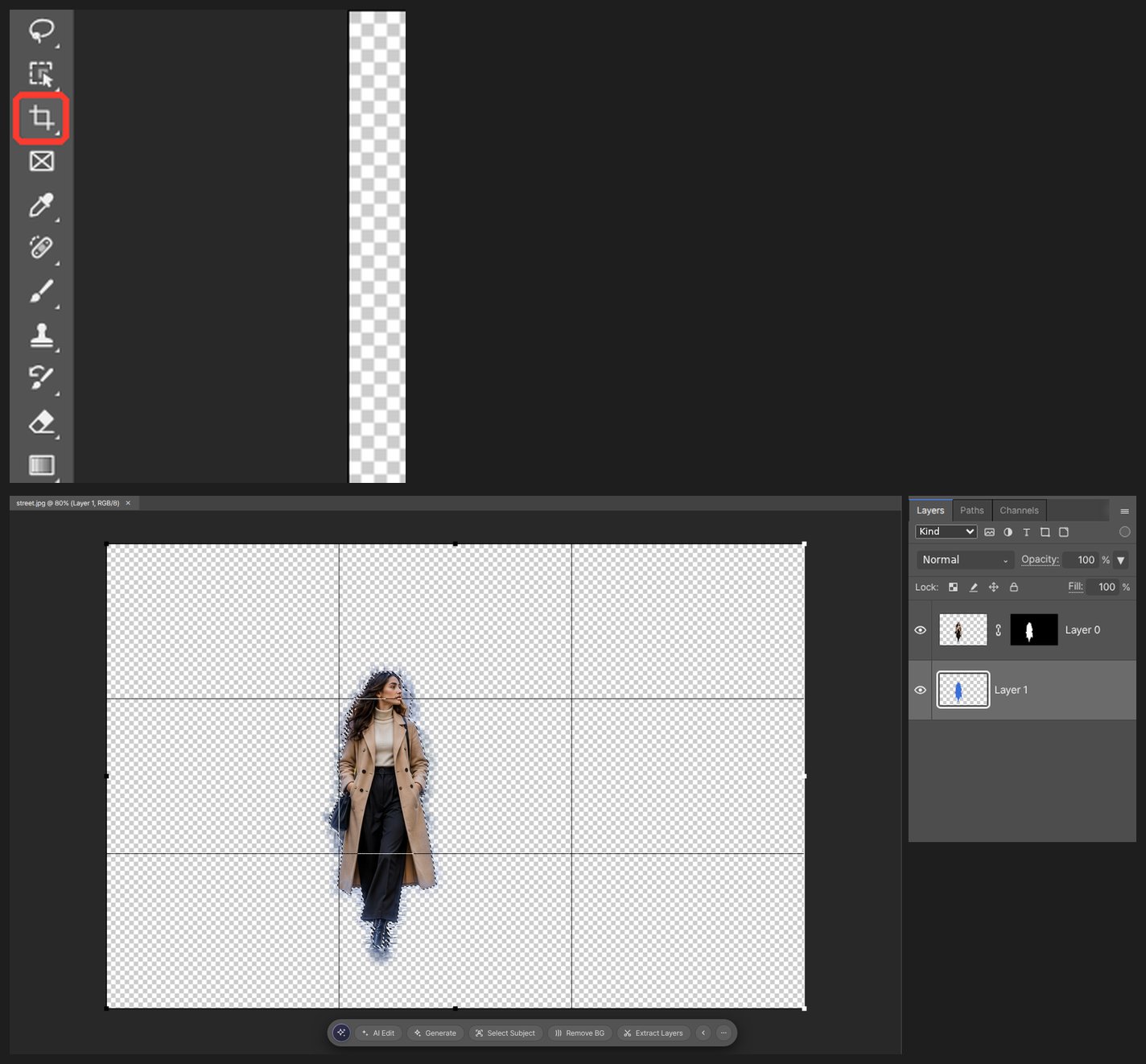
Ritaglia alle dimensioni richieste ed esporta.
Ammorbidisci la maschera intorno ai capelli con un pennello. La selezione diventa più difficile quando i vestiti hanno lo stesso colore dello sfondo.
Domande
Come ritaglio a una misura esatta, ad esempio 35 × 45 mm?
Inserisci larghezza, altezza e risoluzione nella barra delle opzioni dello strumento Taglierina e il ritaglio avrà quelle dimensioni. Usa 300 per la stampa.
Lo sfondo ha lo stesso colore dei vestiti e la selezione non riesce.
Dopo Seleziona soggetto, aggiungi la parte mancante con il lazo, oppure dipingi direttamente la maschera con un pennello.