Changer l'arrière-plan d'une photo d'identité
Les photos d'identité exigent un fond uni. Sélectionnez le sujet, transformez la sélection en masque et placez un calque de couleur unie en dessous.
Étapes
-
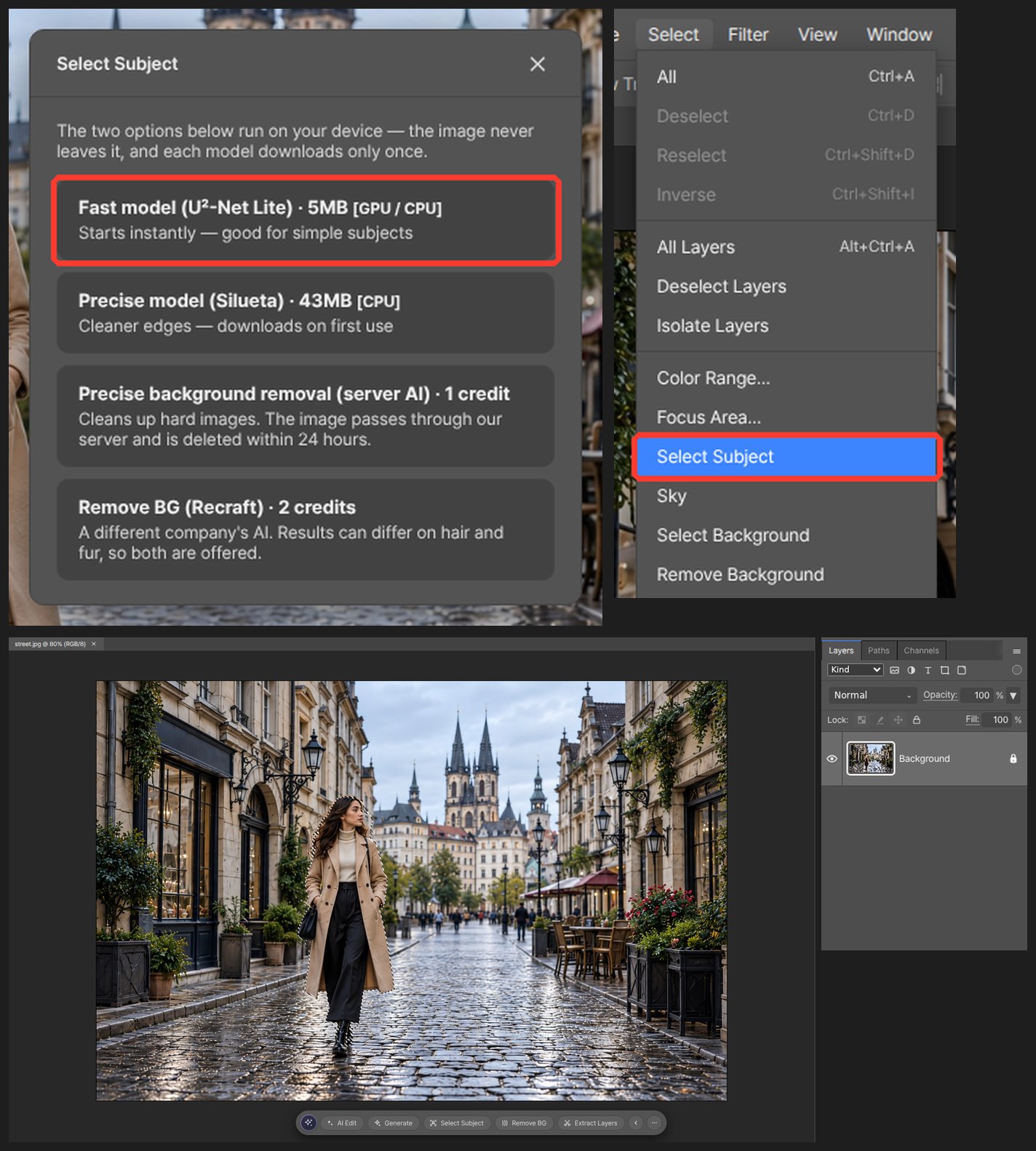
Ouvrez la photo et utilisez Sélectionner un sujet sur la personne.
-
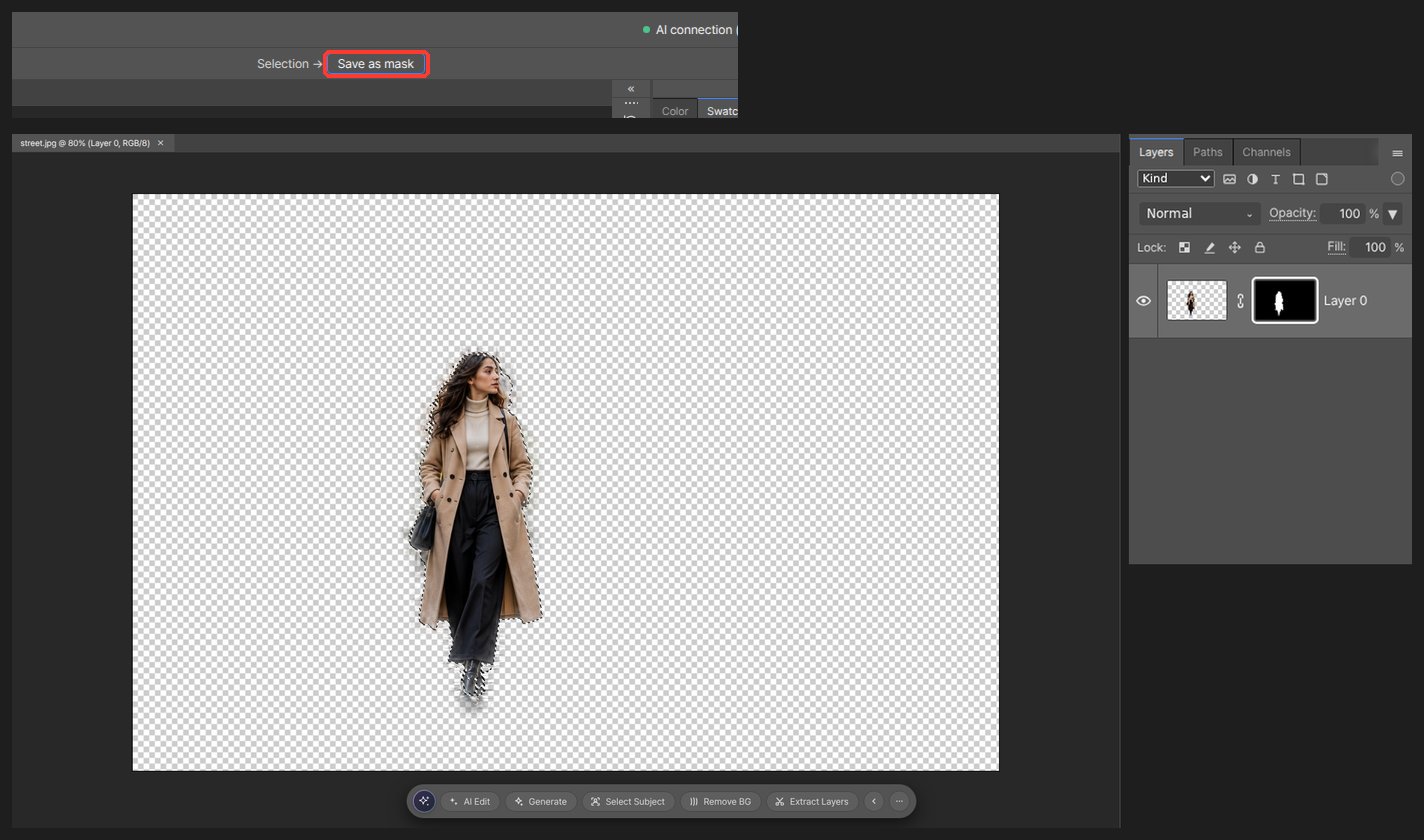
Enregistrez-la en masque pour faire disparaître l'arrière-plan.
-
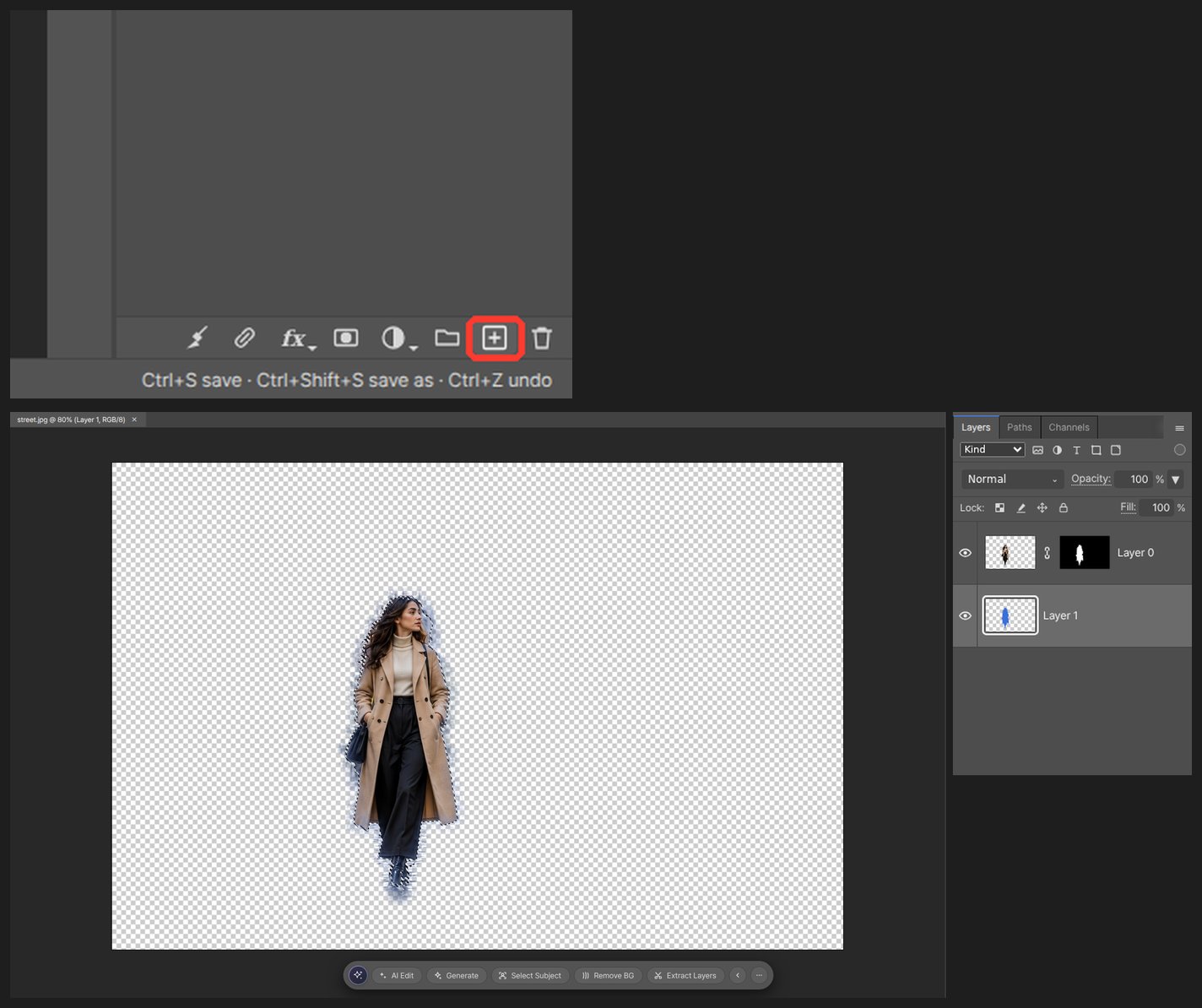
Ajoutez un nouveau calque, remplissez-le de la couleur voulue et placez-le sous la personne.
-
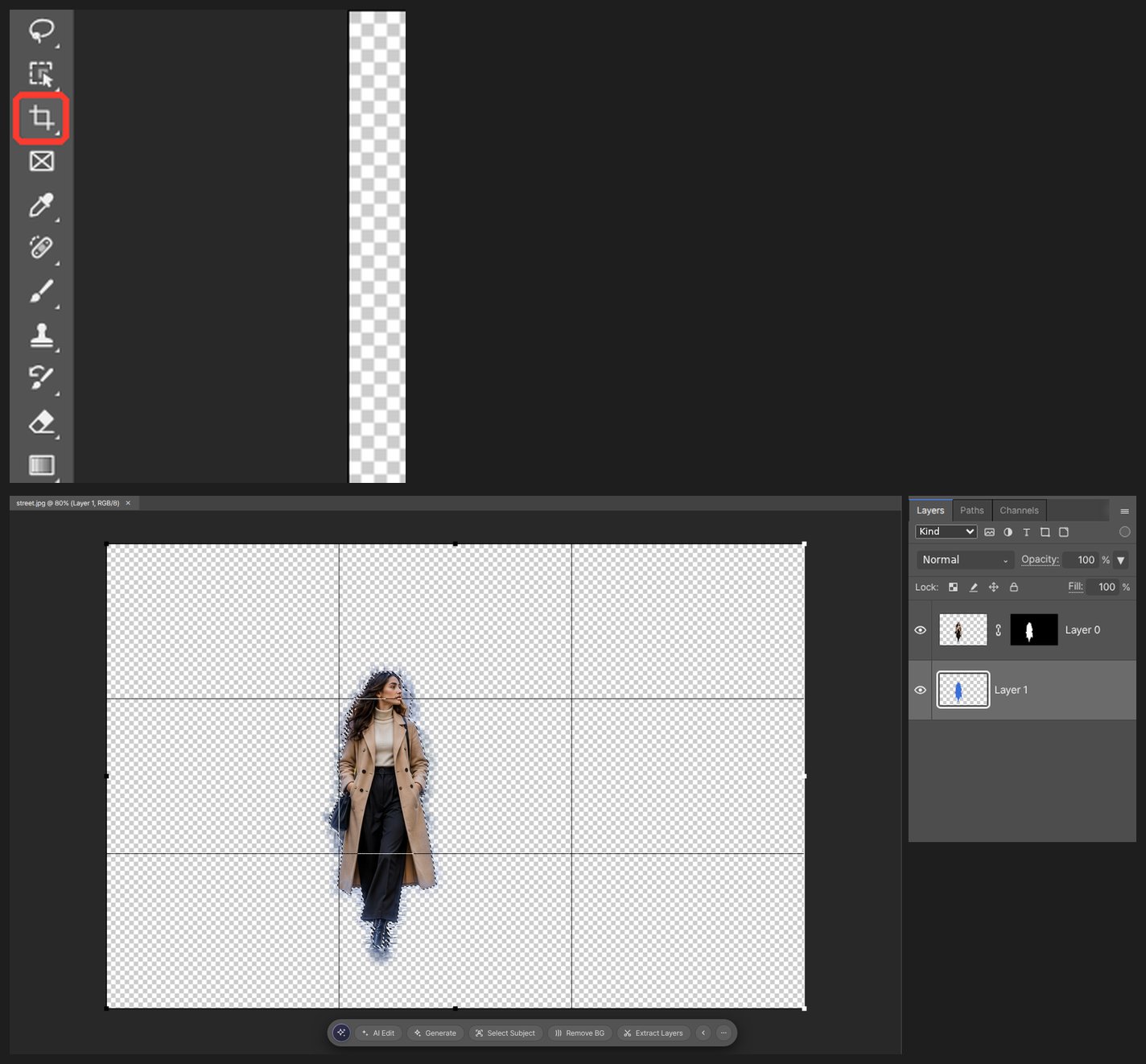
Recadrez à la taille requise et exportez.
Adoucissez le masque autour des cheveux avec un pinceau. La sélection devient plus difficile quand les vêtements ont la même couleur que l'arrière-plan.
Questions
Comment recadrer à une taille exacte, par exemple 35 × 45 mm ?
Saisissez la largeur, la hauteur et la résolution dans la barre d'options de l'outil Recadrage : le recadrage est effectué à cette taille. Utilisez 300 pour l'impression.
L'arrière-plan a la même couleur que les vêtements et la sélection échoue.
Après Sélectionner un sujet, ajoutez la partie manquante au lasso, ou peignez directement le masque au pinceau.