写真と文字を重ねて海辺の旅行の表紙を作る
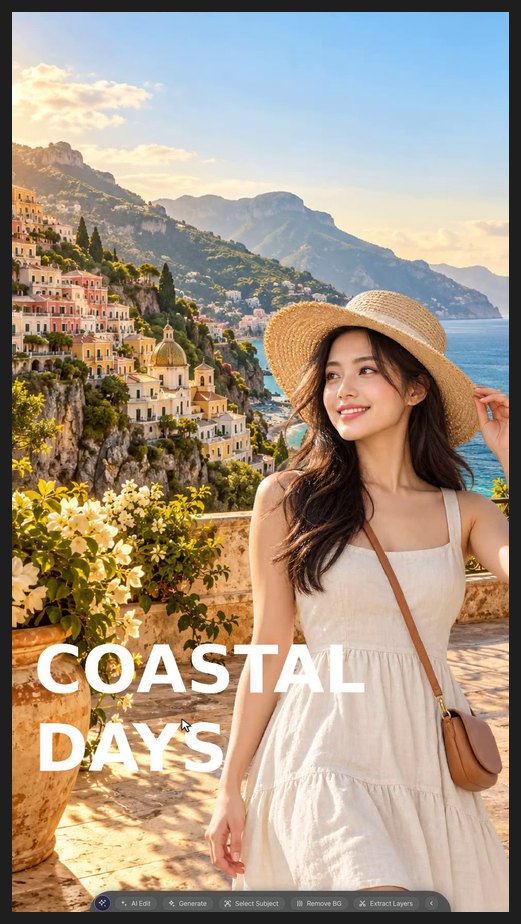
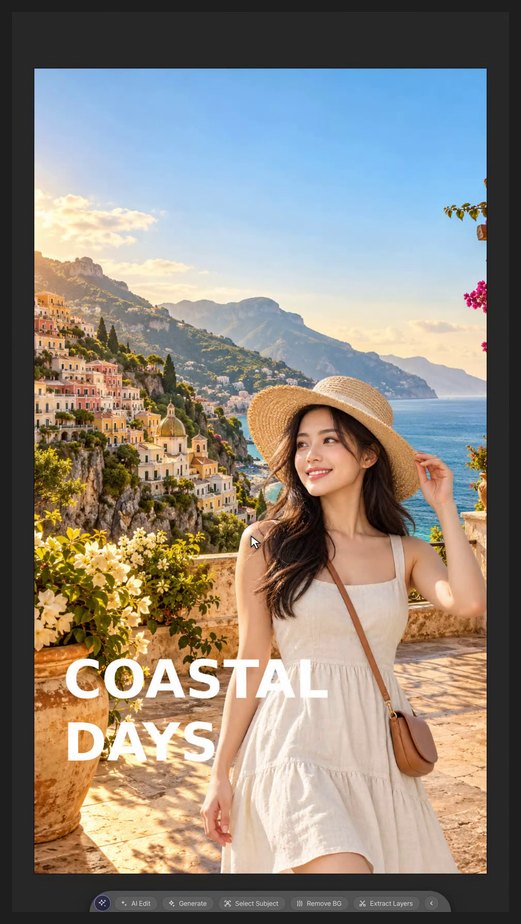
海辺の風景と透明なポートレートを合成し、編集可能な見出し COASTAL DAYS を追加します。録画したワークフロー、英語字幕、練習用素材が含まれています。
各手順で一時停止し、画面に表示されるショートカットに沿って操作してください。練習用ファイルには素材レイヤーが個別に入っています。動画は画面操作を録画したデモです。
手順
-
ドキュメントを作成して背景を配置
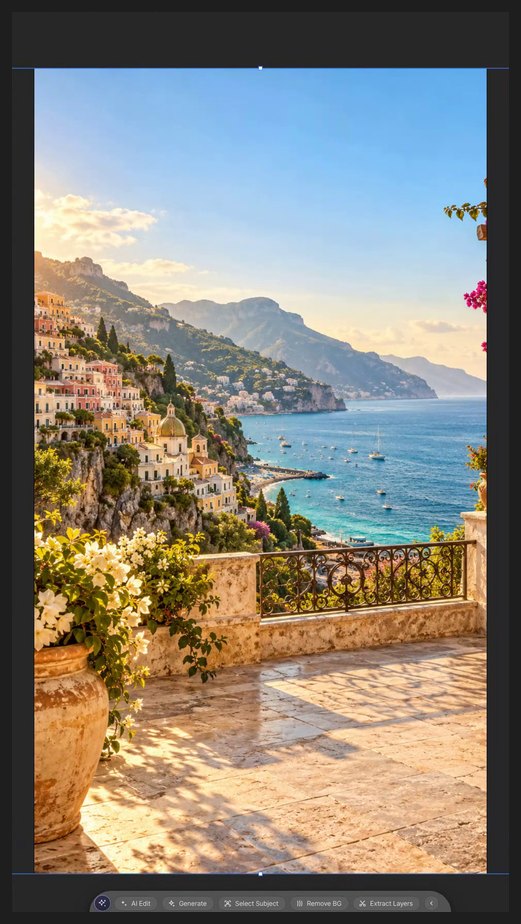
Ctrl+Alt+N キーを押します(またはファイル > 新規…)。幅に 1080、高さに 1920 と入力し、作成をクリックします。ファイル > 埋め込みを配置… を選択し、02_BACKGROUND.png を選びます。ボックスの内側をドラッグして移動し、角のハンドルをドラッグしてサイズを変更します。Enter キーを押して(または画像をダブルクリックして)確定します。

-
人物を画面の下の方に配置する
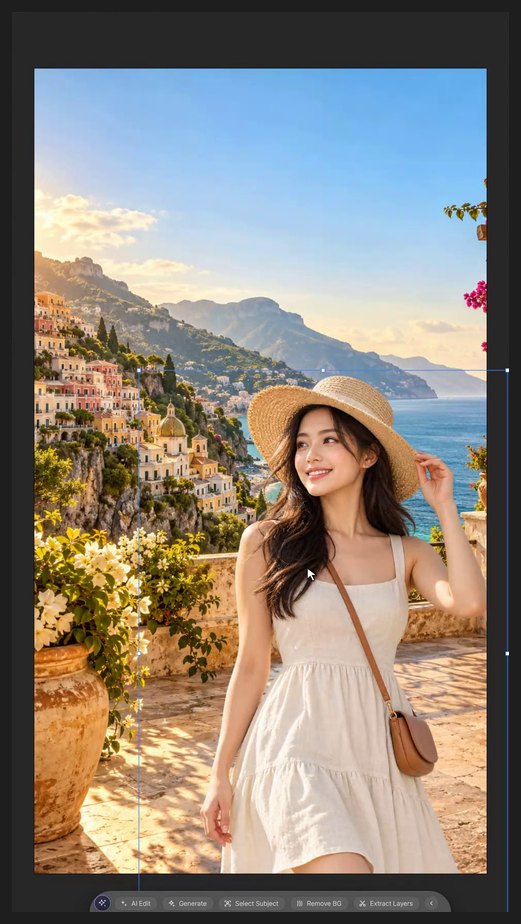
ファイル > 埋め込みを配置… を選択し、01_PERSON_TRANSPARENT.png を選びます。ボックスの内側をドラッグして移動し、角のハンドルをドラッグしてサイズを変更します。Enter キーを押して(または画像をダブルクリックして)確定します。V キーを押し、写真の下端の切れ目がカンバスの下に隠れるように人物を下へドラッグします。

-
表紙のタイトルを入力する
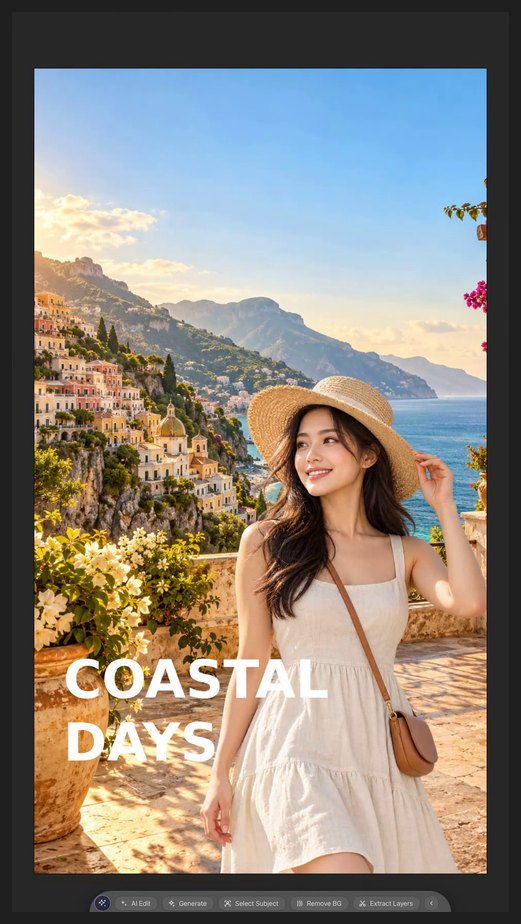
D キー、続いて X キーを押して、描画色を白にします。T キーを押して横書き文字ツールに切り替え、カンバスをクリックして COASTAL と入力し、Enter キーを押して DAYS と入力します。Ctrl+Enter キーで確定します。
-
細部を確認する
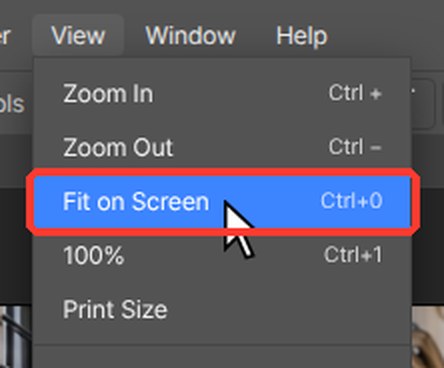
Z キーを押してズームツールに切り替え、確認したい部分をクリックします。Ctrl+0 キー(表示 > 画面サイズに合わせる)を押すと、画像全体が再び表示されます。
-
保存
Ctrl+Alt+S キー(ファイル > コピーを保存…)を押して PSD を選ぶと、レイヤーを保持した編集可能なコピーを保存できます。

ブラウザーのショートカットが優先されてしまう場合は、エディターの対応するメニューコマンドを使用してください。元のファイルは残し、コピーで練習してください。
よくある質問
このチュートリアルに Photoshop は必要ですか?
いいえ。すべての手順をブラウザー上の PhotoVim で行うので、何もインストールする必要はありません。メニュー名とショートカットは Photoshop に準じているため、Photoshop を使っている方には見慣れた手順です。
人物をそこまで下に動かすのはなぜですか?
素材写真は下端が切れています。人物を下に動かすと、その切れ目がカンバスの外に出ます。