写真の背景をオンラインでぼかす (Photoshop 不要)
写真全体をぼかすと、人物の輪郭までにじんでしまいます。ぼかしたコピーを作り、被写体の部分をマスクして、そこだけシャープな元画像が見えるようにします。
手順
-
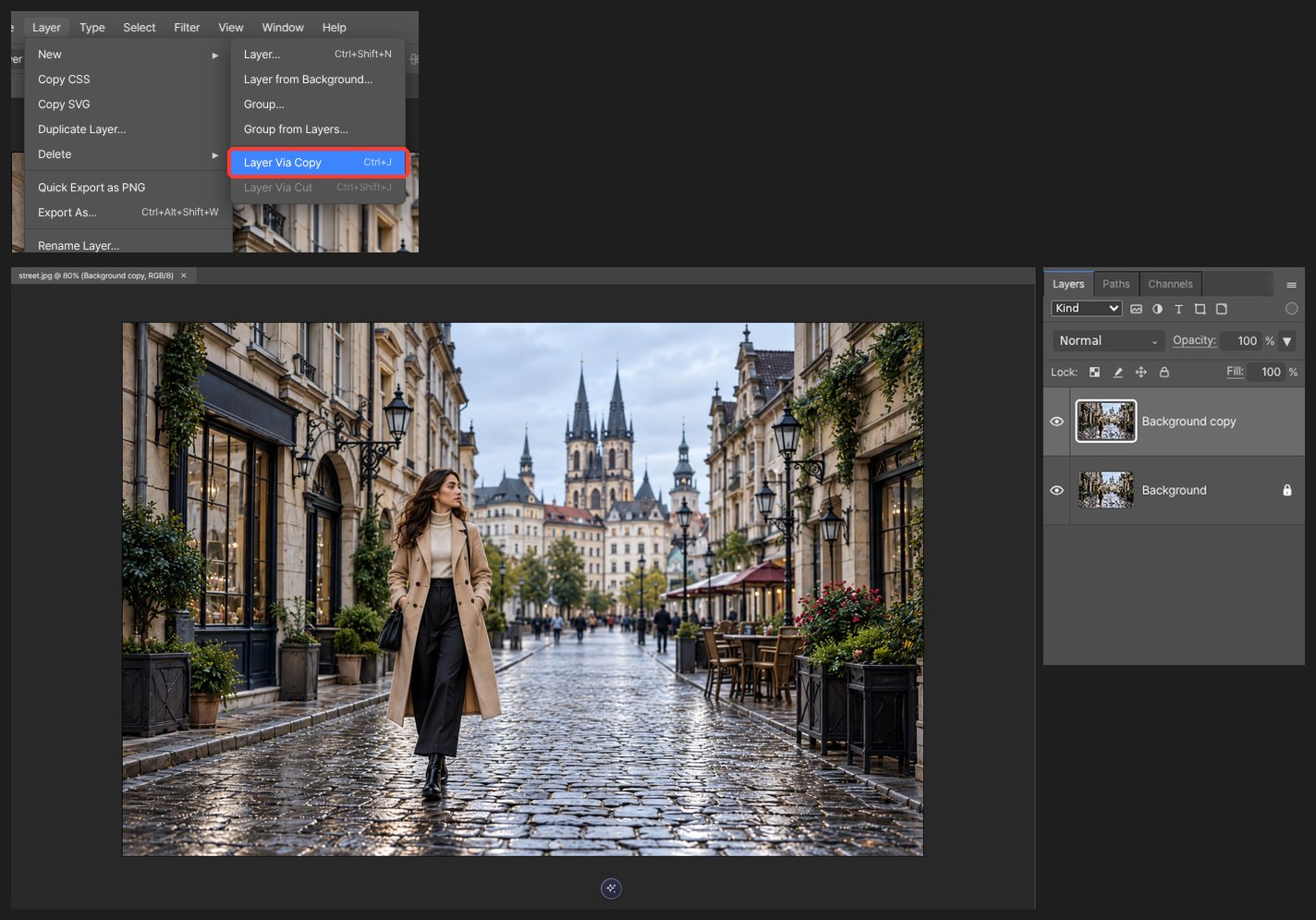
写真を開き、レイヤー > レイヤーを複製 (Ctrl+J) でレイヤーを複製します。
-
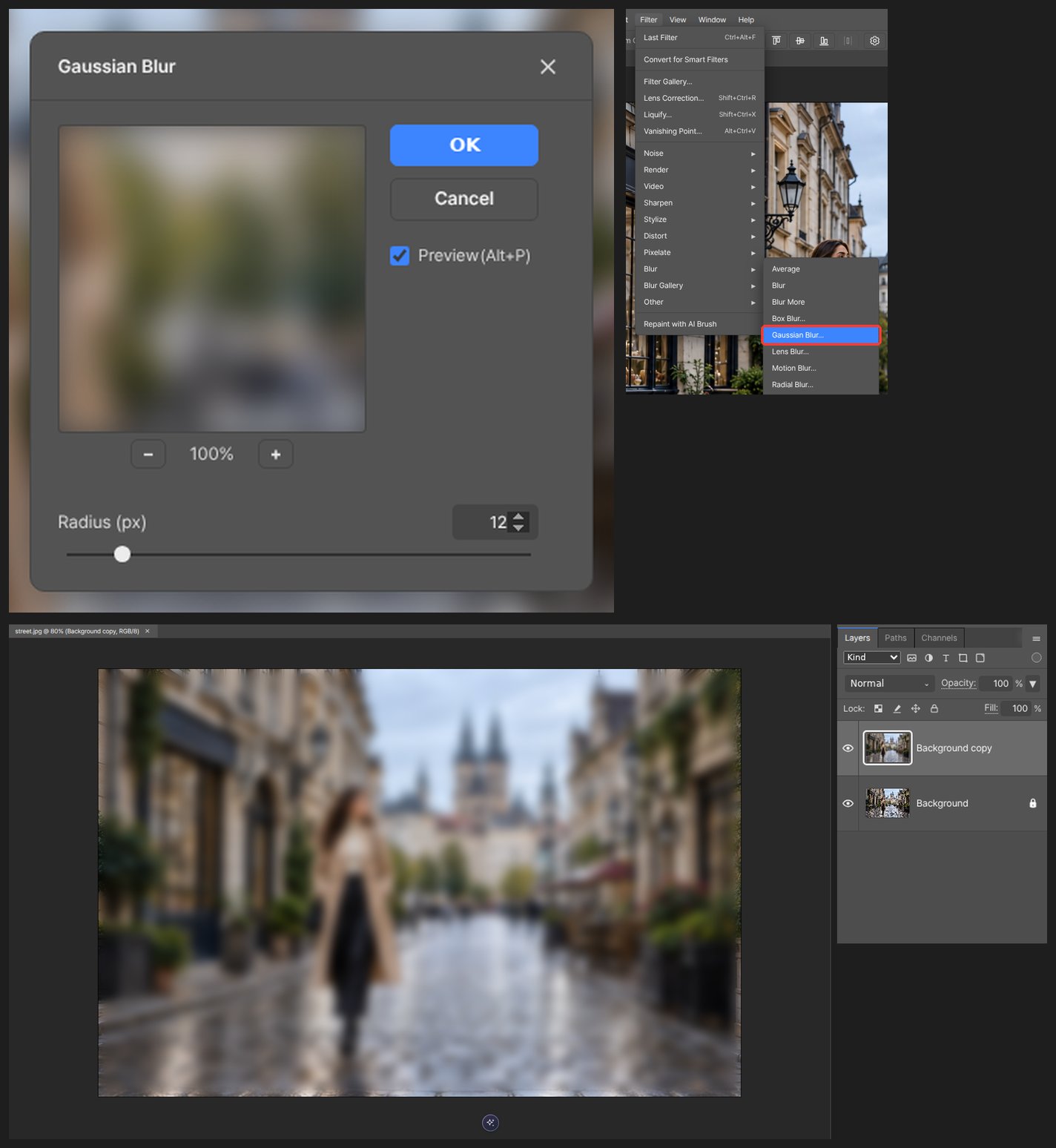
コピーを選択した状態で、フィルター > ぼかし > ぼかし (ガウス) を開きます。プレビューしながら、半径を 8〜20 の間で選びます。
-
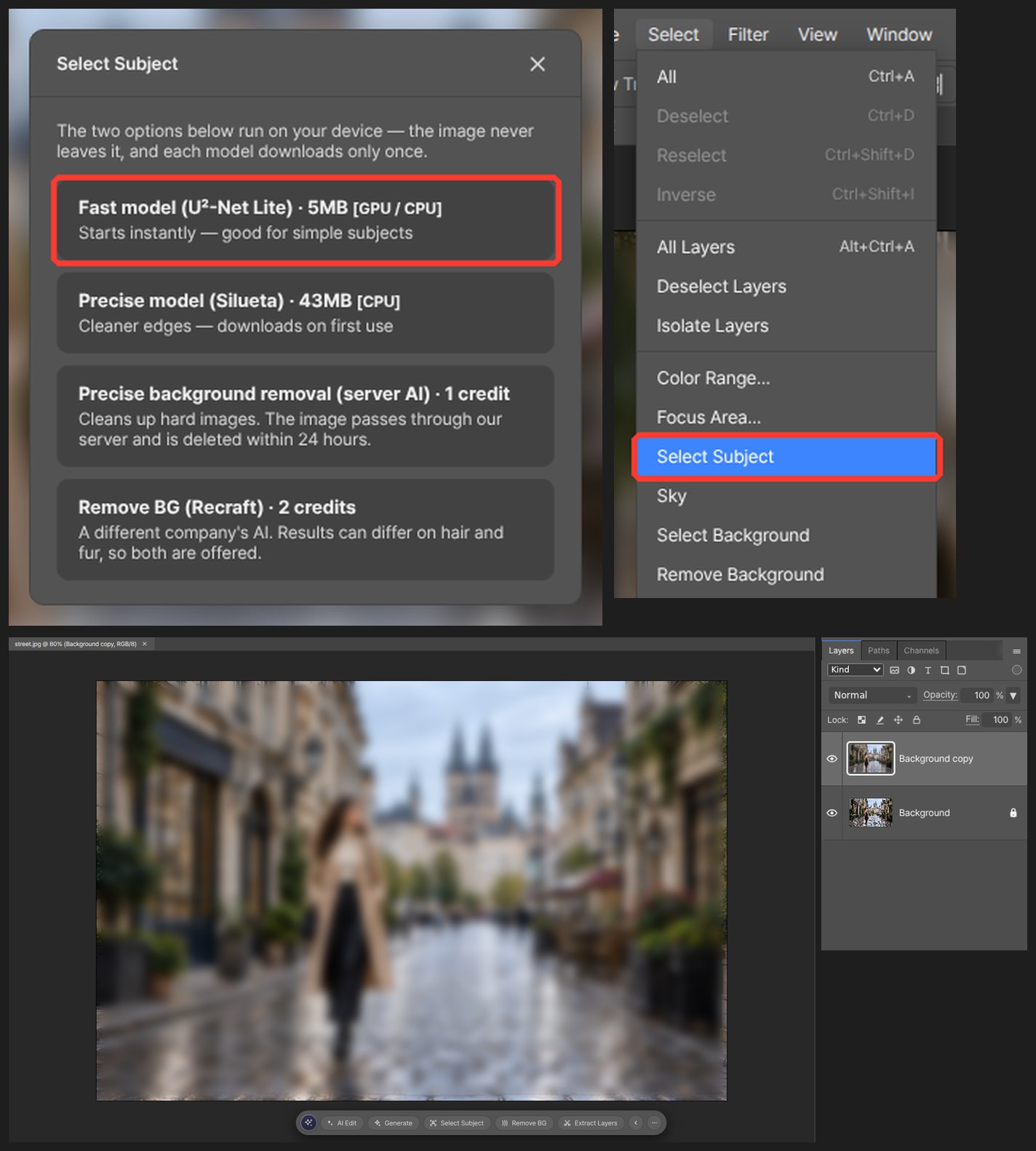
選択範囲 > 被写体を選択 を選びます。人物や物体の輪郭が自動で選択されます。
-
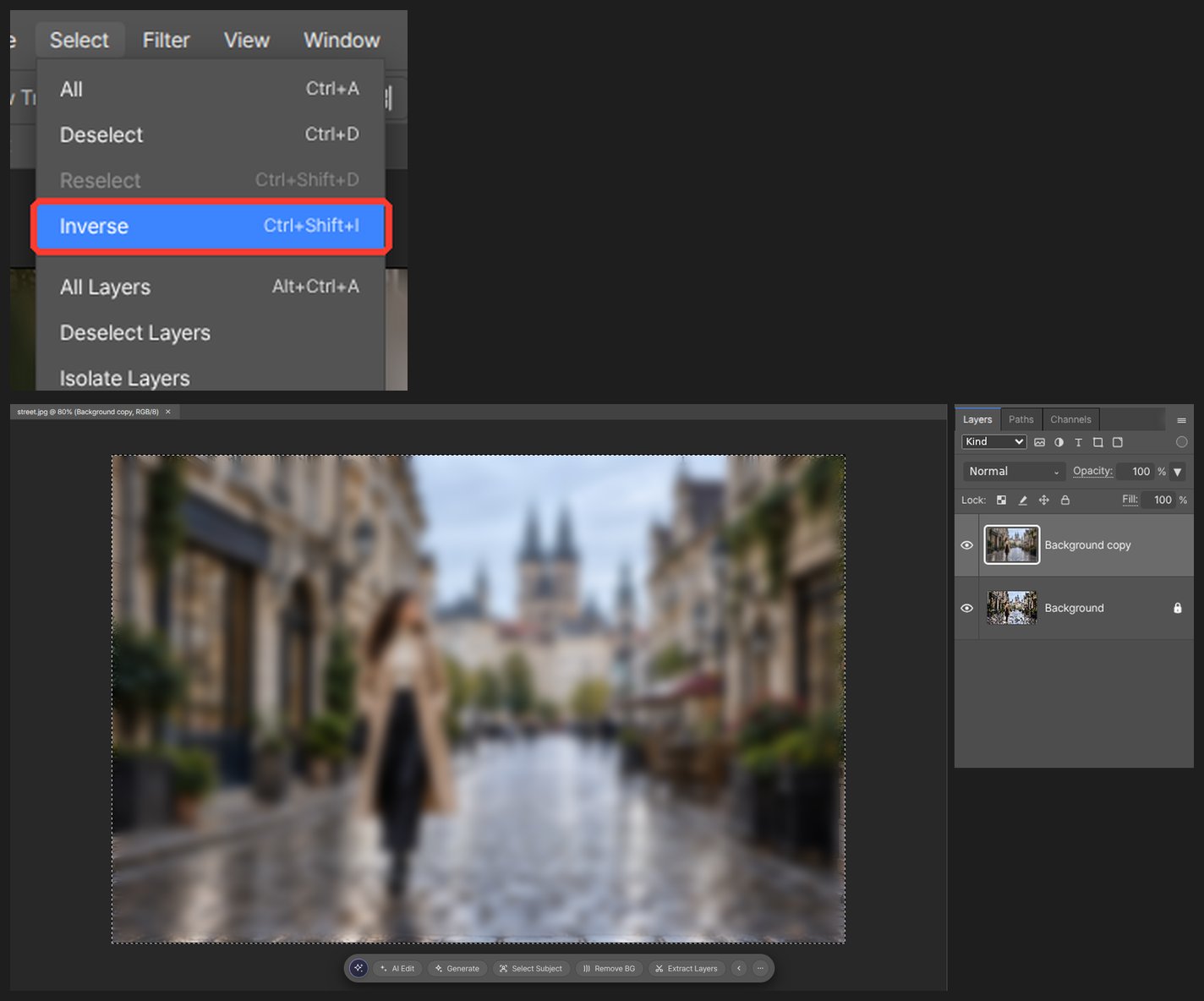
選択範囲 > 選択範囲を反転 を選び、背景が選択されるようにします。
-
レイヤーパネルで レイヤーマスクを追加 をクリックします。マスクは選択範囲の形になり、背景にはぼかしたコピーが、被写体にはその下のシャープな元画像が表示されます。
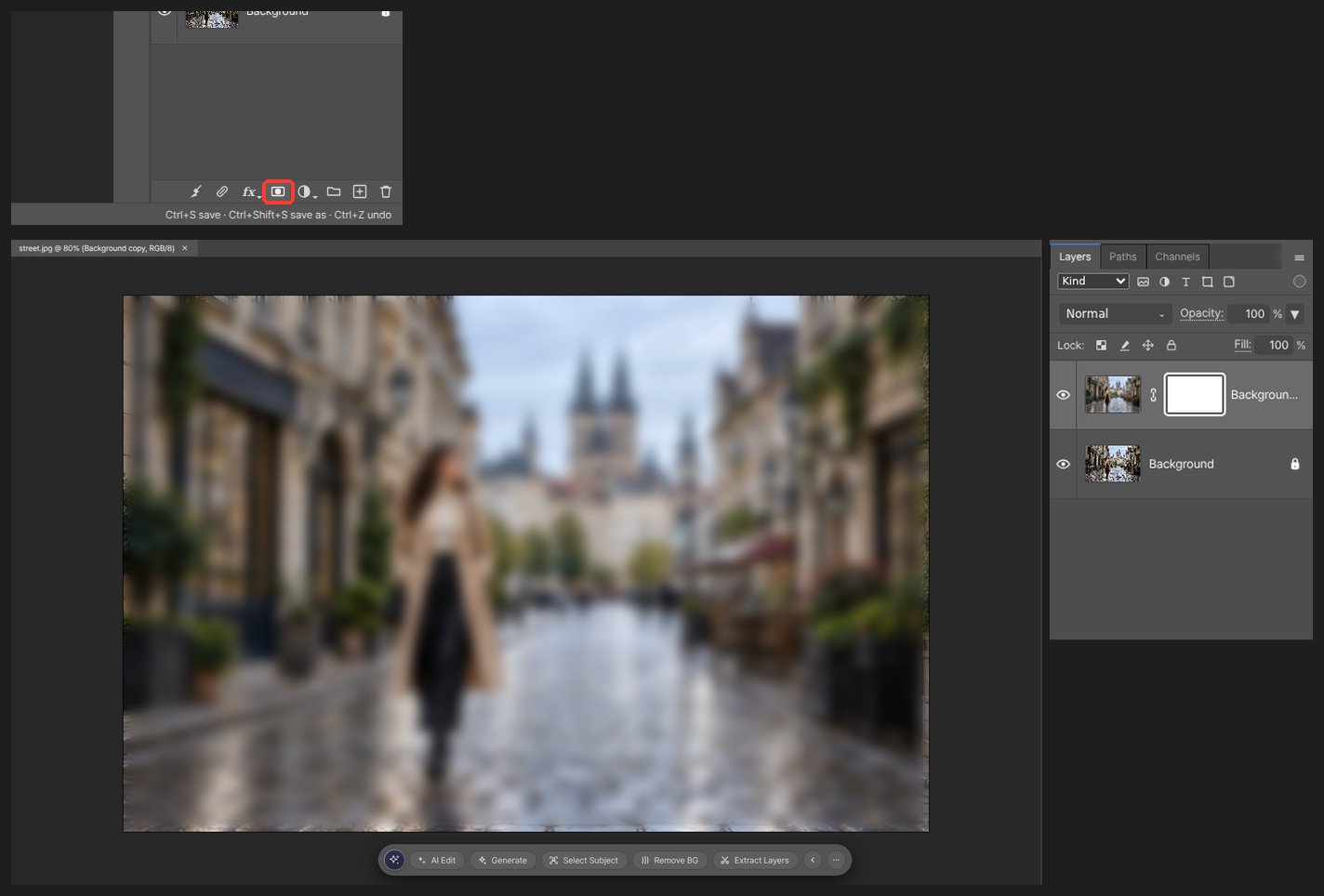
-
髪の毛など境界が粗い部分は、柔らかいブラシでマスクをペイントします。

知っておくと便利なこと
ぼかしを 2 段階 (近い背景は弱く、遠い背景は強く) にすると、本物のカメラで撮ったように見えます。コピーを 2 つ作り、それぞれ異なる半径を設定してください。
よくある質問
ワンクリックで背景をぼかす機能はありませんか?
ありません。被写体を選択 とマスクを組み合わせれば、結果をブラシで修正できるので、より良い仕上がりになります。
後からぼかしを元に戻せますか?
ぼかしたのはコピーだけです。元のレイヤーには手が加えられていないので、コピーを削除すれば最初の状態に戻ります。