Sfocare lo sfondo di una foto online (senza Photoshop)
Sfocare tutta la foto sbava anche i bordi della persona. Crea una copia sfocata, poi maschera il soggetto in modo che lì si veda l'originale nitido.
Passaggi
-
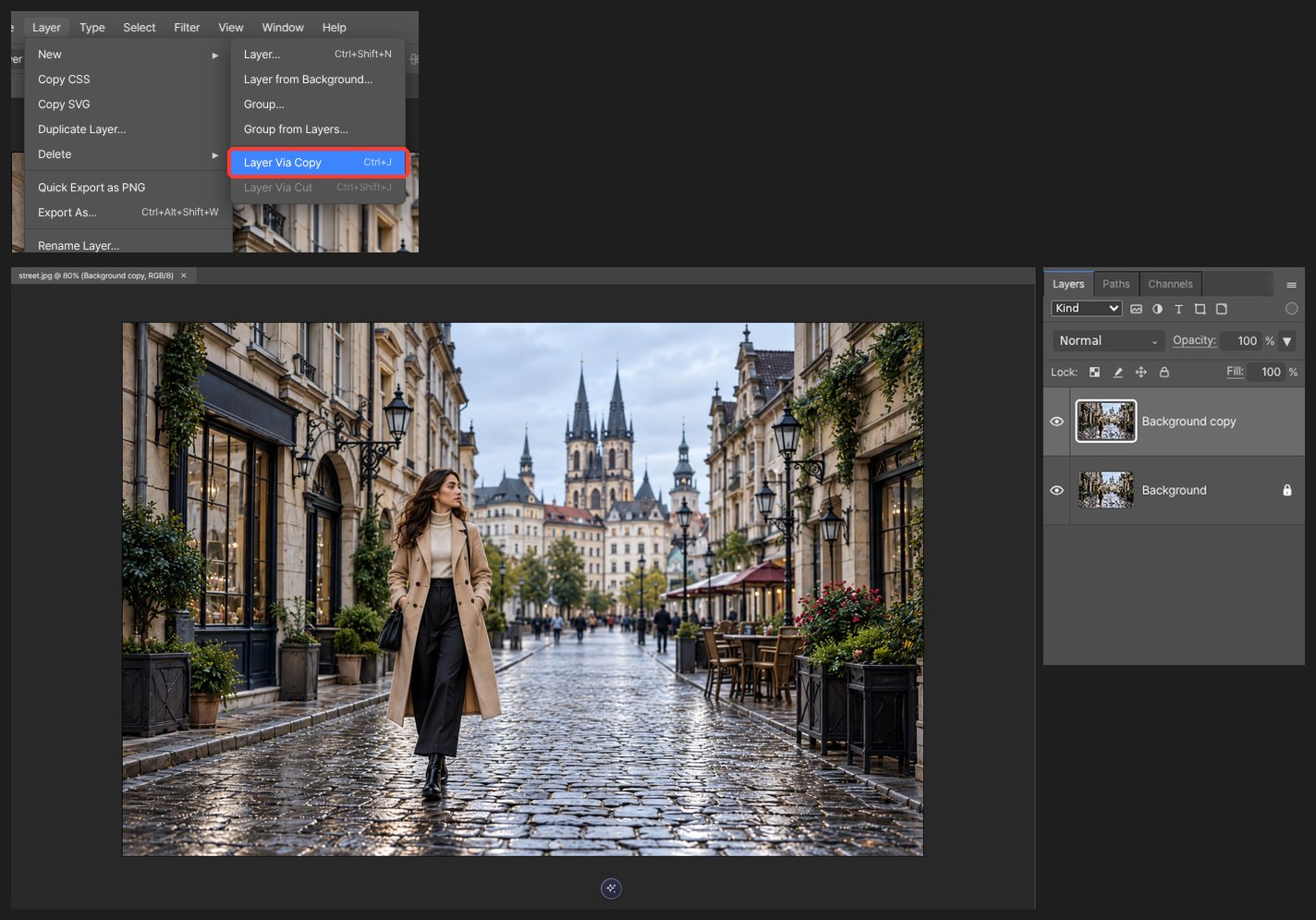
Apri la foto e duplica il livello con Livello > Duplica livello (Ctrl+J).
-
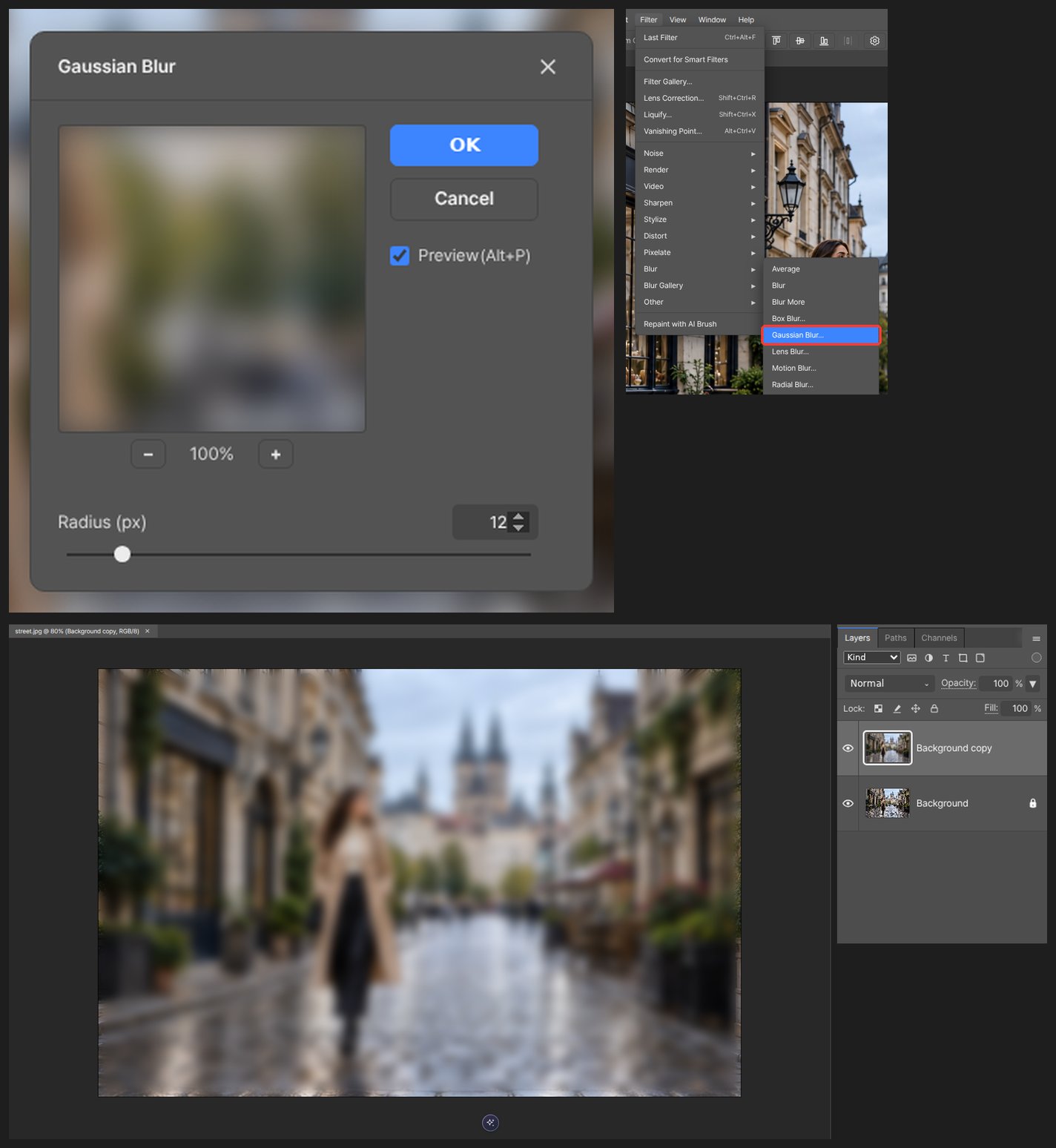
Con la copia selezionata, apri Filtro > Sfocatura > Controllo sfocatura. Guarda l'anteprima e scegli un raggio tra 8 e 20.
-
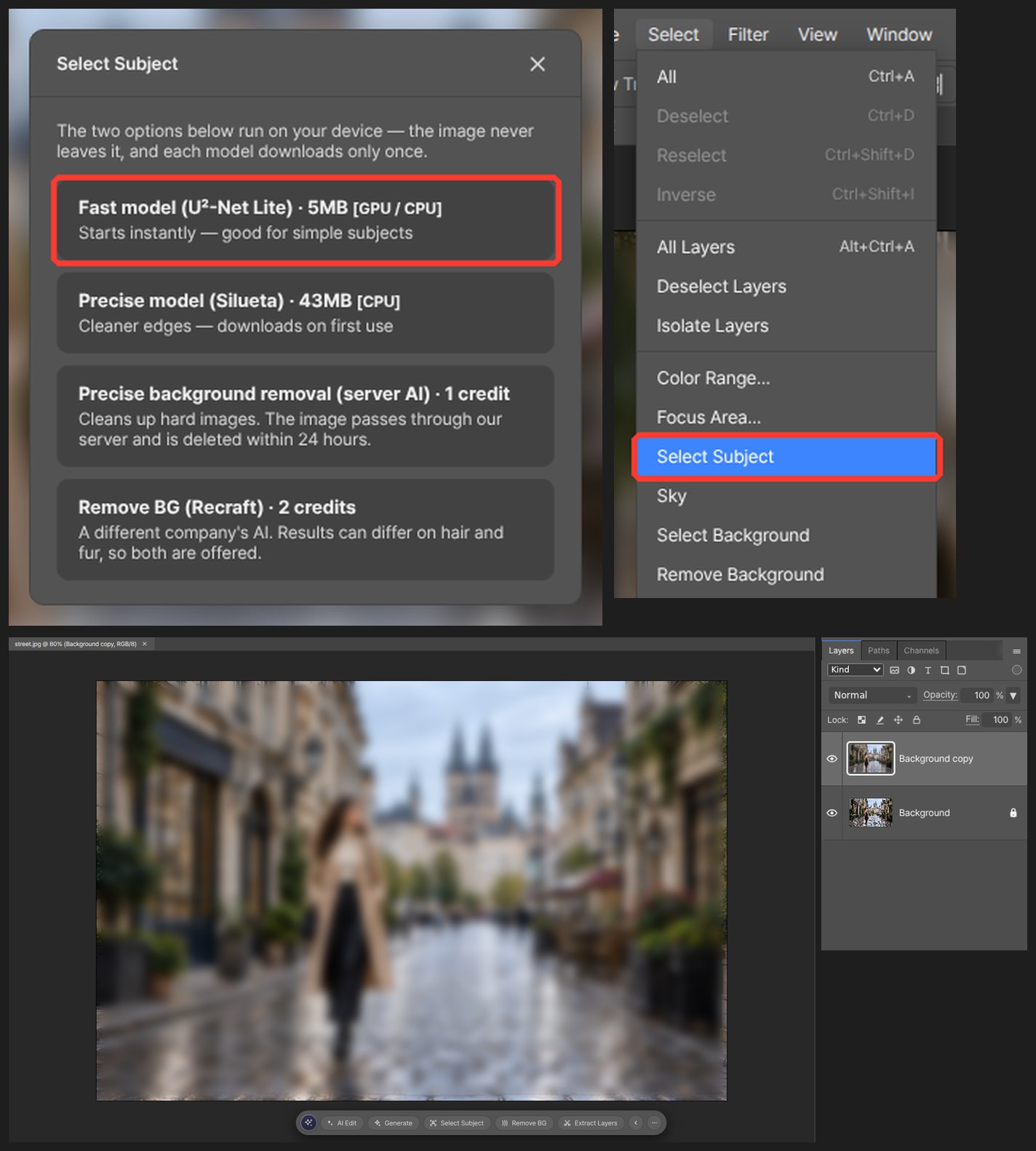
Scegli Selezione > Seleziona soggetto. Il contorno della persona o dell'oggetto viene preso automaticamente.
-
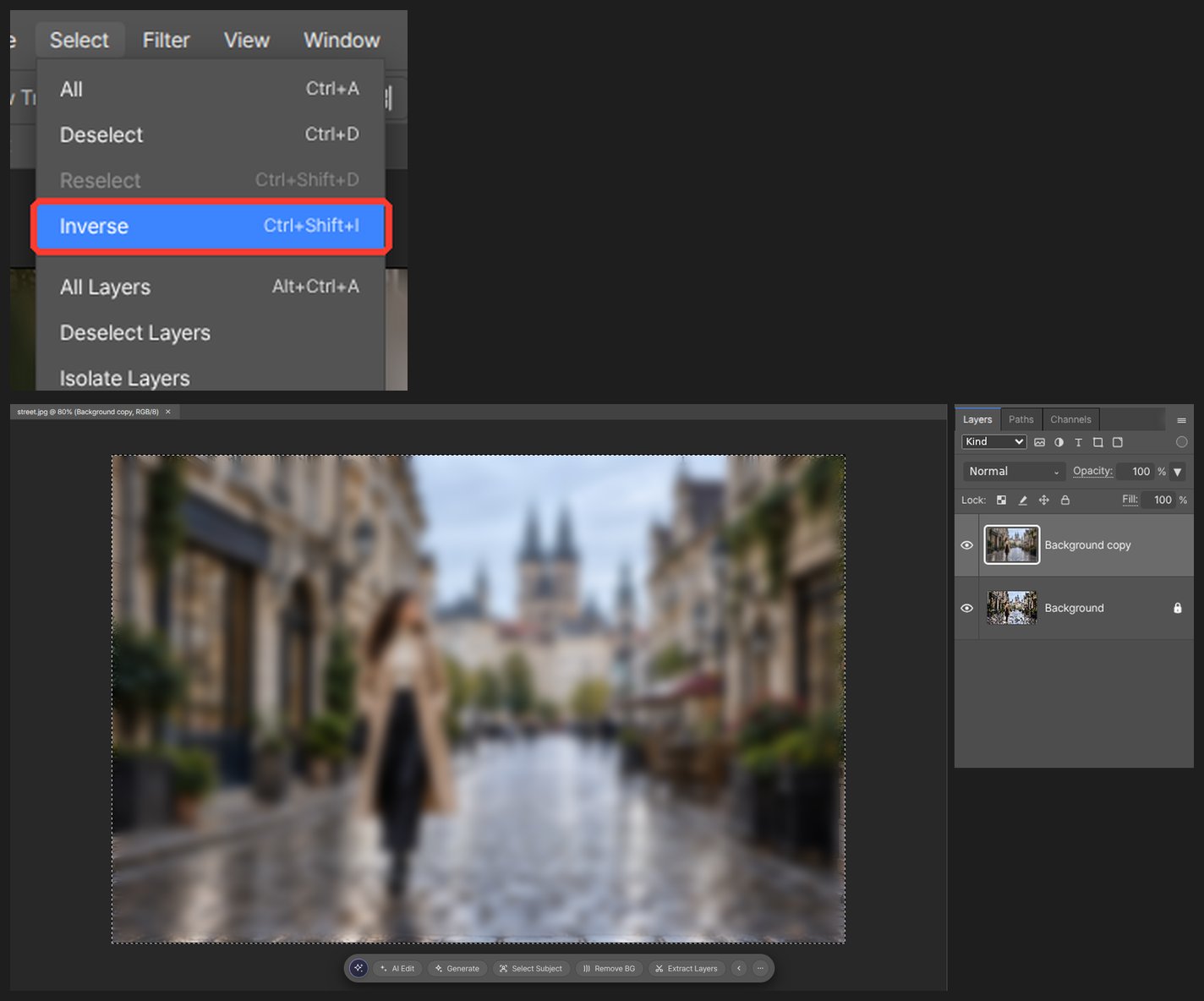
Scegli Selezione > Inversa, così viene selezionato invece lo sfondo.
-
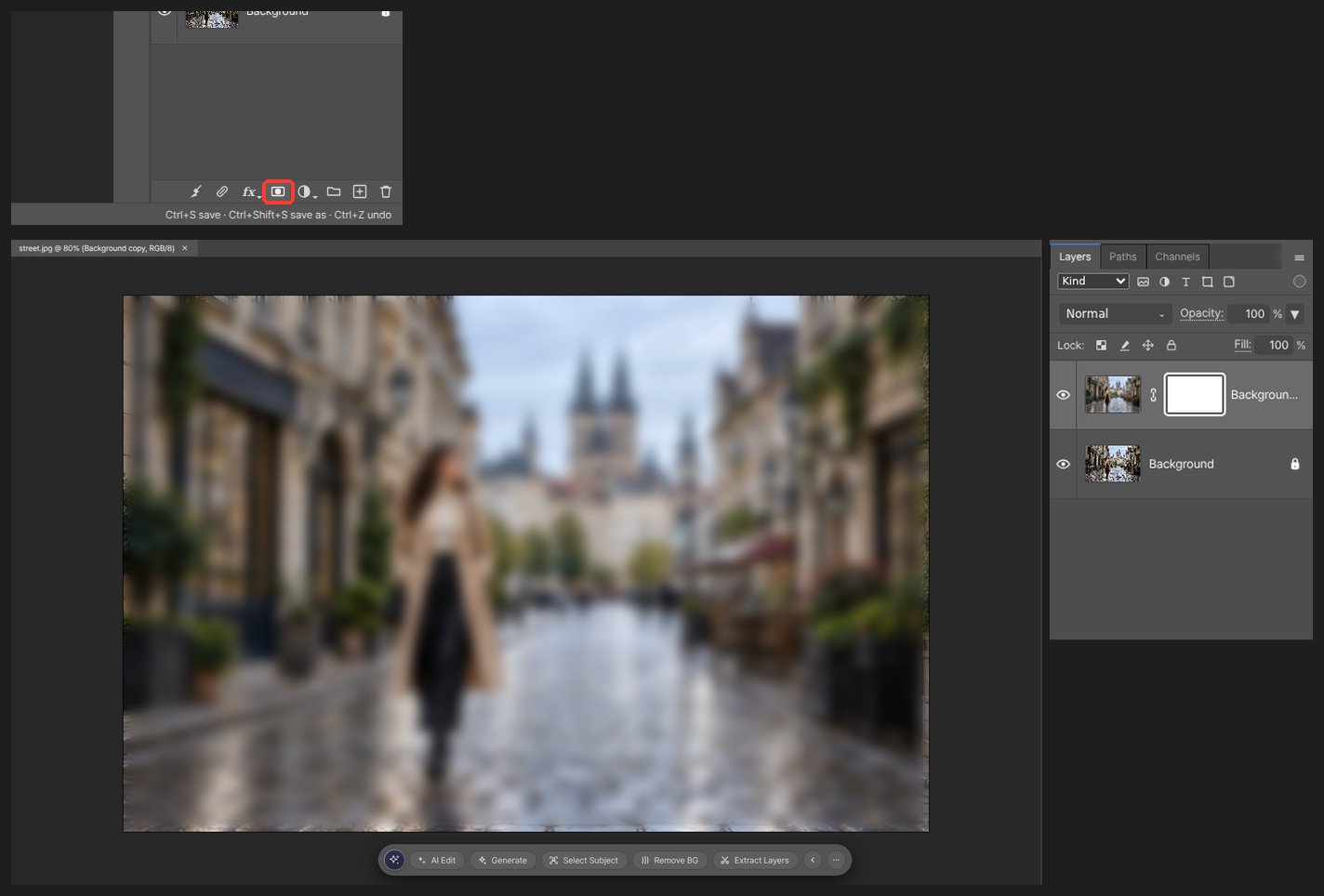
Fai clic su Aggiungi maschera di livello nel pannello Livelli. La maschera prende la forma della selezione: sullo sfondo si vede la copia sfocata e sul soggetto l'originale nitido sottostante.
-
Dove il bordo è irregolare, come sui capelli, dipingi la maschera con un pennello morbido.

Due livelli di sfocatura (leggera per lo sfondo vicino, forte per quello lontano) sembrano una vera fotocamera. Crea due copie e dai a ciascuna un raggio diverso.
Domande
Non c'è una sfocatura dello sfondo con un clic?
No. Seleziona soggetto più una maschera ti permette di correggere il risultato con il pennello, e il risultato è migliore.
Posso annullare la sfocatura in seguito?
È stata sfocata solo la copia. Il livello originale è intatto, quindi eliminando la copia torni all'inizio.