Flouter l'arrière-plan d'une photo en ligne (sans Photoshop)
Flouter toute la photo étale aussi les bords de la personne. Créez une copie floutée, puis masquez le sujet pour que l'original net apparaisse à cet endroit.
Étapes
-
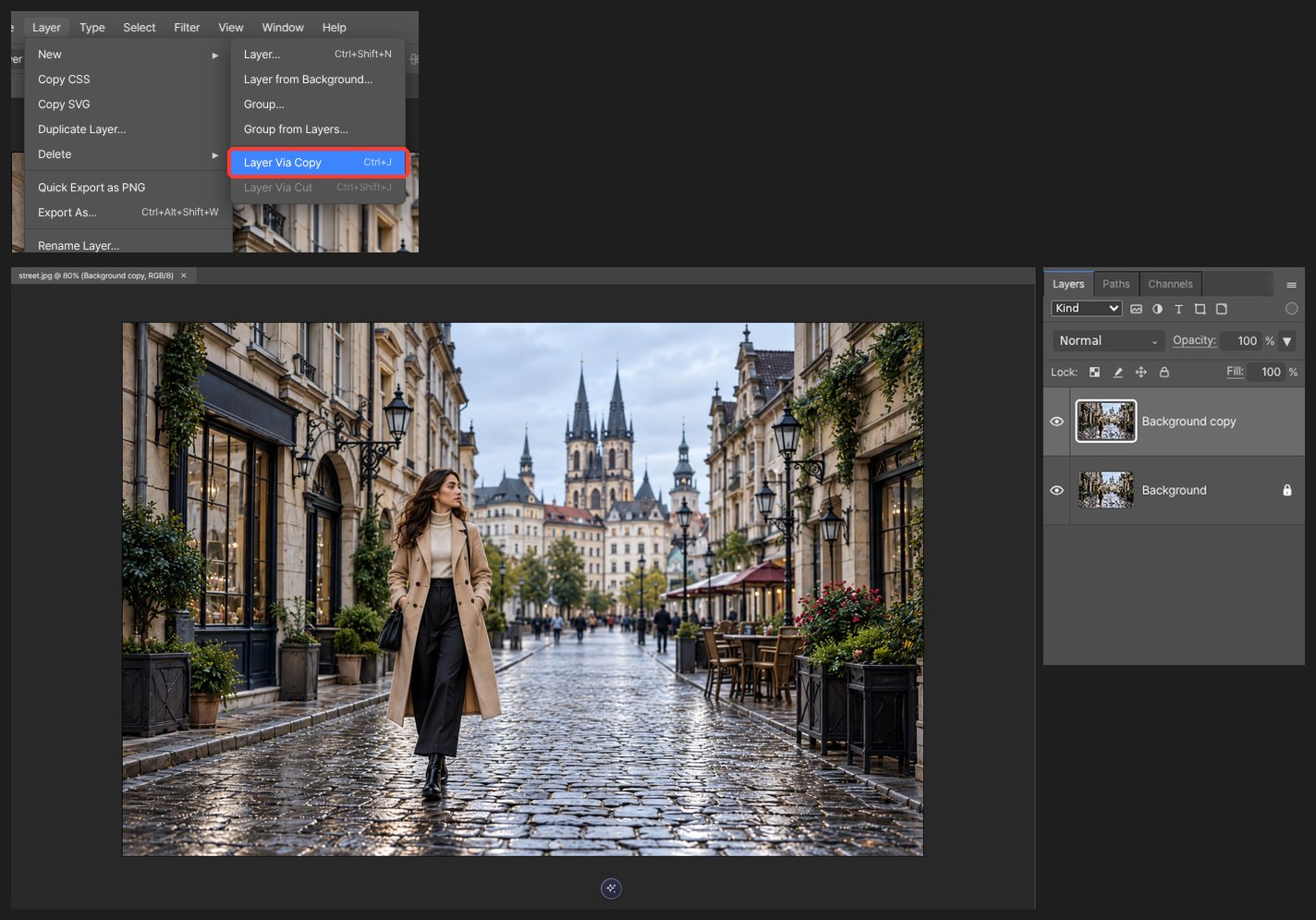
Ouvrez la photo et dupliquez le calque avec Calque > Dupliquer le calque (Ctrl+J).
-
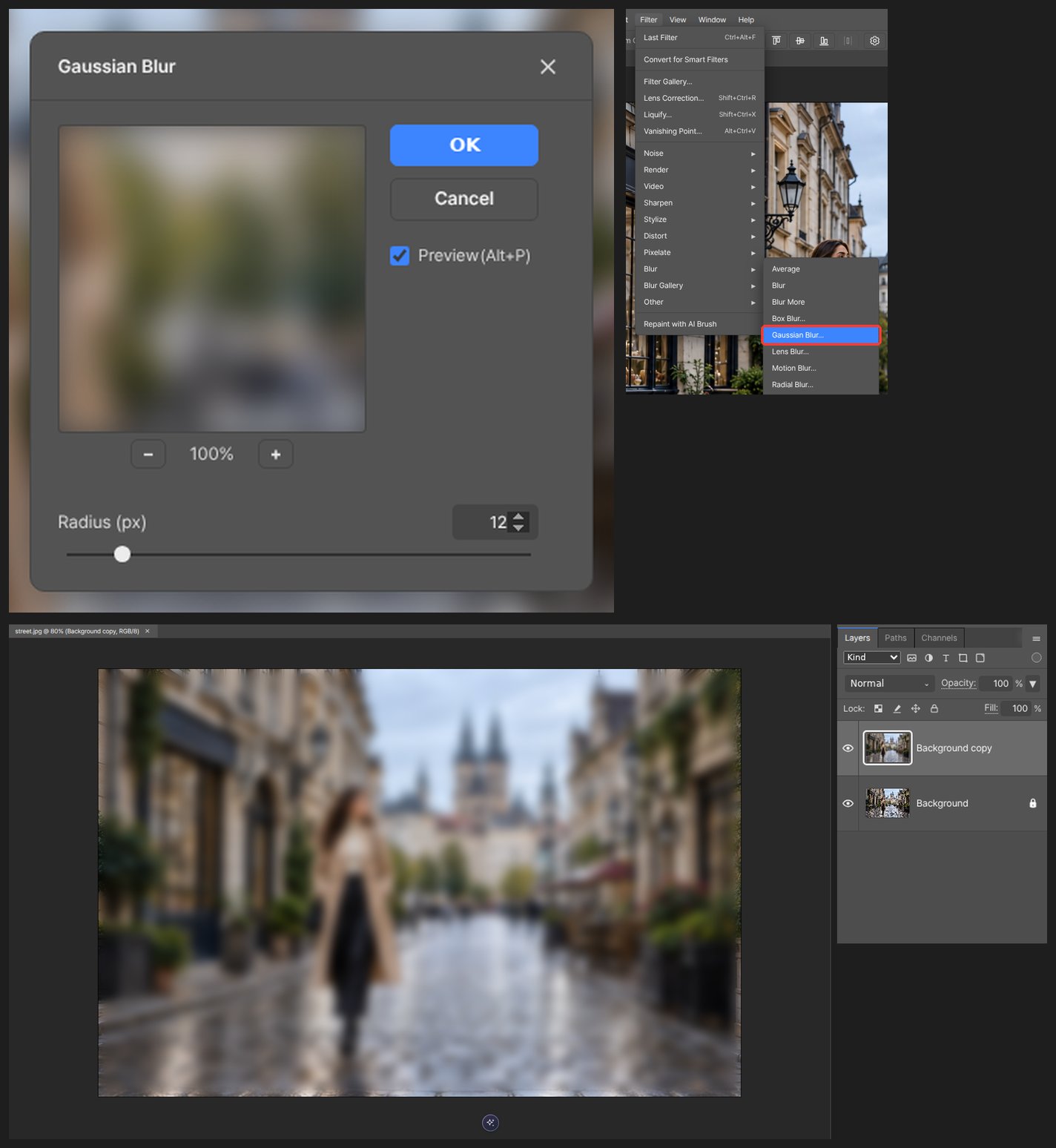
Avec la copie sélectionnée, ouvrez Filtre > Flou > Flou gaussien. Prévisualisez et choisissez un rayon entre 8 et 20.
-
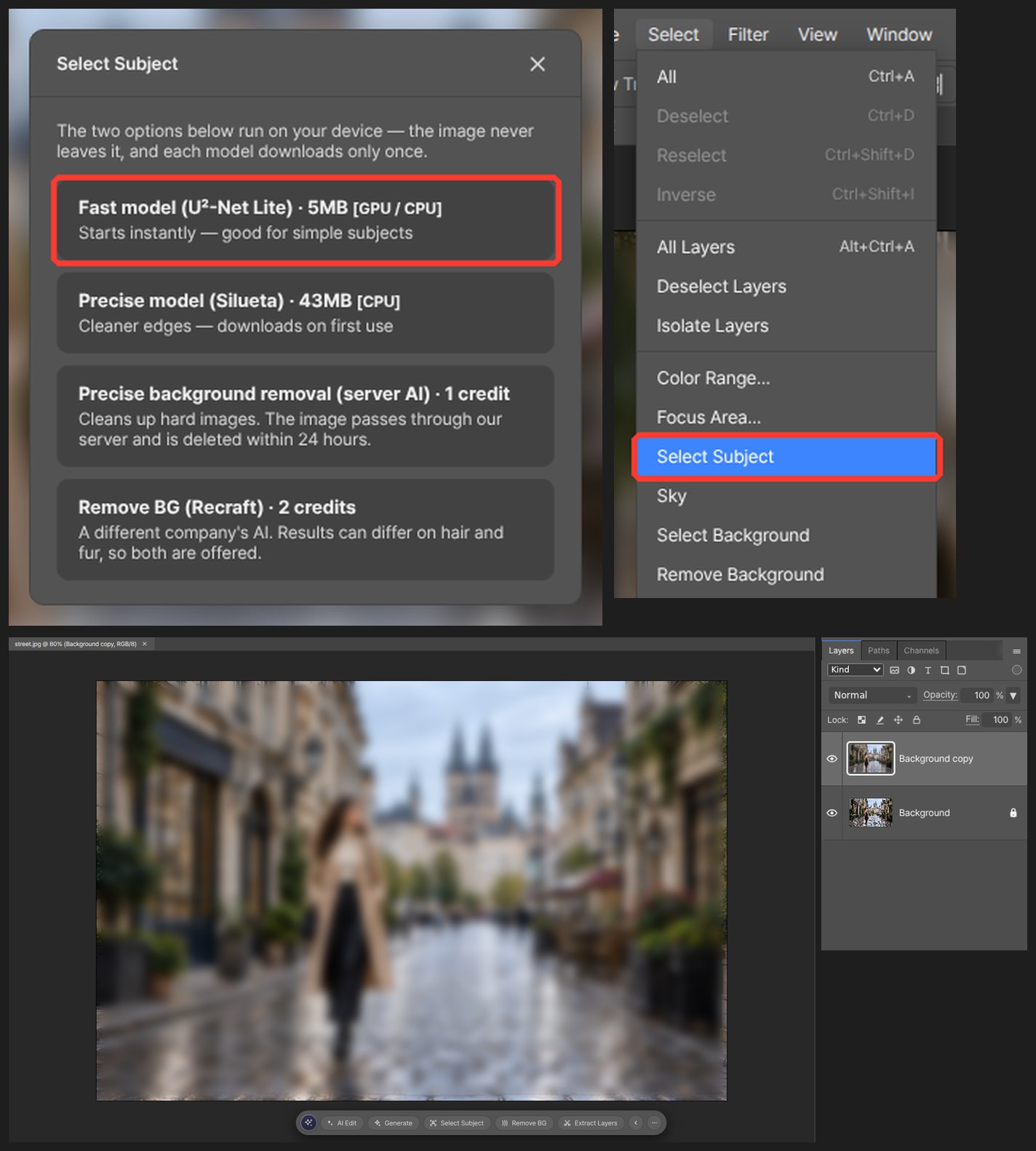
Choisissez Sélection > Sélectionner un sujet. Le contour de la personne ou de l'objet est sélectionné automatiquement.
-
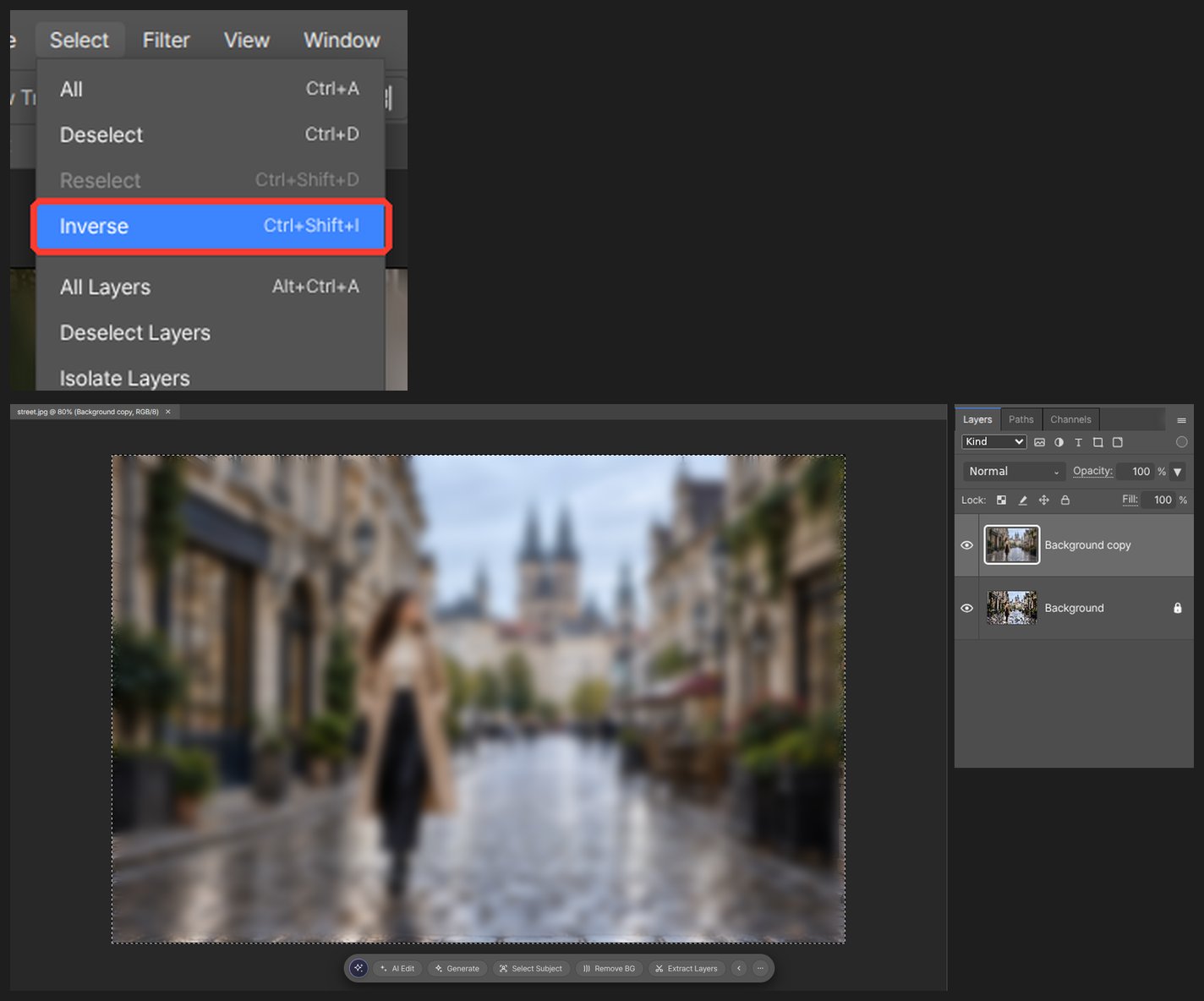
Choisissez Sélection > Intervertir pour sélectionner l'arrière-plan à la place.
-
Cliquez sur Ajouter un masque de fusion dans le panneau Calques. Le masque prend la forme de la sélection : l'arrière-plan montre la copie floutée et le sujet montre l'original net en dessous.
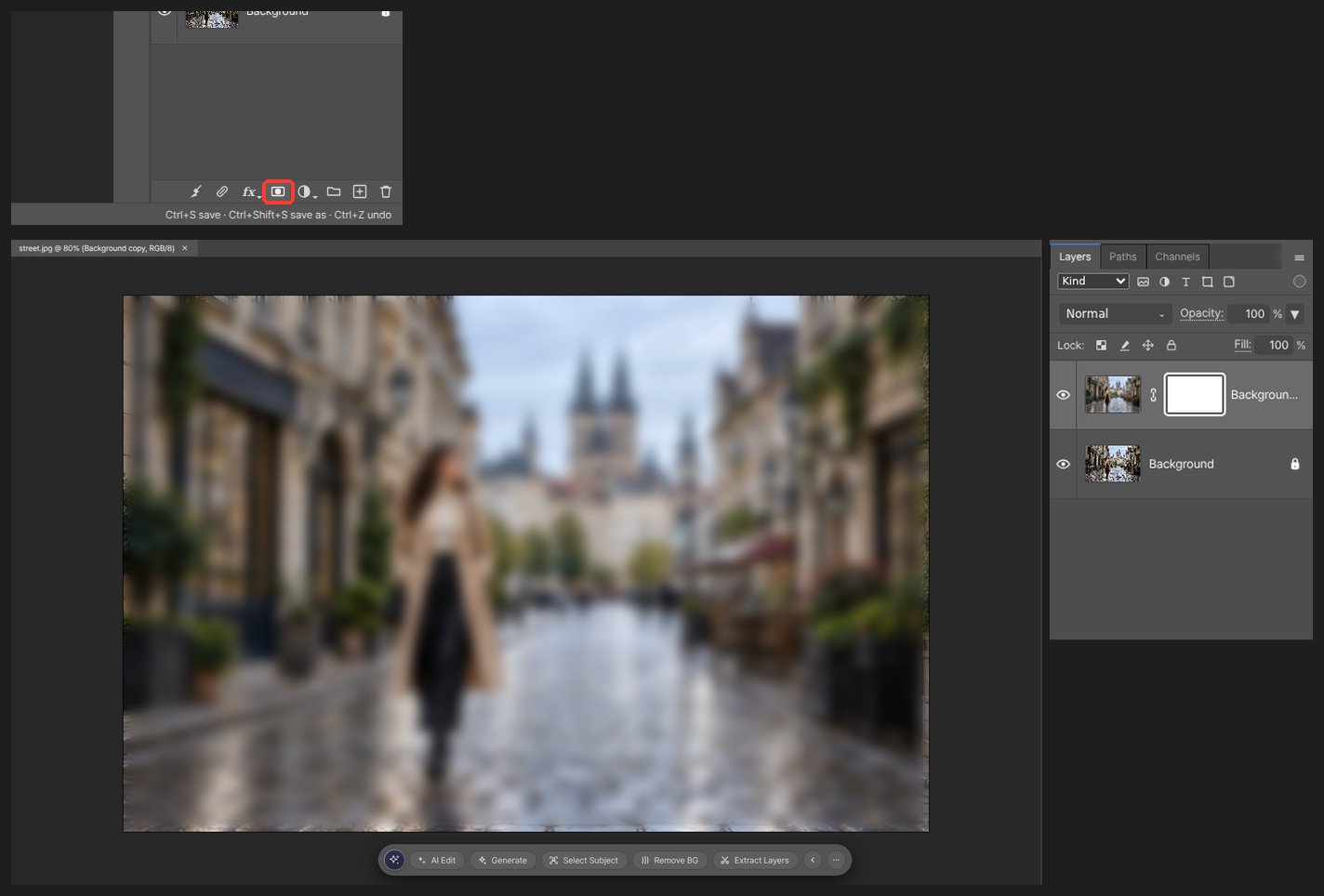
-
Là où le bord est irrégulier, comme les cheveux, peignez le masque avec un pinceau doux.

Deux niveaux de flou (léger pour l'arrière-plan proche, fort pour le lointain) ressemblent à un vrai appareil photo. Créez deux copies et donnez à chacune un rayon différent.
Questions
N'y a-t-il pas un flou d'arrière-plan en un clic ?
Non. Sélectionner un sujet associé à un masque vous permet de corriger le résultat au pinceau, ce qui donne un meilleur résultat.
Puis-je annuler le flou plus tard ?
Seule la copie a été floutée. Le calque d'origine est intact : supprimer la copie vous ramène au point de départ.