Refinar uma edição com IA como camada com máscara
Um resultado da IA é mais fácil de refinar quando fica separado do original. O PhotoVim pode adicionar o resultado como uma camada com máscara, para você ocultar as partes indesejadas e revelar o original por baixo.
Etapas
-
Abra a foto e contorne a parte a ser alterada com o laço ou a seleção retangular. Deixe uma pequena margem.
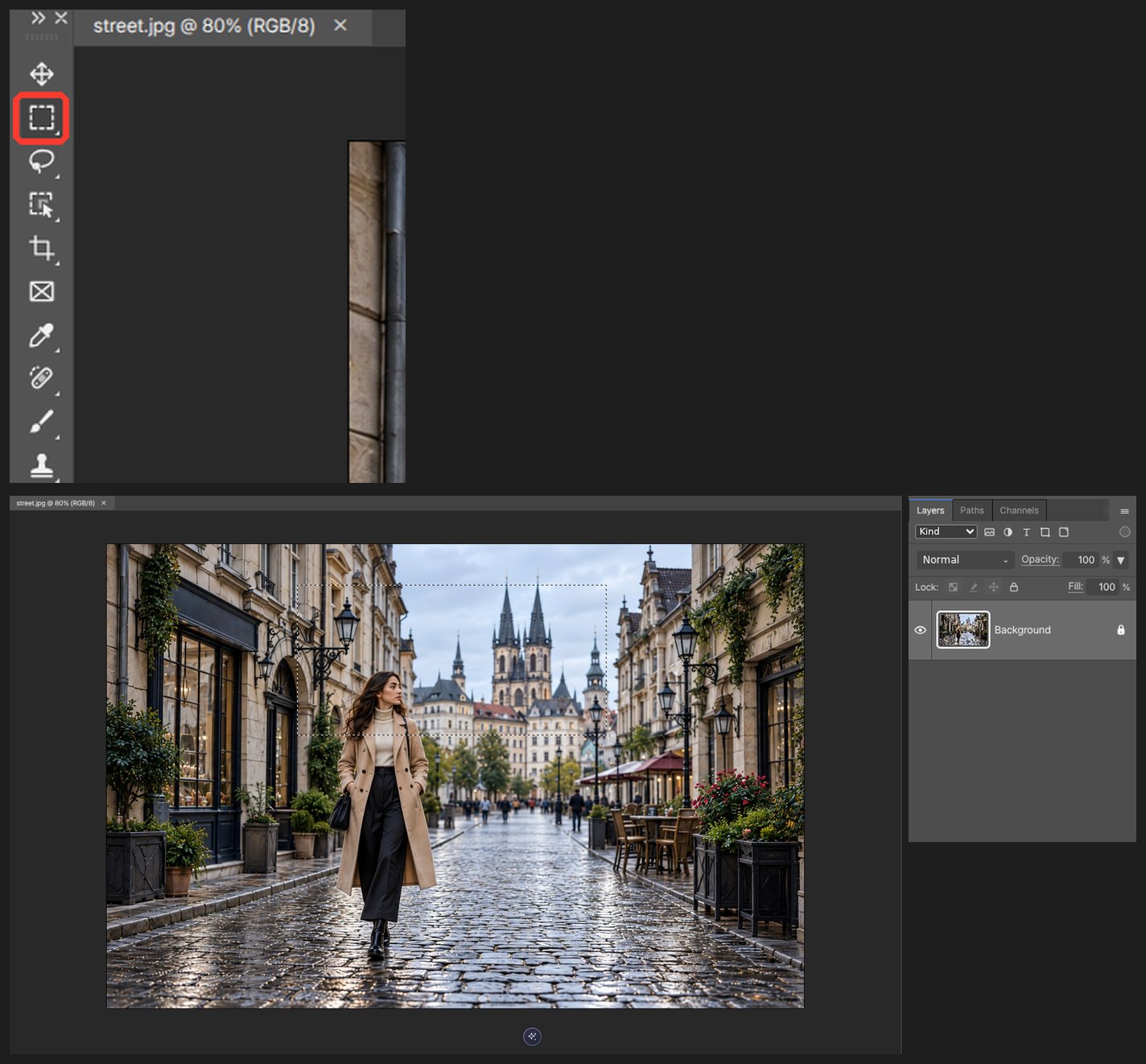
-
No painel de IA, escolha Gerar imagem, descreva a alteração e confira o modelo e o custo exibido antes de executar. A geração com IA exige conexão; usar sua própria chave pode gerar cobranças do provedor.
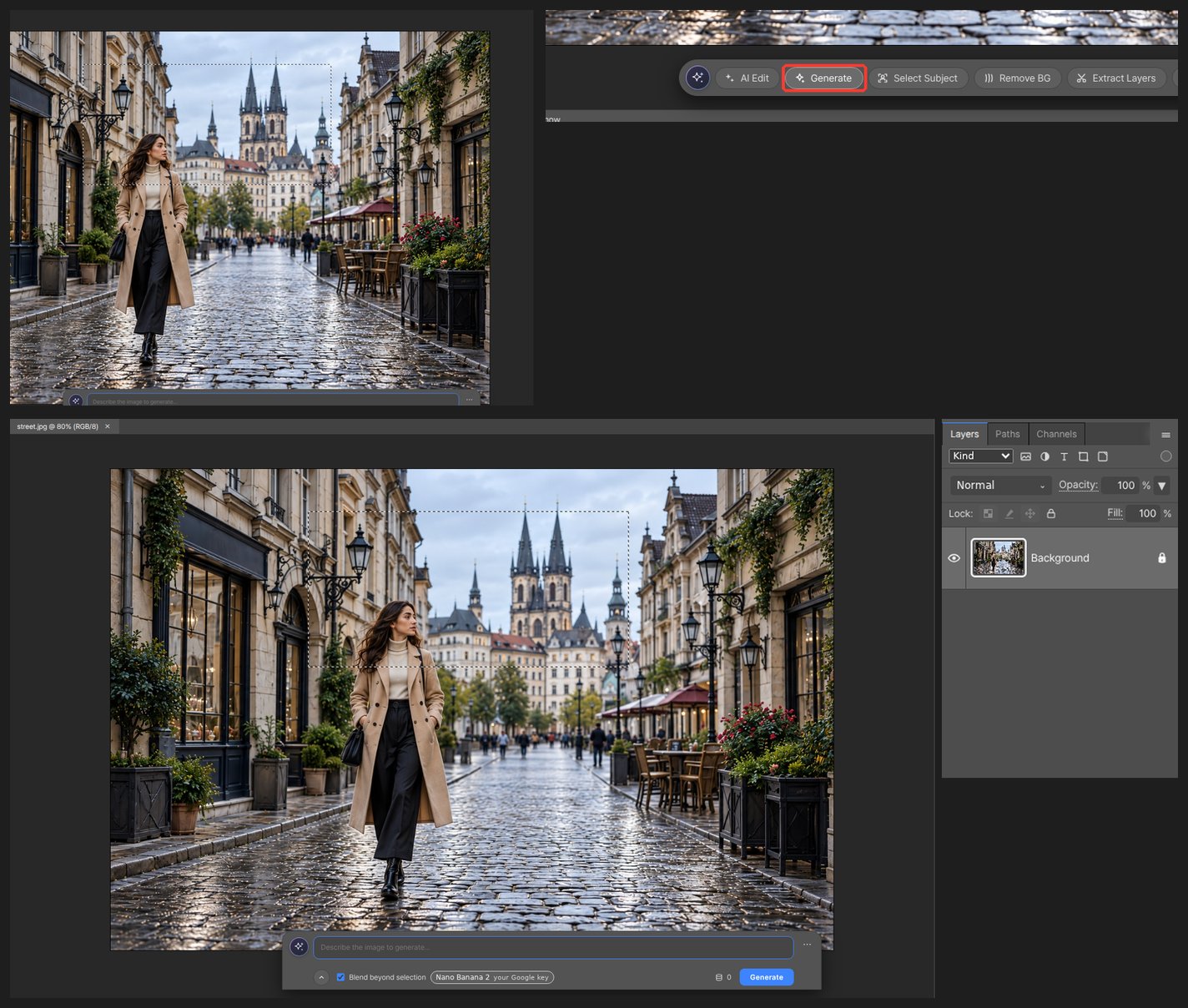
-
O resultado chega ao painel Camadas como uma nova camada com uma miniatura de máscara anexada.
-
Clique na miniatura da máscara e pinte de preto para revelar o original ali. Pinte de branco para trazer de volta o resultado da IA.
-
Reduza a opacidade para 60–80% para integrá-lo ao original. Os modos de mesclagem também funcionam.
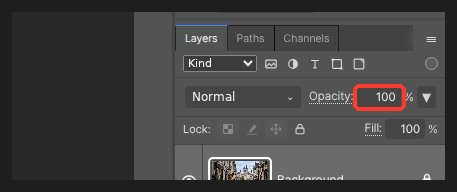
-
Ative e desative a visibilidade da camada de resultado para compará-la com o original. Salve uma cópia do projeto para manter as camadas e a máscara; exporte em PNG ou JPEG para ter uma imagem achatada para compartilhar.
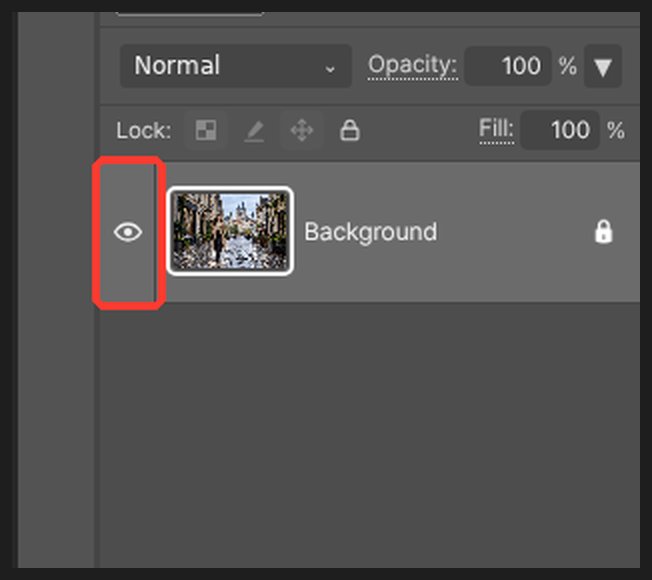
Mantenha a camada original inalterada e edite a máscara da camada de resultado. O preto oculta o resultado, o branco o revela e o cinza o mescla parcialmente. A saída da IA ampliada ainda pode ter menos detalhes que o original.
Perguntas
O resultado parece mais borrado que o original.
Quando um modelo devolve menos pixels do que a área selecionada, o resultado é ampliado e fica borrado. Um aviso aparece quando isso acontece. Selecione uma área menor ou escolha outro modelo e execute de novo.
Quantos créditos custa?
O custo aparece ao lado do botão antes de você executar. Com sua própria chave de API registrada, o provedor cobra na sua conta em vez de usar créditos.