AI の編集結果をマスク付きレイヤーとして仕上げる
AI の結果は、元画像と分けておくほうが仕上げやすくなります。PhotoVim は結果をマスク付きのレイヤーとして追加できるので、不要な部分を隠して下の元画像を表示できます。
手順
-
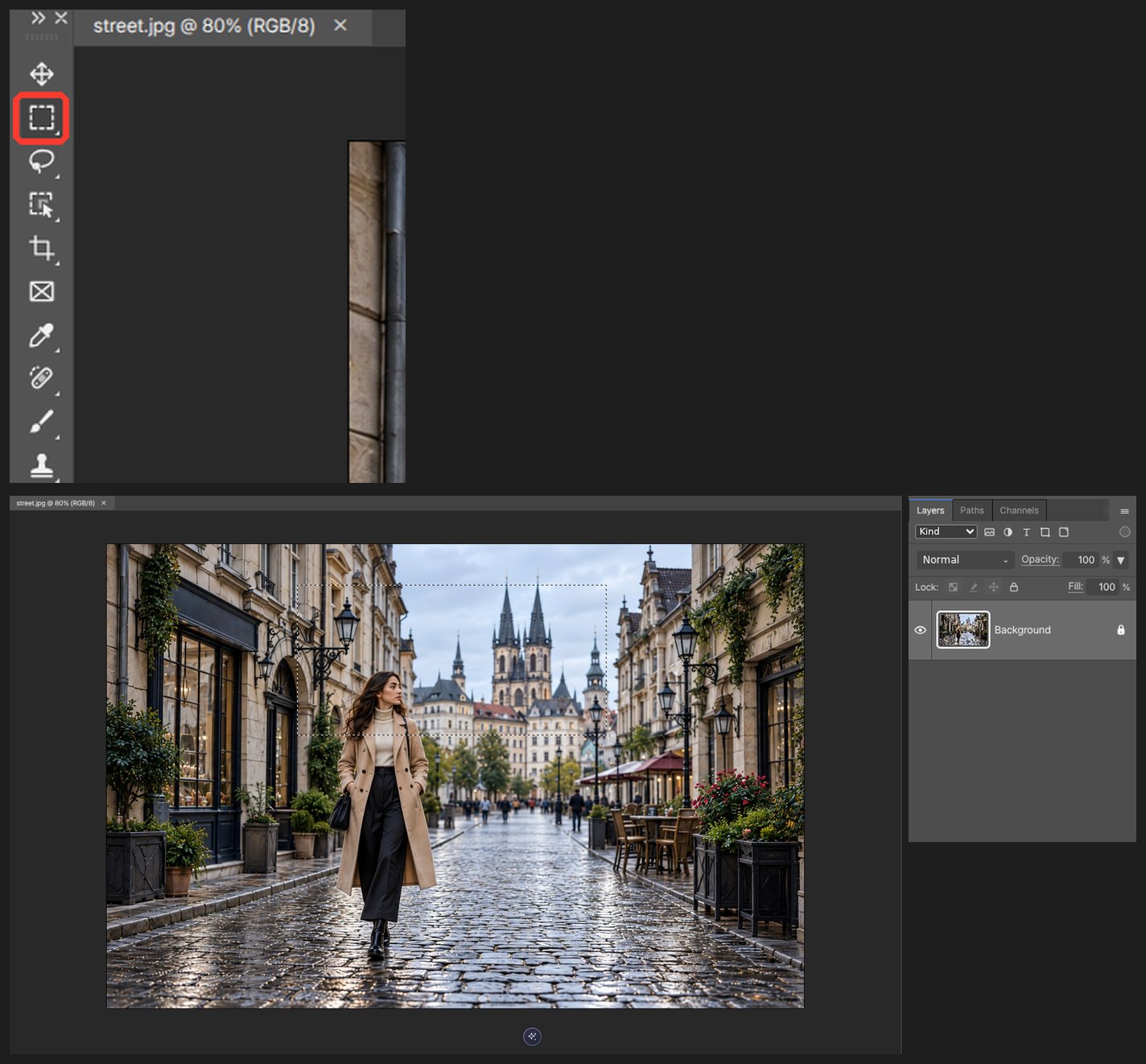
写真を開き、変更したい部分を投げなわまたは長方形選択で囲みます。少し余裕を持たせてください。
-
AI パネルで 画像を生成 を選び、変更内容を入力して、実行前にモデルと表示された費用を確認します。AI 生成にはインターネット接続が必要です。ご自身のキーを使う場合、プロバイダーの料金が発生することがあります。
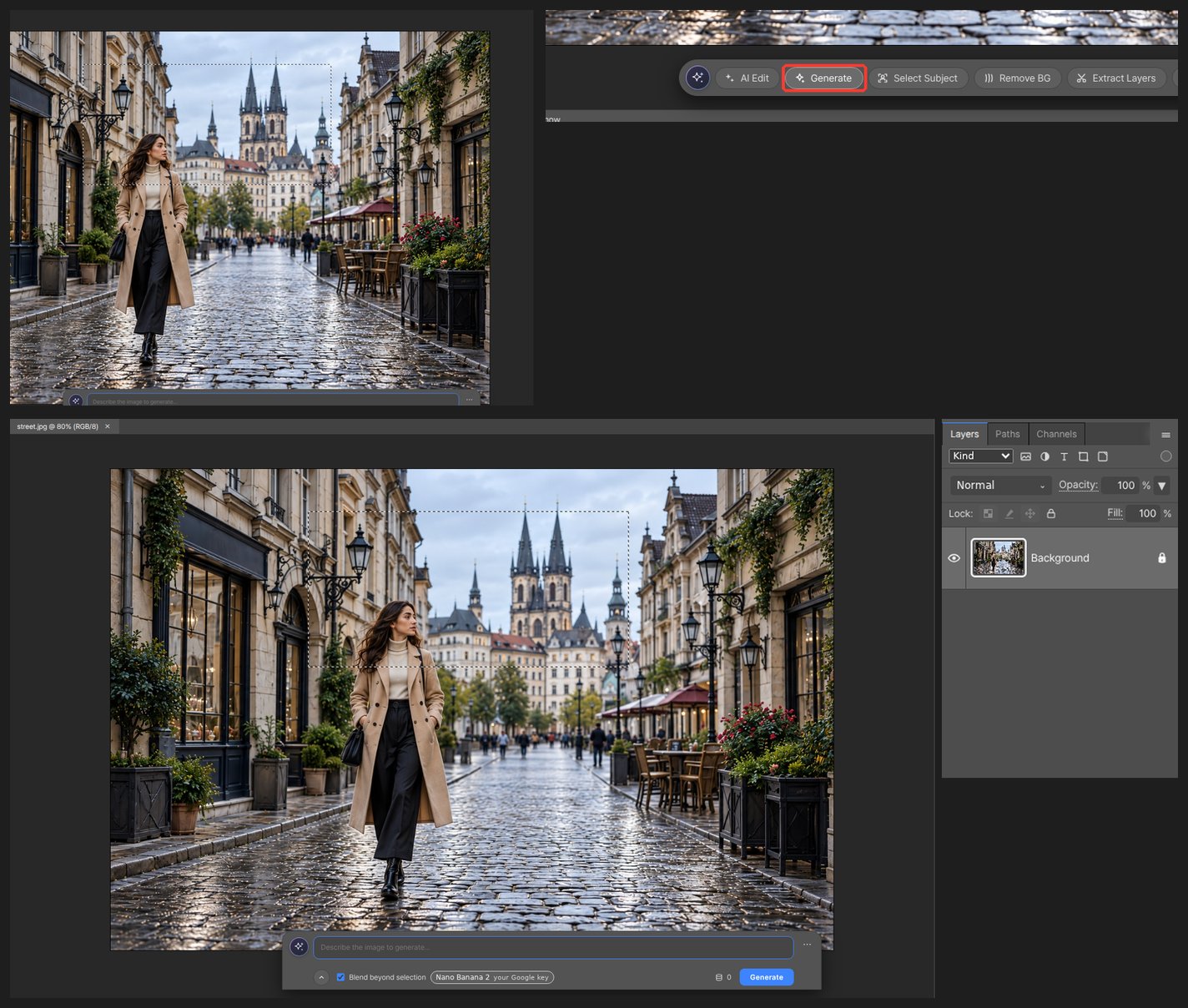
-
結果は、マスクサムネールが付いた新しいレイヤーとしてレイヤーパネルに追加されます。
-
マスクサムネールをクリックし、黒でペイントするとその部分に元画像が表示されます。白でペイントすると AI の結果に戻ります。
-
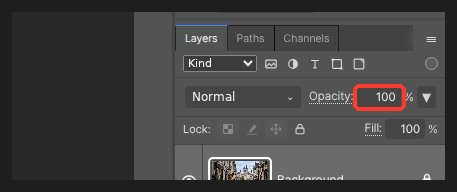
不透明度を 60–80% に下げると、元画像になじみます。描画モードも使えます。
-
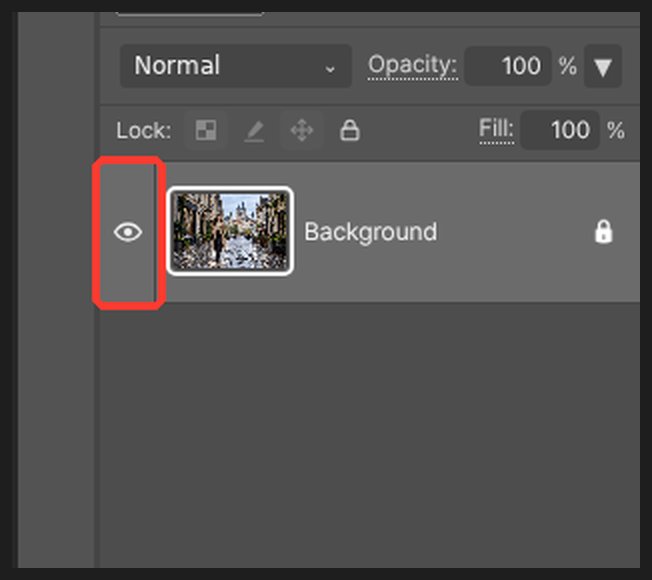
結果レイヤーの表示を切り替えて元画像と比較します。レイヤーとマスクを残すにはプロジェクトのコピーを保存し、共有用の統合画像は PNG または JPEG で書き出します。
知っておくと便利なこと
元のレイヤーはそのままにして、結果レイヤーのマスクを編集してください。黒は結果を隠し、白は表示し、グレーは部分的になじませます。拡大された AI の出力は、元画像よりディテールが少ない場合があります。
よくある質問
結果が元画像よりぼやけて見えます。
モデルが選択範囲より少ないピクセル数で返すと、結果が拡大されてぼやけます。その場合は通知が表示されます。範囲を狭めるか、別のモデルを選んで再実行してください。
クレジットはどのくらいかかりますか?
費用は実行前にボタンの横に表示されます。ご自身の API キーを登録している場合は、クレジットの代わりにプロバイダーからご自身のアカウントに請求されます。