Rifinire una modifica AI come livello con maschera
Un risultato AI è più facile da rifinire se resta separato dall'originale. PhotoVim può aggiungere il risultato come livello con maschera, così puoi nascondere le parti indesiderate e mostrare l'originale sottostante.
Passaggi
-
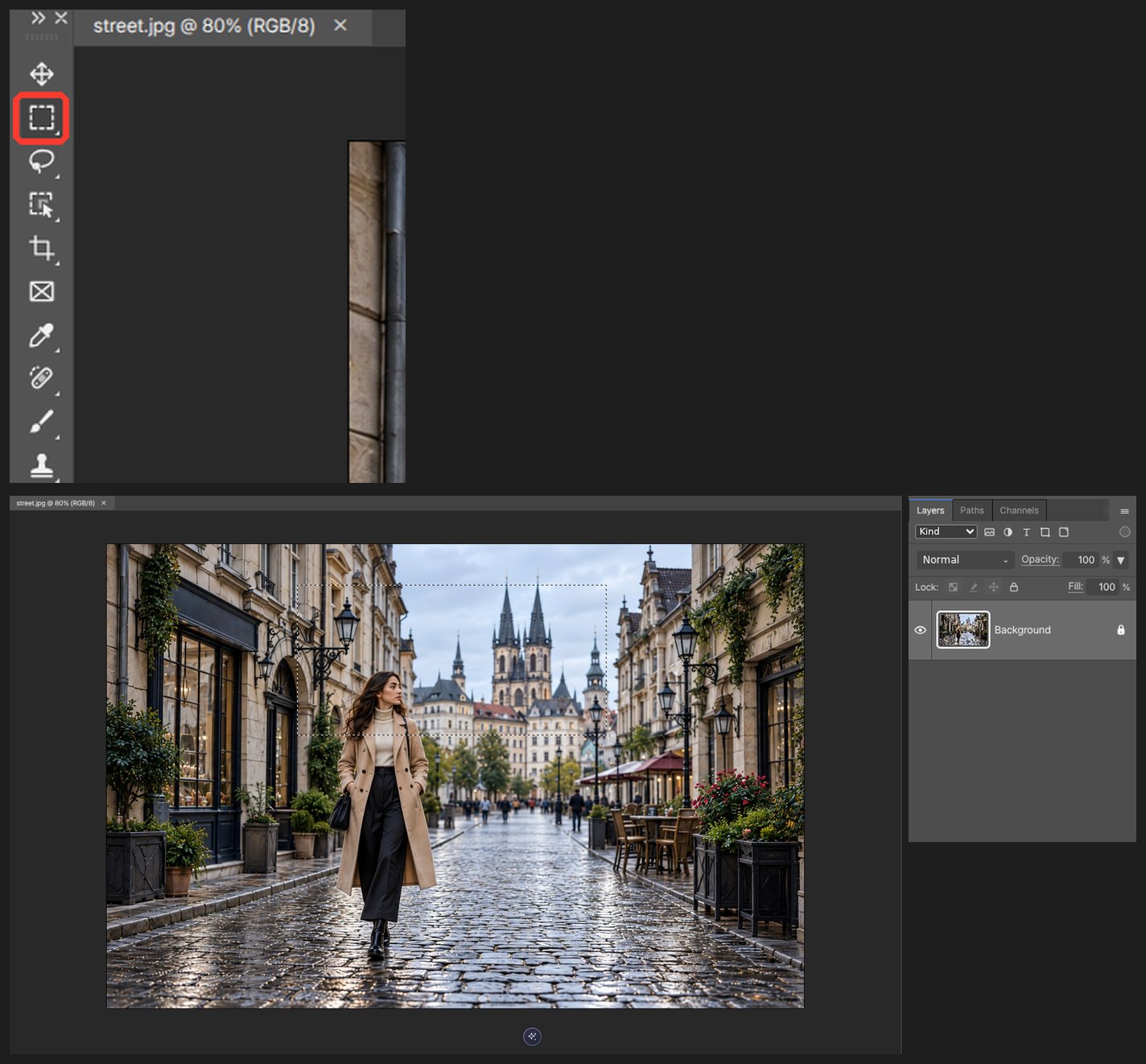
Apri la foto e circonda la parte da cambiare con il lazo o la selezione rettangolare. Lascia un po' di margine.
-
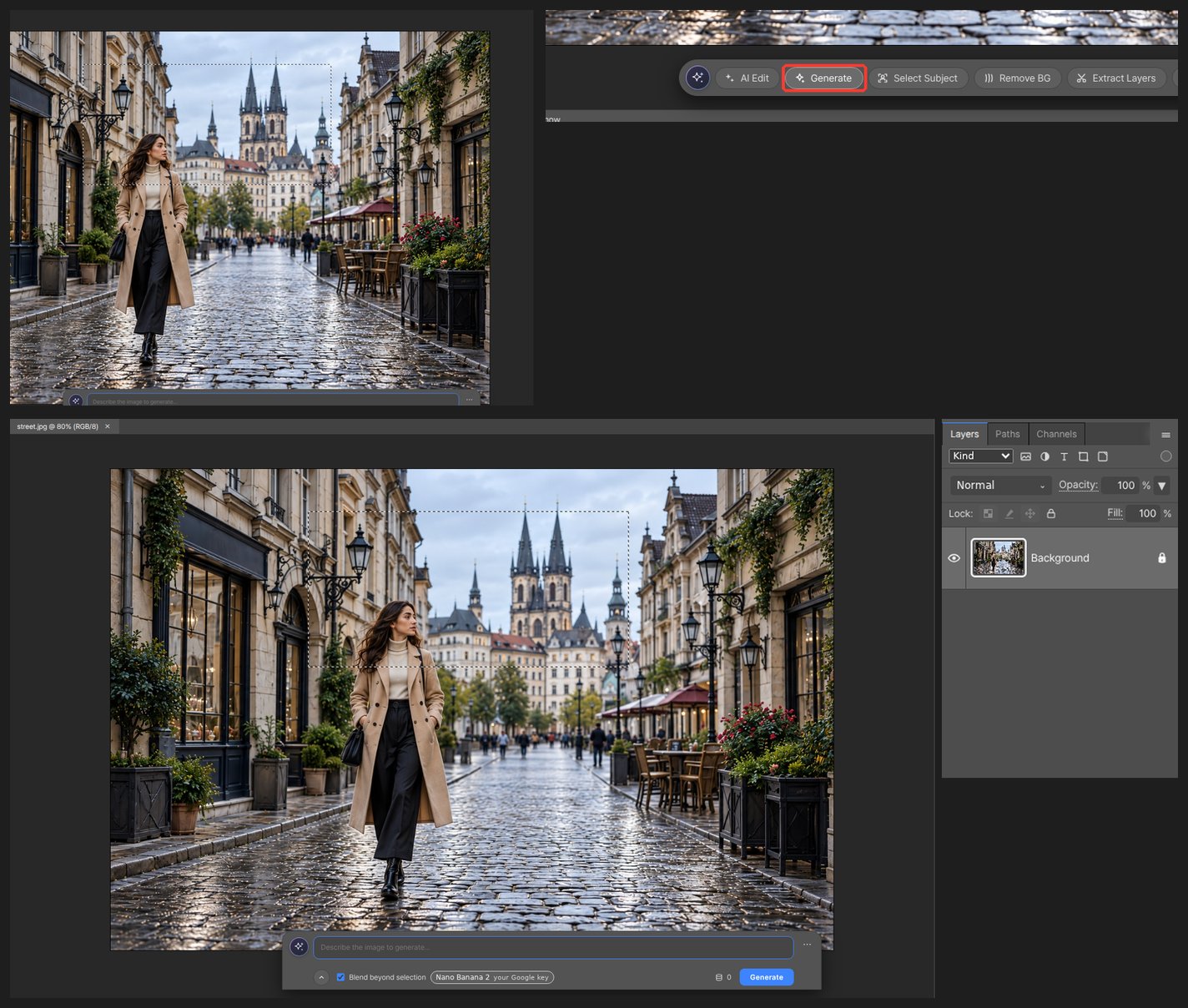
Nel pannello AI scegli Genera immagine, descrivi la modifica e controlla modello e costo mostrato prima di eseguire. La generazione AI richiede una connessione; usando la tua chiave potresti avere addebiti dal fornitore.
-
Il risultato arriva nel pannello Livelli come nuovo livello con una miniatura della maschera.
-
Fai clic sulla miniatura della maschera e dipingi in nero per mostrare lì l'originale. Dipingi in bianco per riportare il risultato AI.
-
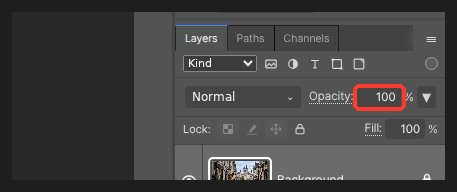
Abbassa l'opacità al 60–80% per fonderlo con l'originale. Funzionano anche i metodi di fusione.
-
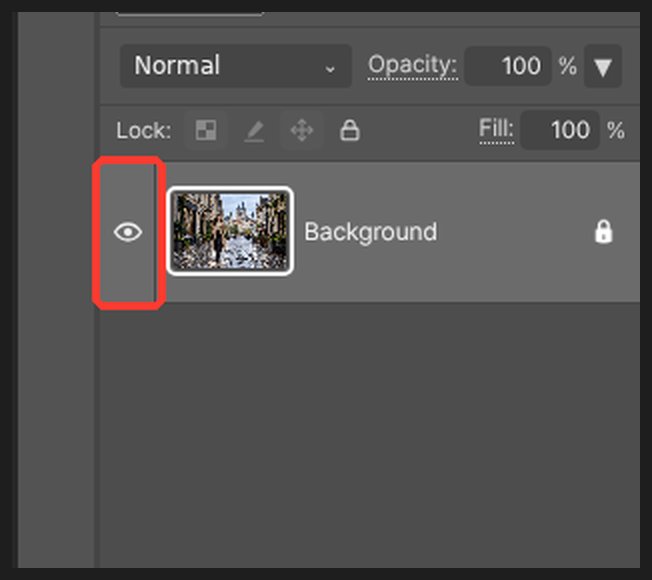
Attiva e disattiva la visibilità del livello del risultato per confrontarlo con l'originale. Salva una copia del progetto per conservare livelli e maschera; esporta in PNG o JPEG per un'immagine appiattita da condividere.
Lascia invariato il livello originale e modifica la maschera del livello del risultato. Il nero nasconde il risultato, il bianco lo mostra e il grigio lo fonde in parte. Un risultato AI ingrandito può comunque avere meno dettagli dell'originale.
Domande
Il risultato sembra più morbido dell'originale.
Quando un modello restituisce meno pixel dell'area selezionata, il risultato viene ingrandito e si ammorbidisce. In quel caso compare un avviso. Seleziona un'area più piccola o scegli un altro modello ed esegui di nuovo.
Quanti crediti costa?
Il costo è mostrato accanto al pulsante prima di eseguire. Se hai registrato la tua chiave API, l'addebito va al tuo account del fornitore invece che ai crediti.