Affiner une retouche IA sous forme de calque avec masque
Un résultat IA est plus facile à affiner lorsqu'il reste séparé de l'original. PhotoVim peut ajouter le résultat sous forme de calque avec masque : vous pouvez masquer les parties indésirables et faire apparaître l'original en dessous.
Étapes
-
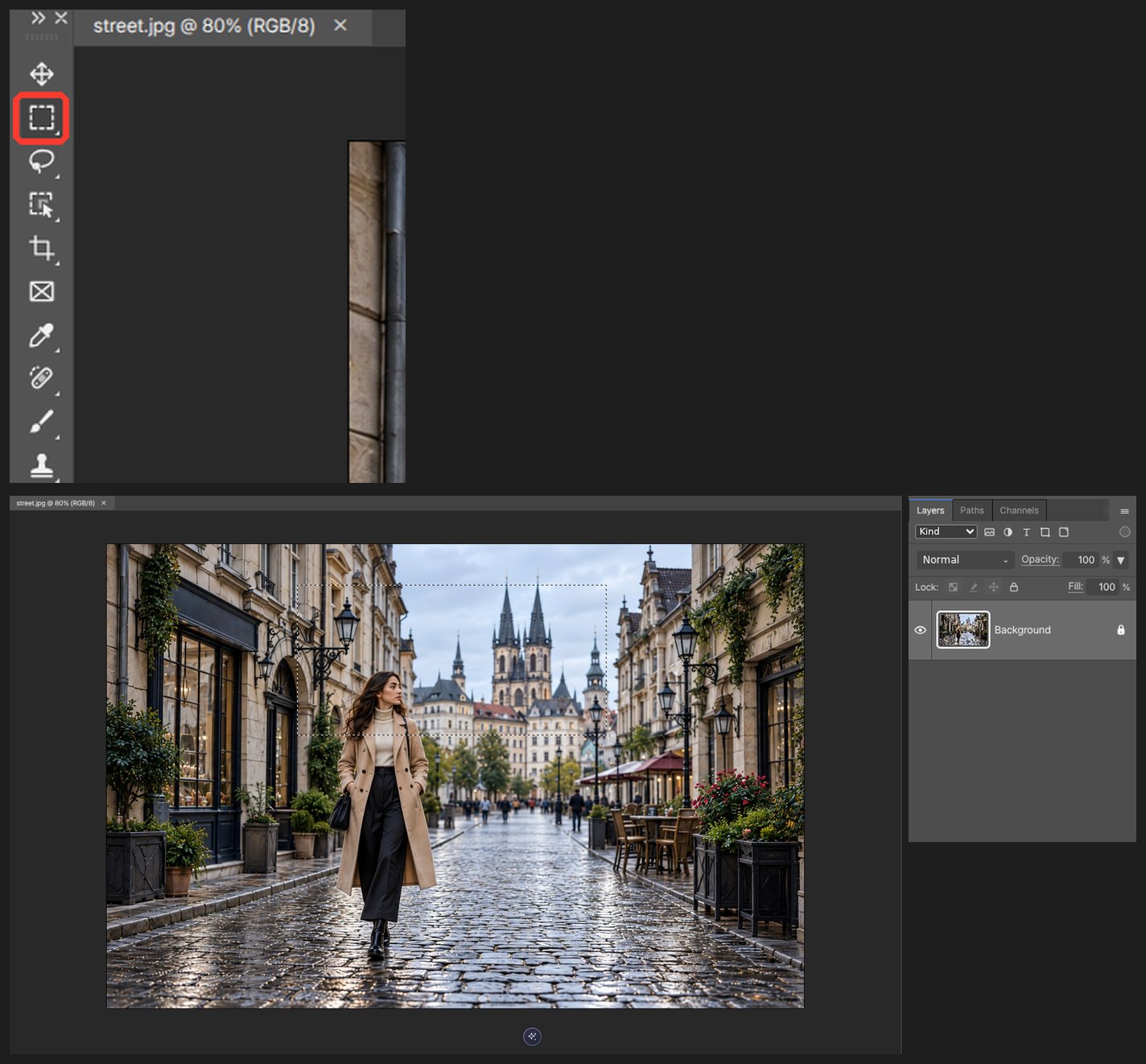
Ouvrez la photo et entourez la partie à modifier avec le lasso ou une sélection rectangulaire. Laissez un peu de marge.
-
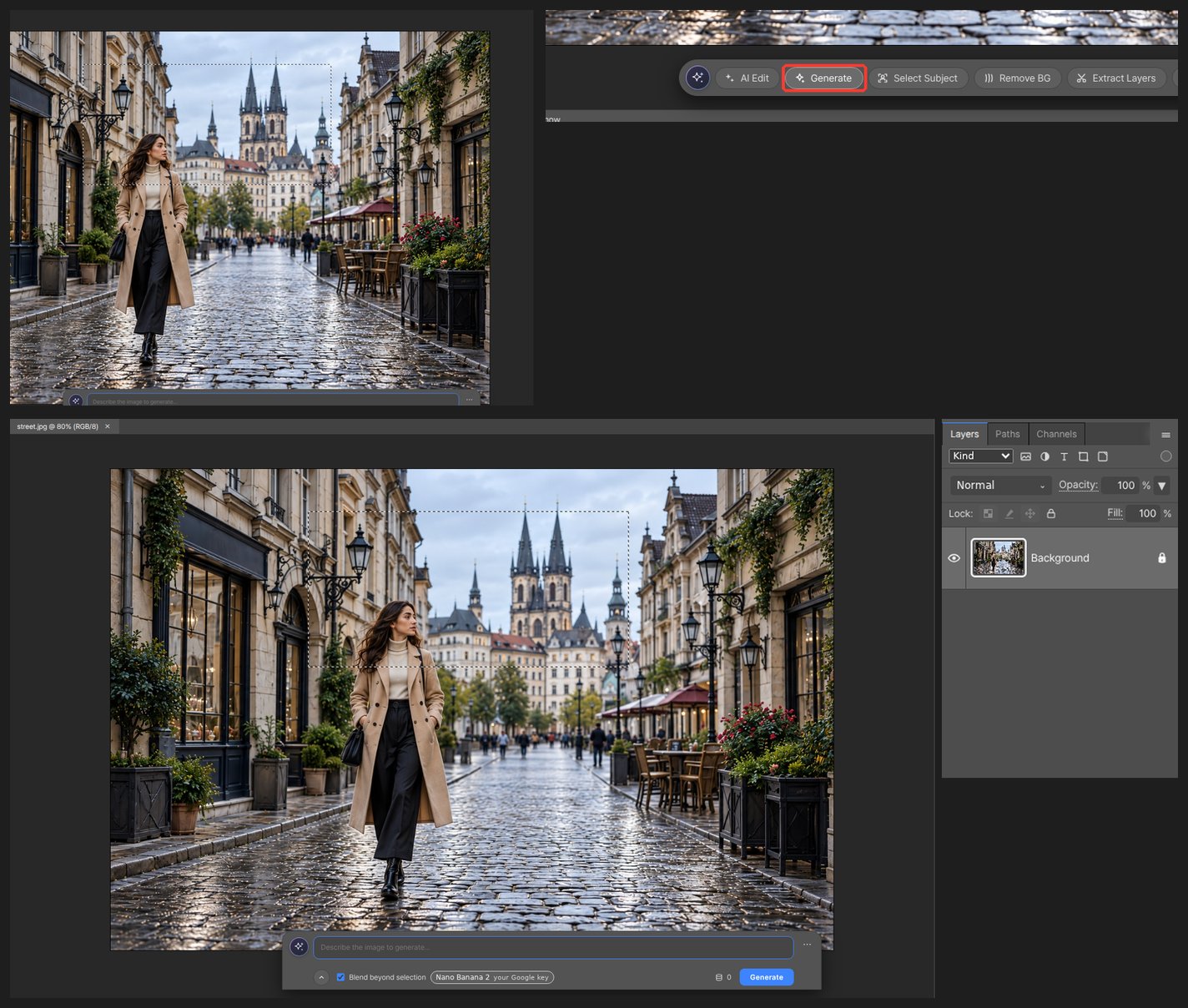
Dans le panneau IA, choisissez Générer une image, décrivez la modification et vérifiez le modèle et le coût affiché avant de lancer. La génération IA nécessite une connexion ; utiliser votre propre clé peut entraîner des frais chez le fournisseur.
-
Le résultat arrive dans le panneau Calques sous forme de nouveau calque, avec une vignette de masque.
-
Cliquez sur la vignette du masque et peignez en noir pour faire apparaître l'original à cet endroit. Peignez en blanc pour rétablir le résultat IA.
-
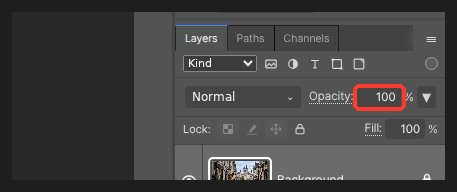
Baissez l'opacité à 60–80 % pour le fondre dans l'original. Les modes de fusion fonctionnent aussi.
-
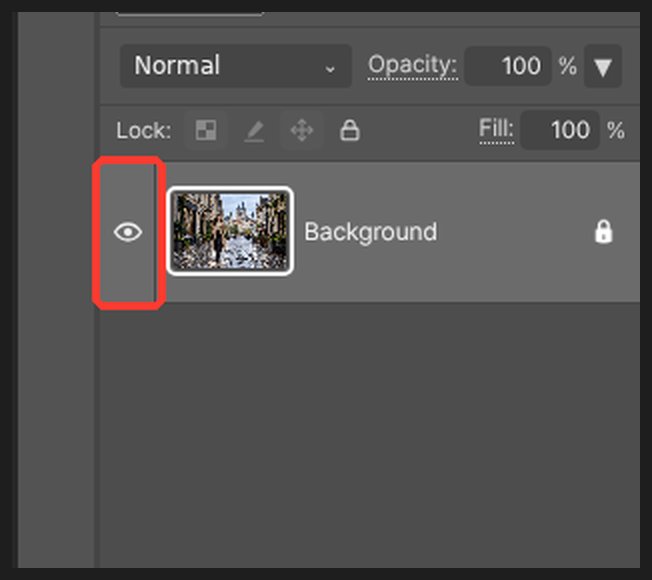
Activez et désactivez la visibilité du calque de résultat pour le comparer à l'original. Enregistrez une copie du projet pour conserver les calques et le masque ; exportez en PNG ou JPEG pour partager une image aplatie.
Laissez le calque d'origine intact et modifiez le masque du calque de résultat. Le noir masque le résultat, le blanc le révèle et le gris le mélange partiellement. Un résultat IA agrandi peut contenir moins de détails que l'original.
Questions
Le résultat semble plus flou que l'original.
Quand un modèle renvoie moins de pixels que la zone sélectionnée, le résultat est agrandi et devient flou. Un avertissement s'affiche dans ce cas. Sélectionnez une zone plus petite ou choisissez un autre modèle et relancez.
Combien de crédits cela coûte-t-il ?
Le coût est affiché à côté du bouton avant le lancement. Si votre propre clé API est enregistrée, le fournisseur facture votre compte au lieu des crédits.