유튜브 썸네일 만들기 (1280 × 720)
썸네일은 작게 보이기 때문에 글자가 배경에 묻히면 안 됩니다. 외곽선과 그림자를 넣으면 어떤 배경 위에서도 읽힙니다.
순서
-
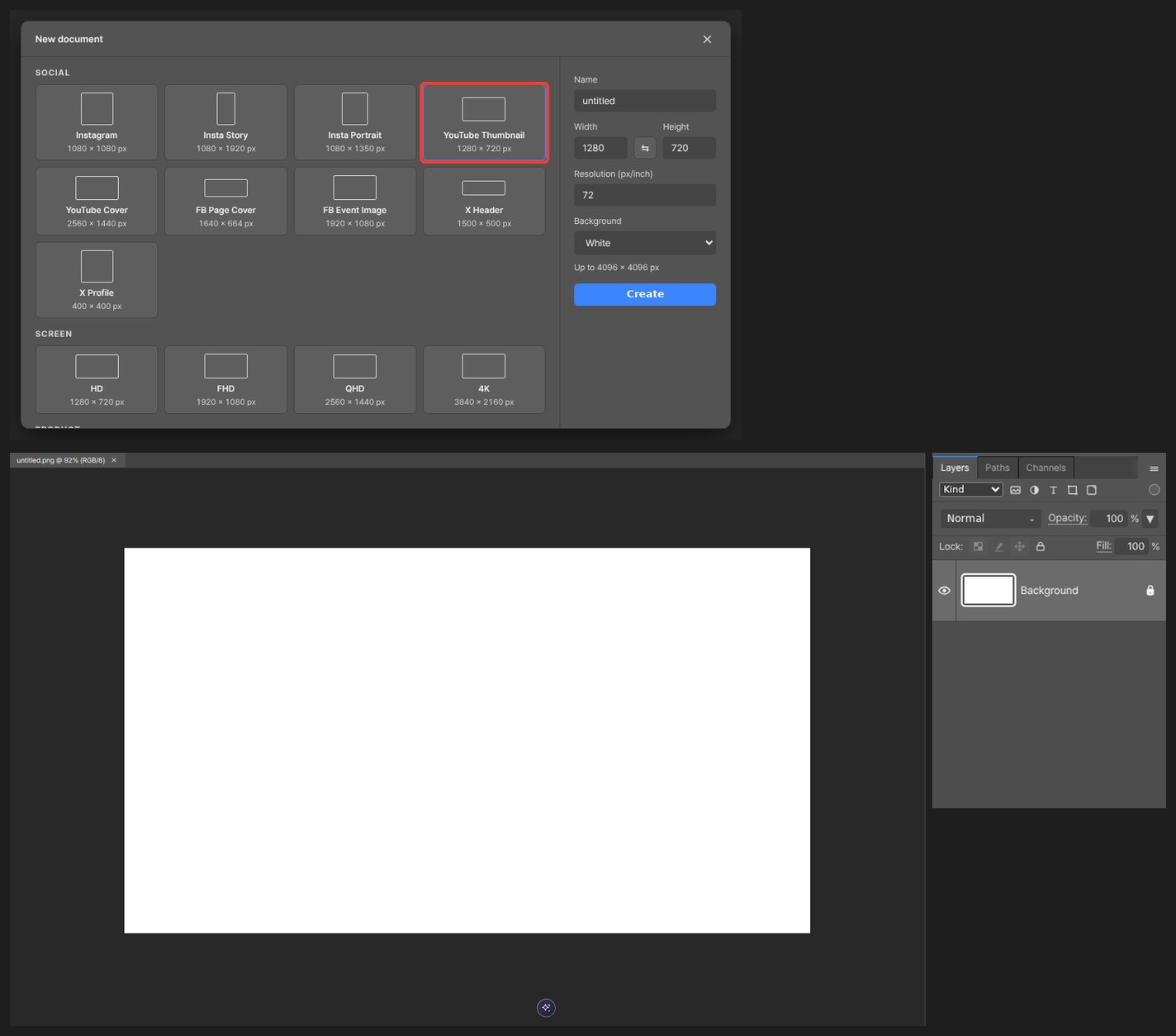
New에서 YouTube Thumbnail 프리셋을 고릅니다. 1280 × 720으로 만들어집니다.
-
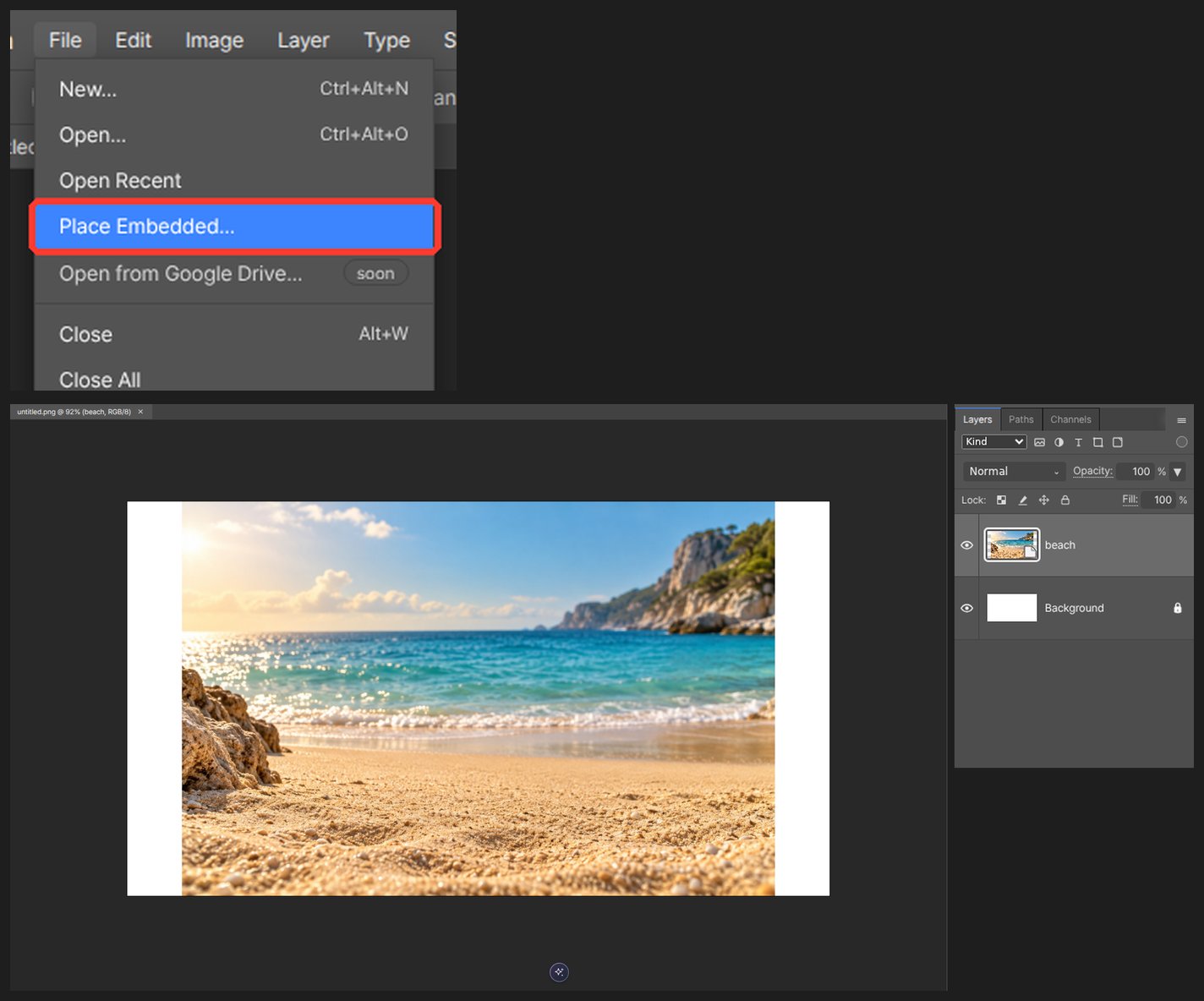
쓸 사진을 끌어다 놓고 크기를 맞춥니다.
-
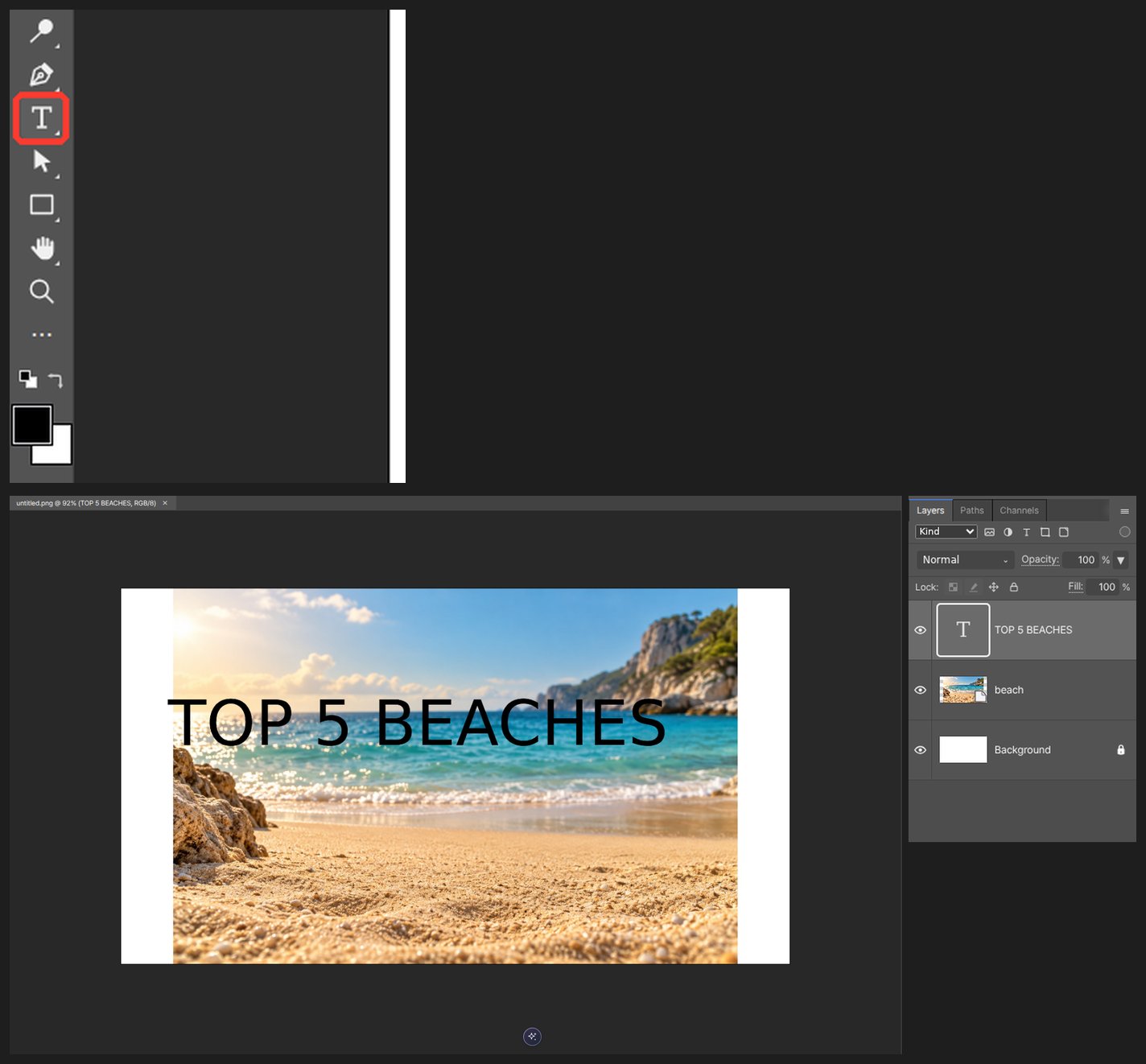
T를 눌러 짧은 제목을 입력합니다. 일부 글자만 꾸미려면 편집 중 해당 글자를 긁어 선택한 뒤 글꼴이나 색을 바꾸세요. 나머지 글자가 유지되는지 확인합니다.
-
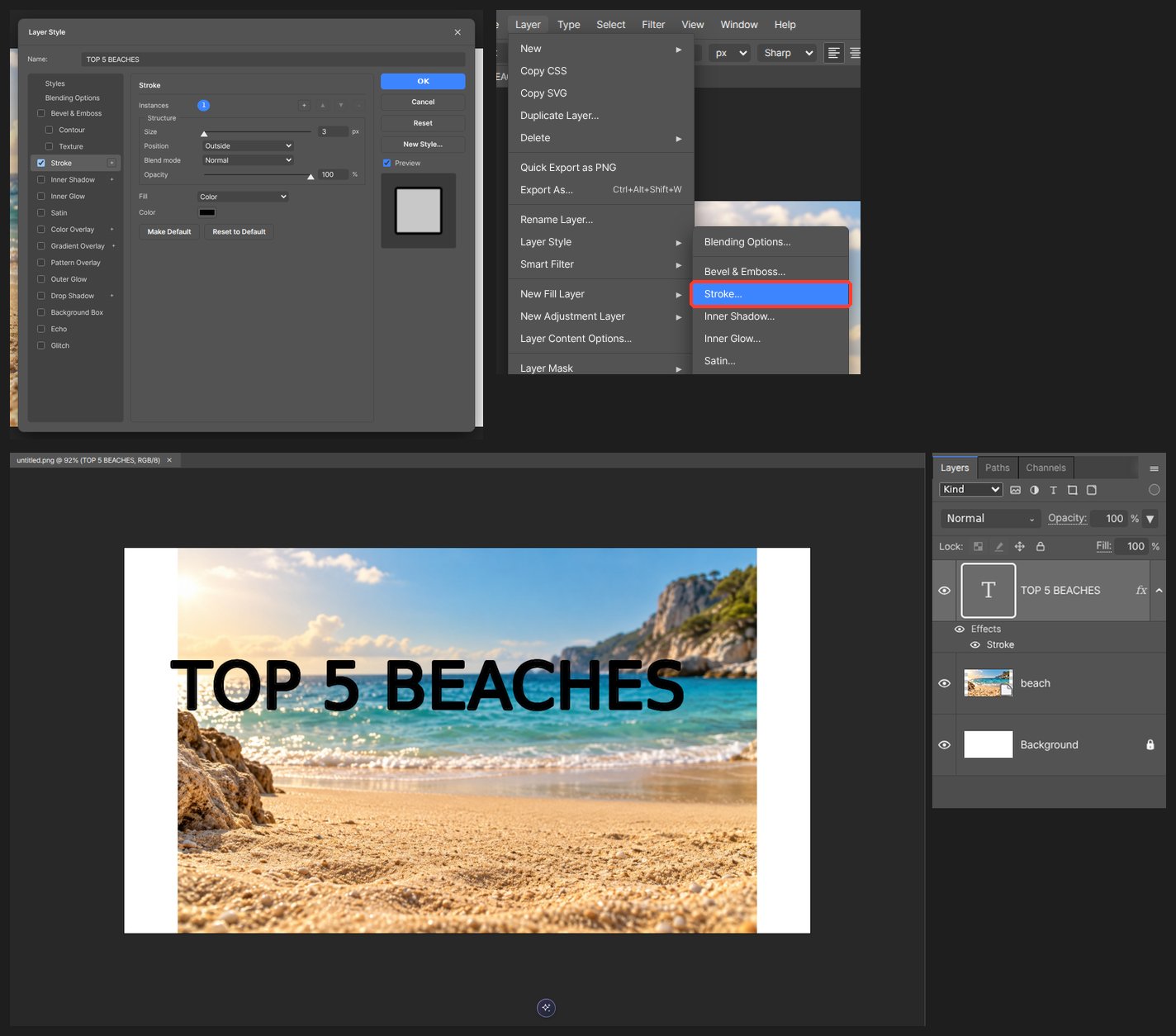
레이어 스타일에서 외곽선과 그림자를 켜면 배경과 분리됩니다.
-
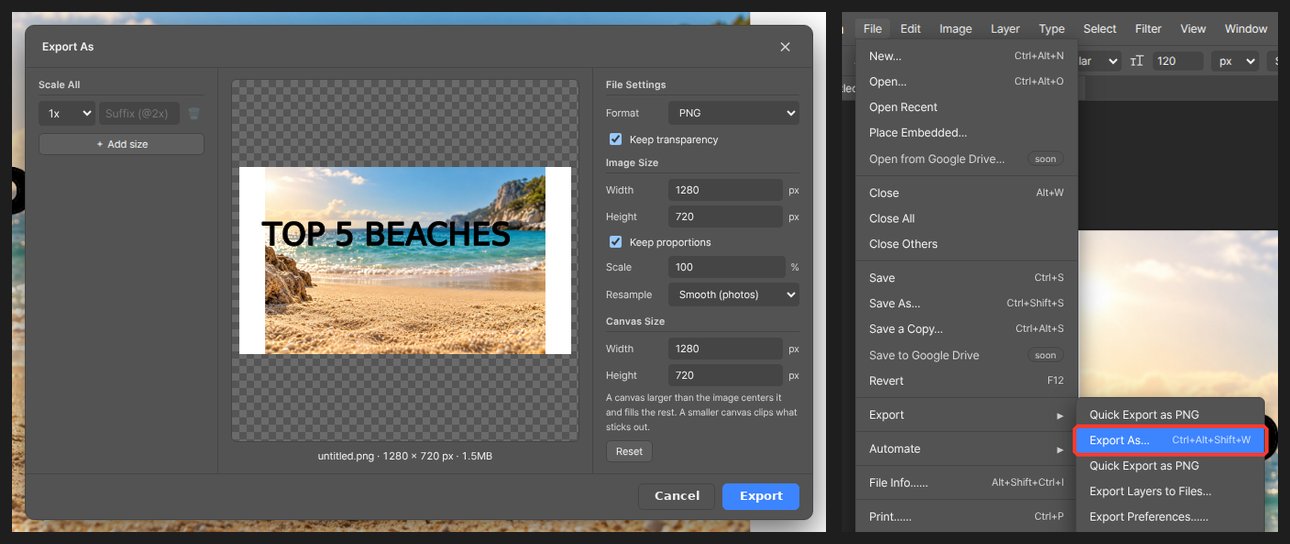
JPEG로 내보낸 이미지를 작게 보며 읽기 쉬운지 확인합니다. 제목을 다시 바꾸려면 프로젝트 복사본도 저장하세요.
알아두면 좋은 것
확대 화면뿐 아니라 실제로 작게 표시될 때의 대비를 확인하세요. 오른쪽 아래는 재생 시간 표시가 덮을 수 있으니 중요한 글자를 피해서 배치하세요.
자주 묻는 질문
글자가 배경에 묻혀요.
레이어 스타일에서 외곽선과 그림자를 켜세요. 글자를 텍스트 뒤틀기로 살짝 휘면 더 눈에 띕니다.
파일 크기 제한이 있나요?
현재 업로드 조건은 YouTube Studio에서 확인하세요. 파일이 너무 크면 JPEG 품질을 낮춰 다시 내보내고 글자가 읽히는지 확인하세요.