인물과 글자가 겹치는 타이포그래피 포스터 만들기
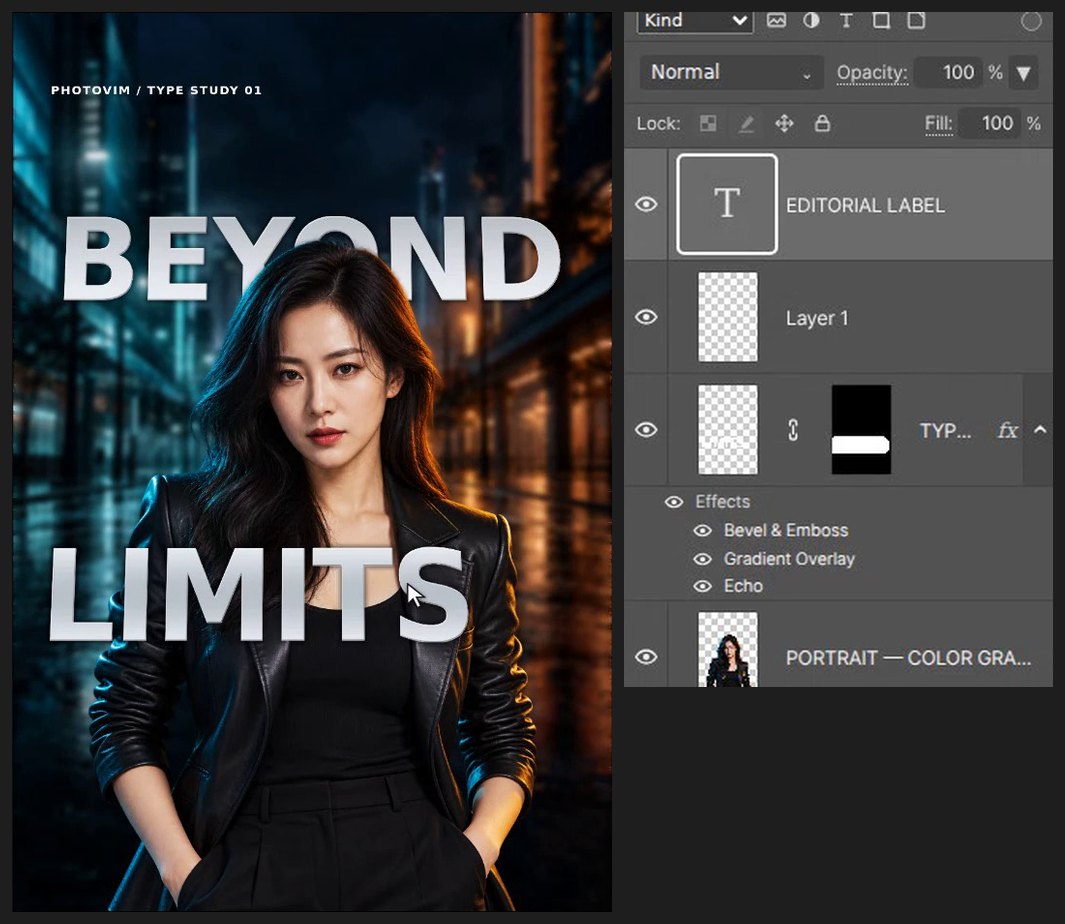
배경 흐림, 인물 곡선 보정, 실버 입체 글자와 원근 변형을 사용합니다. 앞뒤 글자 복제본과 레이어 마스크로 인물 뒤와 재킷 앞을 교차하는 타이포그래피를 만듭니다.
단계마다 영상을 멈추고 화면의 단축키를 따라 해 보세요. 실습 파일에는 개별 소스가 들어 있으며, 영상은 실제 UI를 조작해 촬영했습니다.
세로 쇼츠 튜토리얼 보기
영문 자막 (SRT)순서
-
문서 만들고 도시 배경 넣기
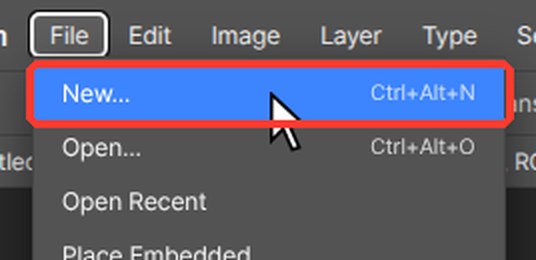
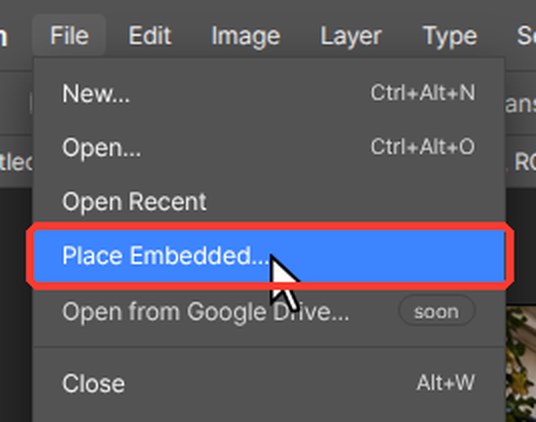
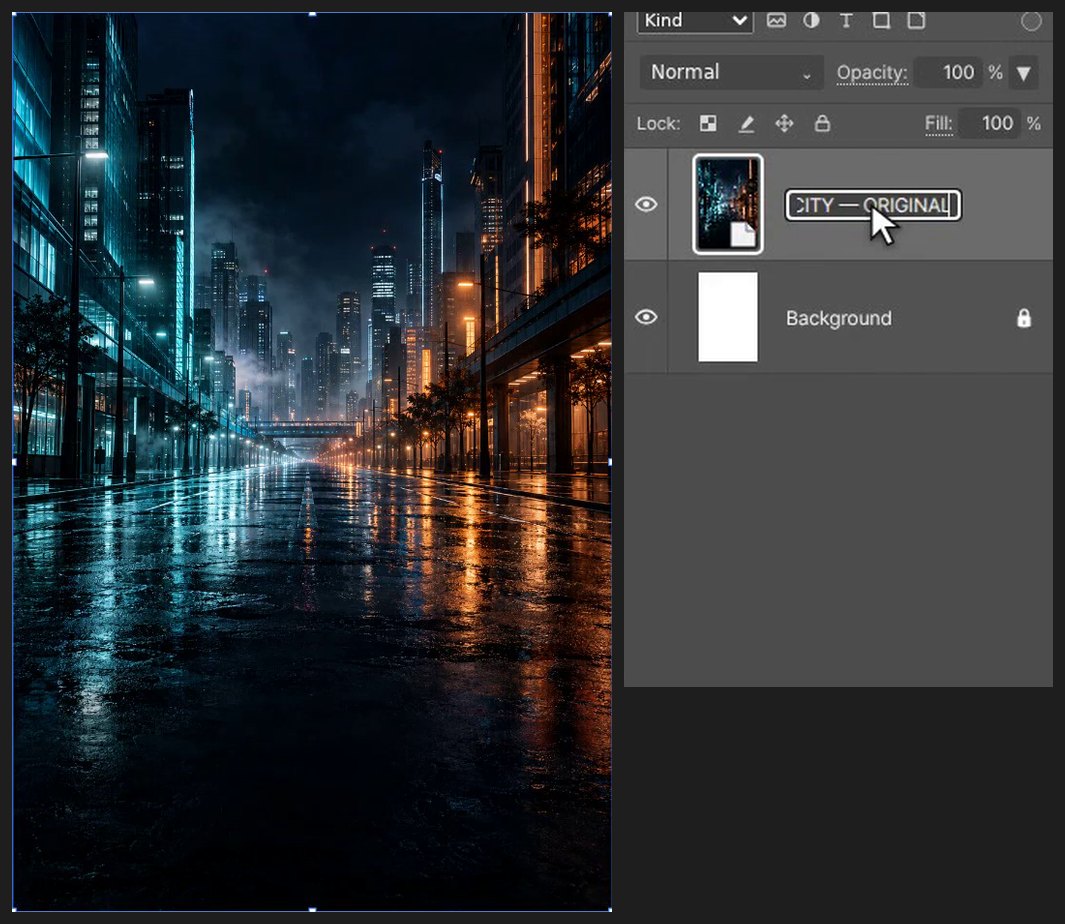
Ctrl+Alt+N(또는 파일(File) > 새로 만들기(New…))를 누릅니다. 폭(Width)에 1024, 높이(Height)에 1536 를 넣고 만들기(Create)를 누릅니다. 파일(File) > 포함 가져오기(Place Embedded…)로 02_BACKGROUND.png 를 엽니다. 상자 안을 끌면 옮겨지고 모서리 손잡이를 끌면 크기가 바뀝니다. Enter 를 누르거나 그림을 두 번 눌러 확정합니다.
-
배경 사본 흐리게
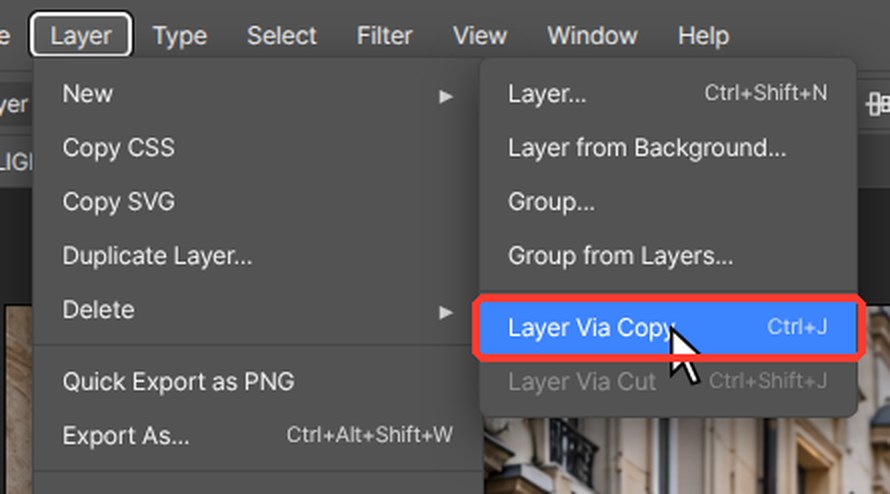
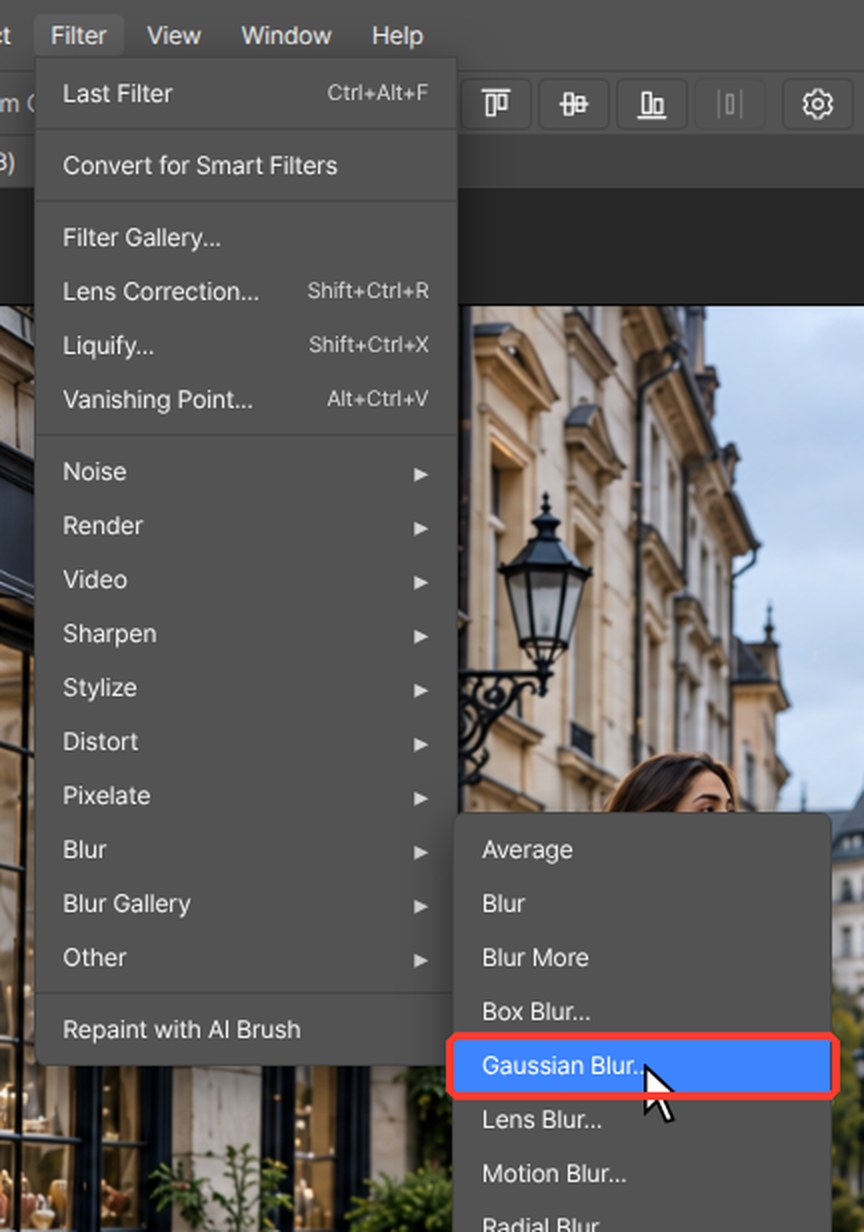
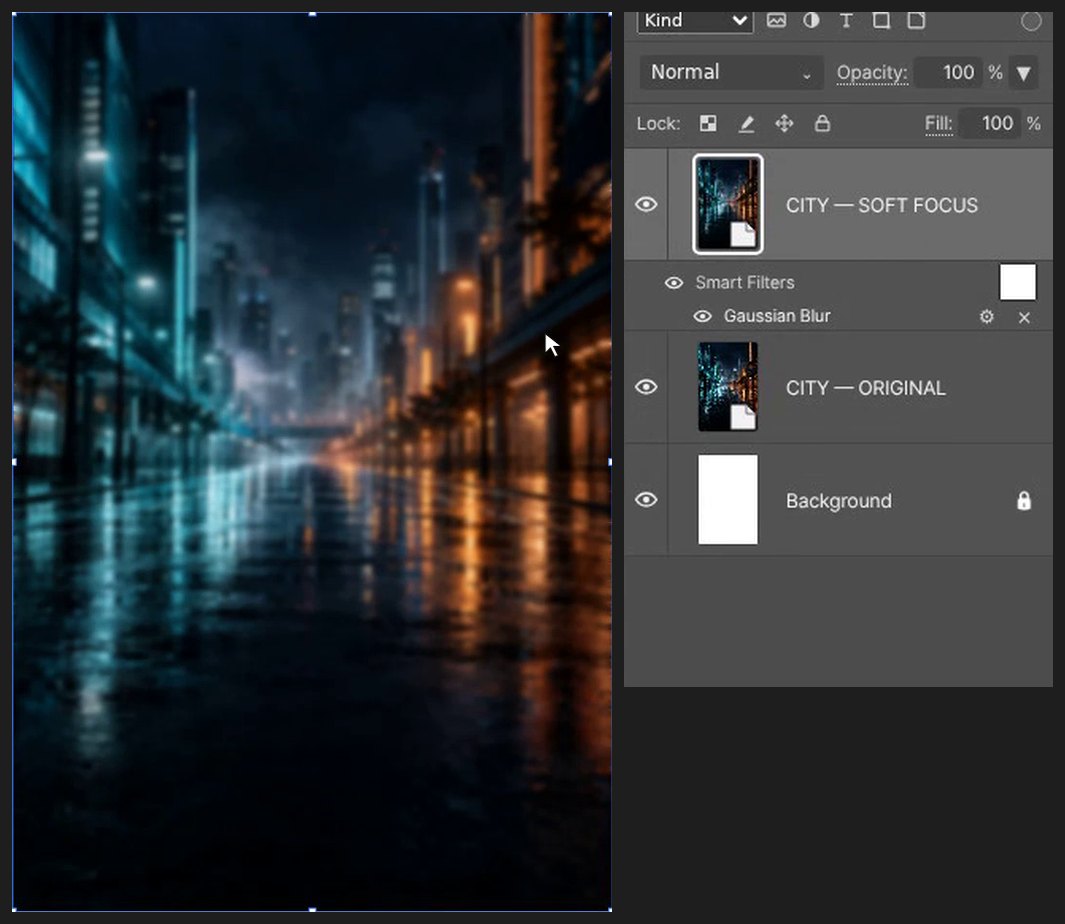
Ctrl+J(레이어(Layer) > 새로 만들기(New) > 복사한 레이어(Layer Via Copy))로 원본을 남깁니다. 필터(Filter) > 흐림 효과(Blur) > 가우시안 흐림 효과(Gaussian Blur…)에서 도시가 부드러워질 만큼 반경(Radius)을 작게 주고 확인(OK)을 누릅니다.
-
큰 글자 입력
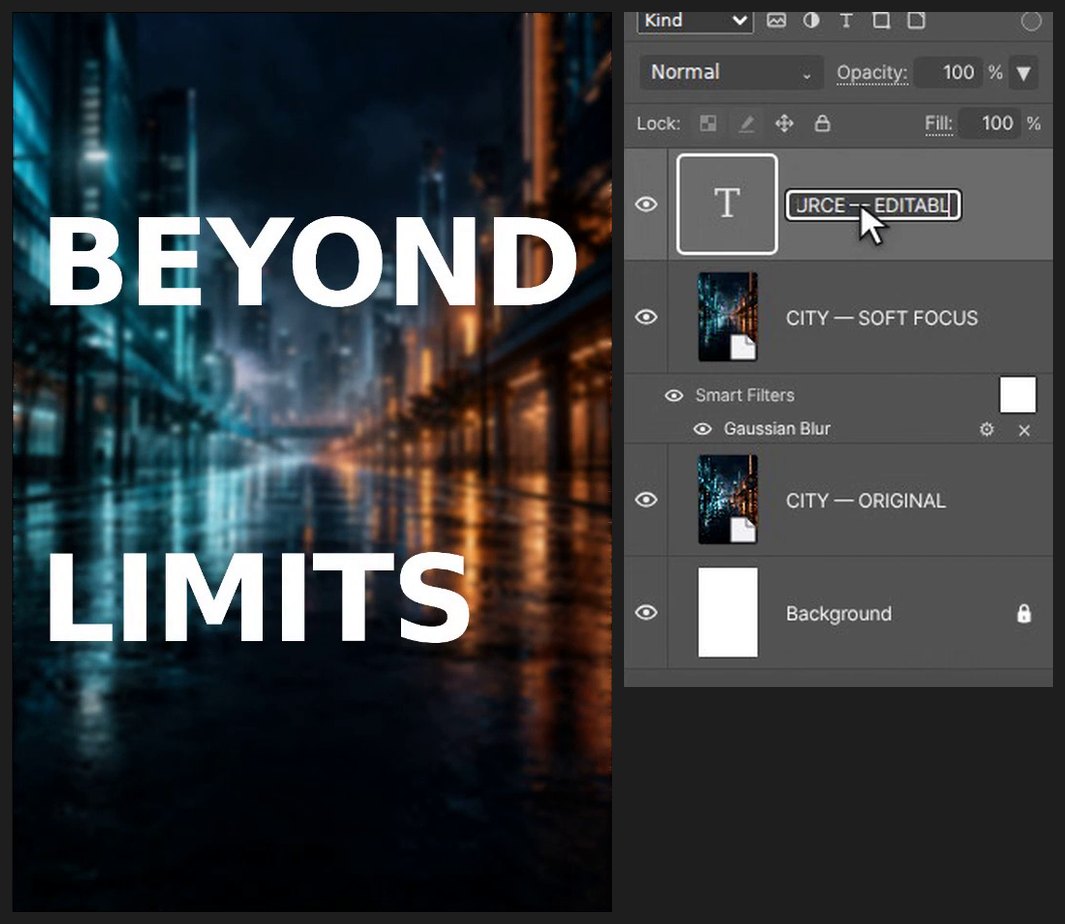
D, 이어서 X 를 눌러 전경색을 흰색으로 바꿉니다. T 로 문자(Type) 도구를 고르고 캔버스를 누른 뒤 BEYOND, Enter, LIMITS 를 입력합니다. Ctrl+Enter 로 마칩니다. 문자(Character) 패널에서 크기 205 px, 자간 -5, 행간 2.8 로 맞춥니다.
-
글자에 은색 입체 주기
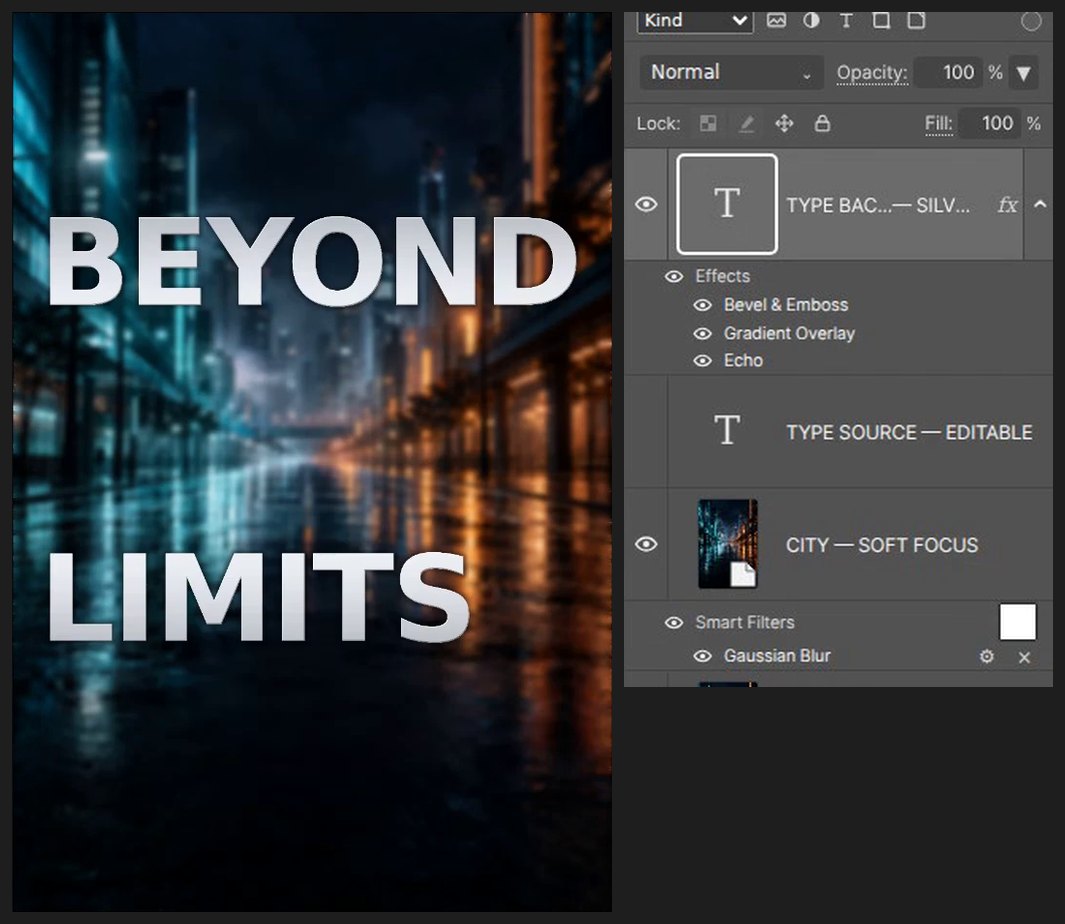
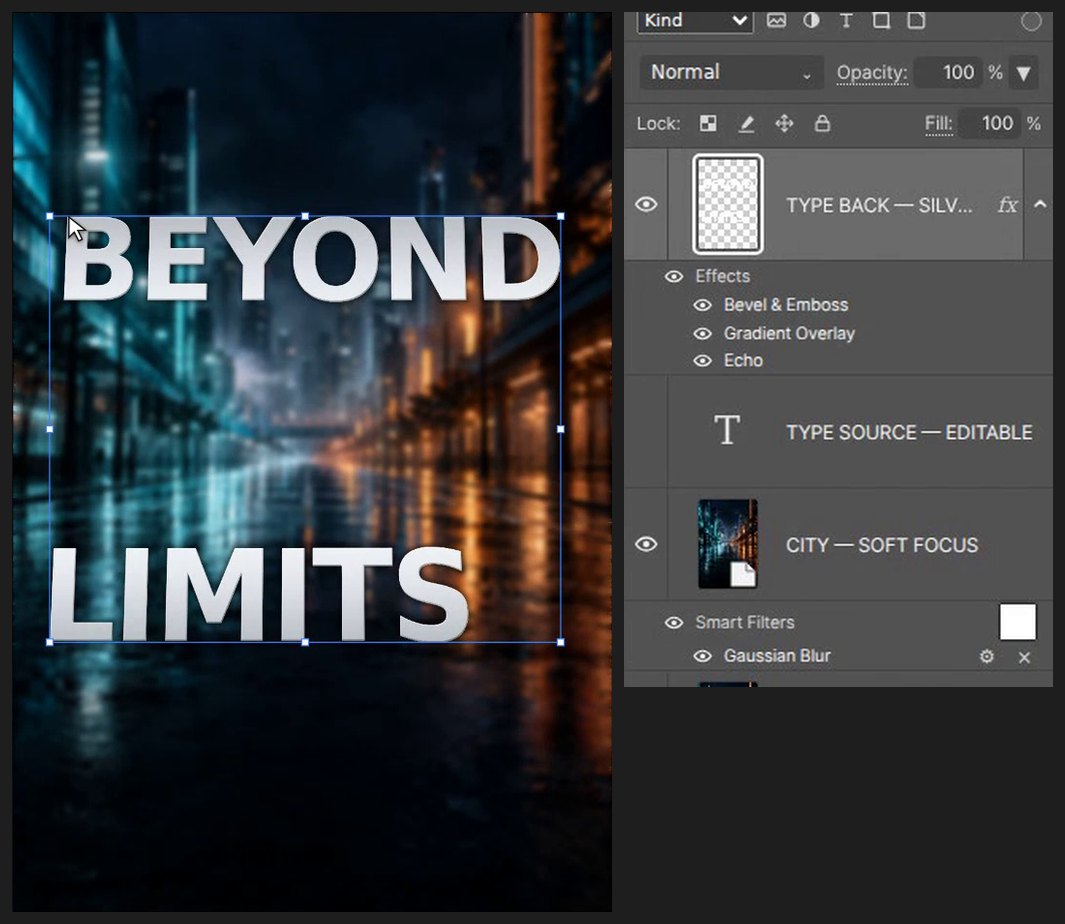
Ctrl+J 로 고칠 수 있는 사본을 남깁니다. 레이어(Layers) 패널 아래의 fx 단추를 눌러 경사와 엠보스(Bevel & Emboss, 2 px, 깊이 110%), 그레이디언트 오버레이(Gradient Overlay, 은색), 약한 에코(Echo)를 넣습니다.
-
글자 기울이기
Ctrl+T 를 누르고 상자 안에서 오른쪽 단추를 눌러 원근(Perspective)을 고릅니다. 위쪽 모서리를 안쪽으로 조금 끈 뒤 Enter 를 누릅니다.
-
앞뒤 사본 만들기
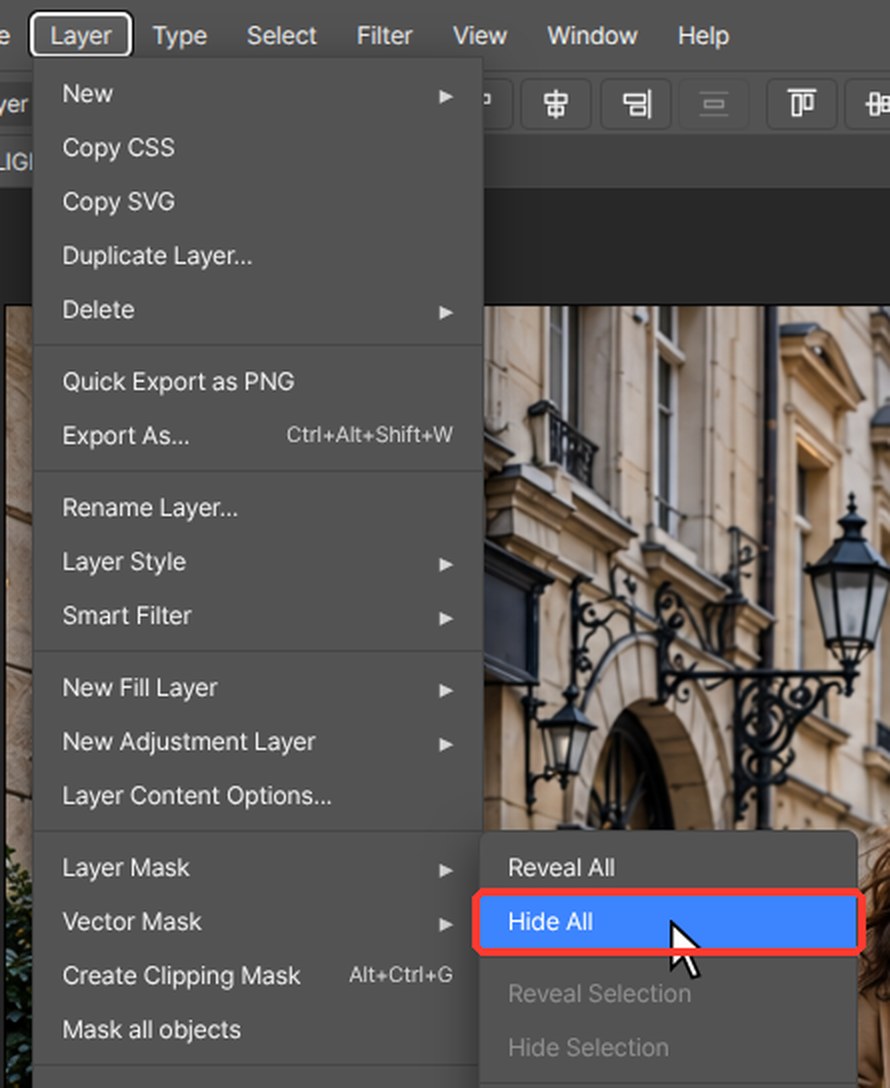
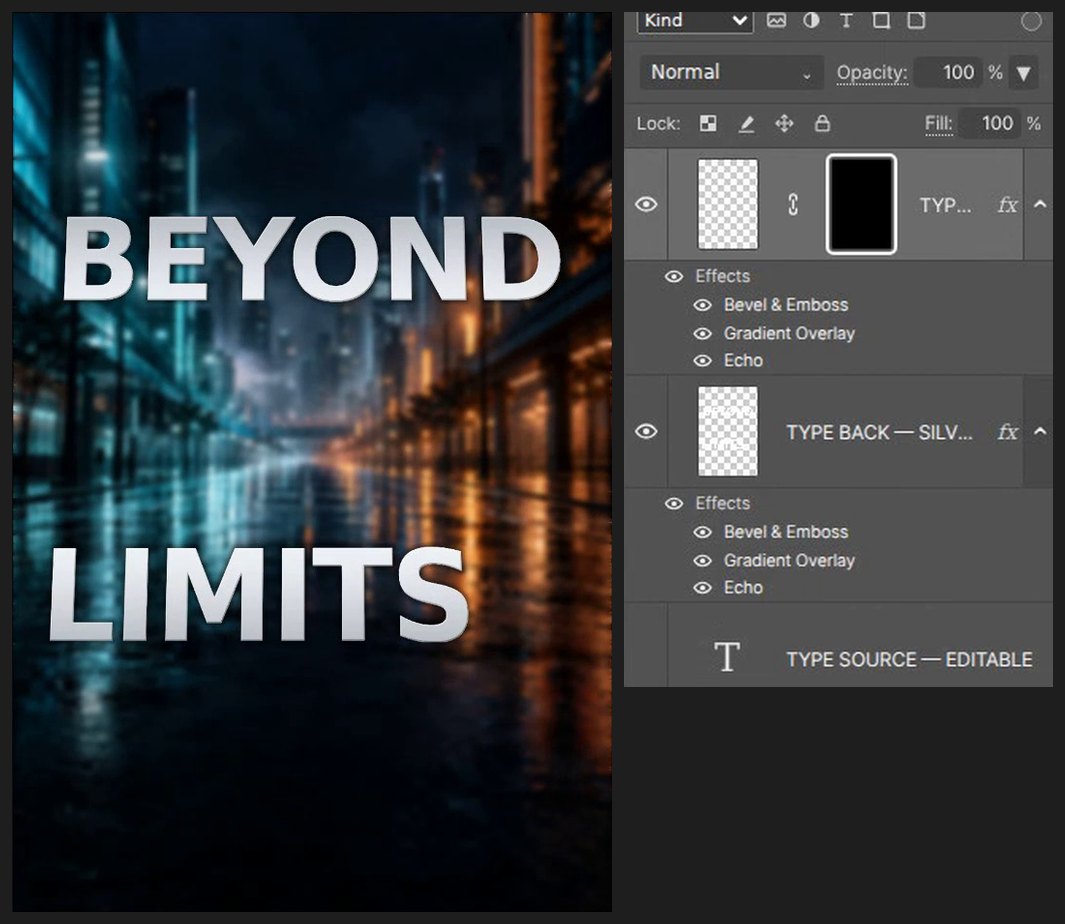
Ctrl+J 로 글자 사본을 하나 더 만듭니다. Alt 를 누른 채 레이어(Layers) 패널 맨 아래의 마스크 추가(Add mask) 단추를 누릅니다. 레이어 전체를 가리는 검은 마스크가 생깁니다 (레이어(Layer) > 레이어 마스크(Layer Mask) > 모두 감추기(Hide All)와 같습니다).
-
두 글자 사이에 인물 넣기
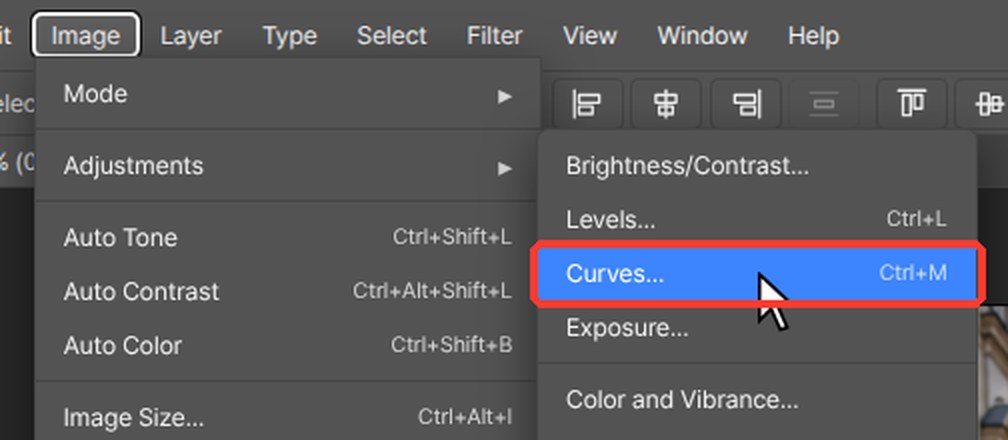
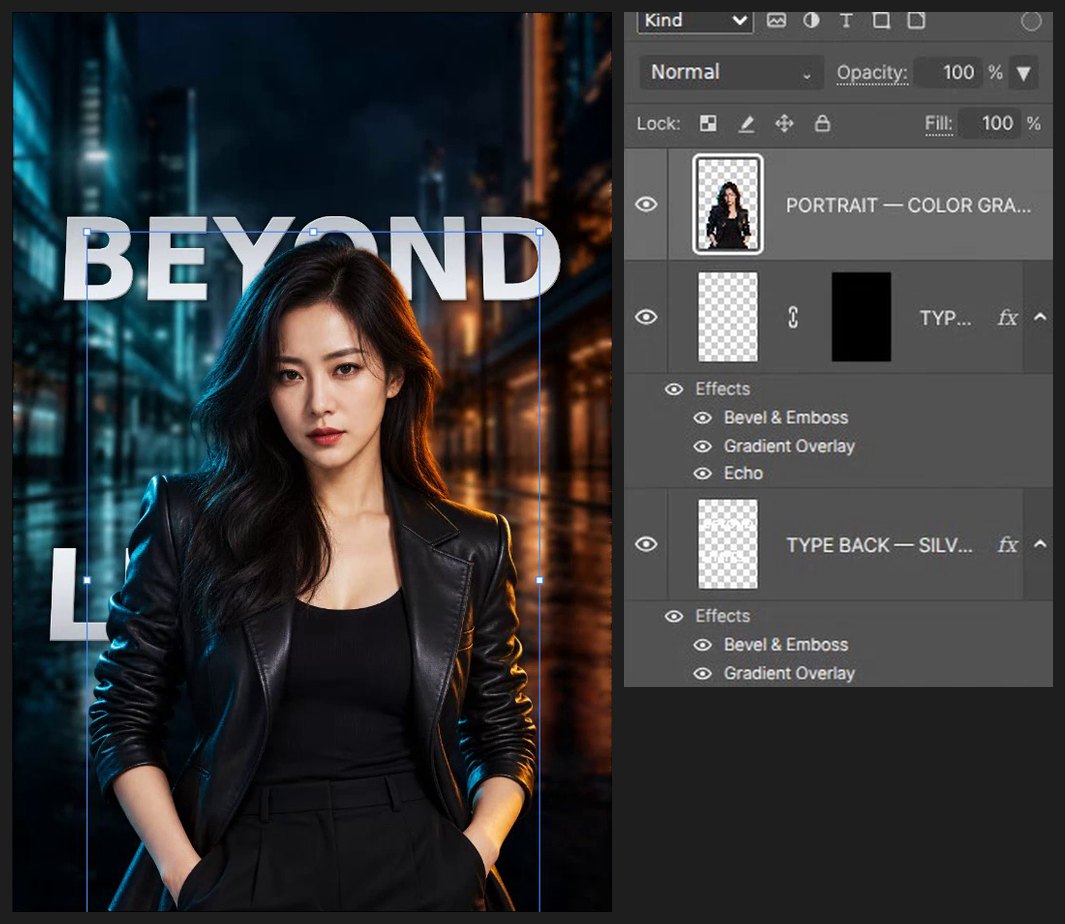
파일(File) > 포함 가져오기(Place Embedded…)로 01_PERSON_TRANSPARENT.png 를 엽니다. 상자 안을 끌면 옮겨지고 모서리 손잡이를 끌면 크기가 바뀝니다. Enter 를 누르거나 그림을 두 번 눌러 확정합니다. Ctrl+M 으로 곡선(Curves)을 열어 얼굴 대비를 또렷하게 합니다.
-
일부 글자를 앞으로
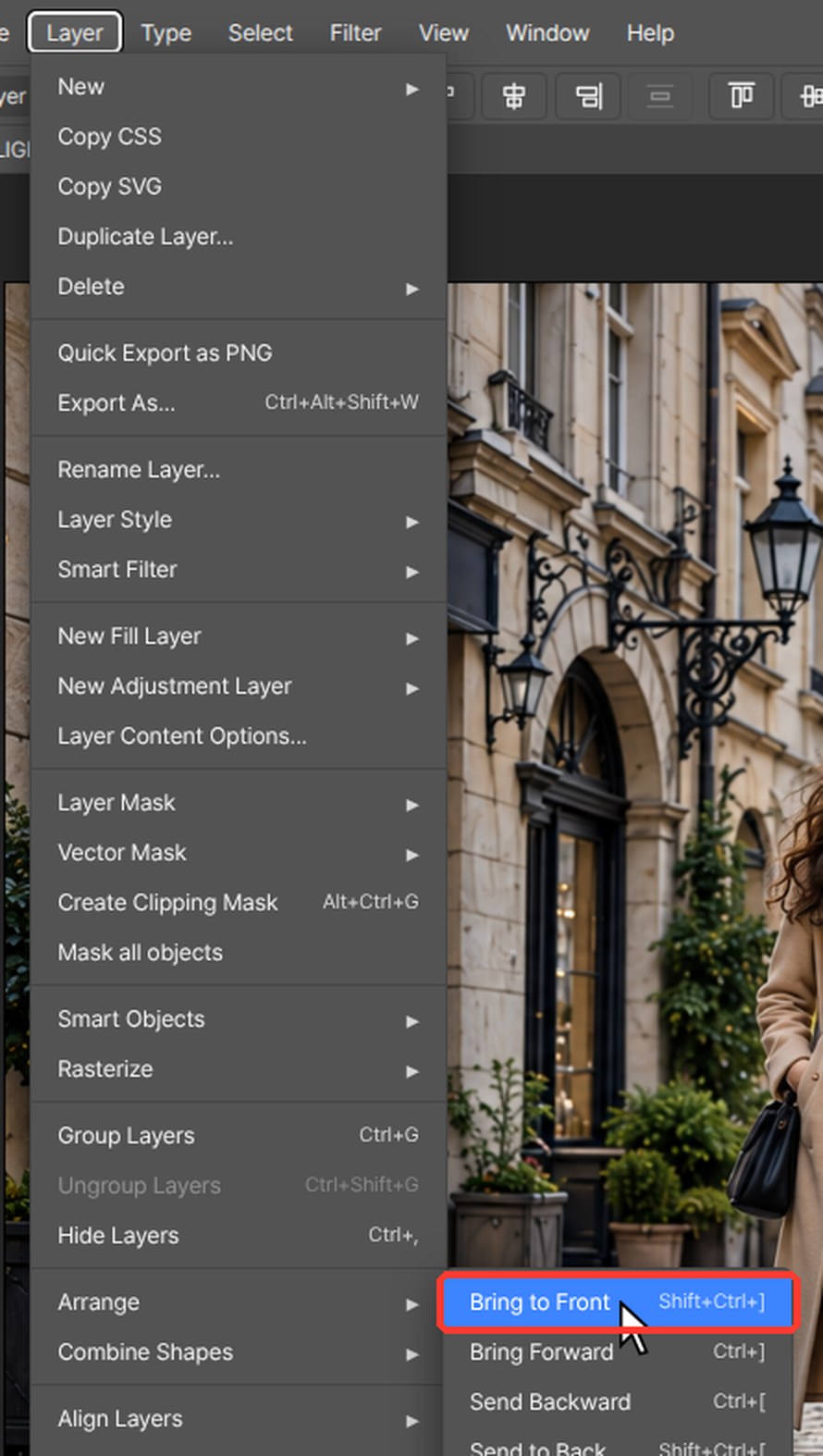
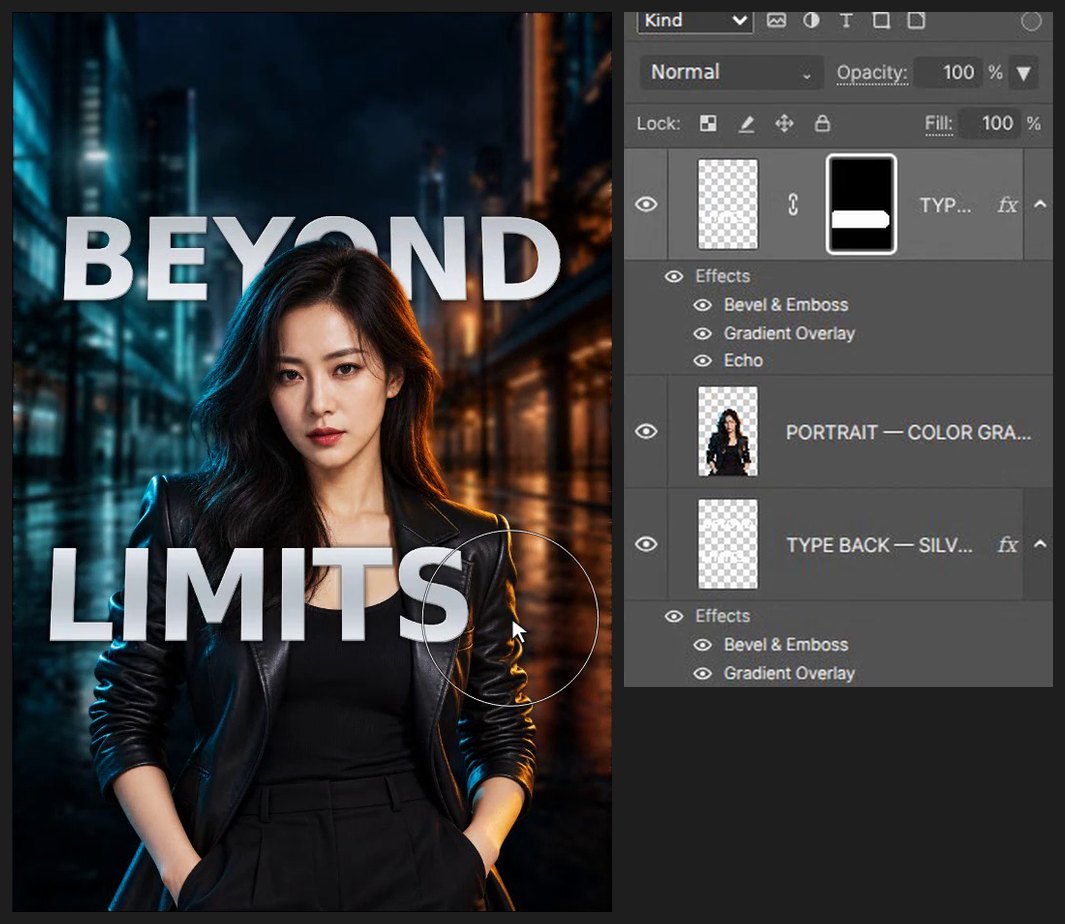
앞 사본의 검은 마스크를 누릅니다. B 를 누르고 X 로 흰색, 크기(Size) 300 으로 아래 글자 위를 칠하면 재킷 앞에 글자가 보입니다. 레이어(Layer) > 정돈(Arrange) > 맨 앞으로 가져오기(Bring to Front, Ctrl+Shift+])로 사본을 인물 위로 올립니다.
-
확인하고 저장하기
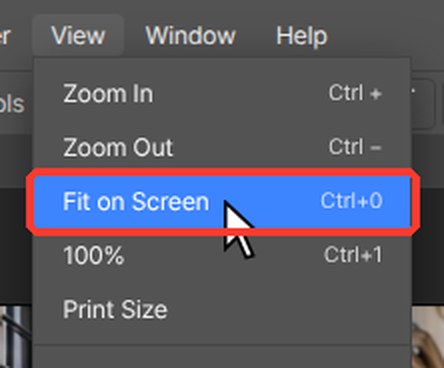
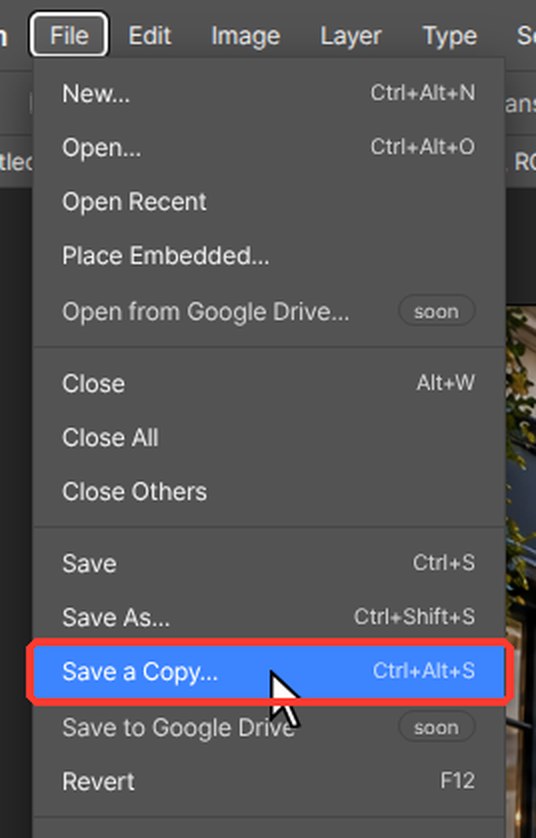
Z 로 돋보기(Zoom) 도구를 고르고 확인할 곳을 누릅니다. Ctrl+0(보기(View) > 화면 크기에 맞게 조정(Fit on Screen))으로 전체 모습으로 돌아옵니다. Ctrl+Alt+S(파일(File) > 사본 저장(Save a Copy…))에서 PSD 를 골라 레이어가 살아 있는 사본을 저장합니다.
원근 효과가 적용된 글자는 픽셀입니다. 문구 수정용 원본 텍스트 레이어를 별도로 보존합니다. Echo 등 PhotoVim 효과 보존은 네이티브 프로젝트를 기준으로 합니다.
자주 묻는 질문
이 튜토리얼을 하려면 포토샵이 있어야 하나요?
아니요. 모든 단계를 설치 없이 브라우저의 PhotoVim 에서 합니다. 메뉴 이름과 단축키가 포토샵과 같아서, 포토샵을 써 본 분에게도 익숙합니다.
글자가 인물 뒤와 앞에 동시에 오게 하려면?
글자 사본 두 장을 인물 위와 아래에 둡니다. 위 사본에 검은 마스크를 달고, 재킷 앞에 올 글자만 흰색으로 칠해 드러냅니다.