썸네일 글자 휘어 넣기 — 텍스트 뒤틀기
글자를 휘면 사진 위에서 훨씬 잘 보입니다. PhotoVim 의 텍스트 뒤틀기는 포토샵과 같은 모양 목록을 쓰고, 휜 뒤에도 글자가 글자로 남아 내용과 글꼴을 다시 고칠 수 있습니다.
순서
-
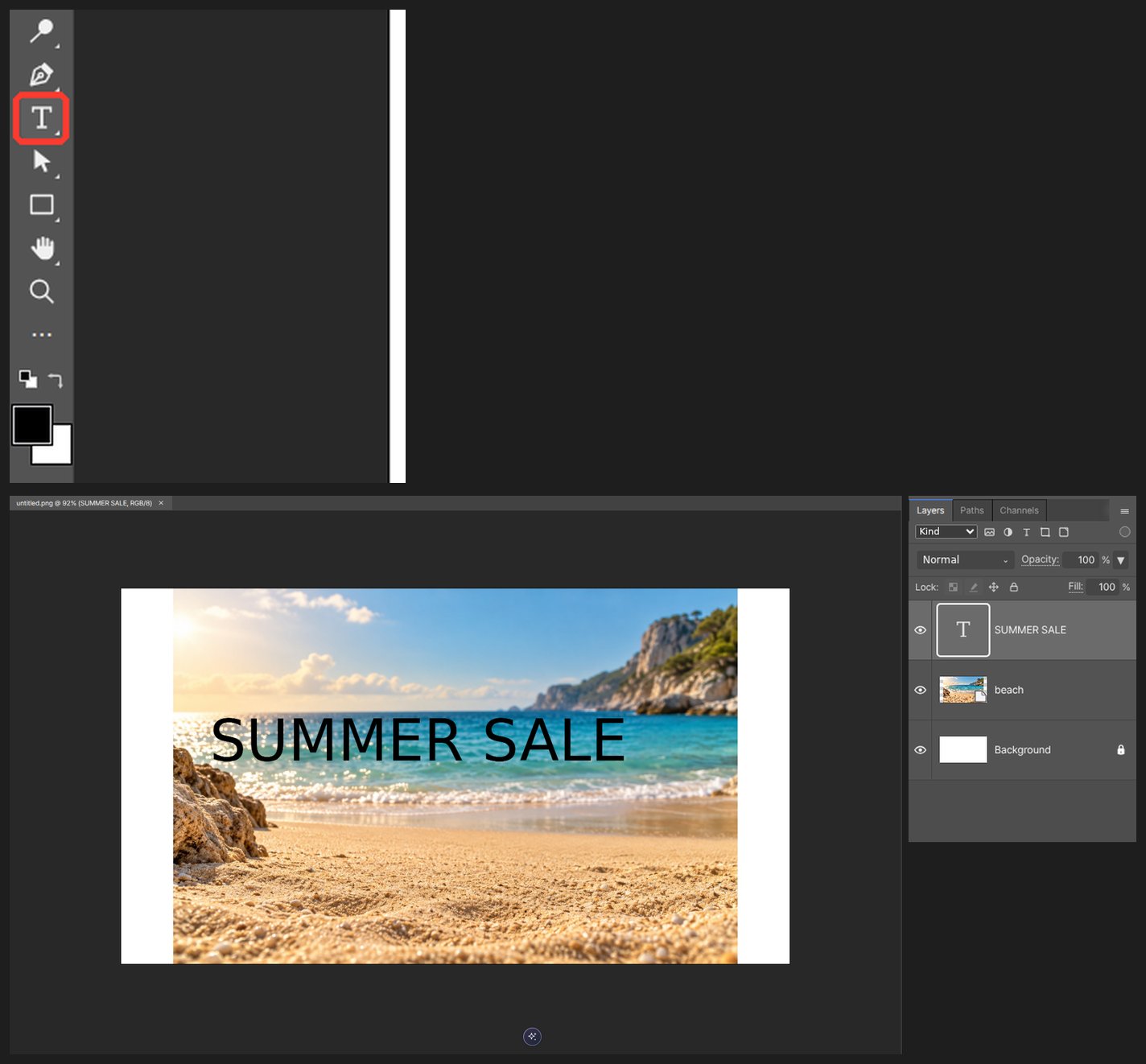
T 를 눌러 문자 도구를 고르고 캔버스를 눌러 글자를 입력합니다. 굵은 글꼴이 휘어도 잘 읽힙니다.
-
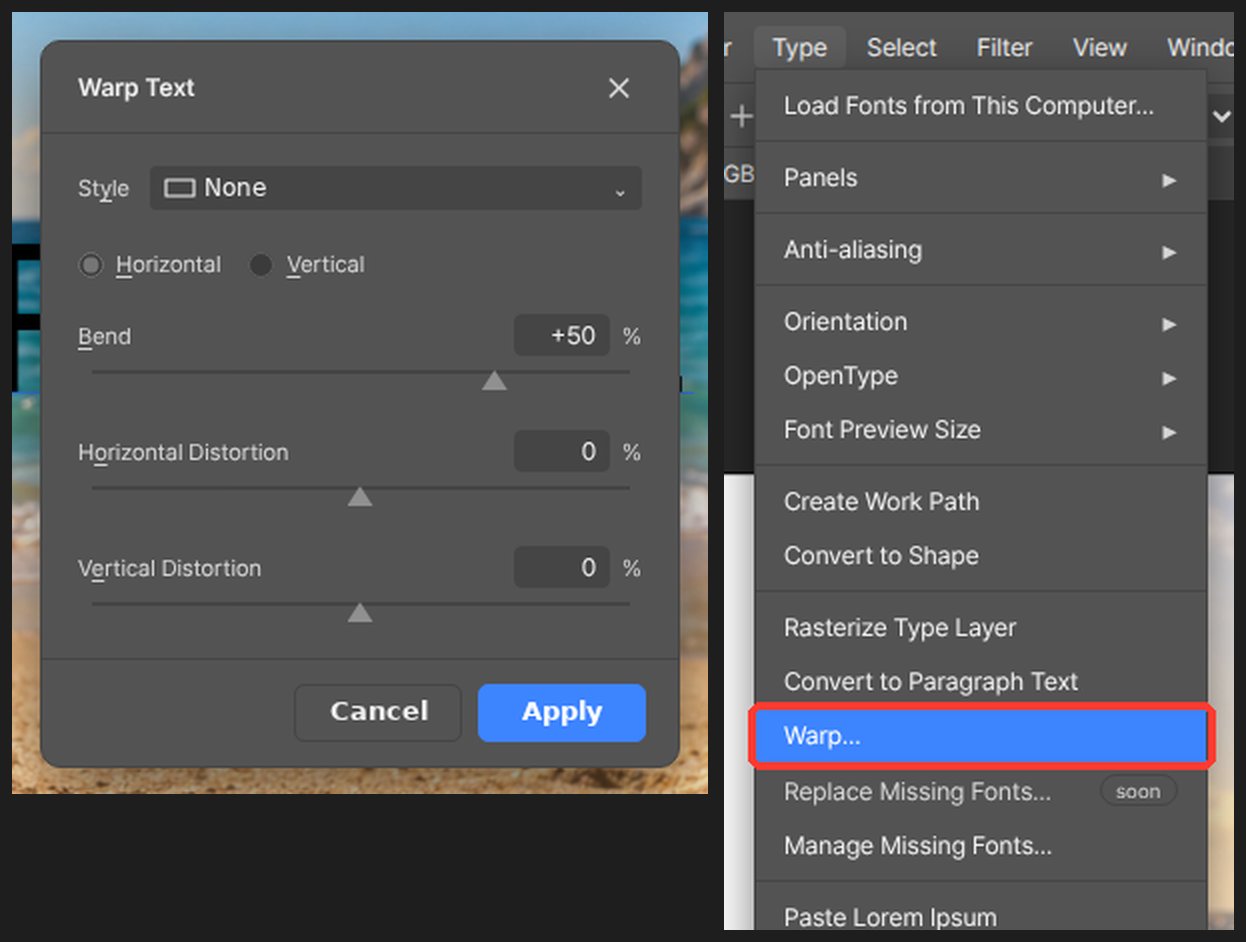
문자 레이어가 선택된 상태에서 문자 > 텍스트 뒤틀기를 엽니다.
-
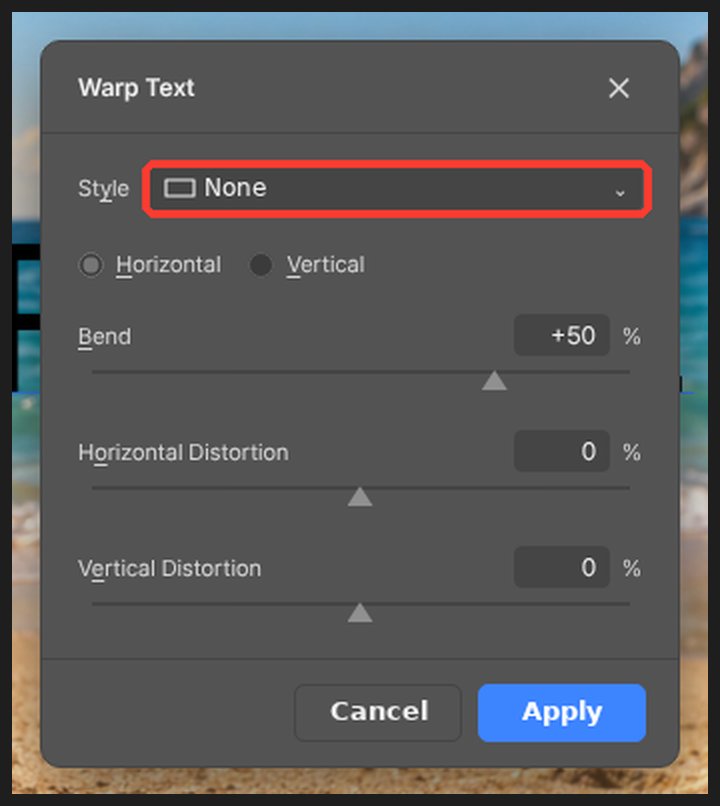
스타일 목록에서 부채꼴·깃발·물결 같은 모양을 고릅니다. 글자 아래 기준선이 같이 휘어 미리 보입니다.
-
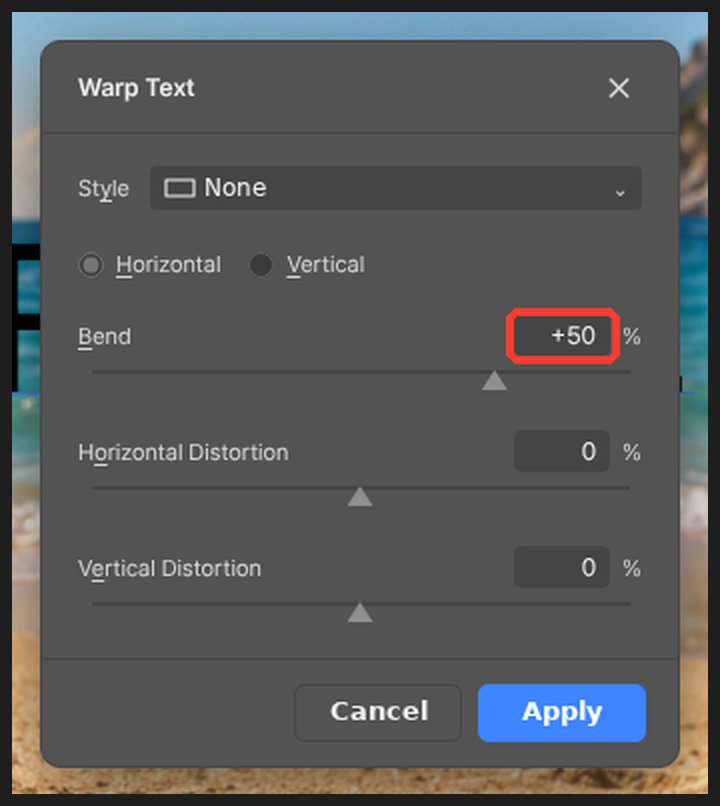
구부리기 값으로 휘는 정도를, 가로·세로 왜곡으로 기울기를 맞춥니다. 슬라이더를 끌면 바로 반영됩니다.
-
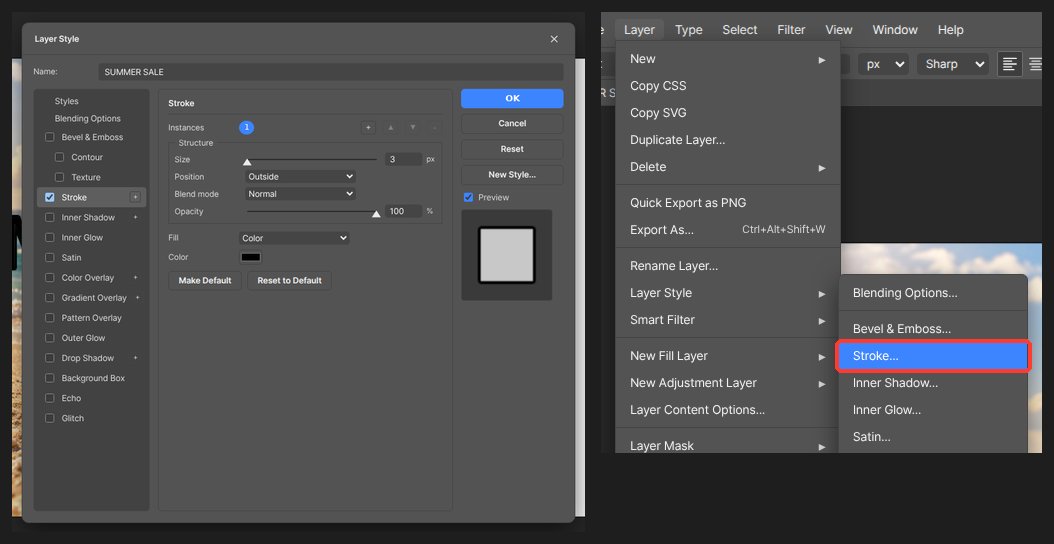
확인을 누르고, 레이어 스타일에서 외곽선과 그림자를 켜면 어떤 배경 위에서도 읽힙니다.
-
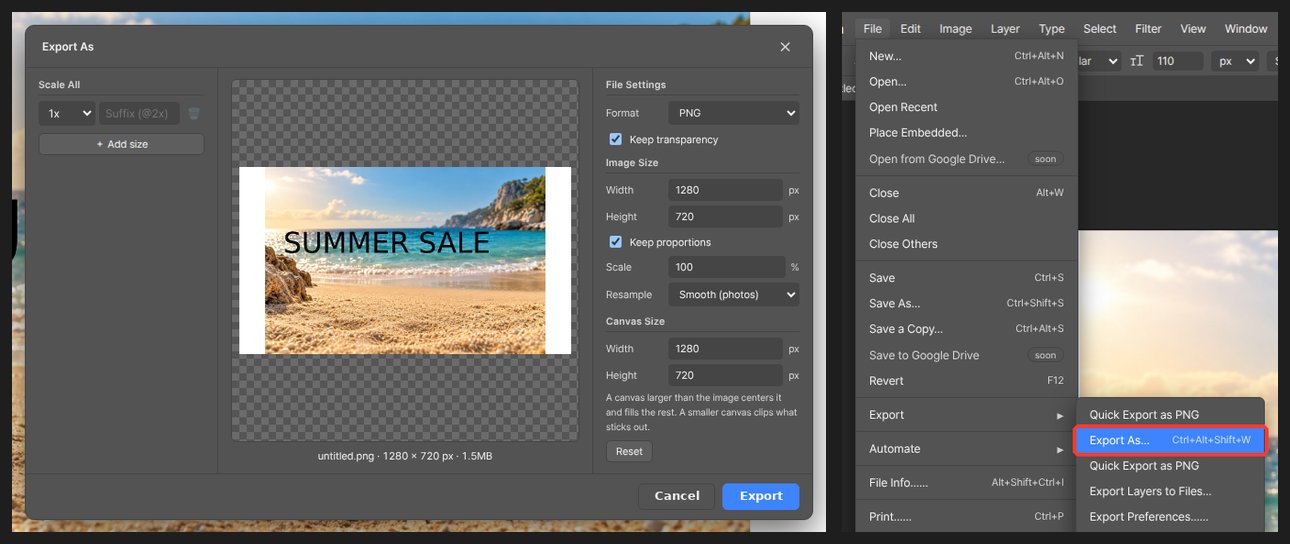
파일 > 내보내기에서 JPG 로 저장합니다. 유튜브 썸네일은 1280 × 720 입니다.
알아두면 좋은 것
휜 뒤에도 문자 도구로 글자를 두 번 눌러 내용을 고칠 수 있습니다. 모양을 바꾸려면 다시 텍스트 뒤틀기를 열면 됩니다.
자주 묻는 질문
휜 글자를 PSD 로 저장하면 포토샵에서 열리나요?
뒤틀기가 들어간 문자 레이어는 그림으로 저장됩니다. 뒤틀기를 넣지 않은 문자 레이어는 글자 그대로 오갑니다.
글자 대신 그림도 휠 수 있나요?
편집 > 변형 > 뒤틀기로 그림 레이어를 휠 수 있습니다. 문자용 뒤틀기와 모양 목록이 같습니다.